iPhone 內建的通話錄音不只可以保留完整音訊,錄音結束後還能自動產生逐字稿,方便使用者搜尋關鍵字、拷貝對話內容,或直接跳到特定段落播放。
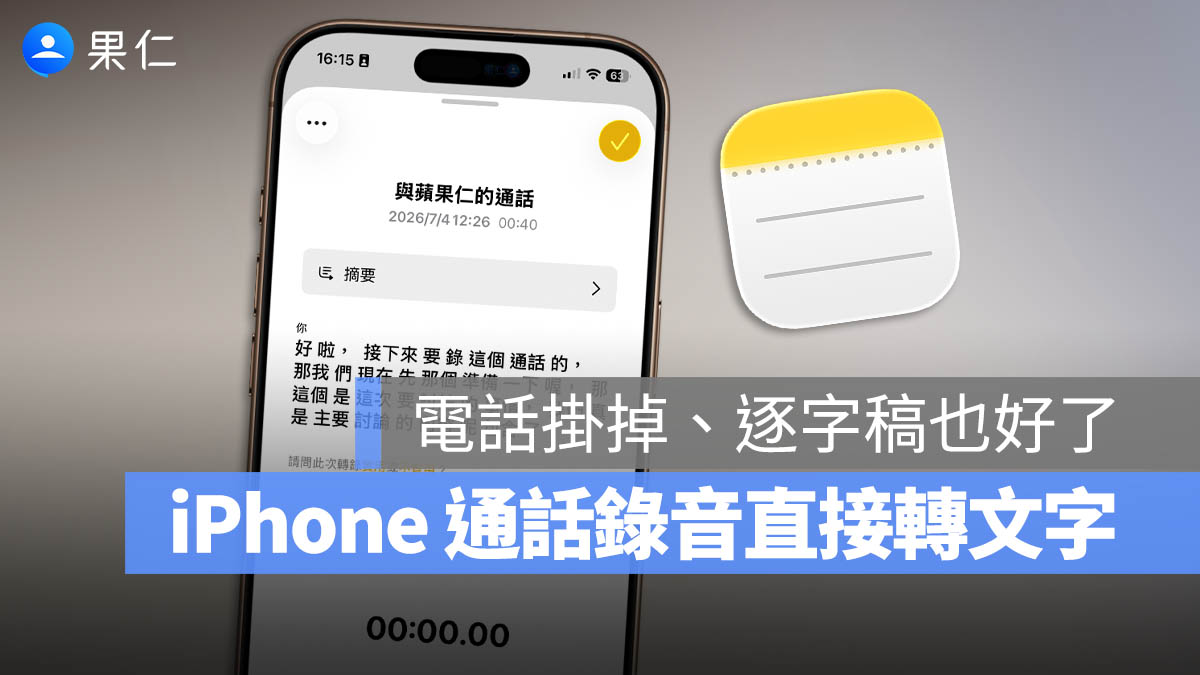
除了電話通話,平常使用「語音備忘錄」錄下會議、訪談、課程或臨時想法,也能在錄製期間或錄製完成後轉成文字。以下分別介紹兩種逐字稿的查看與使用方式。
iPhone 通話錄音完成後,如何查看逐字稿?
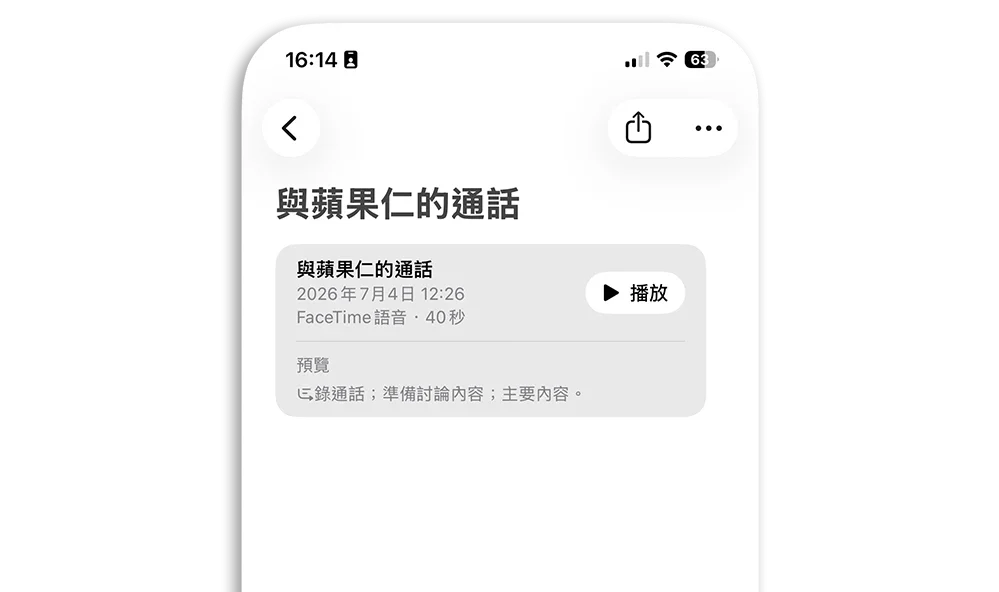
iPhone 通話錄音結束後,音訊不會存進「語音備忘錄」,而是會自動儲存在「備忘錄」App 的「通話錄音」檔案夾中,之後可直接開啟播放、查看逐字稿或分享錄音。
至於 iPhone 通話錄音的開啟方式、支援條件與注意事項,可參考我們先前整理的完整教學。
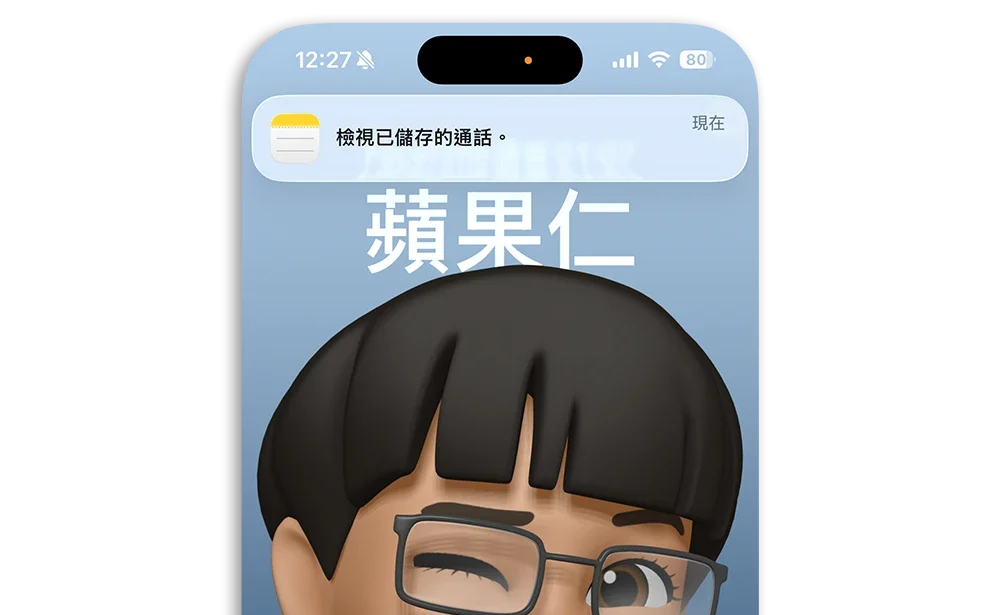
點開以後就可以直接開啟備忘錄存放通話錄音的位置。
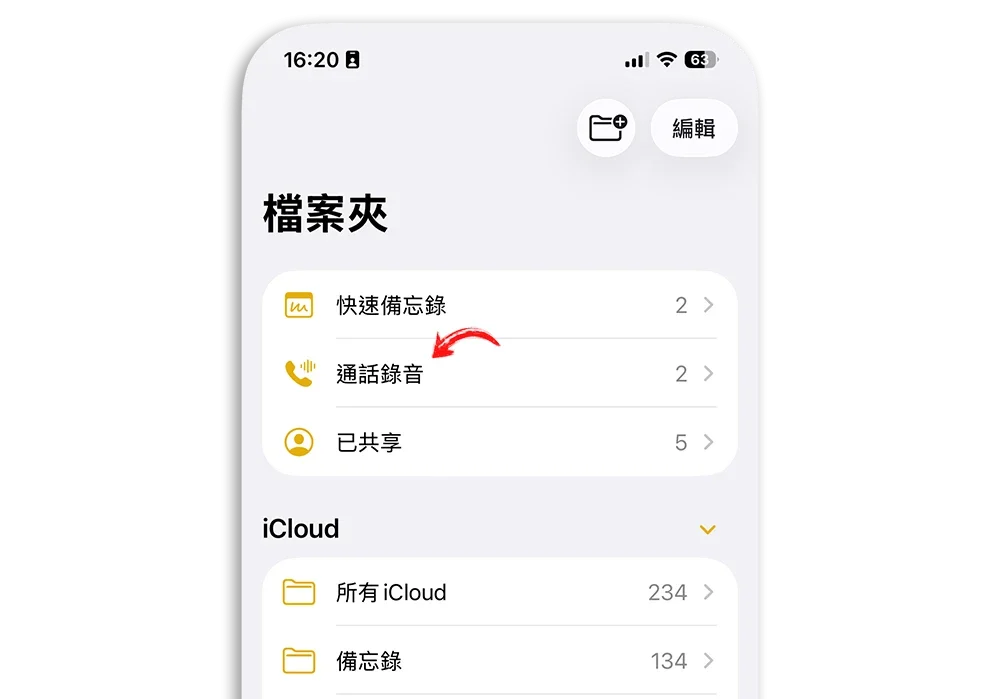
或是直接開啟 iPhone 備忘錄 App,打開左側選單進入「通話錄音」檔案夾,也可以看到儲存的通話錄音結果。
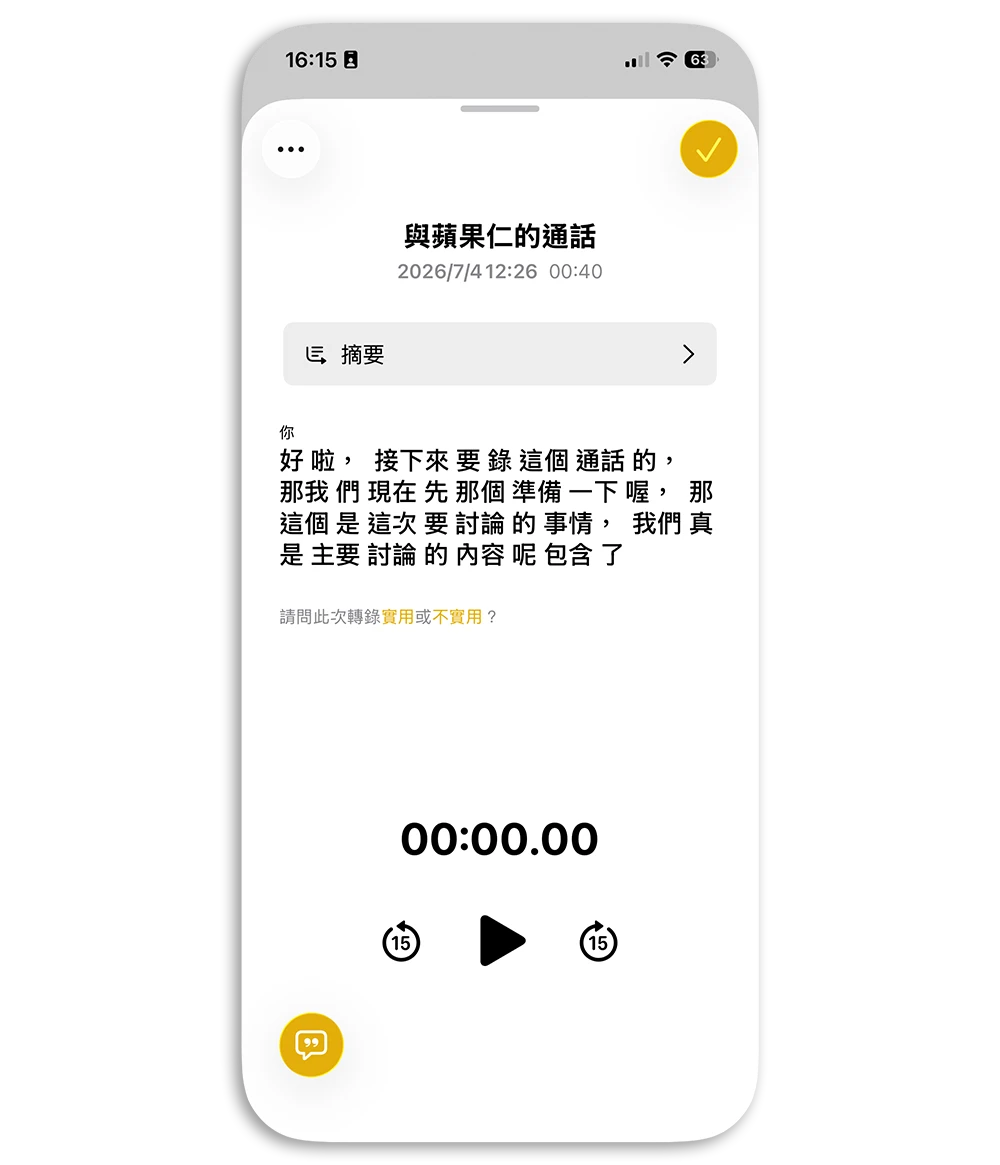
目前 Apple 的功能適用範圍已包含「國語(台灣)」通話轉錄,因此使用中文通話時,也能產生繁體中文逐字稿。實際能否使用仍會受到 iPhone 機型、系統版本、語言及地區設定影響。
通話逐字稿可以搜尋、拷貝,也能對照原始錄音
通話逐字稿不只是把聲音轉成一大段文字。系統會嘗試區分每一段話的發言者,也能把文字與原始錄音對應起來。查看逐字稿時,點選某一段文字,直接播放該段對應的通話音訊。
除此之外,你也可以點選左上角的功能選單進行以下操作:
- 「將逐字稿加入備忘錄」,把逐字稿內容存到備忘錄,而非轉錄介面下。
- 「在逐字稿中尋找」,可以搜尋姓名、日期或其他關鍵字。
- 「拷貝逐字稿」,將逐字稿內容複製並貼到訊息、郵件或其他文件。
- 「將音訊儲存到檔案」,可以把錄音結果自行存在 iPhone 裡。
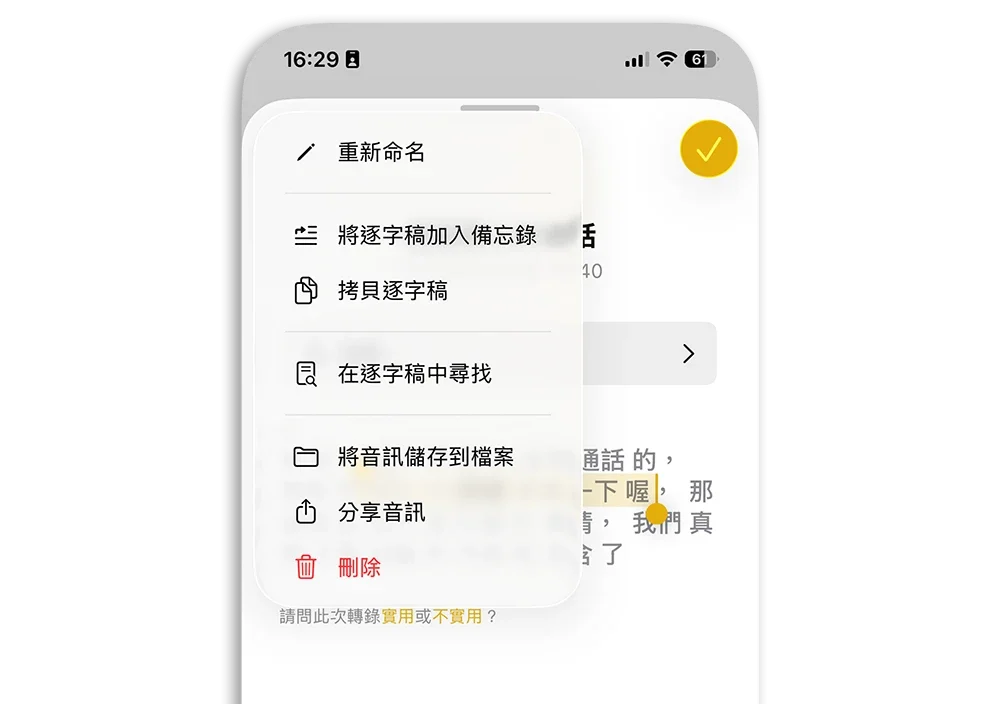
需要注意的是,刪除通話錄音時,系統也會一併刪除對應的逐字稿。重要內容建議先拷貝到其他備忘錄或文件中保存。
iPhone 語音備忘錄也能直接轉成逐字稿
除了電話通話,iPhone 內建的「語音備忘錄」也支援逐字稿功能。
目前音訊逐字稿適用於 iPhone 12 或後續機型,支援繁體中文、簡體中文、英文、日文、韓文、西班牙文、法文、德文等語言。部分國家或地區可能無法使用。
- 開啟「語音備忘錄」App。
- 點選紅色錄製按鈕開始錄音。
- 從`
- 點選「逐字稿」按鈕。
- 畫面會顯示目前辨識到的文字,並標示正在播放或錄製的位置。
- 錄音結束後點選「完成」儲存。
這項功能適合用來確認收音狀況。如果錄製了一段時間卻沒有出現文字,可以提早檢查語言是否支援,或確認現場聲音是否有順利被收錄。
此外,即使是使用 iOS 17 或更早版本錄製的舊錄音,只要內容包含可辨識的語音,在支援的裝置上開啟時,「語音備忘錄」也可能自動為錄音建立逐字稿。
通話逐字稿與 AI 摘要有什麼不同?
「逐字稿」和「摘要」是兩項不同功能。
逐字稿會盡量把通話內容完整轉成文字;摘要則會進一步整理討論重點,讓使用者快速掌握這通電話談了哪些事情。
通話逐字稿摘要需要在相容機型上開啟 Apple Intelligence。沒有支援 Apple Intelligence 的 iPhone,仍可能使用通話錄音與逐字稿,只是看不到自動產生的摘要。
iPhone 通話錄音 / 語音備忘錄轉逐字稿:總結
iPhone 通話錄音完成後,音訊會自動存進「備忘錄」App,開啟「通話錄音」檔案夾就能播放錄音、查看逐字稿、搜尋文字或拷貝完整內容。
「語音備忘錄」則可以在錄音期間即時顯示文字,也能在錄製完成後拷貝整份逐字稿。對於經常需要整理電話內容、會議紀錄或訪談素材的人來說,逐字稿能省下不少重新播放與手動打字的時間。
不過,逐字稿適合協助整理內容,重要資訊仍要回頭核對原始音訊,尤其是姓名、數字與專業用語,才能避免語音辨識錯誤造成誤解。
延伸閱讀》
還在用備忘錄記密碼?iPhone 內建密碼 App 超安全也不怕忘
iPhone 換鈴聲一秒搞定的方法,還可以從語音備忘錄自訂新鈴聲
如果想知道更多關於 Apple 的消息、教學、小技巧或是科技新知,一定要點擊以下任一 LOGO,追蹤我們的 Facebook 粉絲團、訂閱 IG、YouTube 以及 Telegram。