

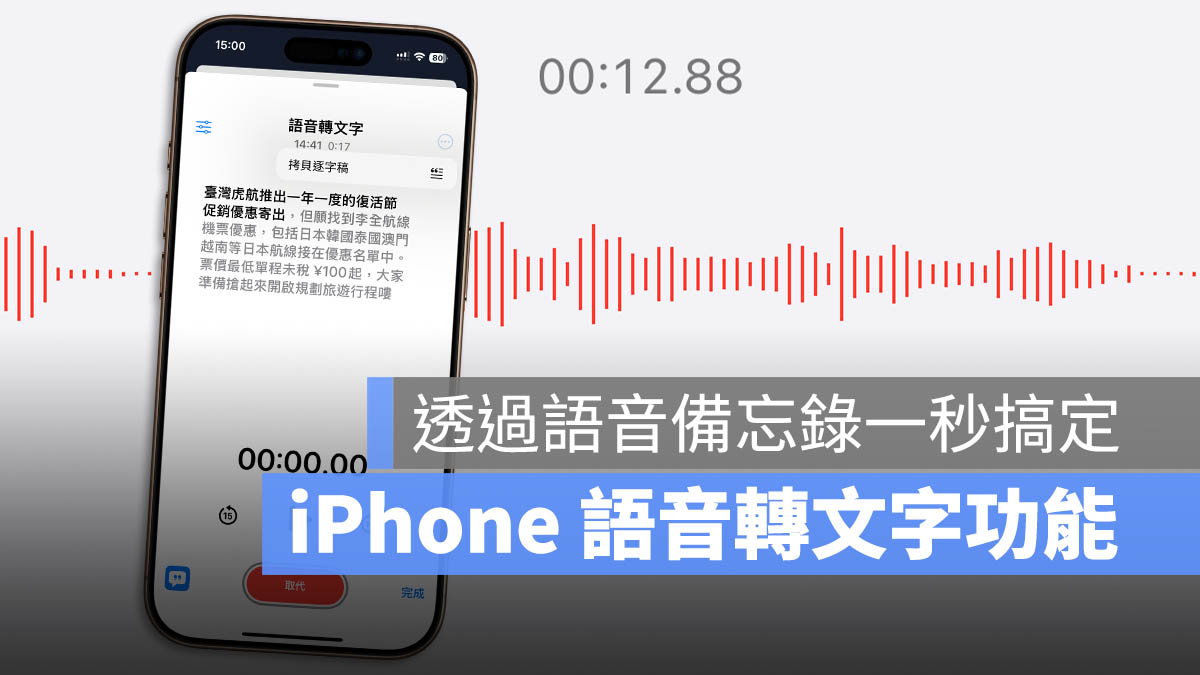
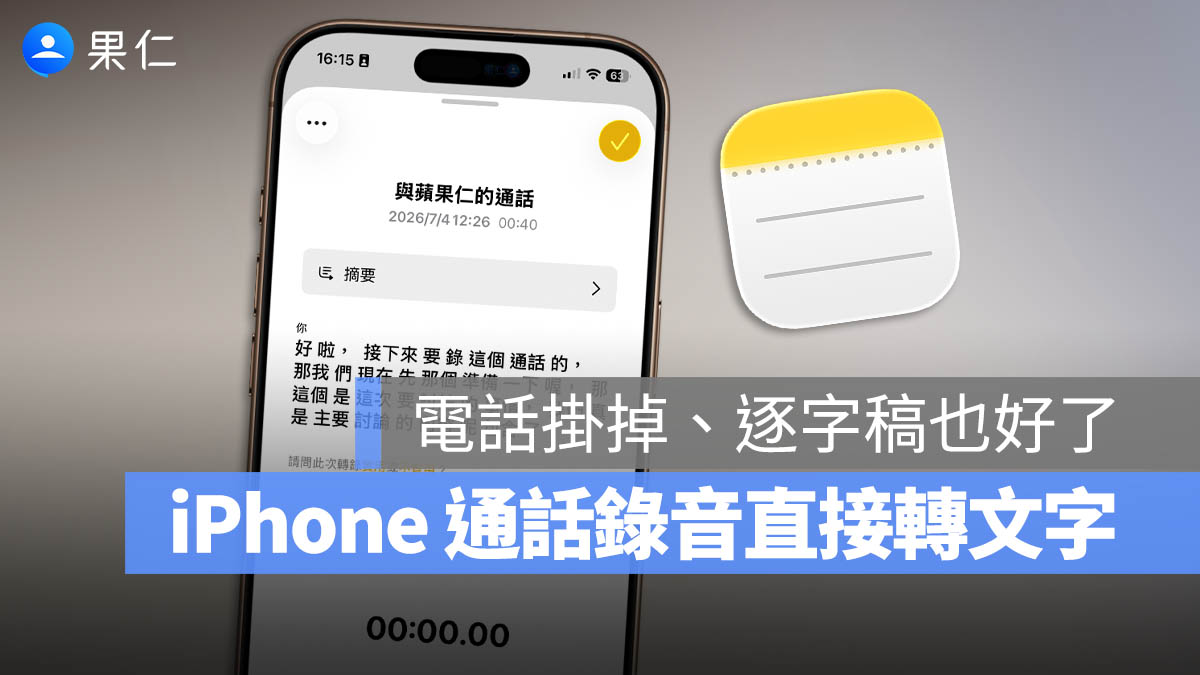
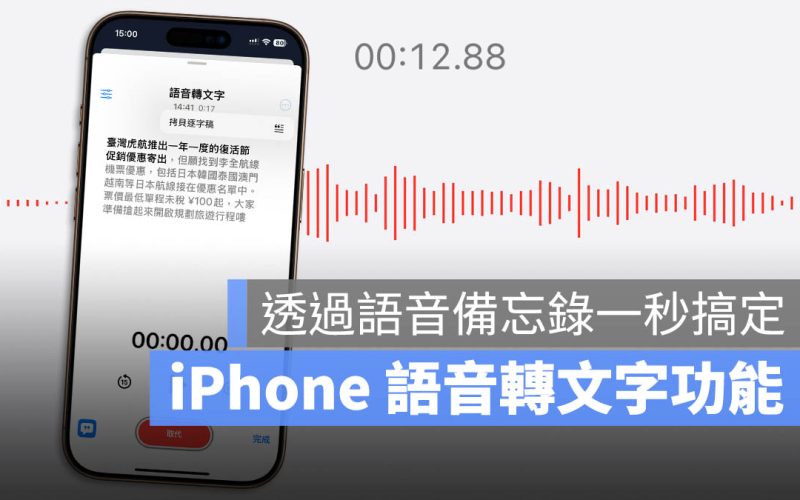
如果你在找可以把課堂、會議錄音轉成文字的 AI 工具,其實在 iPhone 內建功能裡面就可以做到,現在透過 iPhone 語音備忘錄就可以把錄音的內容轉成逐字稿並複製到任何你想要的地方。
這麼方便的功能趕快學起來。
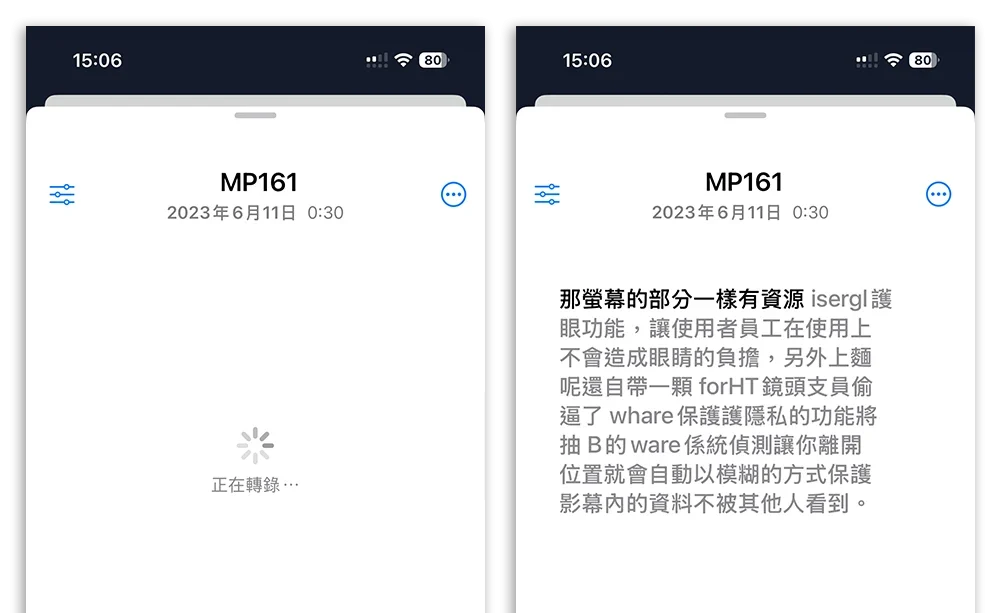
iPhone 語音備忘錄轉文字:支援機型
不是每一款 iPhone 都可以做到,目前只有 iPhone 12 以及後續機型才支援 iPhone 語音備忘錄轉文字逐字稿功能。
- iPhone 12 與後續機型
- iOS 18.0 以後才可支援英文語音轉文字
- iOS 18.4 以後才可支援中文語音轉文字
iPhone 語音備忘錄轉文字:操作技巧
其實很簡單,只要透過 iPhone 語音備忘錄錄音之後,開啟那則錄音,再開啟「逐字稿」功能就可以看到轉好的文字了。
使用語音備忘錄錄音
開啟 iPhone 上的語音備忘錄,然後開始錄音。
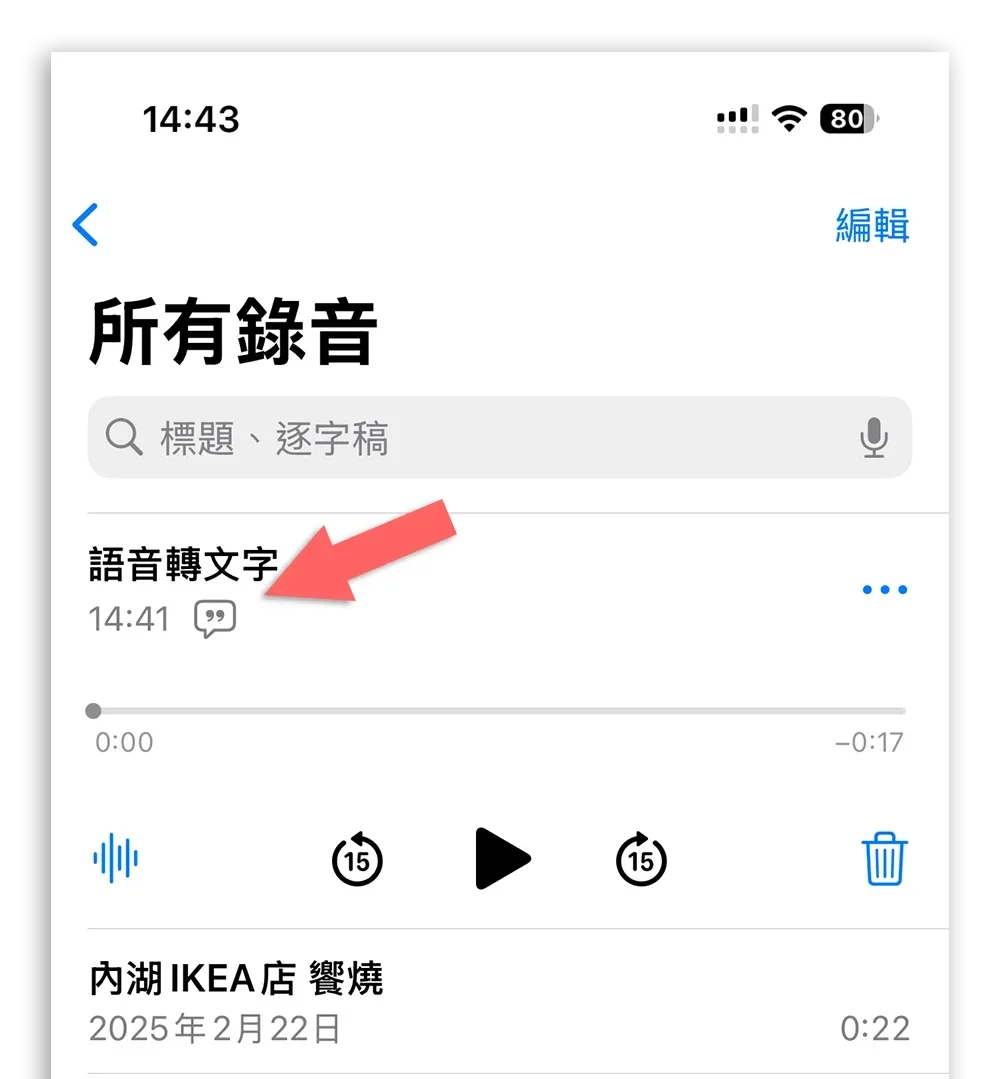
錄音完成後,在所有錄音清單中,如果看到「有個單引號的對話框」符號,就表示這個語音備忘錄有提供逐字稿。
開啟語音備忘錄逐字稿
接著開啟具有逐字稿的語音備忘錄,點選右邊的「更多功能」符號,選擇「檢視逐字稿」。
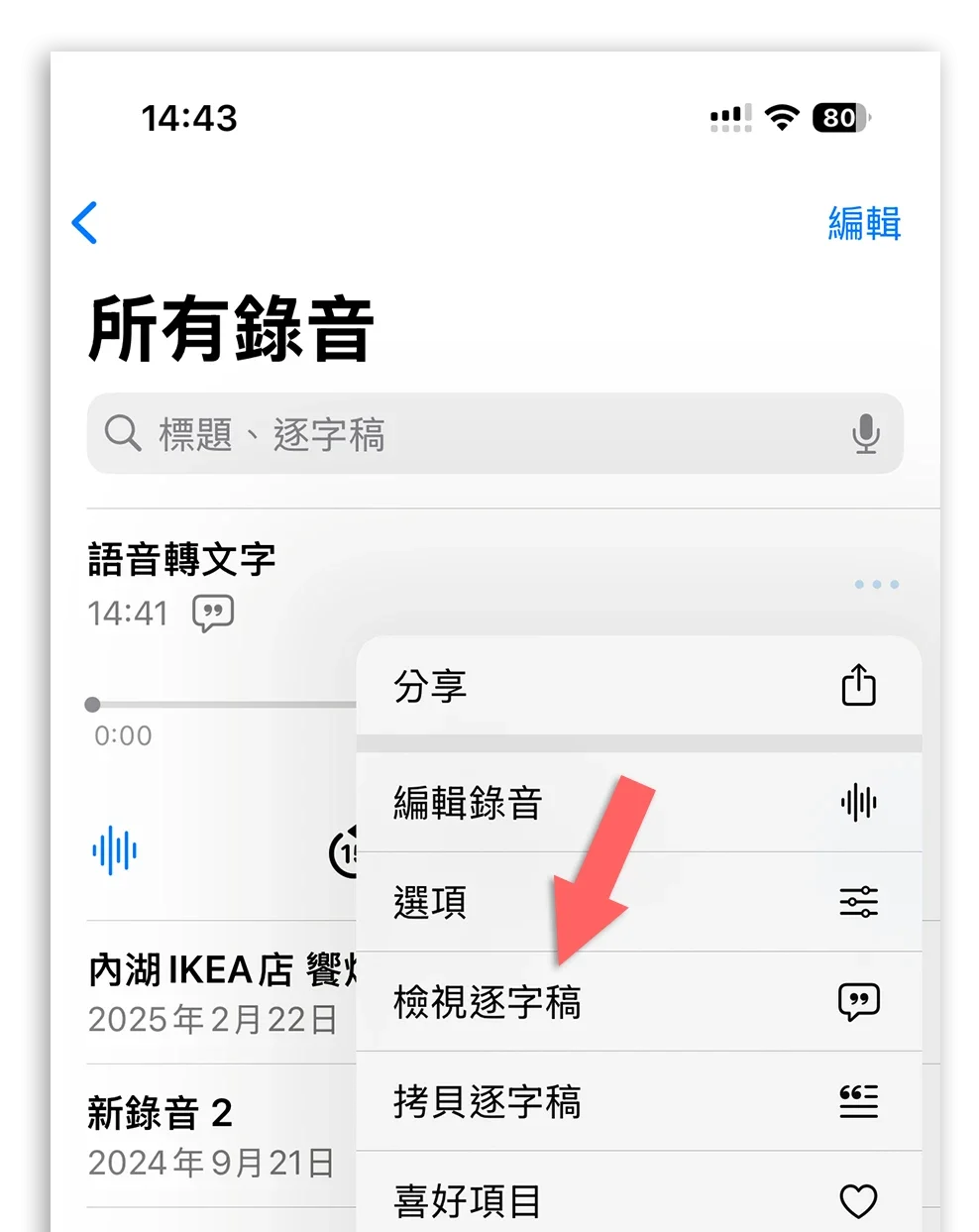
這樣你就可以看到語音備忘錄轉成文字後的結果。
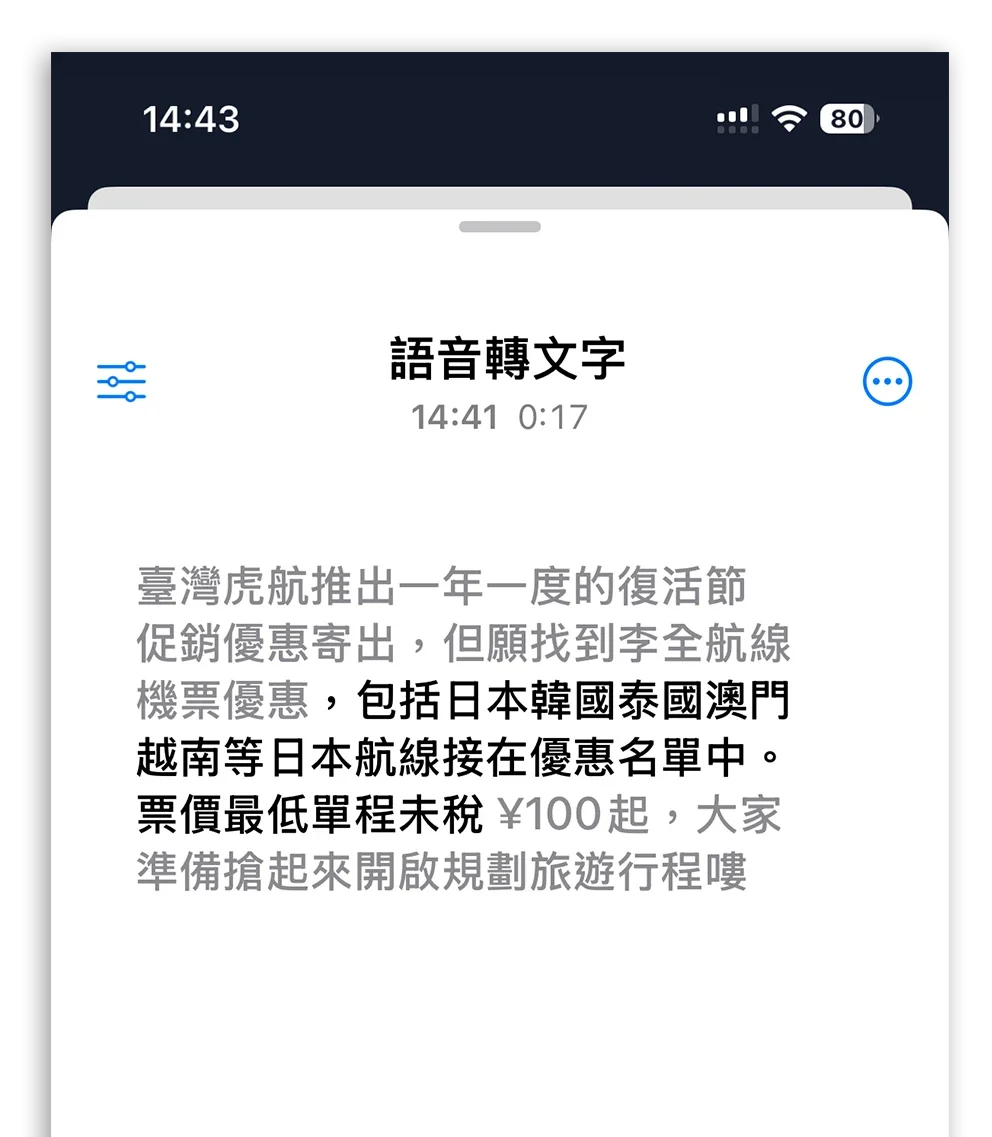
拷貝語音備忘錄逐字稿內容
如果你要把這份逐字稿的內容拿去其他地方用,你可以點選右上方有三個藍點點的圈圈,然後選擇「拷貝逐字稿」選項,這樣就可以把逐字稿複製到其他地方貼上使用。
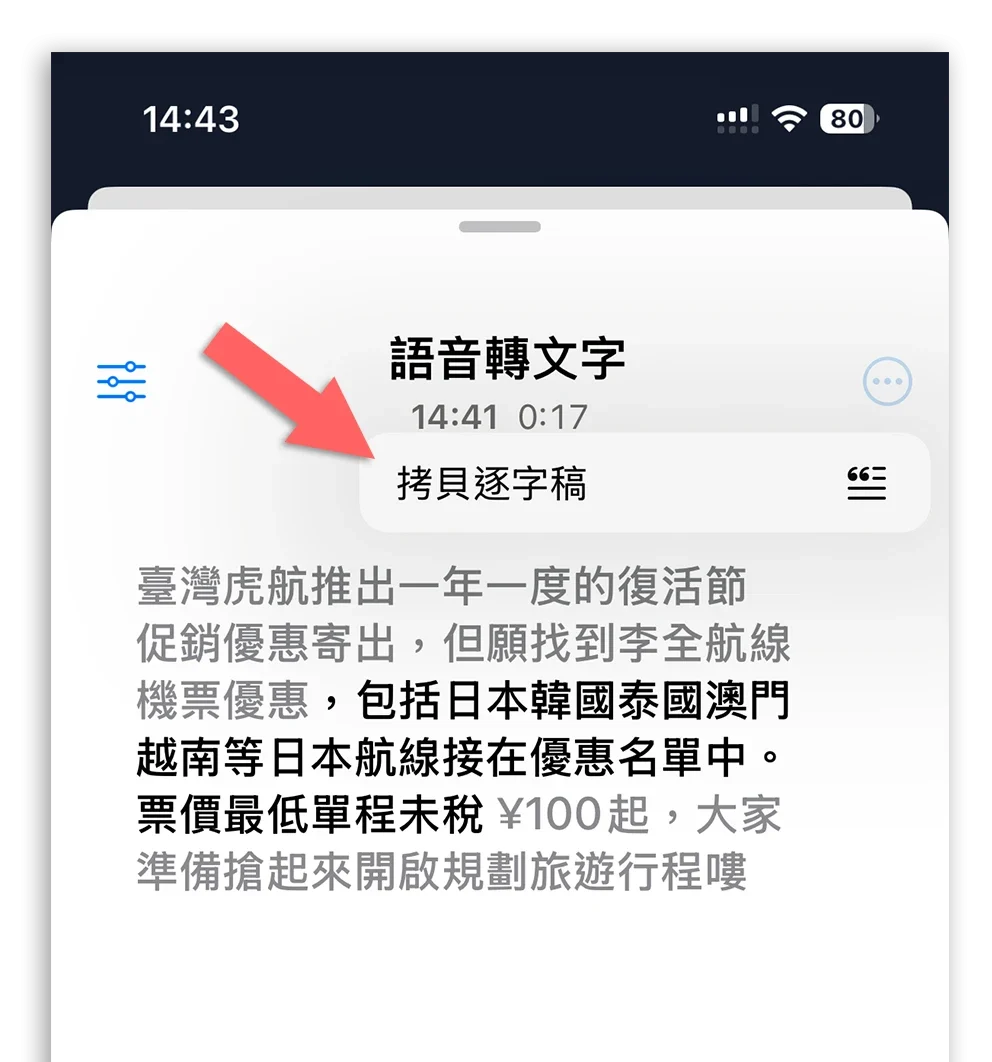
舊的錄音就沒有逐字稿嗎?
如果你有注意到的話,(以中文來說)從 iOS 18.4 開始,通常新的語音備忘錄會有逐字稿的符號,舊的錄音不會因為升級到 iOS 18.4 而出現。
但如果你打開就的語音備忘錄,然後選擇波形的按鈕。
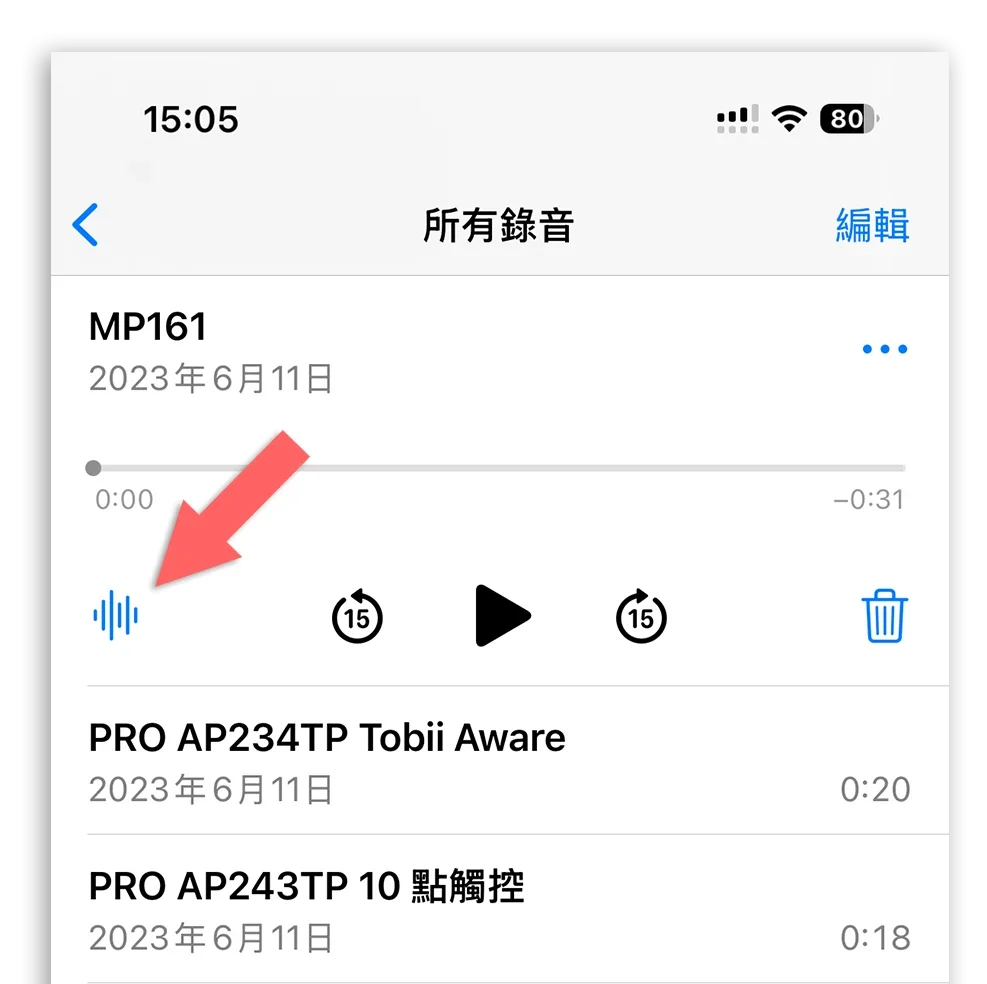
這時會開啟語音備忘錄播放工具,左下角會出現逐字稿的符號。
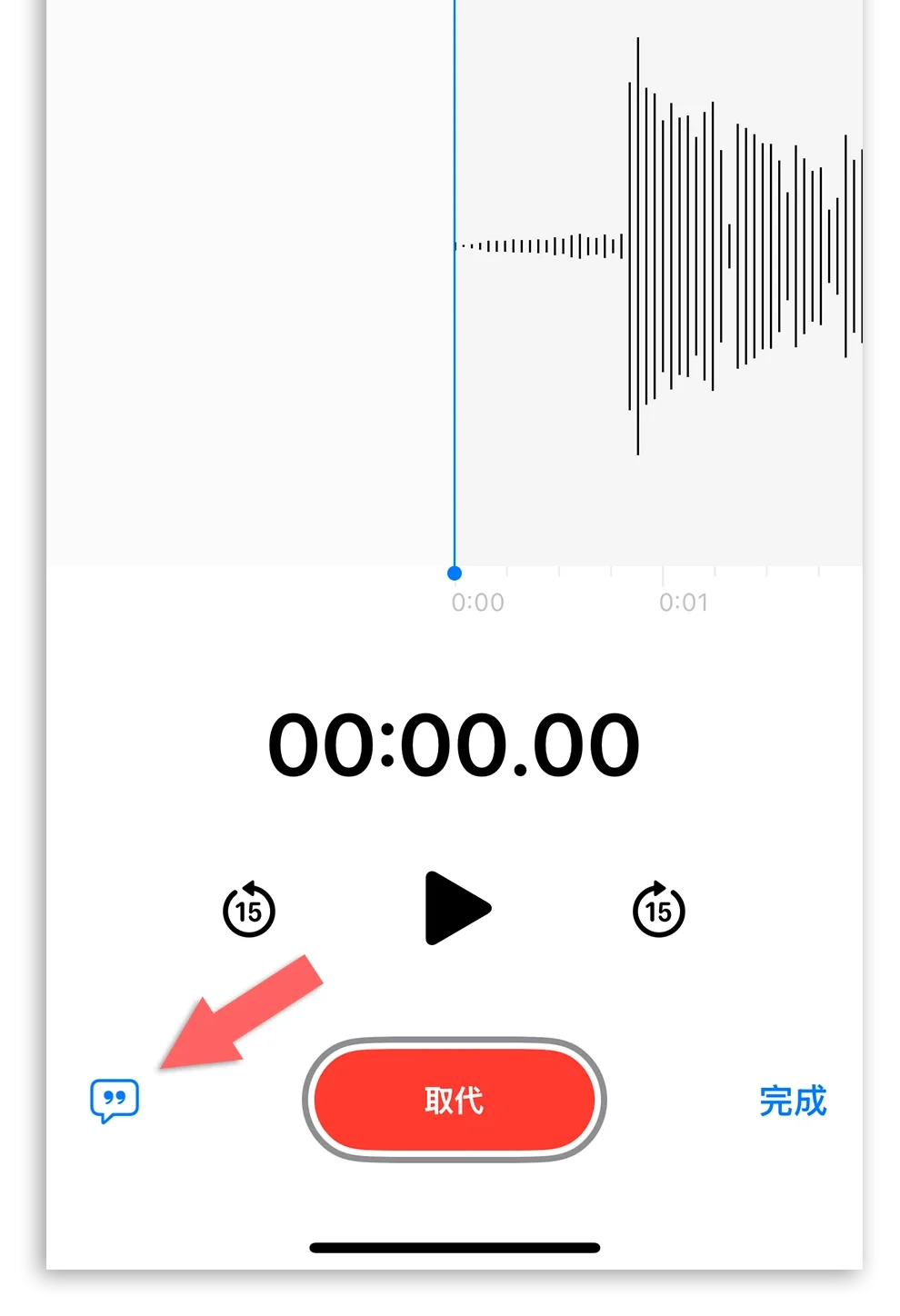
點開這個符號,系統會開始重新轉錄這則語音備忘錄,轉錄完成以後,舊的語音備忘錄就也可以獲得逐字稿內容了。
捷徑也可以製作語音轉文字內容
透過 iPhone 的捷徑也可以將語音轉成文字備忘錄,說話時系統會自動把你的語音轉為文字顯示在小方框中。紀錄完畢點擊「停止」符號,文字內容就會自動轉成備忘錄收在目標資料夾。

這招也是蠻好用的,如果想知道怎麼用的話,下面的延伸閱讀有教。
|
延伸閱讀 |
iPhone 語音備忘錄轉文字:總結
只要你使用的是 iPhone 12 以上機型,且系統為 iOS 18.4 或更新版本,就能直接透過內建的「語音備忘錄」把錄音轉成逐字稿,還能複製使用,完全不需要額外下載第三方 App,對學生、記者或開會記錄的人來說超級實用!
今天整理的功能重點如下:
- iPhone 12 以上、iOS 18.4 才支援中文語音轉文字
- 語音備忘錄有對話框圖示即代表該筆錄音支援逐字稿
- 可手動開啟舊錄音的逐字稿,點選波形進入後台重新轉錄
- 逐字稿內容可複製貼上,方便轉存筆記或編輯使用
- 也可透過捷徑 App 製作語音即時轉文字的自動化流程
只要學會這些技巧,未來上課、訪談、開會都能大幅節省紀錄時間,讓 iPhone 成為你隨身的文字助理!
延伸閱讀》

如果想知道更多關於 Apple 的消息、教學、小技巧或是科技新知,一定要點擊以下任一 LOGO,追蹤我們的 Facebook 粉絲團、訂閱 IG、YouTube 以及 Telegram。





