iPhone 控制中心除了可以調整亮度、音量,或快速開啟手電筒、計算機之外,很多人不知道其實這裡也能加入指定 App 的快速啟動按鈕。
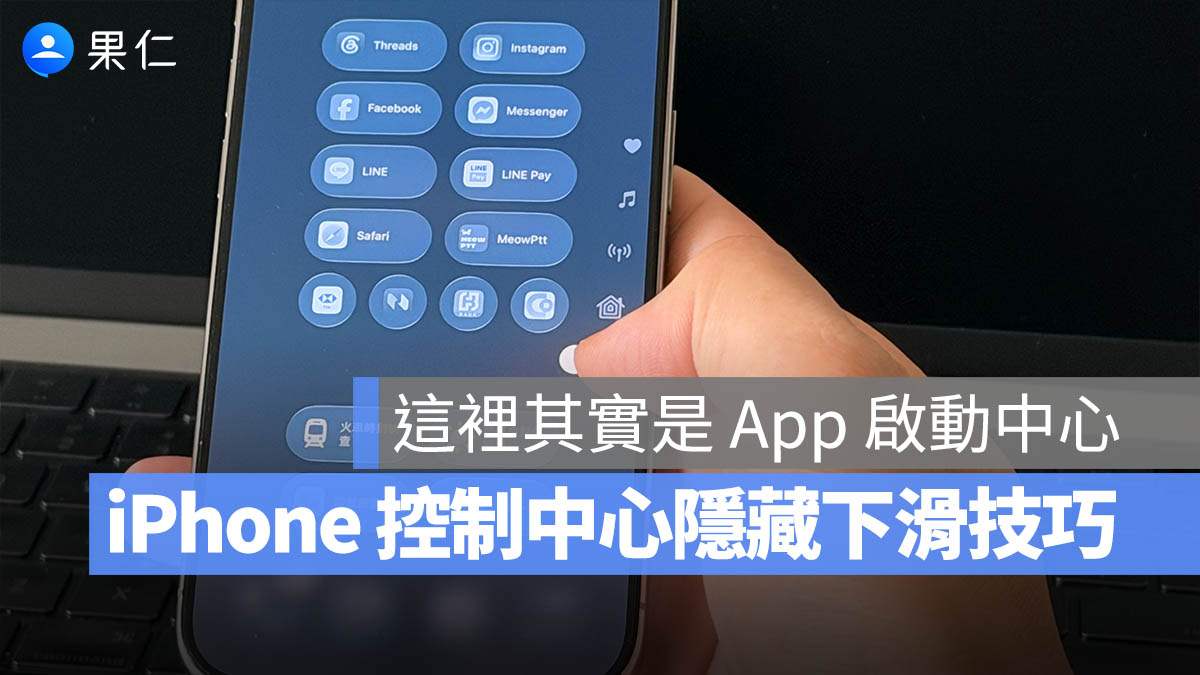
只要事先完成設定,不論目前停留在哪個 App 或操作畫面,都可以直接下拉開啟控制中心,再點選按鈕啟動 LINE、Instagram、Safari 等常用 App,不需要先回到主畫面慢慢尋找。
這篇就來介紹如何把 iPhone 控制中心變成一個方便的 App 快速啟動中心。
為什麼要在控制中心加入 App 快速啟動按鈕?
把常用 App 加入控制中心,主要有以下幾個好處:
- 不論停留在哪個畫面,下拉控制中心就能開啟其他 App
- 常用 App 可以集中在同一個頁面,不必一直滑動主畫面
- 每個按鈕的位置、大小與排列順序都能自行調整
- 可以依照使用頻率,建立個人專屬的 App 快速啟動頁面

對於 App 數量較多,或習慣將 App 分散在不同主畫面與資料夾中的使用者來說,這種設定方式會方便不少。
iPhone 控制中心快速開啟 App 設定教學
第一步:進入控制中心編輯模式
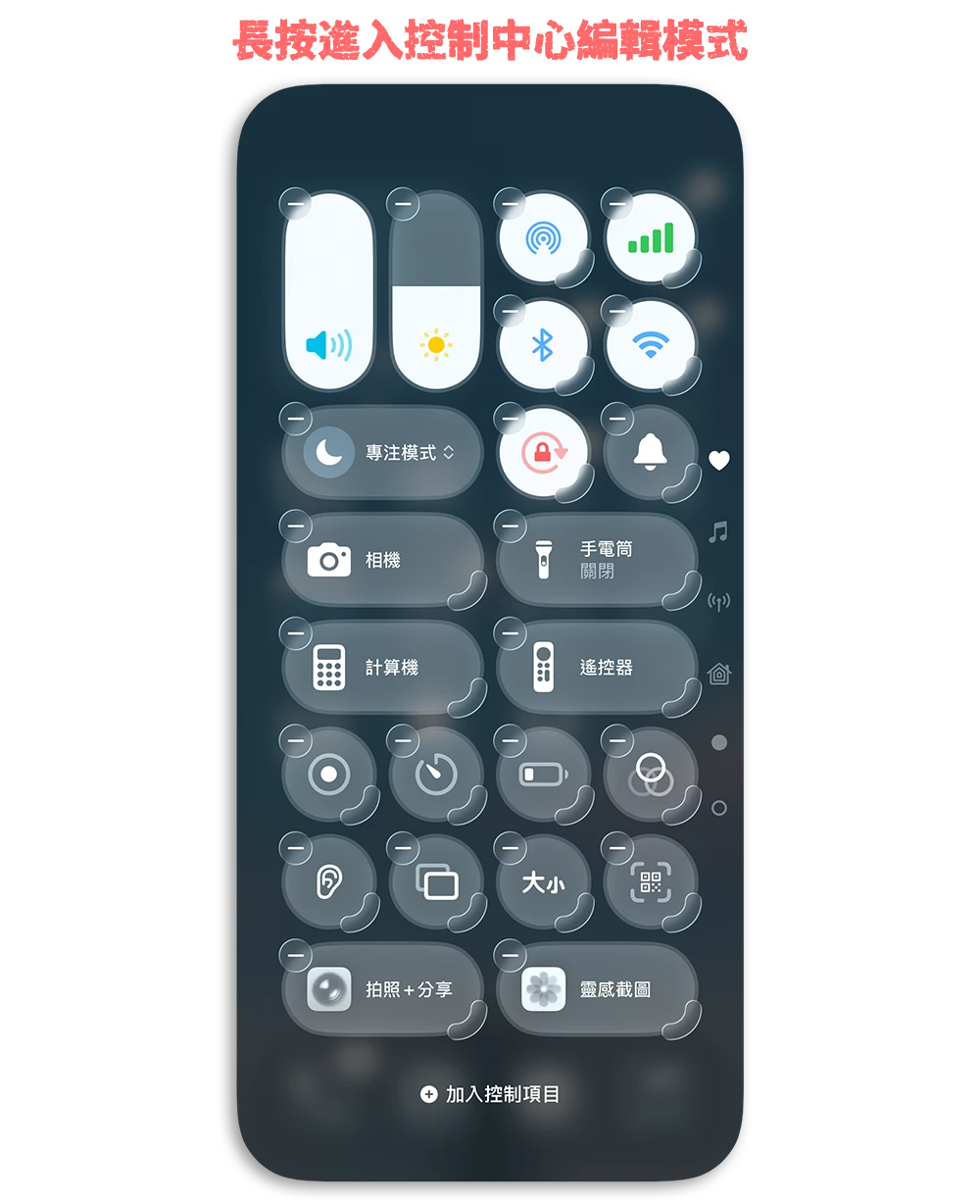
從 iPhone 螢幕右上角向下滑動,叫出控制中心。接著長按控制中心的空白處,或點選左上角的「+」按鈕,進入控制中心的編輯模式。
第二步:新增控制中心頁面
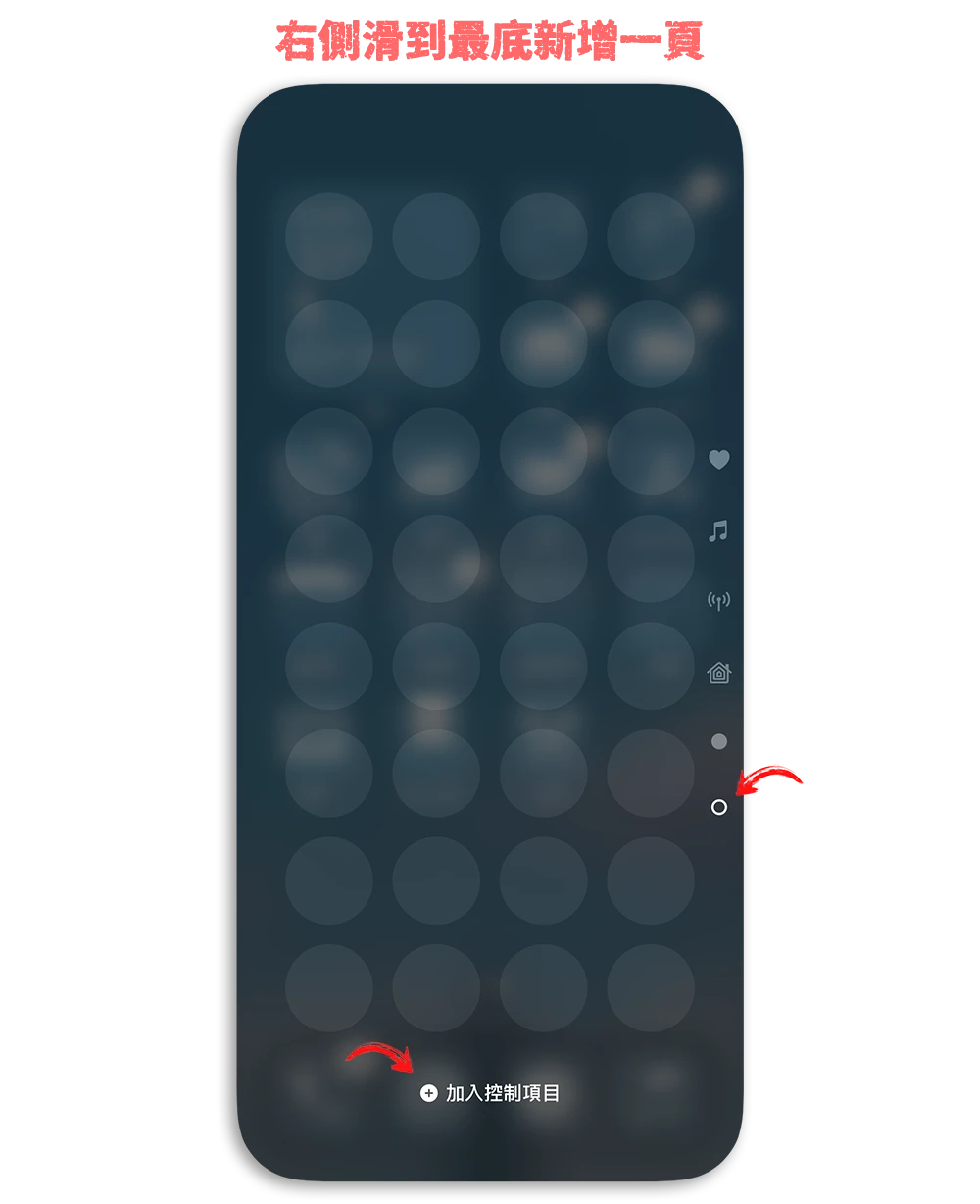
如果不想把 App 快速啟動按鈕與原本的網路、音量、亮度等功能放在一起,可以先往下滑動到最下面,新增一個控制中心頁面。
進入新的頁面後,點選下方的「加入控制項目」。
第三步:選擇「打開 App」
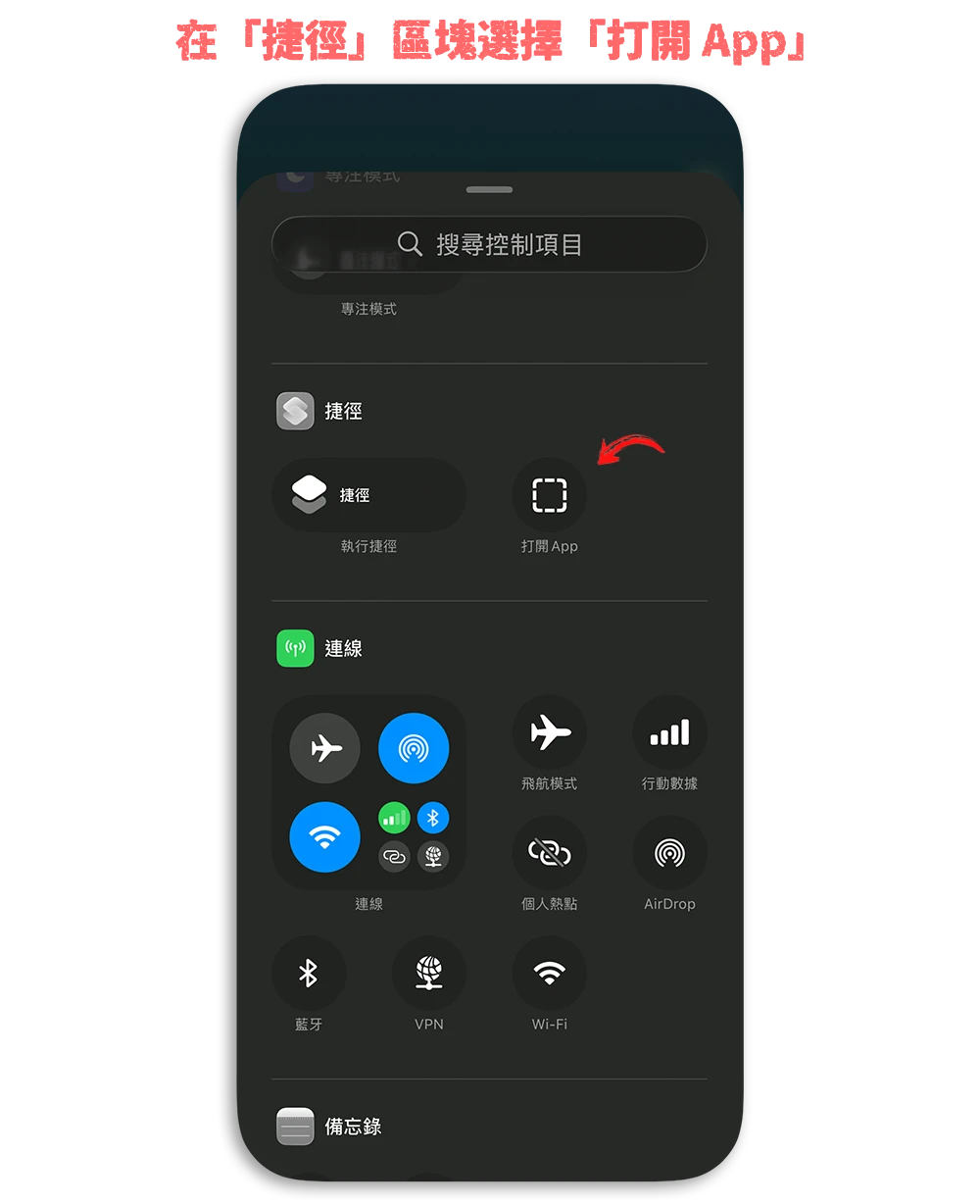
在控制項目列表中往下滑,找到「捷徑」區塊,接著選擇「打開 App」。
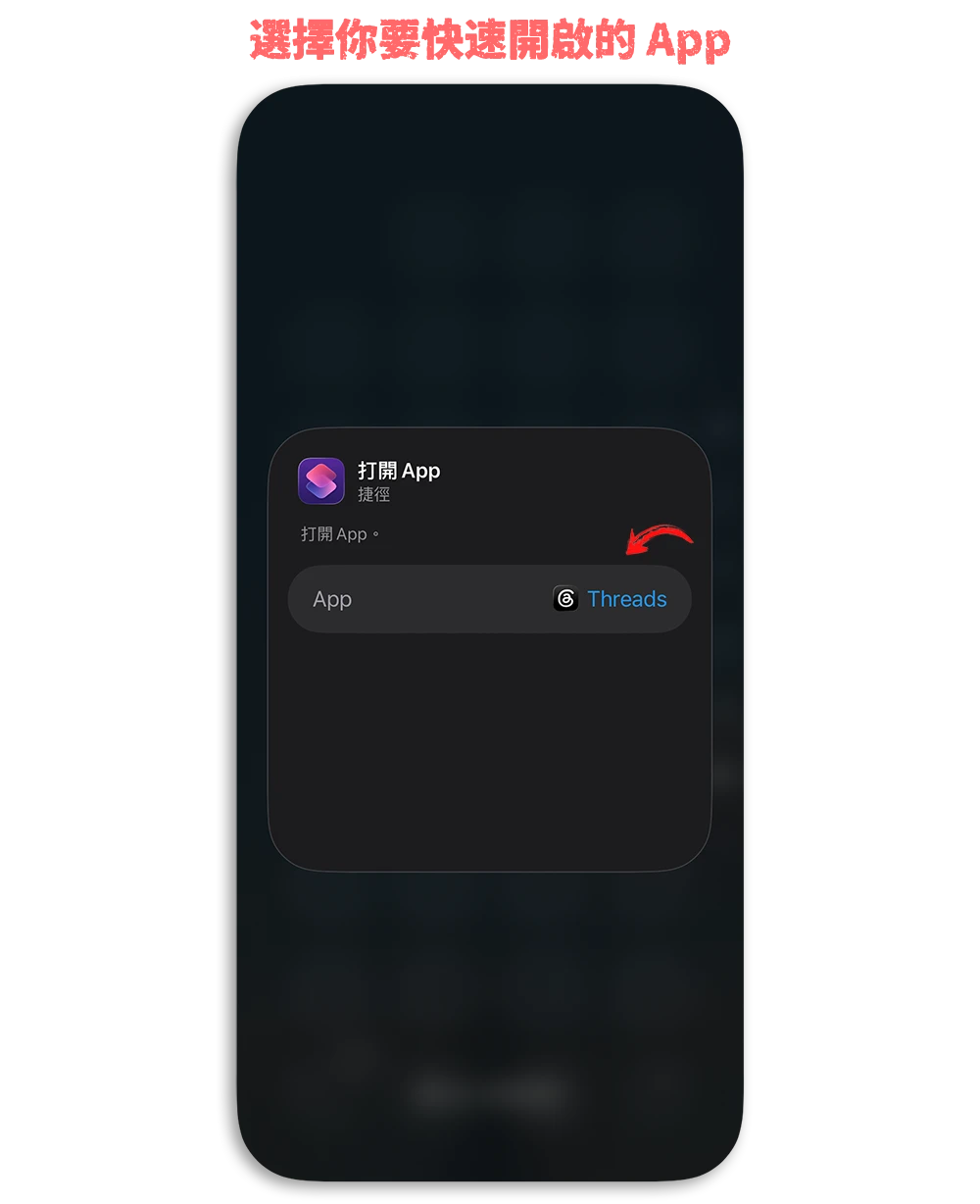
第四步:指定要快速開啟的 App
加入「打開 App」控制項目後,點選控制項目中的 App 欄位,再從列表裡選擇想要快速啟動的 App。
例如可以加入:
- LINE
- Safari
- YouTube
- Google Maps
- 相機
- 記事本
- 常用的銀行或行動支付 App
每一個「打開 App」控制項目只能指定一款 App,因此想加入多個 App,就需要重複新增控制項目並分別設定。
第五步:調整按鈕大小與排列方式
設定完成後,點一下空白處,就能看到 App 快速啟動按鈕出現在控制中心。
這些按鈕可以自由拖曳位置,也可以調整顯示大小。如果將按鈕設為較大的尺寸,控制中心會顯示 App 名稱,辨識起來比較直覺;如果使用圓形小按鈕,則可以在同一個頁面放入更多 App。
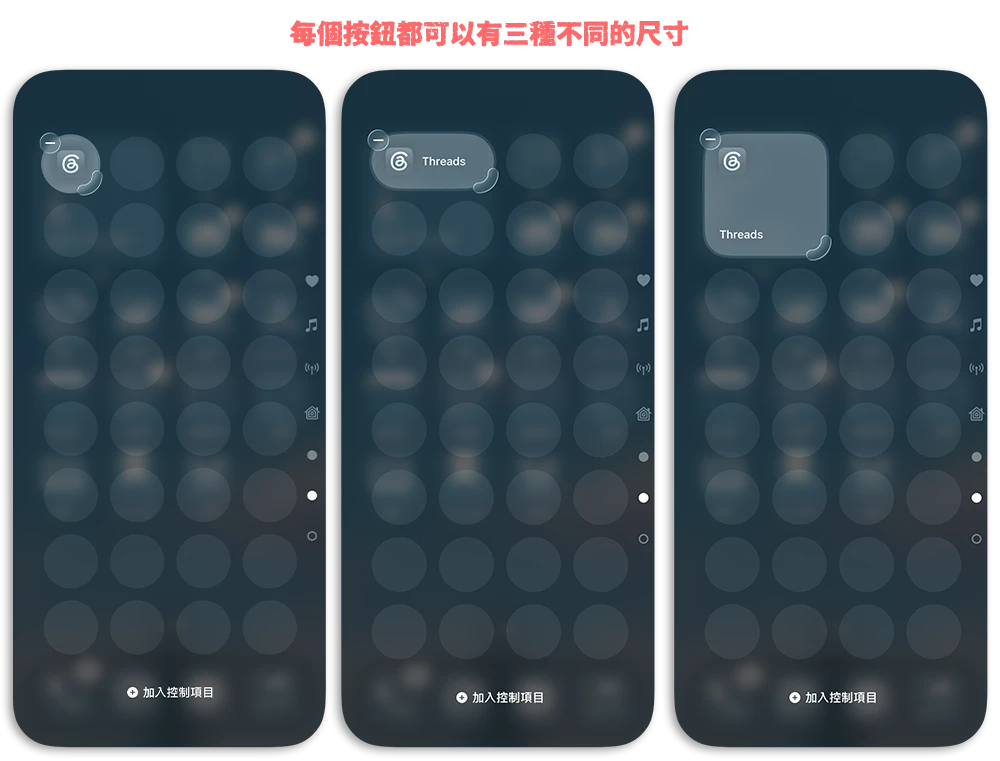
建議可以依照使用頻率排列:
- 最常使用的 App:放在大拇指最常按到的位置。
- 次要但偶爾需要的 App:使用圓形小按鈕
- 工作、社群或影音 App:依類型集中排列
下面這是我目前使用的分類狀況。常用的 App 放在上面這一塊;頻率相對低的放在中間,最下面是幾個我常用的捷徑。
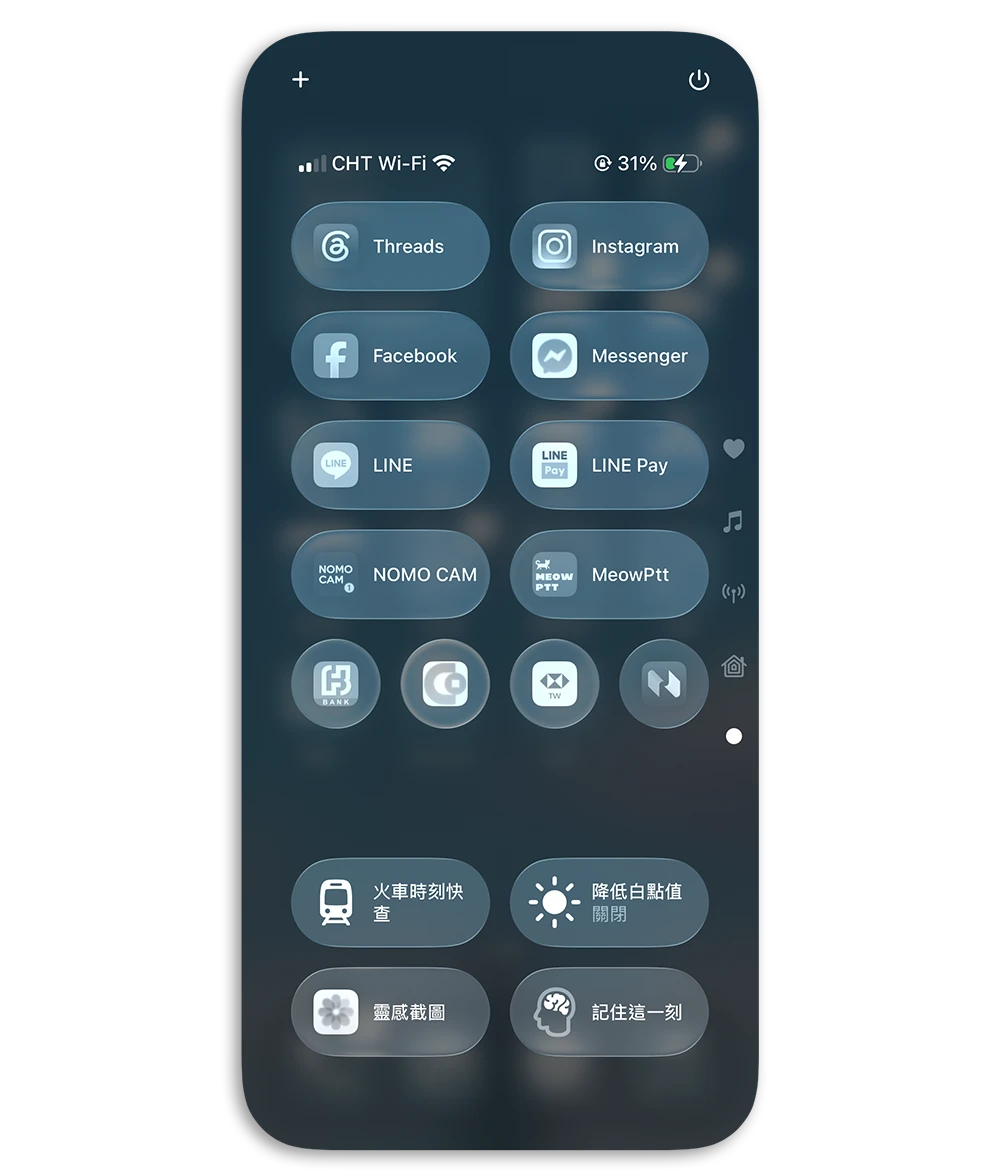
如何使用控制中心快速切換 App?
完成設定後,不論目前正在使用哪一款 App,只要從螢幕右上角向下滑動,叫出控制中心。再點選設定好的 App 按鈕,就能立即開啟指定 App。
但重點是這些操作都可以一步完成。你不需要先叫出控制中心,然後再一頁一頁的換;當你叫出控制中心時,手指頭繼續沿著 iPhone 右側往下滑,就可以一個動作直接滑到你這個快速啟動 App 的頁面。
這種方式特別適合用來開啟沒有放在主畫面首頁,或藏在多層資料夾裡的 App。
控制中心一頁最多可以放幾個 App?
控制中心可以放入多少個 App,會受到按鈕尺寸與排列方式影響。
如果每個 App 都使用可以顯示名稱的較大按鈕,一頁最多約可放入 16 個 App;如果全部使用圓形小按鈕,一頁最多則可排列約 32 個 App。
如果一頁仍然不夠,也可以新增其他控制中心頁面,例如分成:
- 社群通訊
- 工作工具
- 影音娛樂
- 地圖與交通
- 金融與行動支付
iPhone 控制中心變身 App 快速啟動中心:總結
透過控制中心的自訂功能,再加入「打開 App」控制項目,就能將常用 App 集中放在控制中心,打造個人專屬的 App 快速啟動頁面。
設定完成後,不論正在瀏覽網頁、觀看影片或回覆訊息,都能直接下拉控制中心,快速開啟其他常用 App,不必先回到主畫面,也不需要在不同頁面與資料夾之間來回尋找。
如果平常安裝的 App 很多,或經常需要在幾款固定 App 之間切換,這項控制中心設定技巧相當值得嘗試。
延伸閱讀》
iPhone 控制中心設定技巧:變身 App 快速啟動中心隨時都能開 App 超方便
iPhone 相機控制鍵全攻略:從設定到操作,教你善用這顆拍照輔助按鈕
如果想知道更多關於 Apple 的消息、教學、小技巧或是科技新知,一定要點擊以下任一 LOGO,追蹤我們的 Facebook 粉絲團、訂閱 IG、YouTube 以及 Telegram。