
macOS 從 Big Sur 開始,在設計語言與功能控制等等的部分都做出了重大改變,之前果仁也曾介紹過:在 Big Sur 上透過簡單的設定,就能讓 Finder 更好用,今天要再來教各位一個選單列設定控制中心的小技巧,對於剛接觸 Mac 的新手來說,是一定要學起來的!
Mac 選單列如何設定控制項目
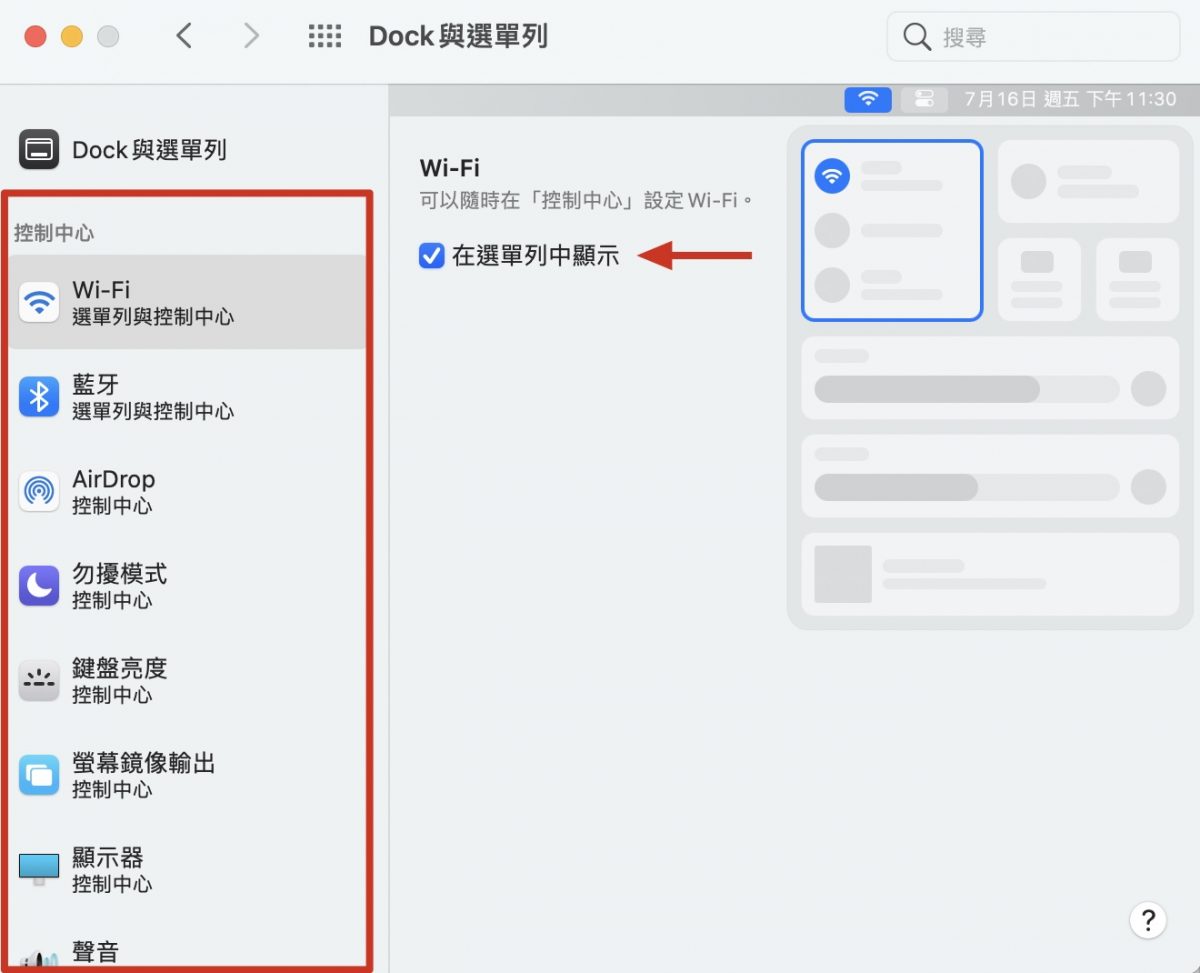
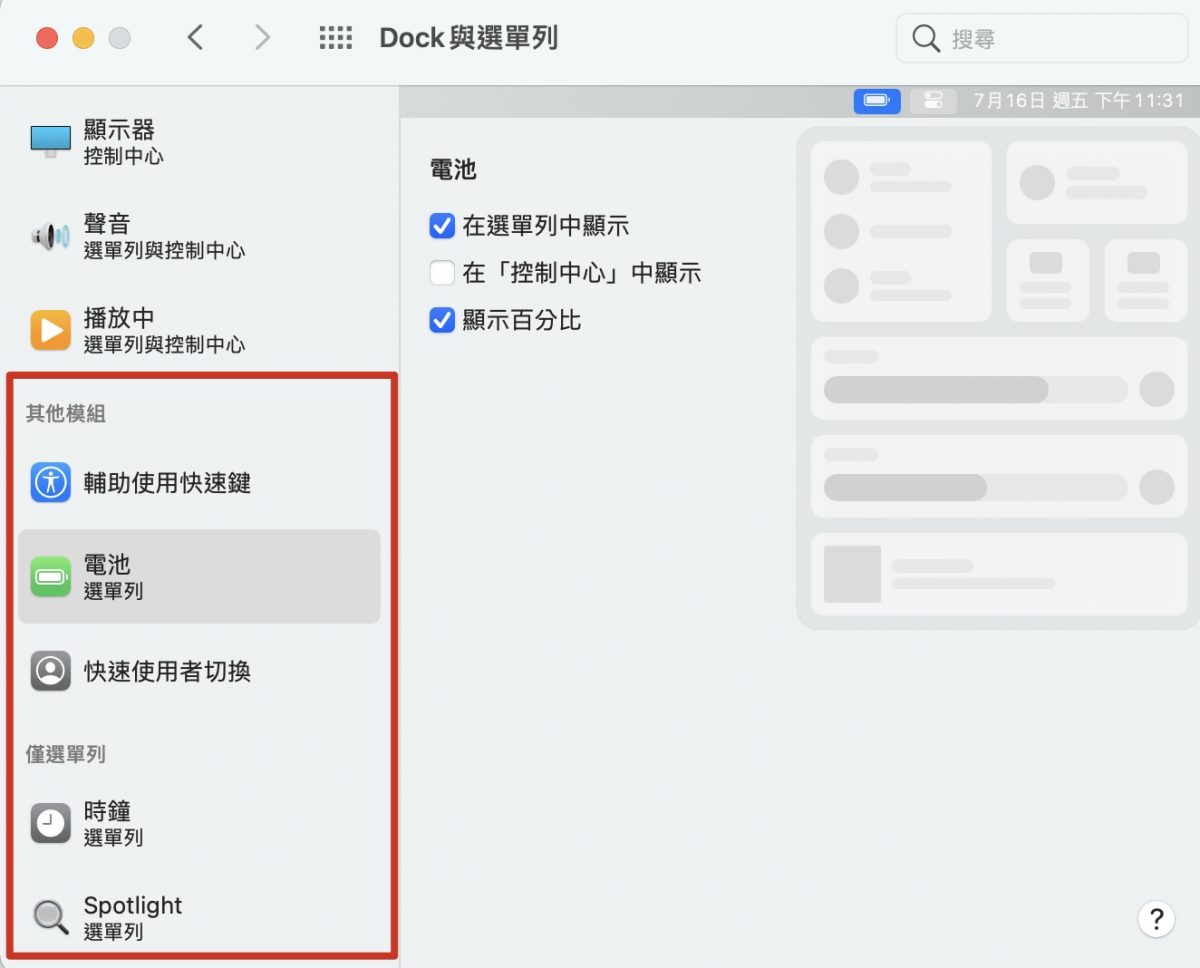
在 Big Sur 上,因為部分的系統設定經過重新設計,所以選單列中的控制項目(電池百分比、Wi-Fi、藍芽等等)不再是過去分散在各個部分中,而是全部整合再一起。所以 Mac 在選單列設定上設定控制中心就變得更方便,在 Mac 上要進行選單列控制中心的設定,要先進入選單列的設定頁面:進入系統偏好測定 》Dock 與 選單列,就可以開始進行設定了。
Mac 選單列如何「進階」設定
其實除了上述所說,還有一種更快速的設定選單列控制中心的方式。就是直接從「控制中心」拖動功能項目到選單列上,自從 macOS 更新到 Big Sur 後,加入了與 iOS 相似的控制中心,利用拖動控制中心的方式,就可以更快速的在 Mac 上設定選單列。
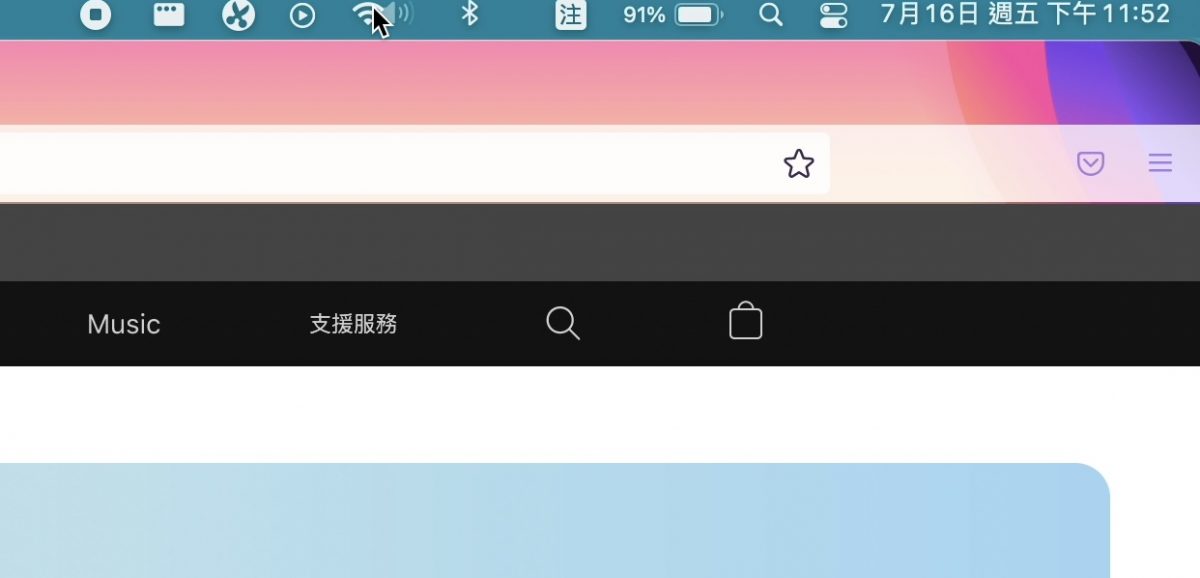
打開控制中心後,直接把想要常駐顯示在選單列中的功能按住,並拖動到想擺放的位置即可完成。

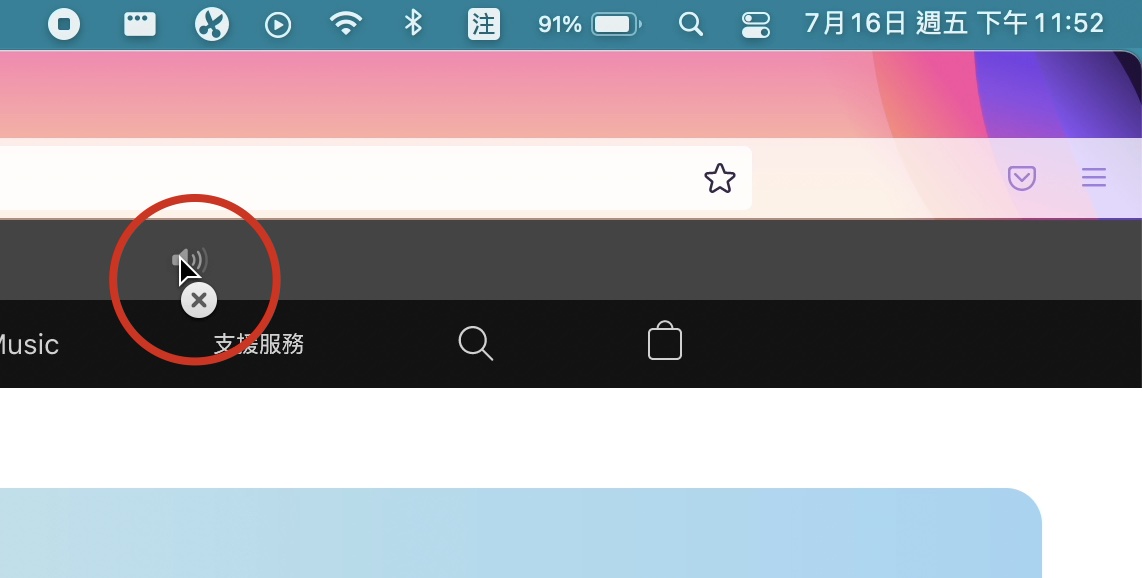
只要按住 command,然後再按住並在選單列中拖動該功能項目,就可以調整功能項目的位置。如果是想刪除功能項目,用同樣的方式把功能項目直接往選單列外拖動,就能刪除了,是不是超快超方便!!
各位 Mac 用戶趕快學起來,對 MacBook 13 吋的機型來說,受限於螢幕大小,有效利用選單列空間才是正確的選擇呢。
延伸閱讀》
- Mac 硬體檢測怎麼做?用「Apple 診斷」就能找出故障原因,還會給你維修建議
- Mac 上用 Safari 也能翻譯網頁,只要兩個步驟輕鬆搞定
- Mac 內建程式直接編輯 PDF,除簽名外,還能標記內文或是隱藏段落