

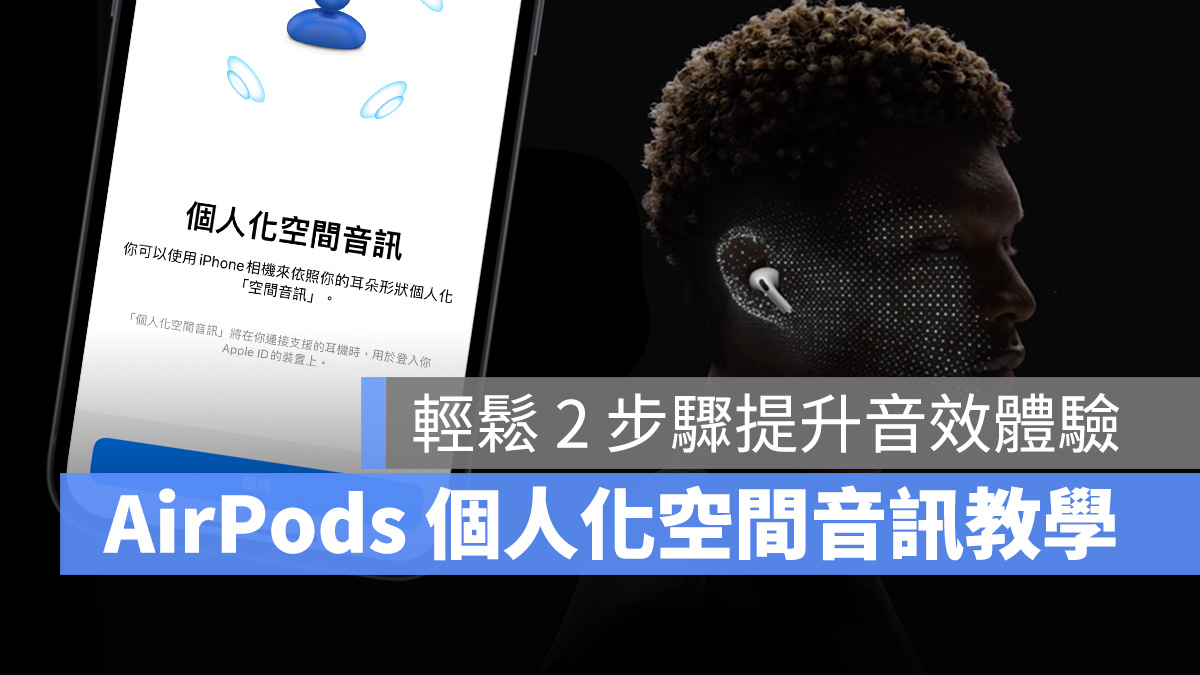
蘋果在今年推出的 iOS 16 更新中,針對 AirPods 的部分也加入了全新的「個人化空間音訊」功能,讓用戶能夠客製化專屬的空間音訊效果;這次要來跟大家分享的就是 AirPods 個人化空間音訊設定教學,教你簡單 2 步驟打造專屬聆聽體驗!
AirPods 個人化空間音訊設定:事前準備
AirPods 個人化空間音訊,簡單來說就是利用 iPhone 上的原深感測相機(Face ID 模組)掃描自己的耳朵輪廓,接著系統會自動根據你的頭型、耳朵大小等數據製作出一個你專屬的「空間音訊個人化檔案」,為你量身打造音訊效果,取得最佳聆聽體驗。
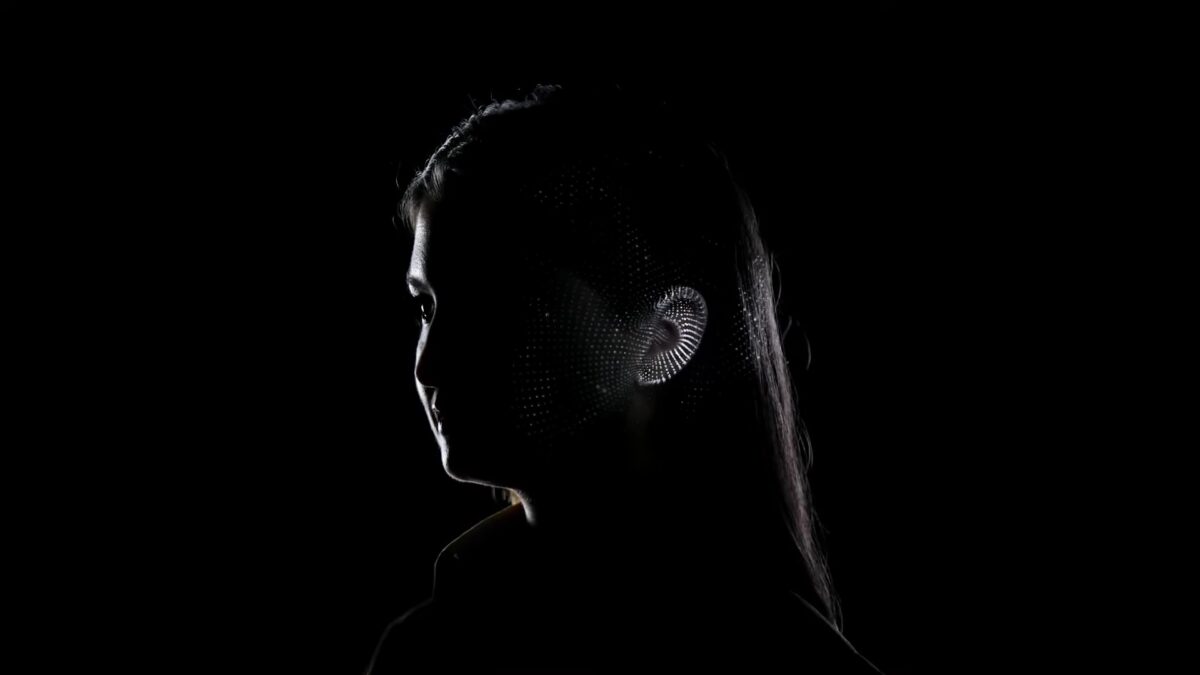
因為要使用 iPhone 的原深感測相機來掃描,所以只有搭載 Face ID 的 iPhone 機型且更新至 iOS 16 或以上的 iOS 系統,才能「設定」 AirPods 個人化空間音訊,以下 iPhone 機型符合要求:
- iPhone X
- iPhone XS 系列
- iPhone XR
- iPhone 11 系列
- iPhone 12 系列
- iPhone 13 系列
- iPhone 14 系列
另外請注意,使用原深感測相機掃描製作出的「空間音訊個人化檔案」無法傳輸,所以基本上沒辦法利用別人的手機掃描後,再傳到自己的手機上使用。(因為看到有網友在社群平台上發問,所以特別提一下)
AirPods 個人化空間音訊支援的耳機機型
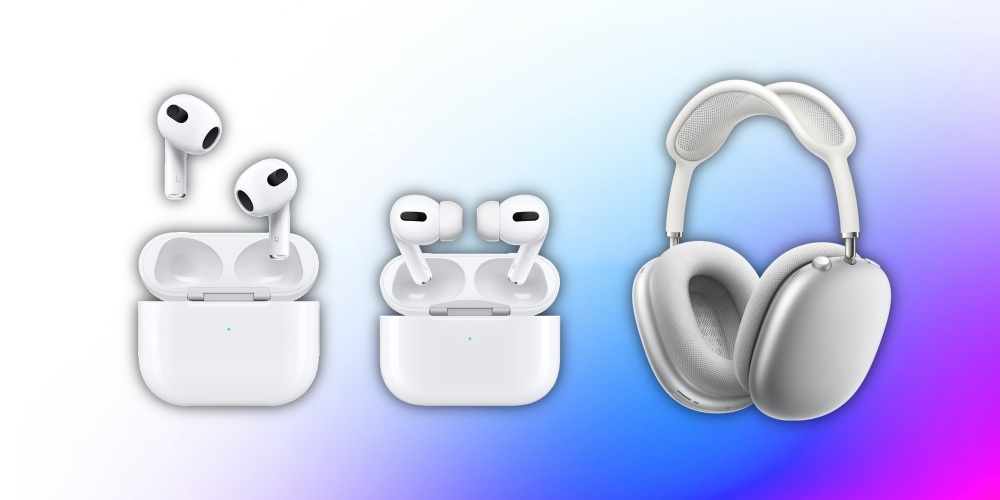
耳機部分也是有要求指定機型才能使用 AirPods 個人化空間音訊,目前共 5 款耳機支援:
- AirPods 3
- AirPods Pro 第一代
- AirPods Pro 第二代
- AirPods Max
- Beats Fit Pro(你沒看錯!Beats 耳機也能用!)
以上都準備完成後,就能拿起 iPhone 與耳機開始進行 AirPods 個人化空間音訊的設定啦~
AirPods 個人化空間音訊設定步驟教學
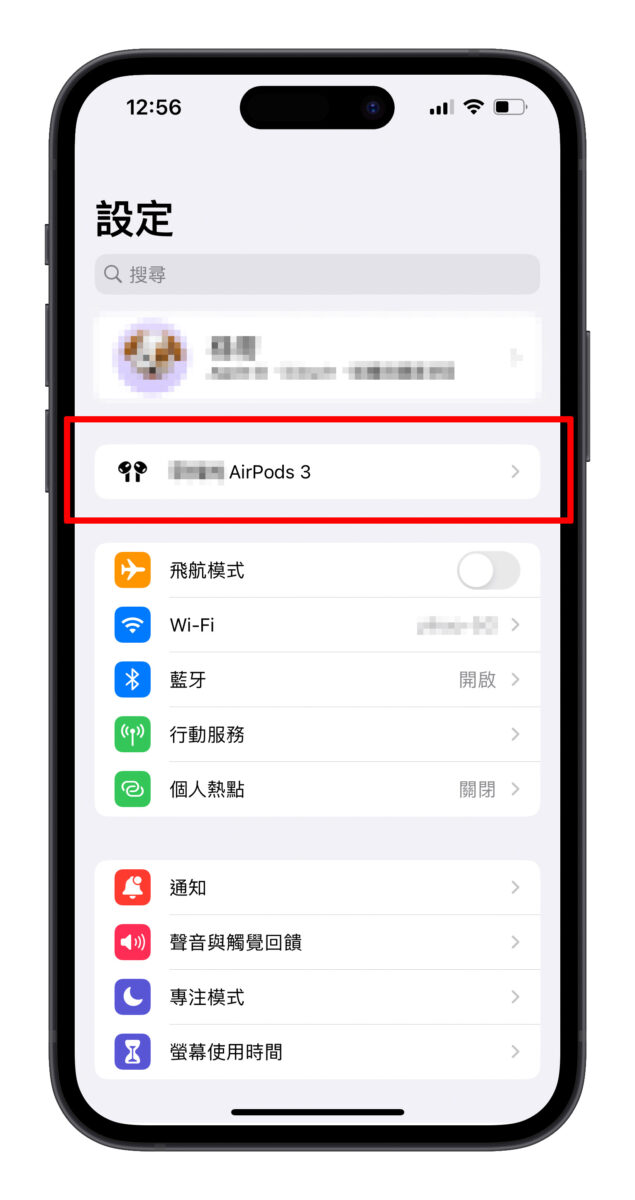
首先拿出耳機,先不用戴上,讓它跟 iPhone 有連線即可;然後在 iPhone 上打開「設定」,應該會看到在個人帳號的下方會有耳機設定的項目出現。
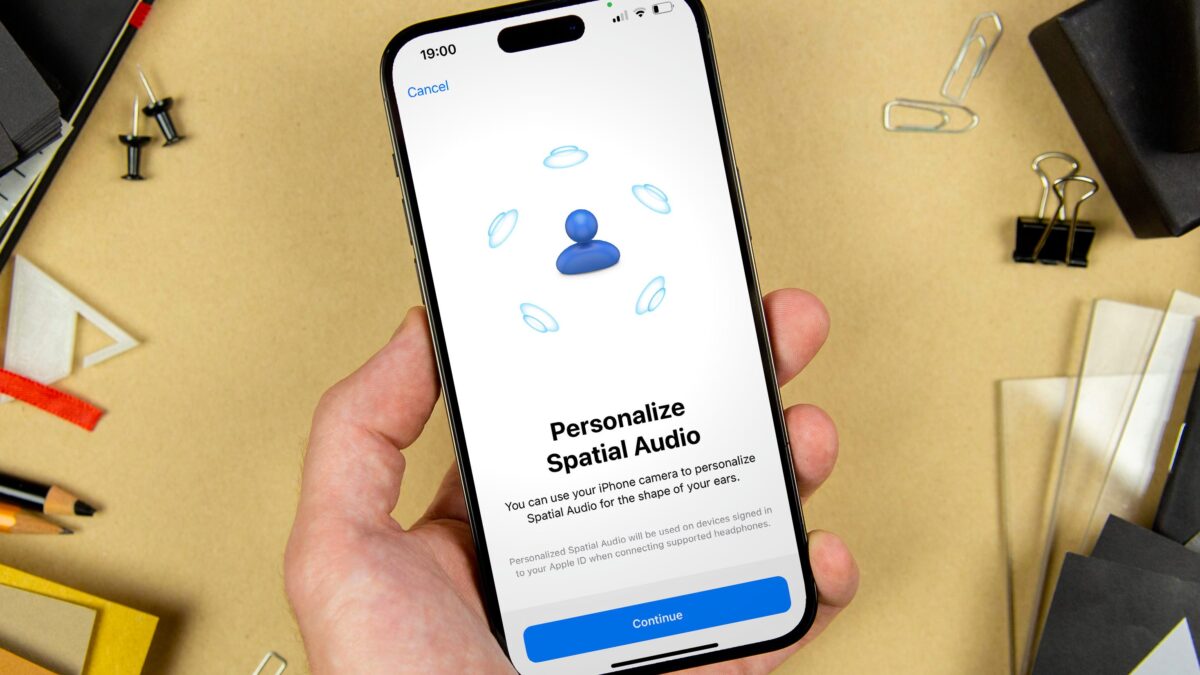
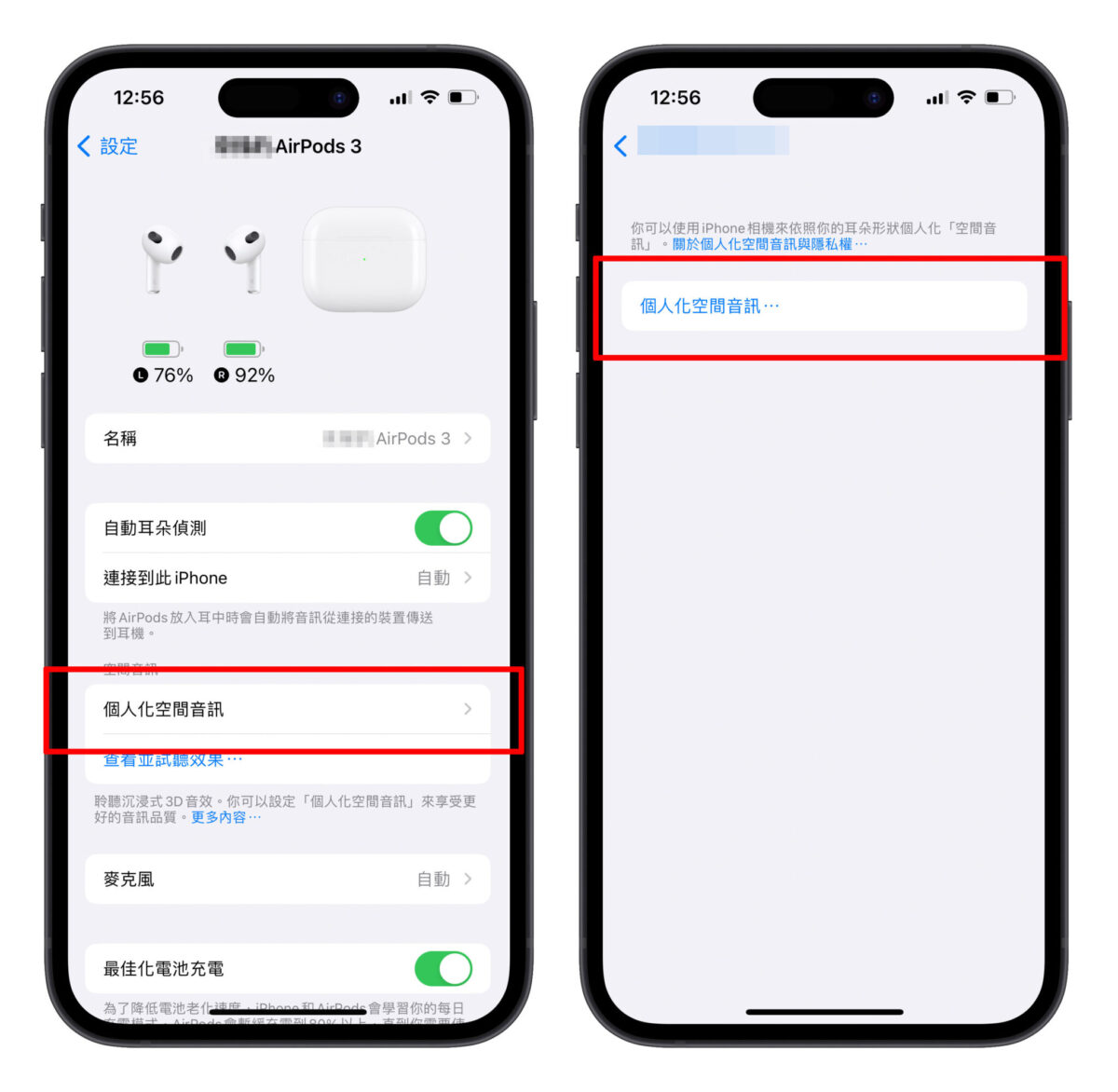
點進耳機設定後 > 點擊「個人化空間音訊」>選擇「個人化空間音訊…」。
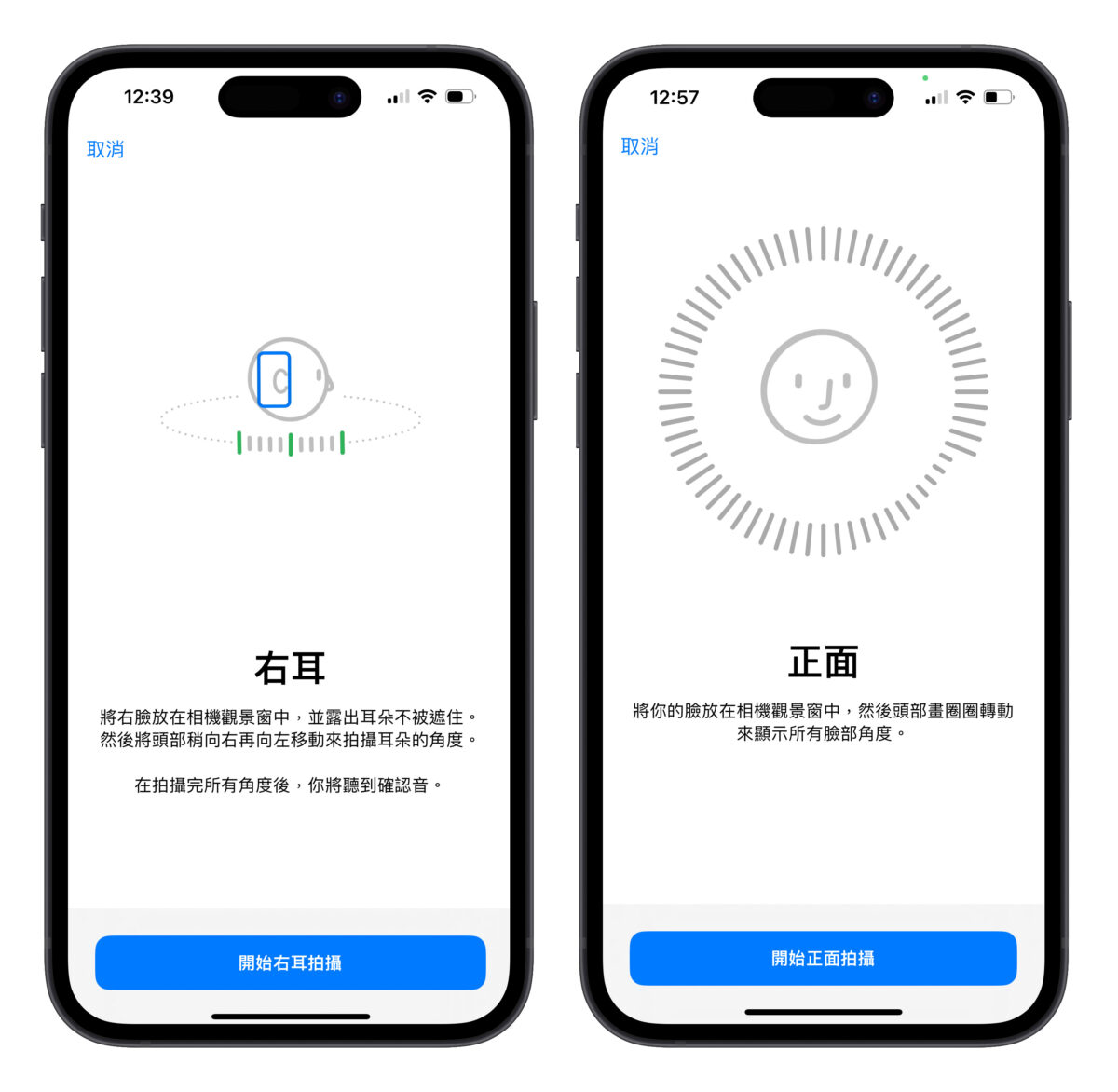
正臉掃描很簡單,就像登錄 Face ID 那樣,比較需要特別說的是耳朵掃描。
掃描耳朵時,就把 iPhone 拿到耳朵旁邊(但要抓點距離,不是講電話那樣貼近),接著慢慢的左右擺頭讓 iPhone 掃描(盡量平行擺動、不要有高低起伏,成功率會比較高)。
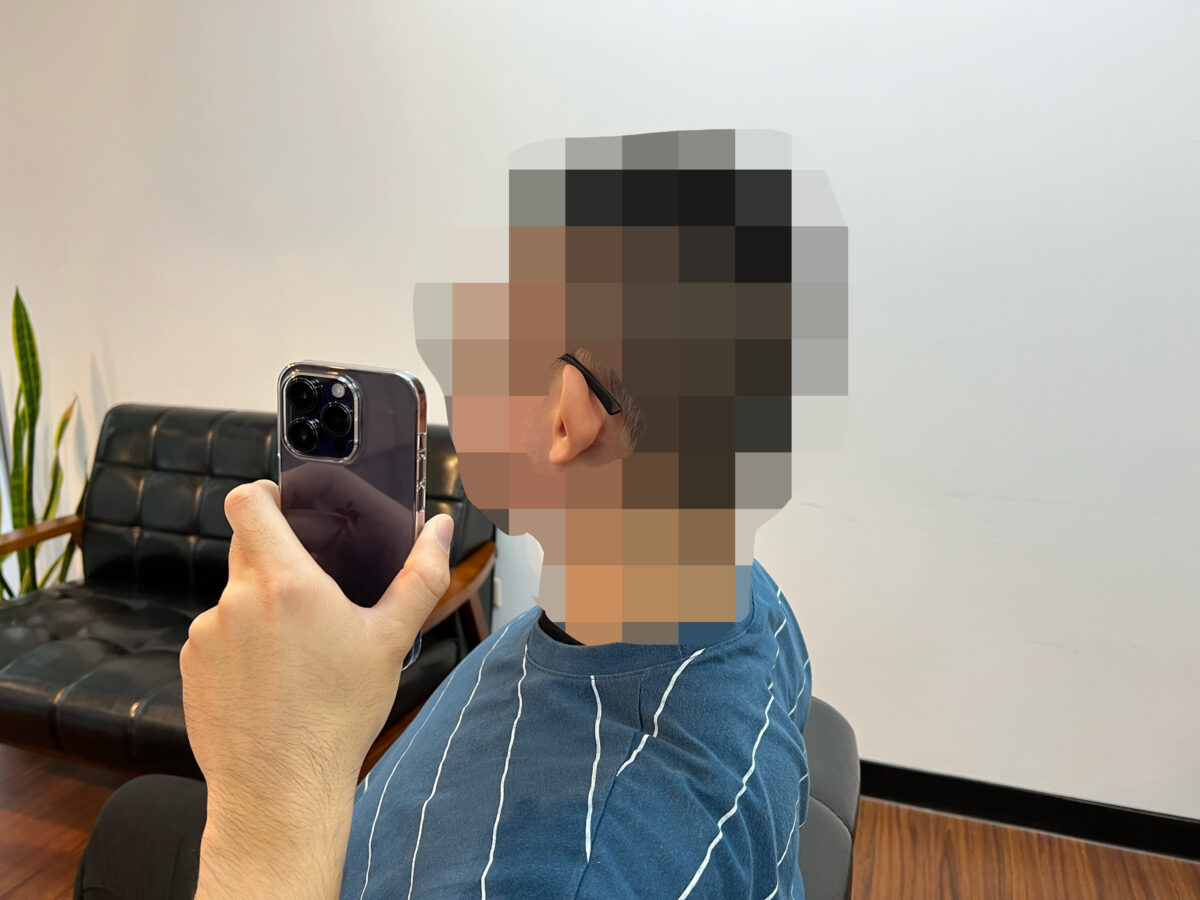
在掃描的同時 iPhone 也會播放聲音提示掃描進度,只要聽到較為特別的提示聲就表示掃描完成;這個部分可能會重複做好幾次,不容易成功,建議也可以找個人幫你拿手機對著耳朵,也會提高成功率。
正臉、雙耳都掃描完成後,AirPods 個人化空間音訊就會自動完成設定,到這邊就算告大功告成。
哪些裝置可以使用 AirPods 個人化空間音訊?
AirPods 個人化空間音訊只要設定完成後,就會直接利用 iCloud 同步到你其他登入相同的 Apple ID 裝置上,所以你在以下這些符合要求的裝置上都能使用 AirPods 個人化空間音訊:
- 搭載 iOS 16 或以上版本的 iPhone 或 iPod touch。
- 搭載 iPadOS 16.1 或以上版本的 iPad。
- 搭載 watchOS 9 或以上版本的 Apple Watch。
- 搭載 tvOS 16 或以上版本的 Apple TV。
- 配備 Apple 晶片並搭載 macOS Ventura 的 Mac 電腦。
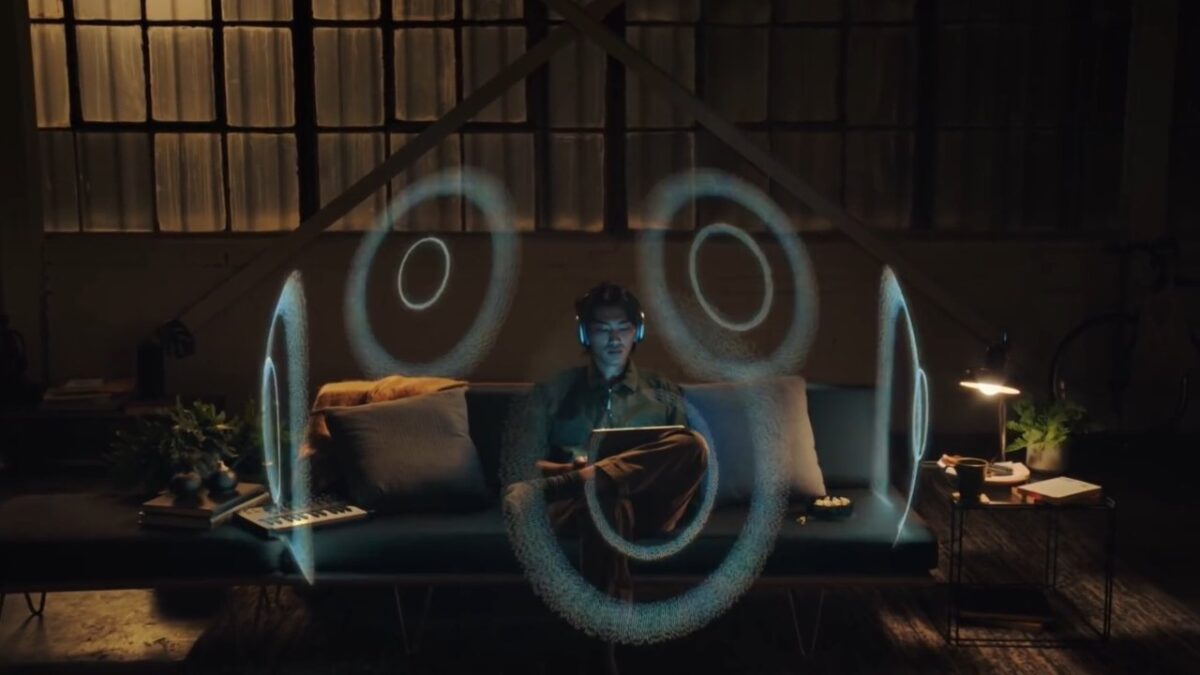
AirPods 個人化空間音訊使用體驗心得
雖說蘋果有特別註明說 AirPods 個人化空間音訊「在支援的 App 中播放影音內容」才能使用,但也沒說明是哪些 App 支援,不過我平常聽音樂都是使用 Apple Music,我覺得在 Apple Music 的環境下是有啟用的,就來跟大家分享一下 AirPods 個人化空間音訊我的使用體驗心得。
聲場飽滿,確實變的比較好聽
我使用的耳機是 AirPods 3,搭配 AirPods 個人化空間音訊在 Apple Music 上聽音樂,我是覺得整體的聽覺效果真的有變的比較好一點。
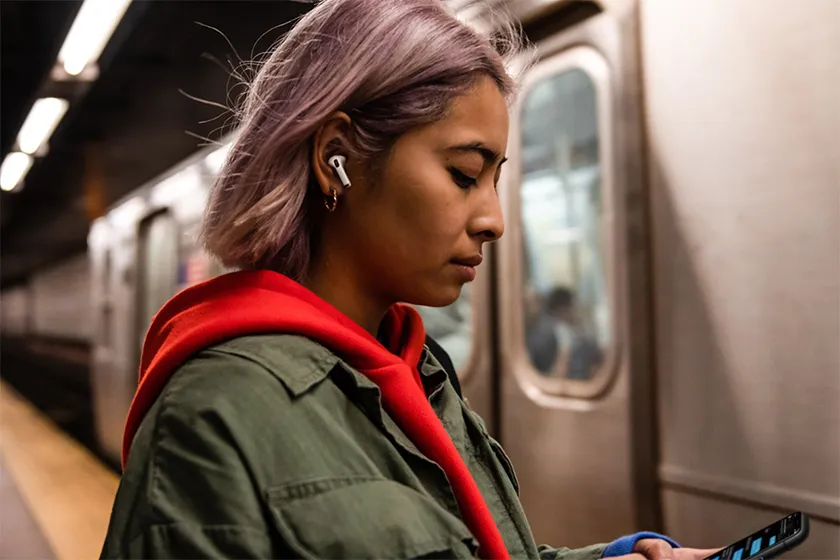
音樂的聲場變的蠻飽滿的,也比較聽得出樂器細節,低音部分我也覺得有變的比較渾厚有力;還有就是杜比全景聲的音樂因為帶有空間感,所以之前聽起來都會很小聲;這個很小聲的現象若用 AirPods 個人化空間音訊來聽也有改善。
總結來說對於 AirPods 個人化空間音訊的表現我是滿意的,建議各位用戶可以來試試看。
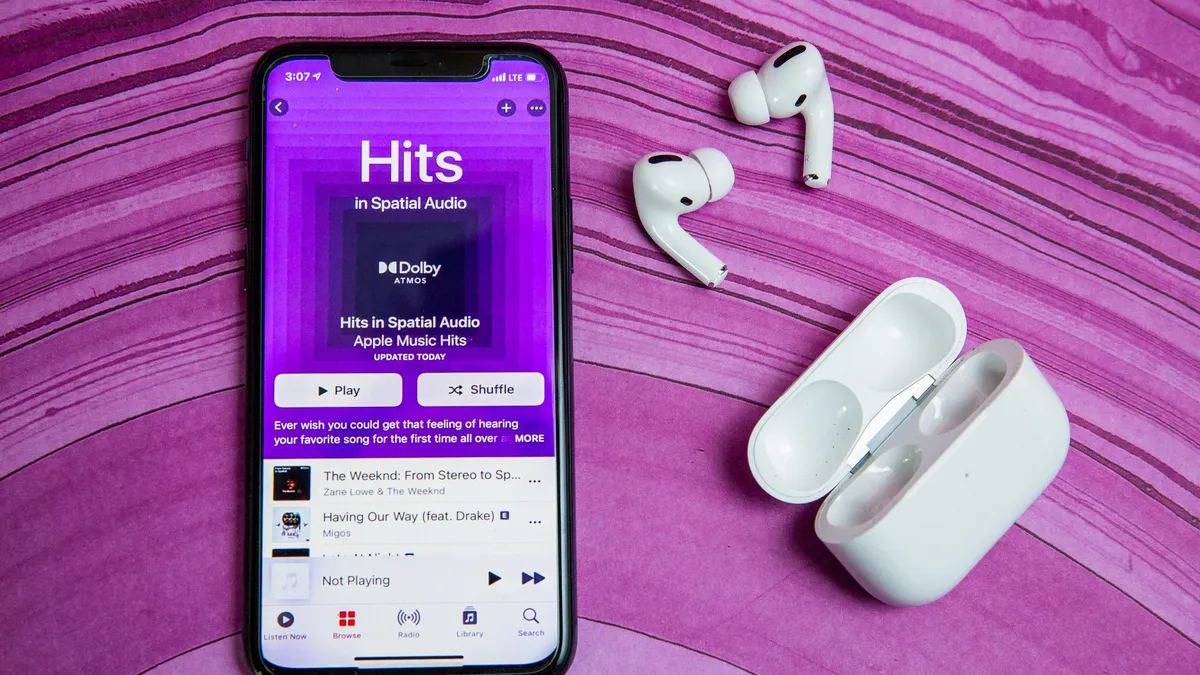
AirPods 個人化空間音訊總結
AirPods 個人化空間音訊設定步驟總整理
使用有 Face ID 且更新至 iOS 16 或以上版本的 iPhone 搭配以下 5 款耳機即可設定:
- AirPods 3
- AirPods Pro 第一代
- AirPods Pro 第二代
- AirPods Max
- Beats Fit Pro
iPhone 連線耳機後打開設定、進入耳機設定頁面,點選「個人化空間音訊」依照指示操作掃描正臉、左右耳即完成設定。
設定完成後在其他登入相同 Apple ID 且符合要求的 Apple 裝置上都能使用 AirPods 個人化空間音訊。
更多 AirPods 相關資訊》
- iPhone 鎖定畫面如何顯示 AirPods 電量?完整教學看這裡
- AirPods Pro 2 值得買嗎?使用 10 天後的優缺點分享
- AirPods 髒了如何清潔?告訴你 6 個清潔步驟與 3 個注意事項
- AirPods Pro 2 評測心得整理:降噪效果足以媲美 AirPods Max
- AirPods Pro 2 的耳塞可以給 AirPods Pro 用嗎?蘋果官方親自給出解答



