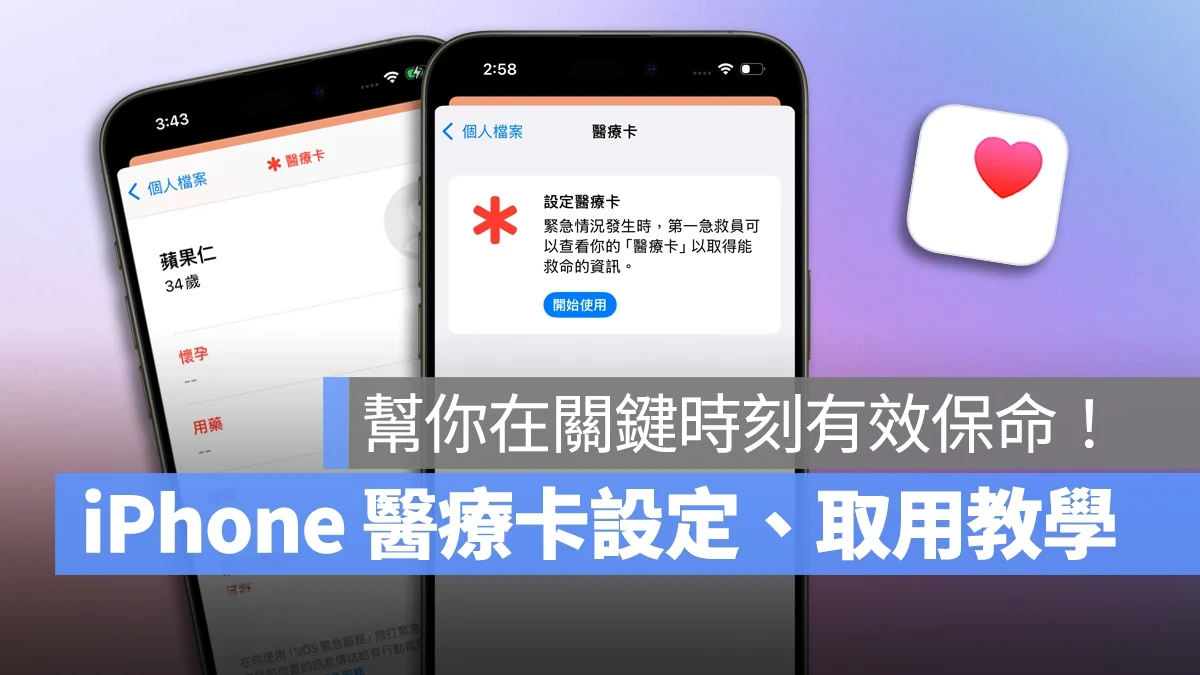
現在大家隨時都是手機不離身,若遇到緊急狀況要讓第一線的救護人員快速暸解你的個人身體狀況、健康資訊、緊急聯絡方式等等,可以透過 iPhone 醫療卡來爭取寶貴的救援時間。
本篇文章快速教大家 iPhone 醫療卡的設定方式;為了以防萬一,建議大家都可以學起來 iPhone 醫療卡的使用技巧,不只幫助自己也幫助別人。
iPhone 醫療卡是什麼?
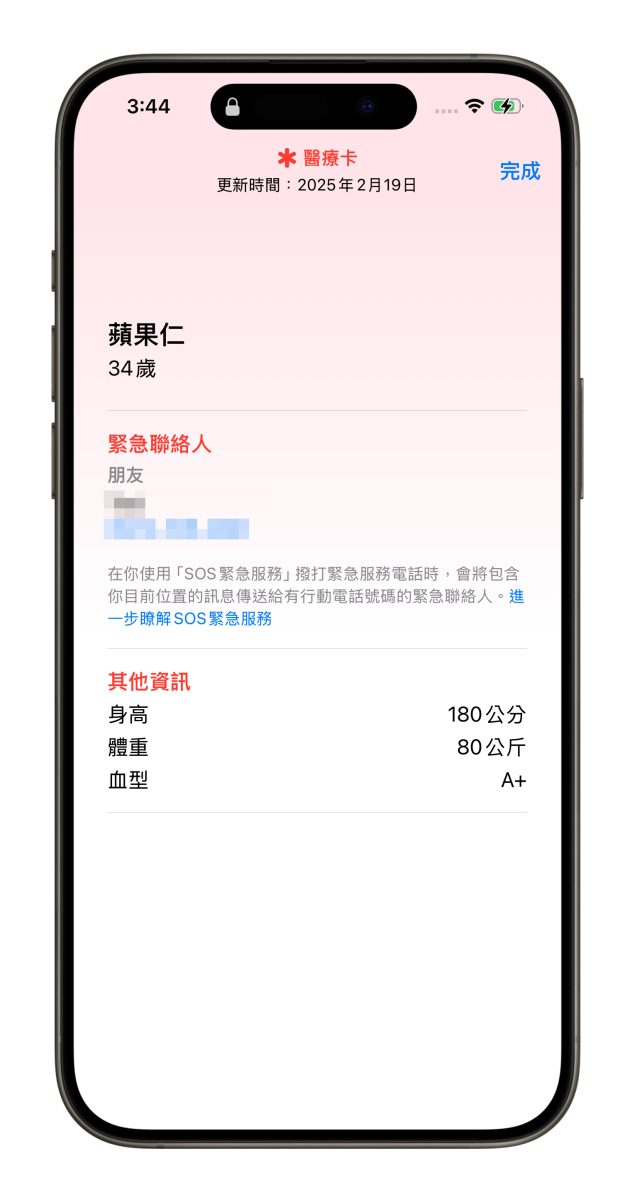
iPhone 醫療卡可視為一個紀錄自己身體狀況和緊急聯絡人的電子卡片,任何人都可以查看,哪怕對方沒有你的 iPhone 密碼也沒關係;這樣如果急救時醫護人員就不用一直翻找你的身分證或是查詢藥物過敏歷史,直接從 iPhone 上就可以看到這些訊息了。
雖說在普通狀況下,醫療卡這功能幾乎用不到,但如果哪天真的碰到狀況了這功能或許可以救命,非常重要!建議大家先把這功能資訊設定起來。
iPhone 醫療卡設定教學
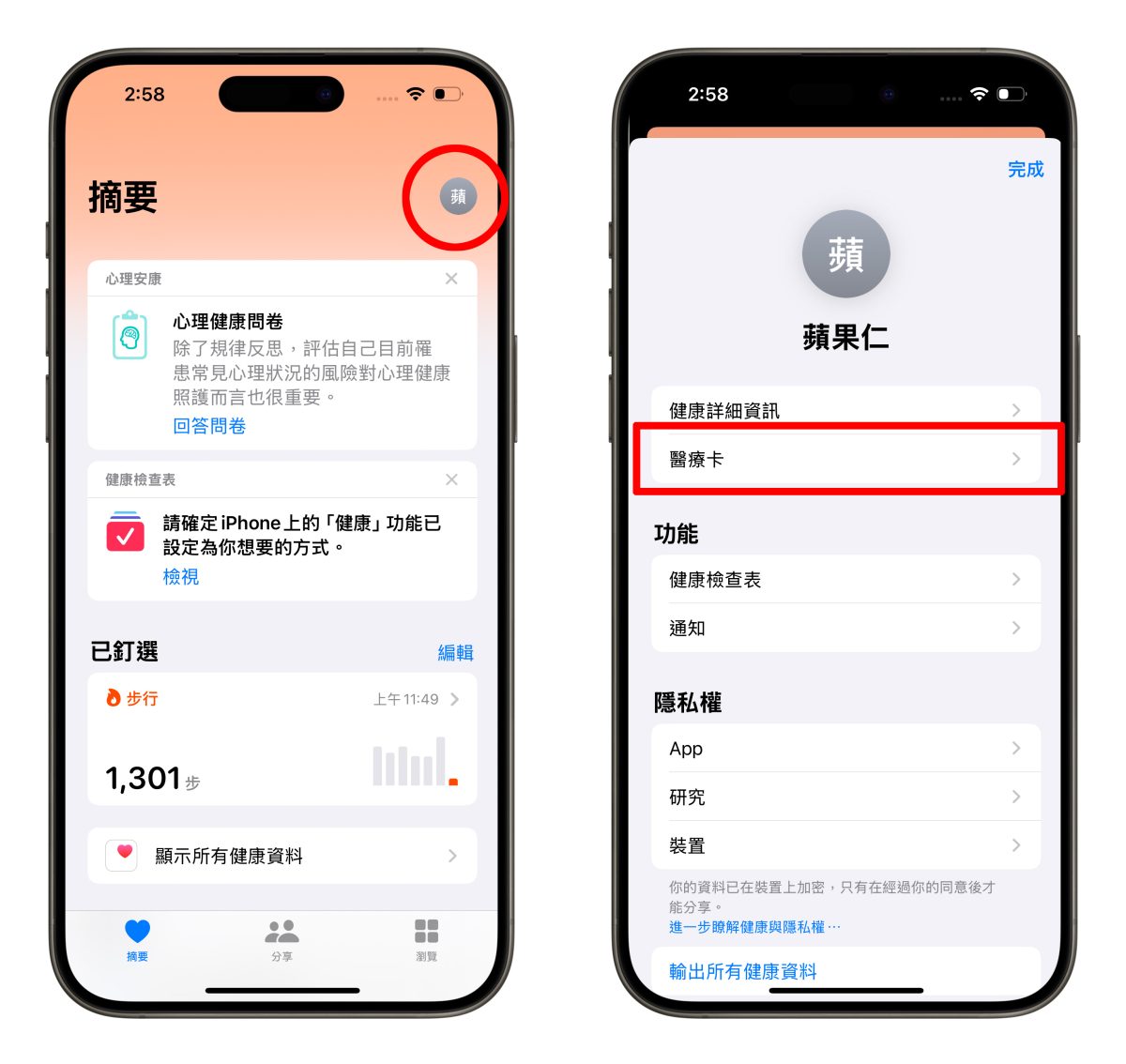
打開「健康 App」> 點擊右上角的帳號頭像 > 就會看到「醫療卡」選項,點擊「開始使用」就能開始設定 iPhone 醫療卡。
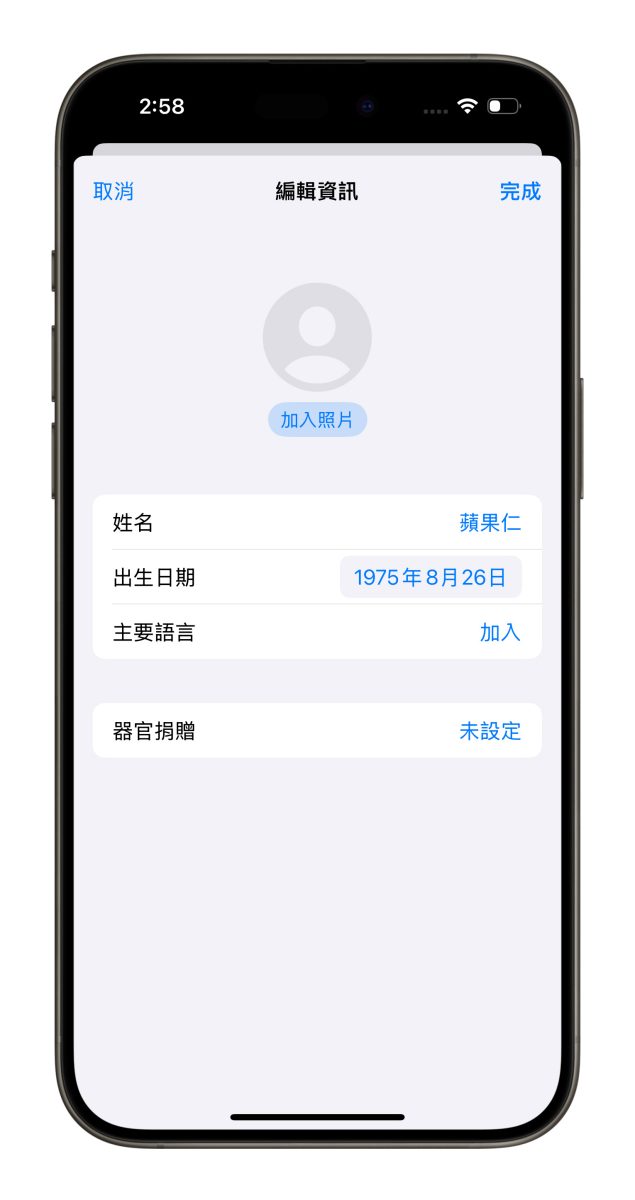
首先要輸入你的基本資訊,包括姓名、出生日期、主要使用的語言等等。
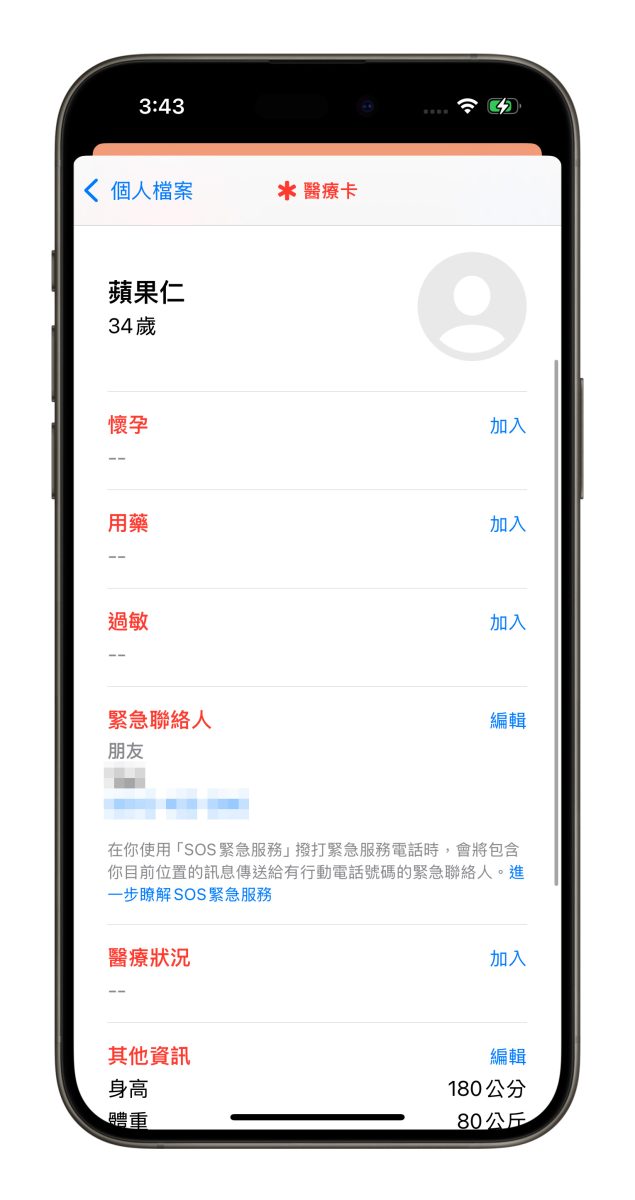
接著會進到醫療卡的設定頁面,在這邊需要填入你個人的各種身體健康資訊,像是懷孕與否、用藥狀況、過敏資訊、緊急聯絡人、醫療狀況等等;由於這些重要資訊都是要給第一線救護人員看的,所以請如實且詳細填寫,才能確保在緊急時刻你的健康資訊能夠被正確傳遞!
填寫完 iPhone 醫療卡後也請檢查最上方的「顯示於鎖定畫面」選項是否有開啟,這樣 iPhone 醫療卡才可以在手機鎖定時取用。
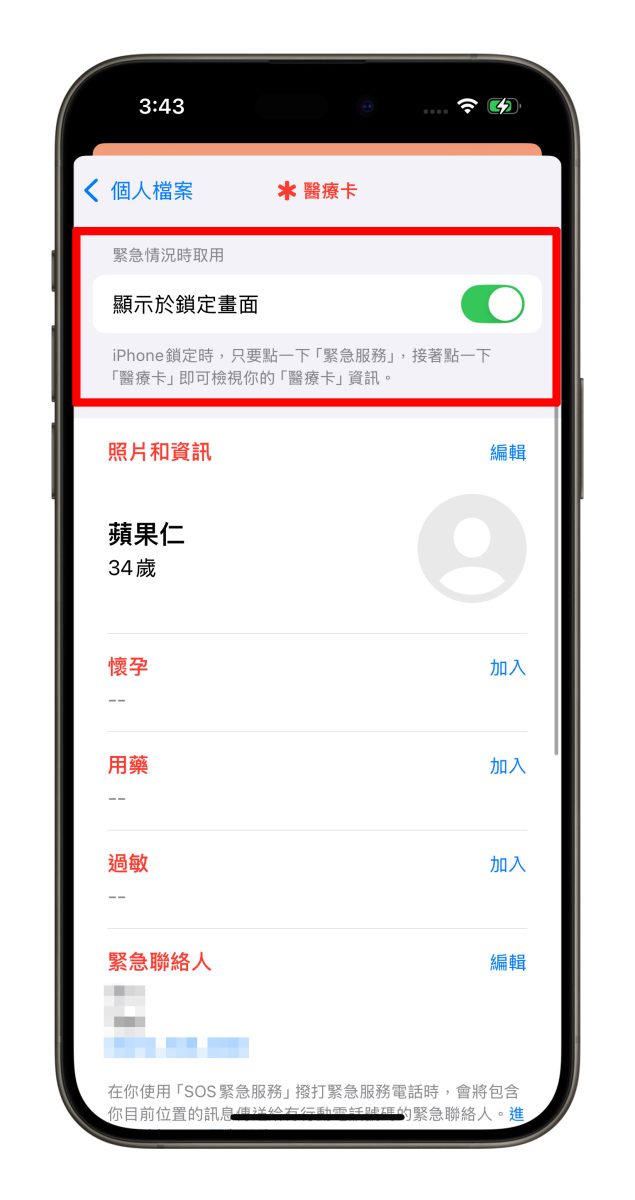
到這邊 iPhone 醫療卡就算設定完成。
iPhone 醫療卡查看 / 取用方式
接著教大家如何查看(取用)iPhone 醫療卡;假設你今天是幫助別人,需要查看當事人的 iPhone 醫療卡,有 2 種方式:
在輸入手機密碼的介面點擊左下角的「緊急服務」,就會再撥號頁的左下角看到「醫療卡」,點擊就能查看。
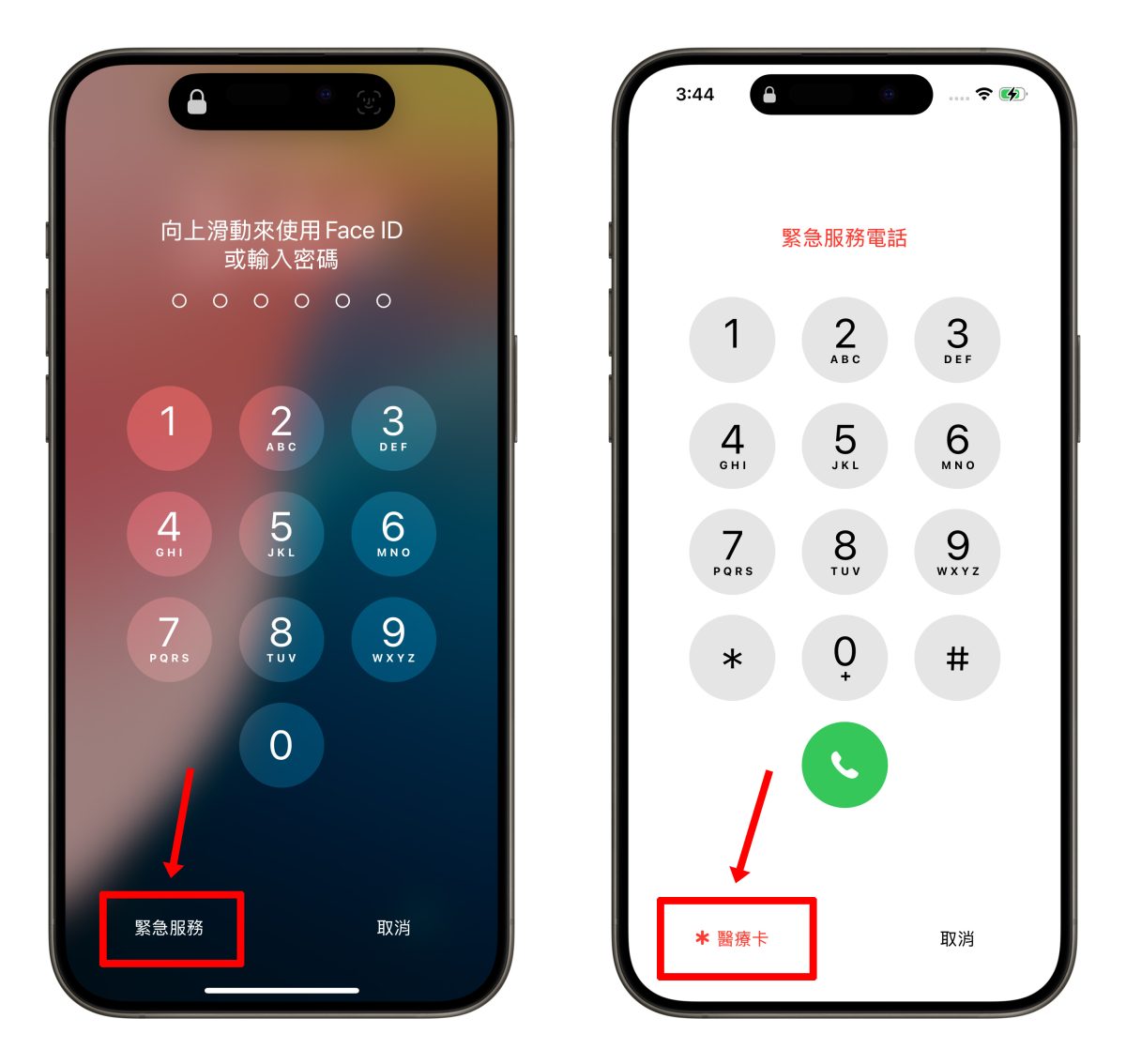
或是直接按住「電源鍵 + 任一音量鍵」也會跑出醫療卡的選項,將醫療卡往右滑即可查看。

但再次提醒,醫療卡設定中有打開「顯示於鎖定畫面」才可以透過以上兩種方式在手機鎖定的狀態下查看醫療卡;為了方便別人來查看你的醫療卡,建議請將「顯示於鎖定畫面」開啟。
iPhone 醫療卡設定、使用教學總結
以上 iPhone 醫療卡的設定、使用教學分享給大家;花個幾分鐘學會如何使用 iPhone 醫療卡,在關鍵時刻不僅能救命、還能協助別人,也別忘了提醒家人朋友一起設定,讓 iPhone 成為最實用的救命工具之一!
延伸閱讀》
- 教你用 iPhone 紀錄生活情緒、評估憂鬱症 / 焦慮症風險,維持你的心理健康
- 用 Apple Watch 發現生病前兆?這 8 大指標(心率變異、血氧、睡眠與呼吸速率)一定要留意
- 一文看懂 Apple Watch 10 如何偵測睡眠呼吸中止症