

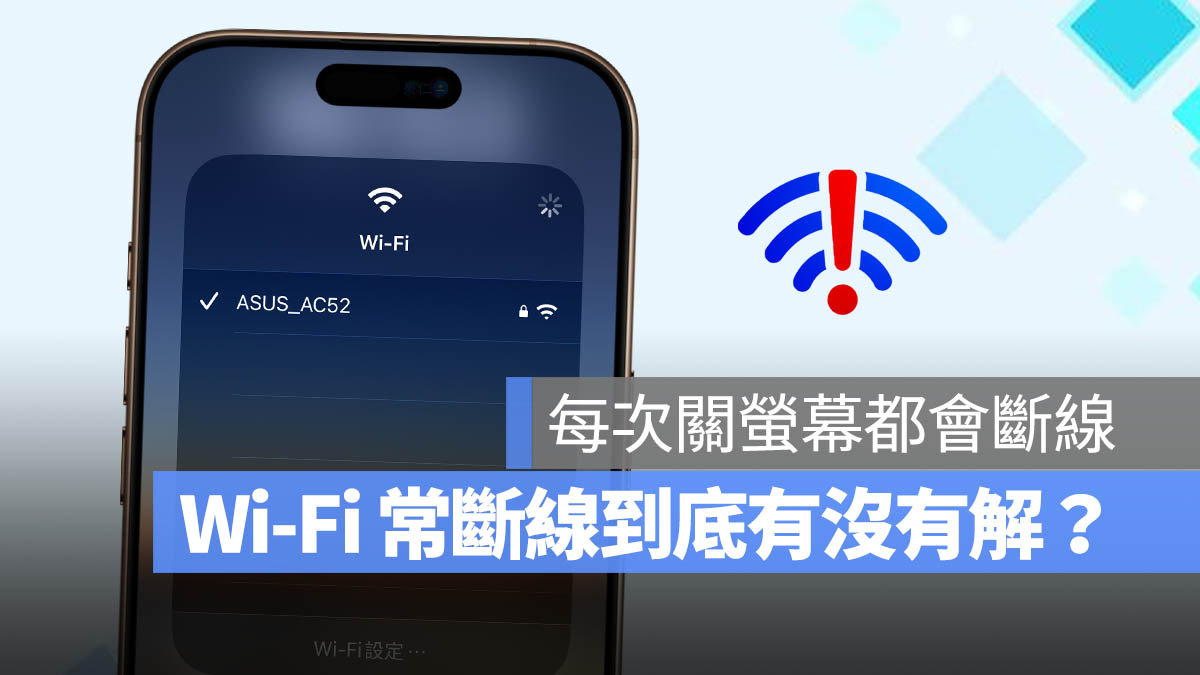
很多人升級到 iOS 17 或 iOS 18 後,發現 iPhone Wi-Fi 連線變得不穩定,甚至經常在鎖定螢幕後、進入待機模式後就自動斷線,等到手機拿起來要瀏覽網頁、觀看影片,使用 App 的時候,才發現怎麼 Wi-Fi 又斷線了。而這個問題已經困擾了許多人,甚至連 iPhone 15、iPhone 16 系列的最新機型也難以倖免。
如果你也遇到這個狀況,這篇文章將解答你的疑惑,並為你提供 13 招值得一試的 Wi-Fi 斷線解決方案,讓你的 iPhone 重新獲得穩定的 Wi-Fi 網路連線!
本篇內容
iPhone Wi-Fi 斷線 5 大原因
在升級 iOS 17 或 iOS 18 後,許多用戶發現 Wi-Fi 連線變得不穩定,可能的原因包括:
iOS 系統 Bug
部分 iOS 版本可能帶有尚未修復的錯誤,導致 Wi-Fi 連線異常,造成 iPhone Wi-Fi 經常斷線。
路由器相容性問題
部分 Wi-Fi 路由器的韌體被發現未更新的話,無法完全相容最新的 iOS 就會導致 Wi-Fi 容易斷線。
訊號干擾
家中其他電子設備可能影響 Wi-Fi 訊號,導致 Wi-Fi 連線不穩出現斷線問題。
Wi-Fi 頻道問題
有網友發現當 Wi-Fi 設定成部分頻道後,容易會影響 iPhone Wi-Fi 連線穩定性。
VPN 或其他網路設定影響
某些 VPN 或網路設定可能會導致 Wi-Fi 連線異常。例如網路上就有網友分享自己的經驗,只要連線 VPN,總是在 2 分鐘後 Wi-Fi 就會自動斷連。
iPhone Wi-Fi 鎖定螢幕斷線又是什麼原因?
老實說,這個問題目前幾乎無解。
過去有問過 Apple 的工程師,為什麼 iPhone 無論是 Wi-Fi 或是熱點,常常在進入待機模式、鎖定畫面以後就會自動斷線,有時候解鎖螢幕卻不會自動重新連線。Apple 的工程師給了一個有趣的回覆「為了更省電」。
老實說這個說法能說服多少人我不知道,但是根據我自己的經驗判斷,iPhone 經常斷線或是鎖定螢幕後就斷線應該是系統 Bug。
▼ 多年前就有人遇到 Wi-Fi 斷線問題,至今還是存在

我過去使用 iPhone 5、iPhone SE、iPhone 12 都完全沒遇到這個問題,換成 iPhone 15 後就遇到了,而且時好壞,後續也試過很多種解決方法,其他也有遇過的網友們也都嘗試過各種解法,還是有很多人沒辦法解決 iPhone Wi-Fi 經常斷線或是關閉螢幕後就斷線的問題;有趣的是,也有網友拿同樣機型同樣版本就完全沒有遇到。
所以我只能說這個可能是機率+系統 Bug 的問題,如果你不幸遇到了,試試看下面這幾種方法,如果都不行的話,那可能只有等著系統更新或是下次換機試看看了。
iPhone Wi-Fi 斷線、鎖定螢幕就失去連線的 13 個解決方法
1. 重新啟動 iPhone
最簡單的方式就是重新開機,這樣能清除暫存記憶體,解決包括 iPhone Wi-Fi 經常斷線、鎖定螢幕就斷線的網路異常問題。
2. 忘記 Wi-Fi 重新連線
如果你遇到 iPhone Wi-Fi 經常斷線的情況,可以先忘記這個 Wi-Fi 設定再重新連線,來解決 Wi-Fi 容易斷線的問題。
操作步驟:
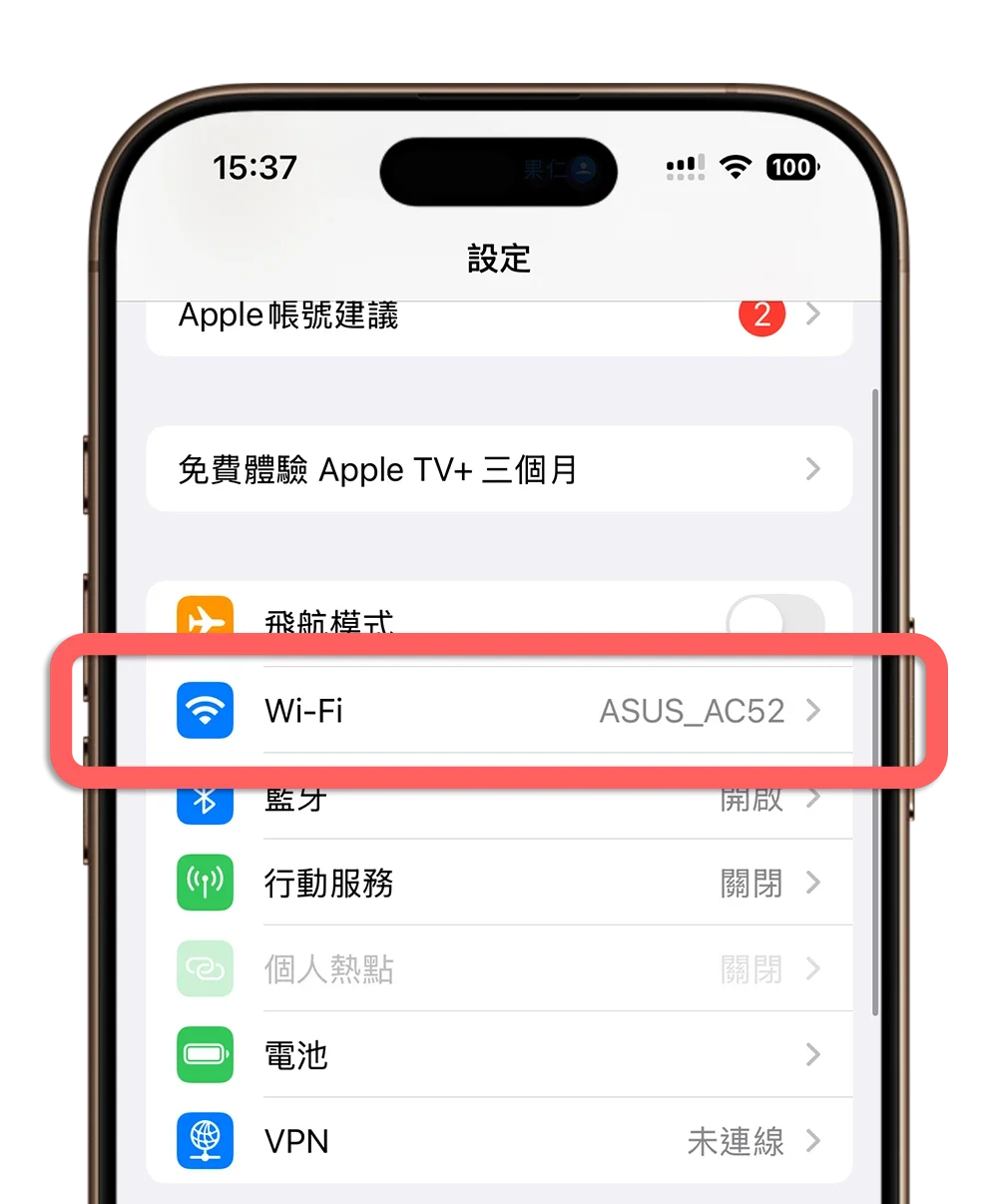
開啟 iPhone 設定,選擇「Wi-Fi」功能。
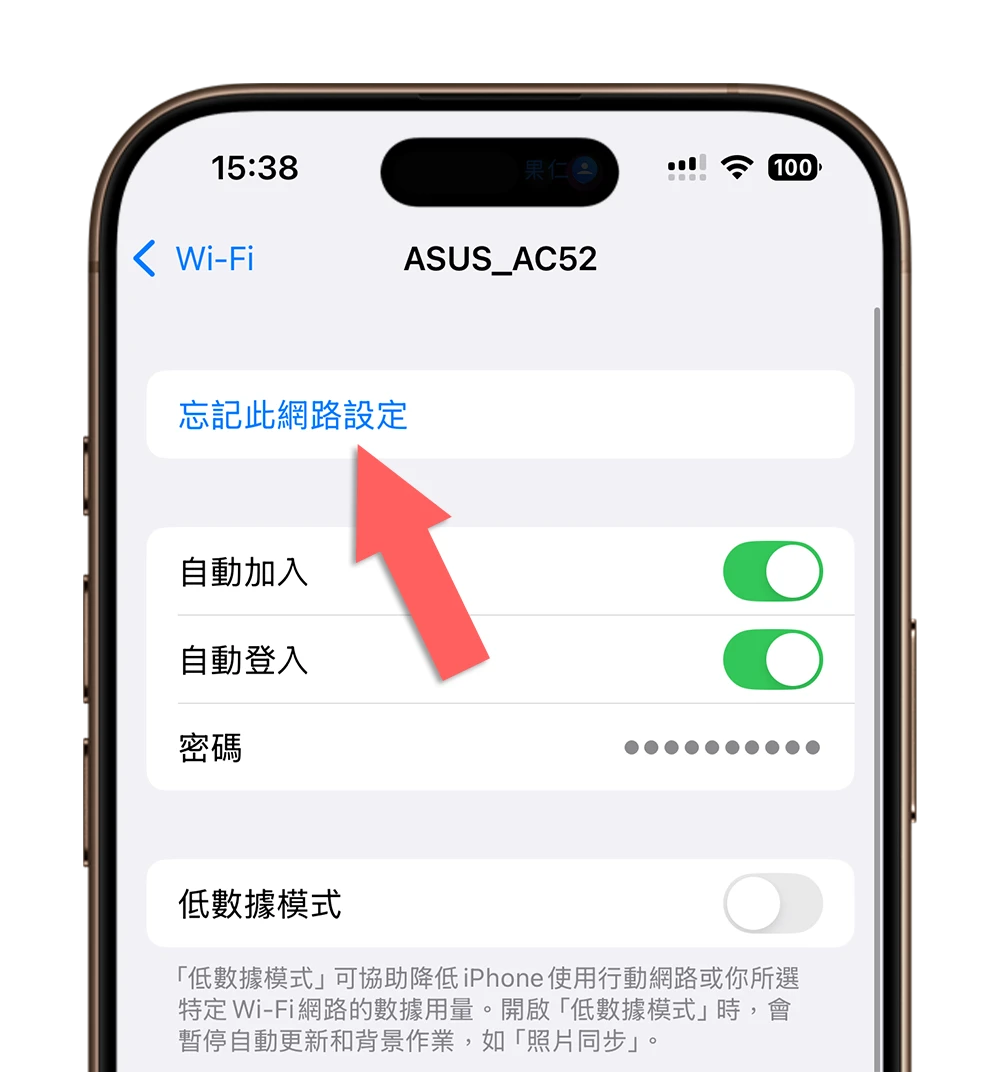
點選 Wi-Fi 右邊的藍色 i 符號。

點選「忘記此網路設定」,然後再重新連線就可以了。
3. 重新啟動 Wi-Fi 路由器
iPhone Wi-Fi 斷線原因可能也來自 Wi-Fi 路由器,這時可以嘗試關閉 Wi-Fi 路由器,拔除電源後等待 30 秒再重新插上並開機。
或是如果你有 Apple 早期推出的路由器,或許拿出來用看看,有網友說他原本常常有 iPhone 關閉螢幕 Wi-Fi 就斷線的問題,換成 Apple 推出的路由器就解決了。
4. 關閉 WiFi 輔助
「Wi-Fi 輔助」功能會在 Wi-Fi 訊號弱時自動切換到行動數據,可能會讓你誤以為 Wi-Fi 斷線,甚至在某些情況下造成 iPhone Wi-Fi 在鎖定模式後斷線的狀況發生。
操作步驟:
打開 iPhone「設定」,進入「行動服務」。
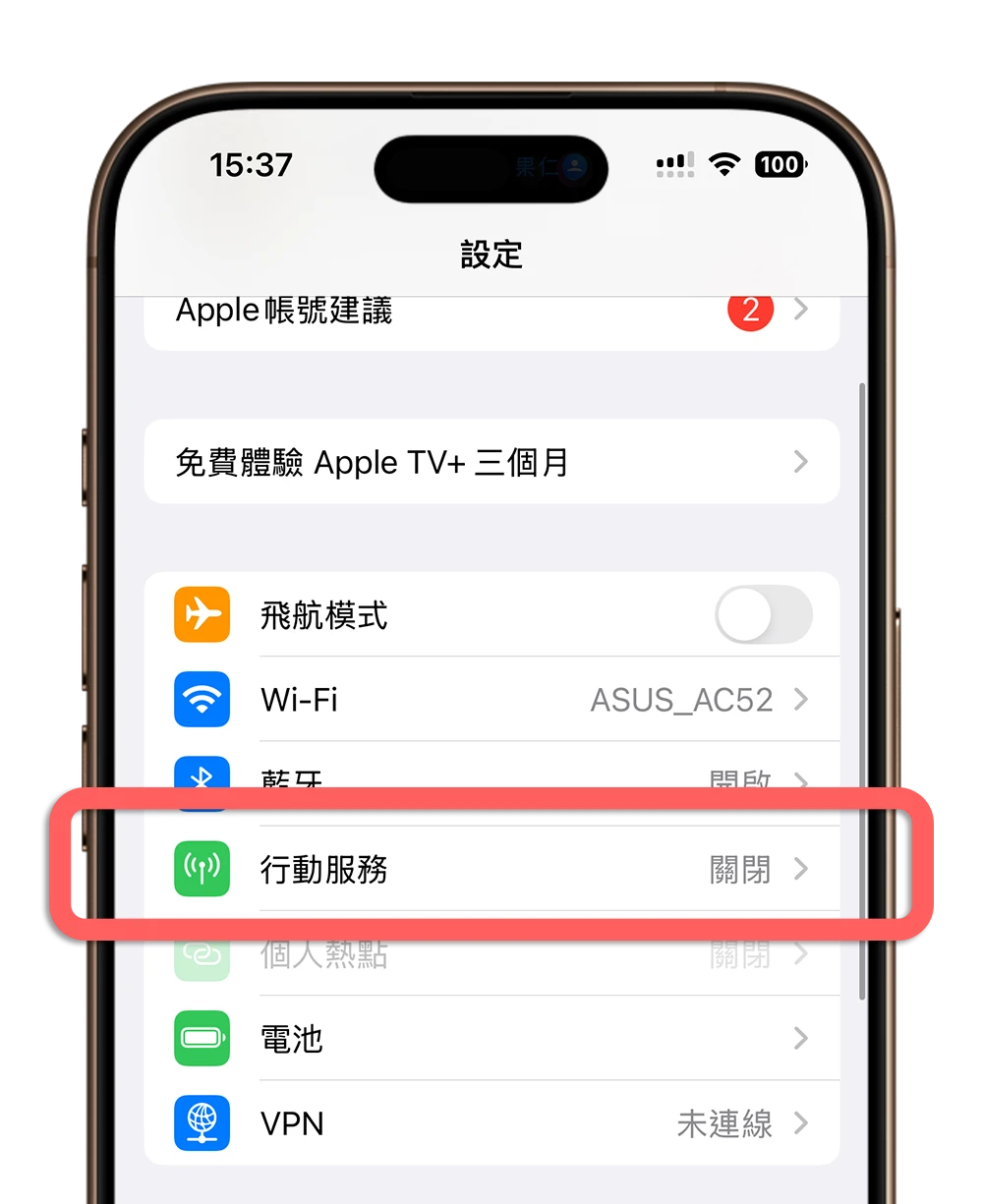
滑到底部,關閉「WiFi 輔助」。

5. 修改 Wi-Fi 頻道設定
根據 Reddit 論壇上的討論,路由器上的 5GHz 頻段可能會造成 iPhone Wi-Fi 連線斷線,因此改變頻道範圍可能有幫助。
操作步驟:
- 進入路由器管理頁面(通常是 192.168.1.1)。
- 調整 5GHz 頻道範圍為 20MHz、40MHz 或 80MHz。
6. 關閉詢問是否加入網路
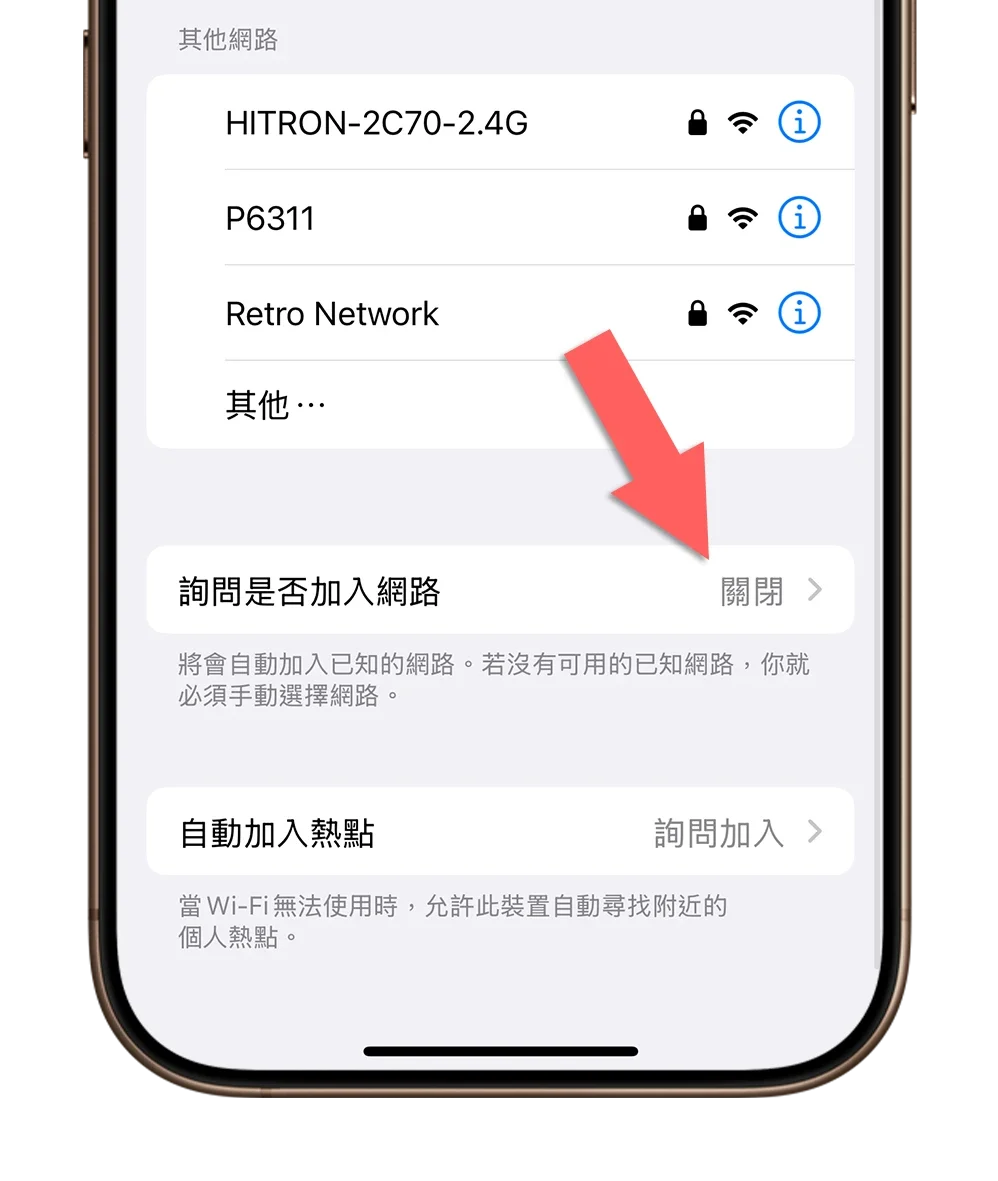
檢查你的 Wi-Fi 設定,是否有開啟「詢問是否加入網路」功能,如果有開啟可能也會造成 iPhone Wi-Fi 在鎖定螢幕後斷線的原因。
操作步驟:
打開 iPhone「設定」,進入「Wi-Fi 」。
往下滑會看到「詢問是否加入網路」的選項,選擇「關閉」來解決 Wi-Fi 經常斷線的問題。
7. 使用 Google DNS
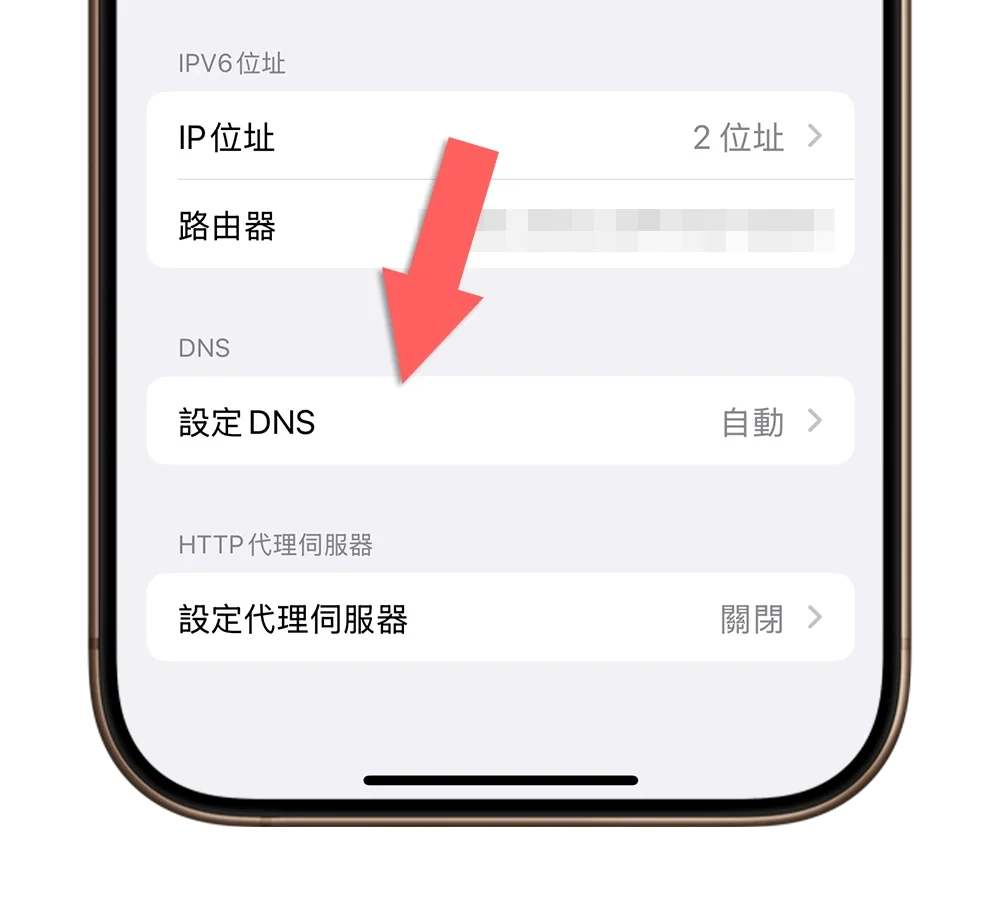
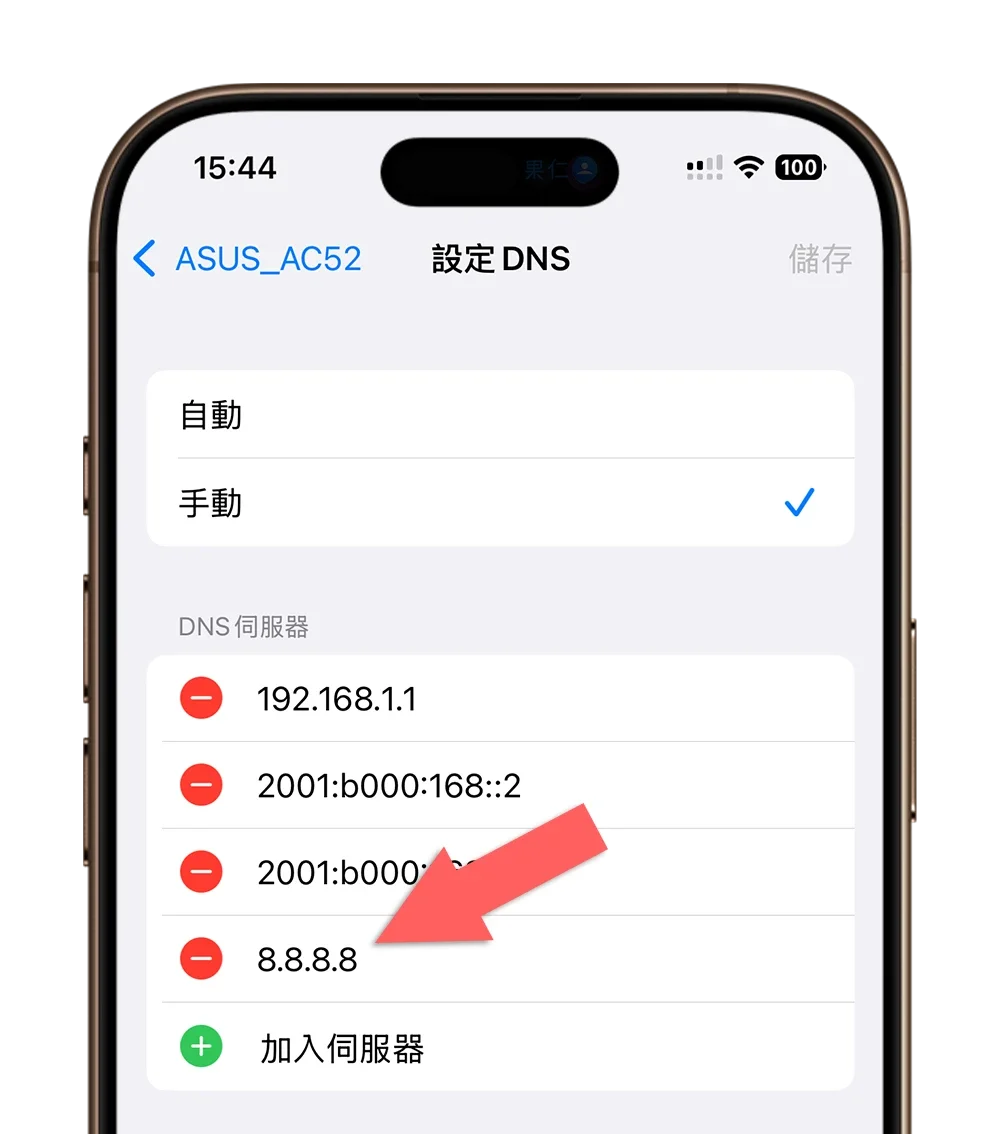
iPhone 上的 DNS 設定不當可能會導致不同的連線問題,包括 iPhone Wi-Fi 在螢幕鎖定時斷線。在這種情況下,嘗試使用谷歌 DNS 是個不錯的替代方案,又可以提高網路速度。
操作步驟:
打開 iPhone「設定」,進入「Wi-Fi 」設定。
選擇你的 Wi-Fi 連線並點擊右邊的藍色 i 符號。
往下滑找到「設定 DNS」。
選擇「手動」,使用「加入伺服器」功能並輸入「8.8.8.8」後按儲存即可。
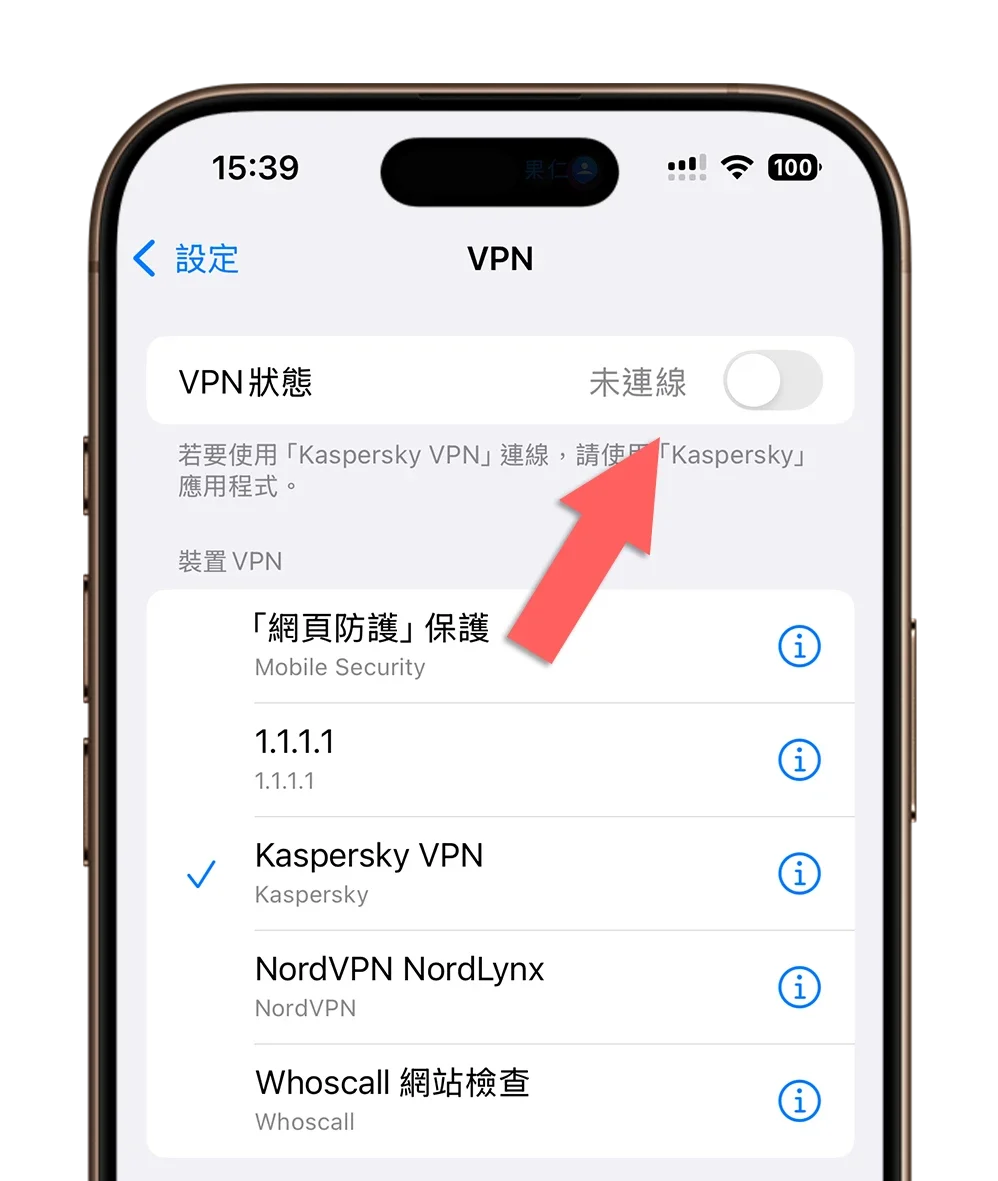
8. 關閉 VPN 設定
如果 iPhone 有開啟 VPN 設定的話,可能會因為 VPN 的連線導致 Wi-Fi 中斷。蘋果的技術說明文件中也有提到 VPN 可能導致連線不穩定,如果有遇到 Wi-Fi 經常斷線的話,建議把 VPN 設定關閉。
操作步驟:
打開 iPhone「設定」,進入「VPN」選項。
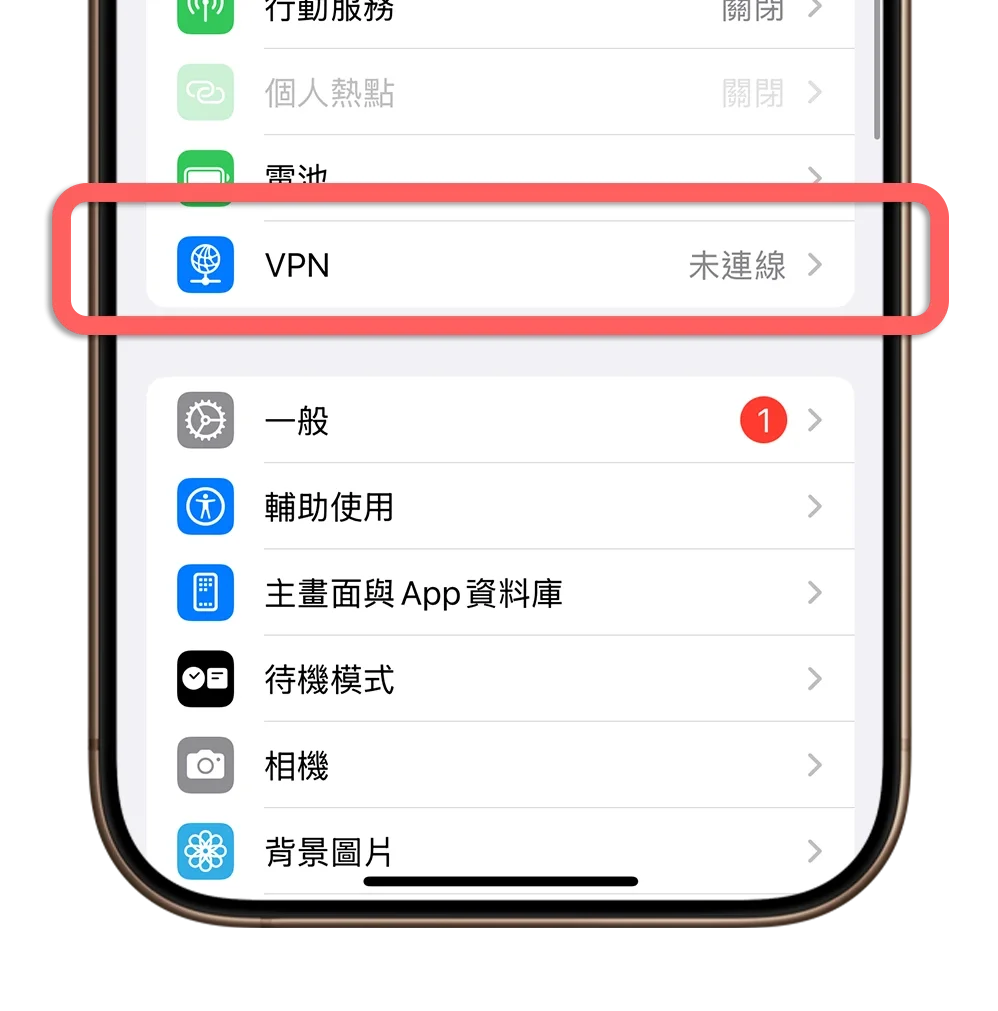
將 VPN 狀態設定為「未連線」,或是直接開啟 VPN App 將連線中斷。
9. 重置網路設定
這將清除所有 WiFi 密碼與網路設定,讓 iPhone 重新建立網路連線,有機會解決 iPhone Wi-Fi 經常斷線的問題。
我自己用這招感覺有短暫解決 iPhone 鎖定螢幕 Wi-Fi 就斷線的問題,可是不知道過了多久又發生同樣的問題了,但你還是可以試一試。
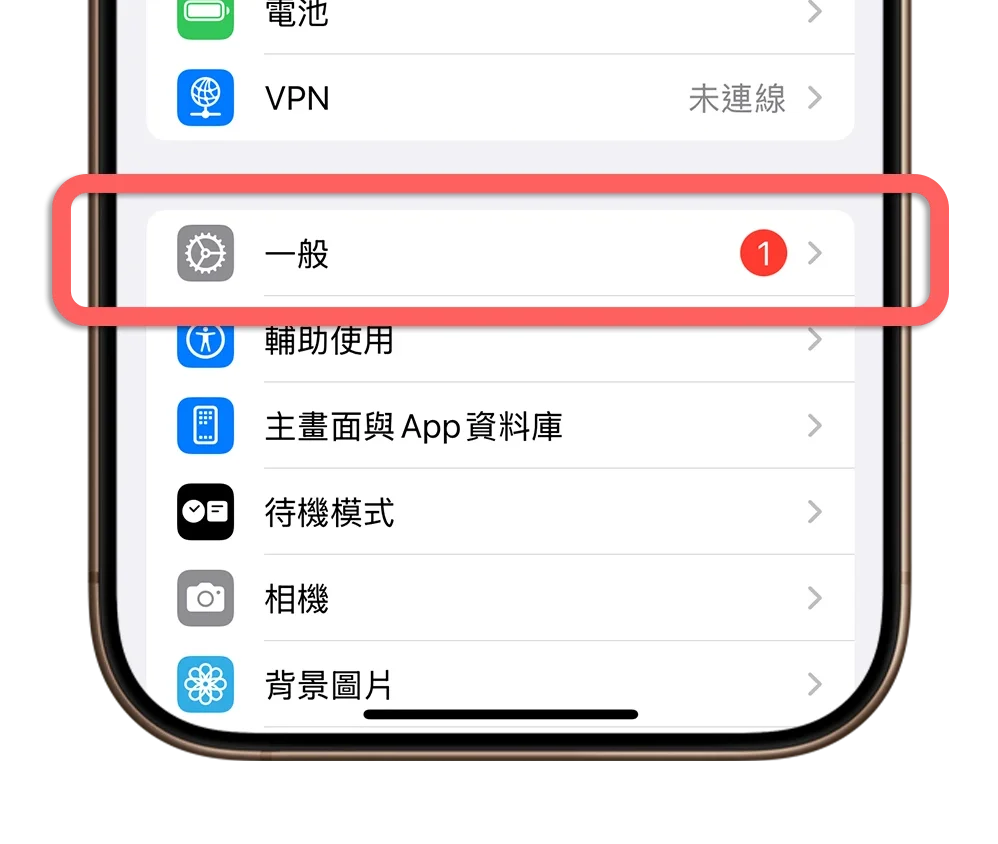
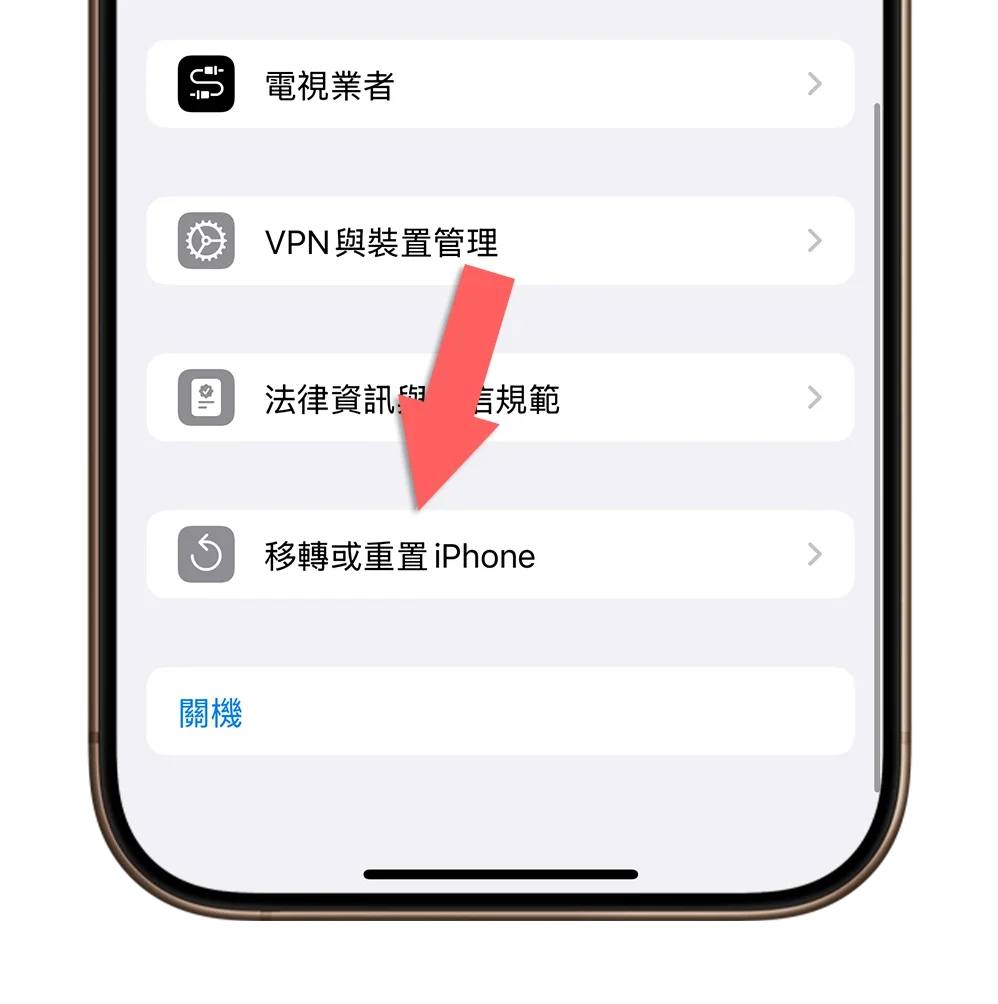
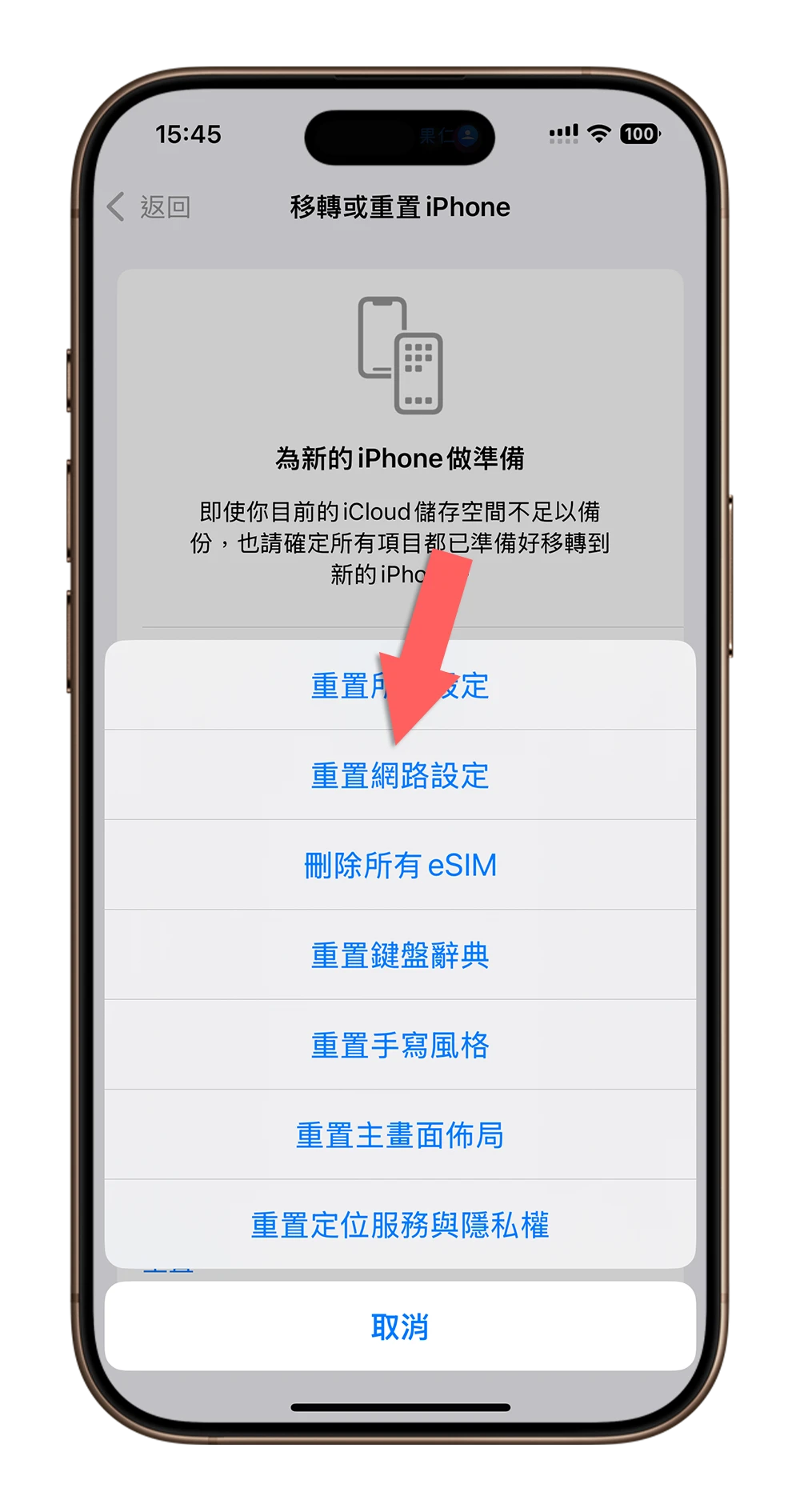
操作步驟:
前往 iPhone 設定的「一般」功能。
選擇「移轉或重置 iPhone」。
點選「重置」,選擇「重置網路設定」後,重新輸入 Wi-Fi 密碼並重新連線。
10. 更新 iOS
如果 iPhone Wi-Fi 斷線的問題來自 iOS 本身我們可能很難察覺,但若是上面的做法都沒有用的話,建議更新至最新版本可能可以解決 iPhone Wi-Fi 經常斷線或是關閉螢幕就斷線的困擾。
不過因為上面有提過,iPhone Wi-Fi 常常斷線或是關閉螢幕就斷線這個問題可能是個還沒修復好的 Bug,所以很多網友也反應即便更新到最新 iOS,腎至是改用 iTunes 更新也一樣。
11. 使用第三方修復工具
如果嘗試所有方法仍然無法解決 Wi-Fi 斷線問題,可以考慮使用 iOS 修復工具,例如 iMyFone 或 Tenorshare 都有相關的工具可以幫助修復系統錯誤,而不會刪除你的資料。
12. 預約 Apple 直營店檢測
如果什麼方法都試過了但還是沒有解決 iPhone Wi-Fi 經常斷線的問題,可以預約 Apple 直營店檢測,請工程師幫忙看看為什麼 iPhone Wi-Fi 經常斷線、經常在待機模式下就失去連線。
13. 重置 iPhone 為原廠設定
這個做法會清除 iPhone 內所有的資料,所以請務必先備份後再執行。而且之所以放在最後,就是因為如果 Apple 工程師也找不出原因的話,他們可能也會建議你這樣做試試看,所以當你全部的方式都嘗試過,甚至也去找過 Apple Store 的工程師,但 iPhone Wi-Fi 依然沒有解決,就可以試試看重置 iPhone 為原廠設定。
總結:13 招值得一試的 iPhone Wi-Fi 斷線解法
如果你也遇到了這個困擾,這裡提供 13 招解決方案,從簡單的重新開機、忘記 Wi-Fi 重新連線、調整 Wi-Fi 設定,到進階的重置網路設定、更新 iOS,甚至使用第三方修復工具或尋求 Apple 原廠檢測,幫助你恢復穩定的 Wi-Fi 連線。如果所有方法都無效,那麼可能只能等 iOS 更新修復。
- 重新啟動 iPhone
- 忘記 Wi-Fi 並重新連線
- 重新啟動 Wi-Fi 路由器
- 關閉 Wi-Fi 輔助
- 修改 Wi-Fi 頻道設定
- 關閉「詢問是否加入網路」
- 使用 Google DNS
- 關閉 VPN 設定
- 重置網路設定
- 更新 iOS
- 使用第三方修復工具
- 預約 Apple 直營店檢測
- 將 iPhone 恢復為原廠設定
但最後還是要提醒大家,這個 Bug 存在已久,很多網友無論是了幾百種方法都無解,甚至重置 iPhone 以後還是會遇到,根本問題可能出在 iOS 系統,所以如果你嘗試過後還是遇到的話,暫時也只能自己每次都不厭其煩地手動連線了。
未來如果有更有效的解決方法,歡迎大家提供,或是我如果有發現的話也會更新上來。
如果想知道更多關於 Apple 的消息、教學、小技巧或是科技新知,一定要點擊以下任一 LOGO,追蹤我們的 Facebook 粉絲團、訂閱 IG、YouTube 以及 Telegram。


延伸閱讀》
Wi-Fi 地圖工具:點一下就可以建立你家 Wi-Fi 訊號強弱地圖
iPhone 連 Wi-Fi 出現隱私權警告怎麼辦?告訴你原因和 10 種解法
iPhone 的 Wi-Fi 顯示安全層級薄弱怎麼加強?用這 3 個方法就能解決
Wi-Fi 上網速度變慢、無法連線怎麼辦?教你一招調整 DNS 就能有效解決
iPhone Wi-Fi 連不上容易斷線怎麼辦?這 9 種方法排除無法連線的問題



