


如果你的 Mac 螢幕不大,那麼每一吋畫面都是很重要的空間,但是當你發現上方的選單列出現「捷徑」的符號,但是自己又沒有在用結果想移除又移不掉的話該怎麼解決?
今天我們就來教大家正確移除 Mac 上方選單列「捷徑」圖示的正確方法。
|
延伸閱讀 |
「捷徑」無法用傳統方式移除
我們都知道,如果要移除 Mac 螢幕上方選單列的圖示,就是按著 Command 然後把那個圖示拖出選單列再放開就可以了。

但如果是「捷徑」的圖示,用同樣的方式你就會遇到無法移除的狀況。

完美移除選單列「捷徑」的三步驟
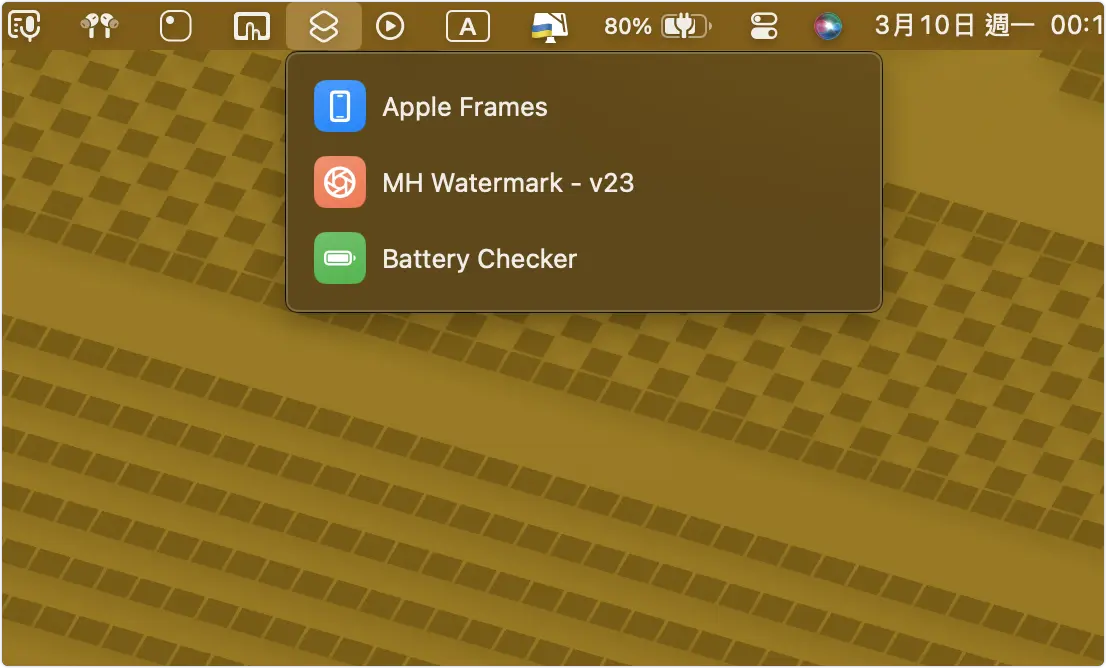
會遇到這個問題,主要的原因在於系統依然認定你的捷徑有要使用,所以我們必須做一些調整後才能刪掉。
▼ 捷徑選單內有腳本,所以無法移除
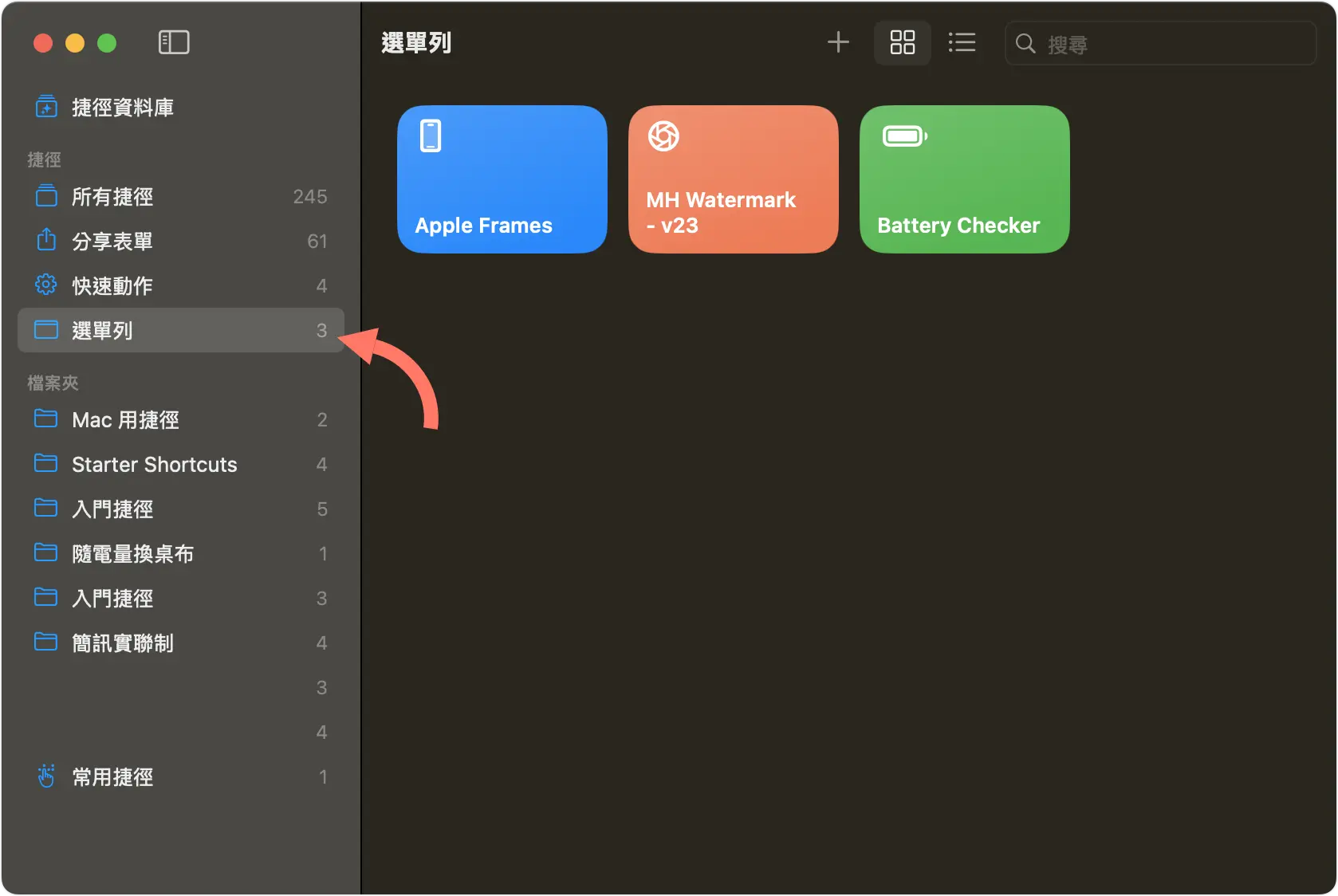
第一步:開啟捷徑選單列目錄
首先,開啟 Mac 上的捷徑 App,選擇左側的「選單列」,這時候你應該會看到裡面有些捷徑腳本,這些就是為什麼你的「捷徑」圖示無法從 Mac 選單列移除的原因。
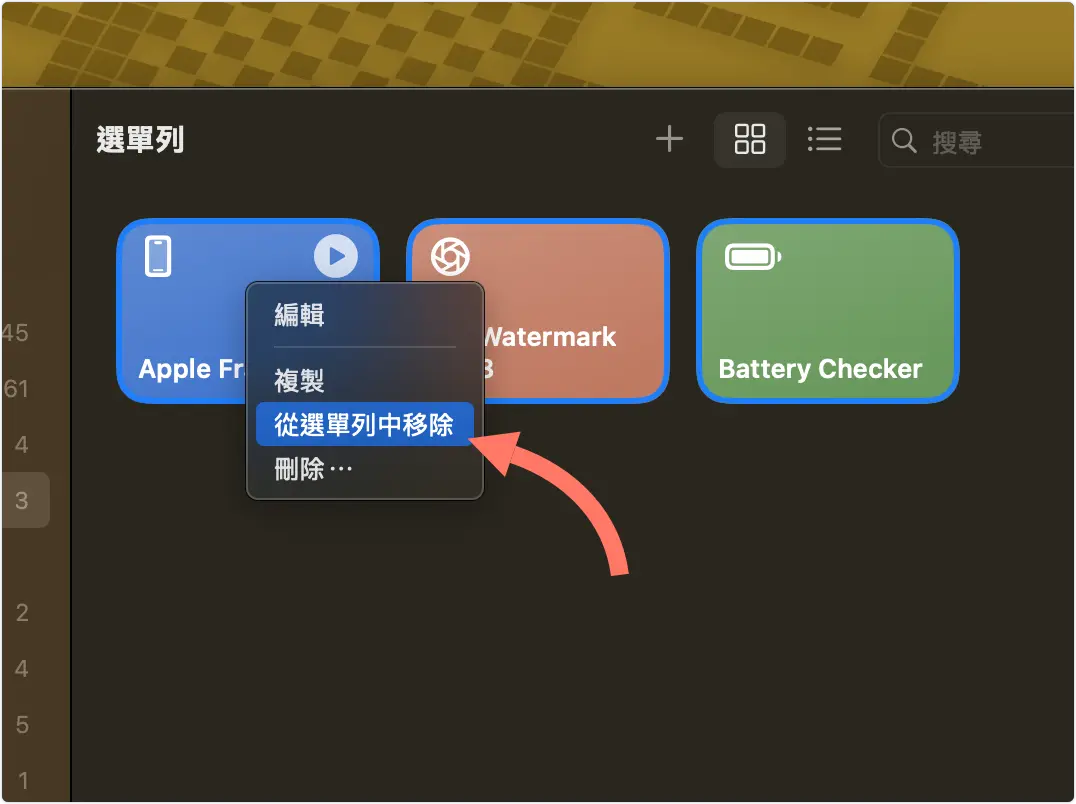
第二步:刪除選單列裡的捷徑腳本
把這些捷徑腳本都選起來,然後右鍵選擇「從選單列移除」,記得不要選到「刪除」喔,選到刪除就是直接把這個捷徑腳本整個刪掉。
第三步:確認 Mac 選單列捷徑圖示被移除
把「選單列」裡面的捷徑腳本都移出去以後,你會發現 Mac 螢幕上方選單列的捷徑圖示也會自動消失了。

Mac 螢幕選單列「捷徑」圖示移除:總結
如果你想要移除 Mac 螢幕上方選單列的捷徑圖示,但是發現無法移除的話,應該就是因為有部分的捷徑腳本被指定到「選單列」的關係,只要從捷徑應用程式裡面,把「選單列」這個裡面清空,捷徑的圖示就會自動從 Mac 螢幕上方選單列被移除了。
延伸閱讀》
用 Bartender 自訂 Mac 選單列,看起來不再那麼擁擠
隱藏、整理 Mac 選單列圖示,《Hidden Bar》幫你輕鬆搞定
如果想知道更多關於 Apple 的消息、教學、小技巧或是科技新知,一定要點擊以下任一 LOGO,追蹤我們的 Facebook 粉絲團、訂閱 IG、YouTube 以及 Telegram。





