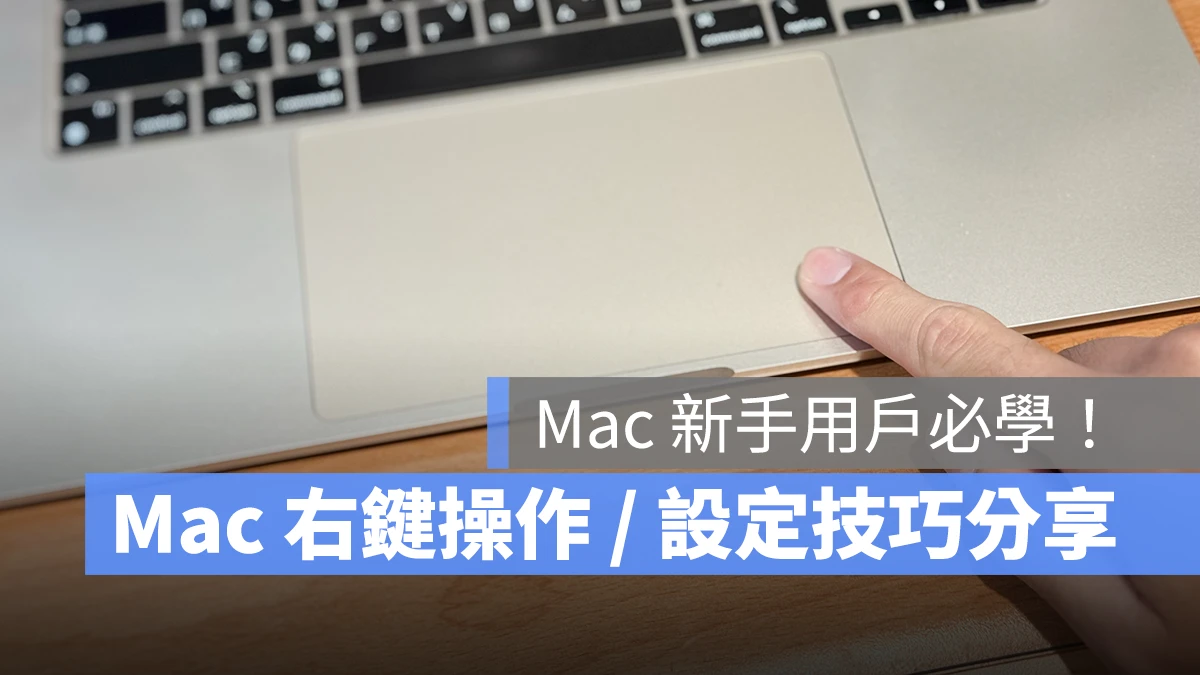
由於賈伯斯堅持「簡單易用」的產品哲學,因此蘋果對於 Mac 的滑鼠一直以來都遵循著「單鍵原則」的設計理念,包含在售的巧控滑鼠也都只有一個按鍵;這對於熟悉雙鍵操作的 Windows 用戶來說往往會不知道該如何透過觸控板使用 Mac 右鍵。
其實 Mac 右鍵的操作並不難懂,這裡就來教你設定 Mac 右鍵操作手勢,讓你可以快速上手複製、翻譯等額外功能。
Mac 右鍵操作手勢設定方式
如果你是使用外接滑鼠,那 Mac 右鍵的操作方式基本上就是點一下右鍵即可,沒有太特別的變化;所以本篇教學主要聚焦在「觸控板」的部分;此外,「巧控滑鼠」的部分後面也會補充說明。

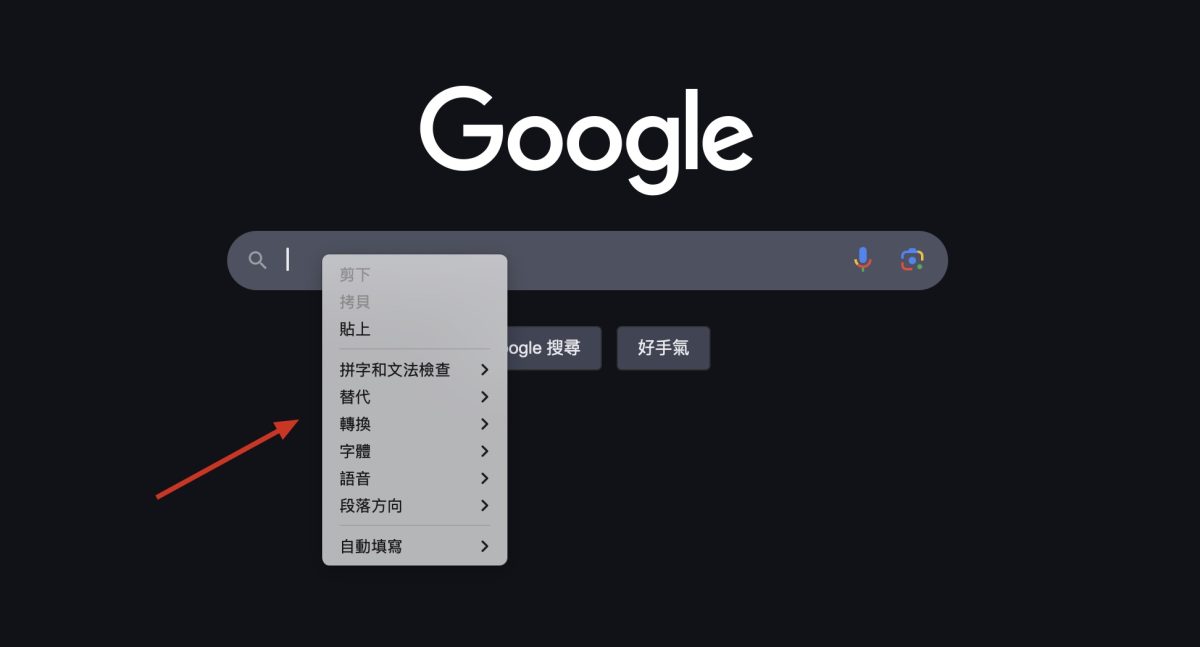
可以在「系統設定」>「觸控式軌跡板」的「輔助按鈕」選項中調整 Mac 右鍵的操作方式。
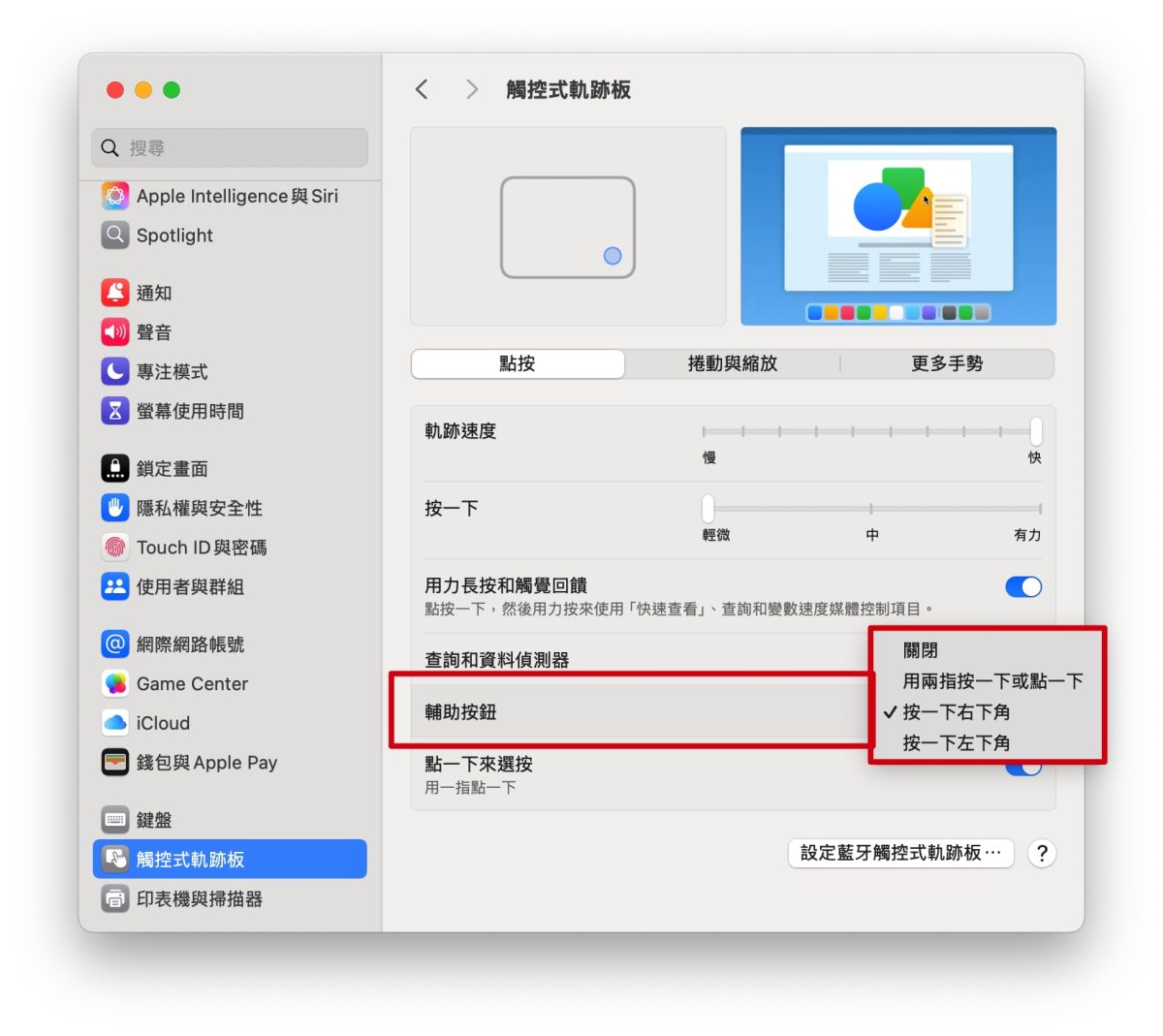
Mac 右鍵操作手勢說明
Mac 右鍵提供 4 種操作方式,在選單中可以看到「用兩指點一下或按一下」、「按一下右下角」以及「按一下左下角」;另外還有個搭配鍵盤快捷鍵的隱藏操作方式,待會後面會講到。
Mac 右鍵操作手勢(一):用兩指點一下或按一下
因為蘋果的「單鍵原則」,所以 Mac 右鍵的預設操作手勢為「雙指點一下觸控板」;只要把滑鼠移到目標物上,並用兩隻手指在觸控板上輕點一下(不用按下去)就會出現輔助選單。

Mac 右鍵操作手勢(二):按一下右下角 / 左下角
「按一下右下角 / 左下角」就很好理解了,把滑鼠移到目標物後只要單按一下觸控板的右下角或左下角就會出現輔助選單。
雖說 Mac 的觸控板沒有明確劃分左右,不過系統判定算嚴格,真的都要點擊右下或左下的區域才會觸發輔助選單,所以也不用太擔心會常常誤觸。
那畢竟是「右鍵」嘛,所以我個人都是把 Mac 右鍵設定成「按一下右下角」,操作起來會比較直覺;大家可以根據自己的使用習慣進行設定。

Mac 右鍵操作手勢(三):搭配 control 鍵按一下觸控板
第三種 Mac 右鍵的隱藏操作方式為「搭配 control 鍵按一下觸控板」;這是 Mac 右鍵固定的操作方式,不論選哪一種手勢都可以透過先按住 control 鍵再按一下觸控板來叫出輔助選單。

Mac 右鍵:巧控滑鼠的設定與操作方式
如果你用的是官方的「巧控滑鼠」會發現它其實也是經典的「單鍵」設計,那用巧控滑鼠要怎麼點出 Mac 右鍵呢?
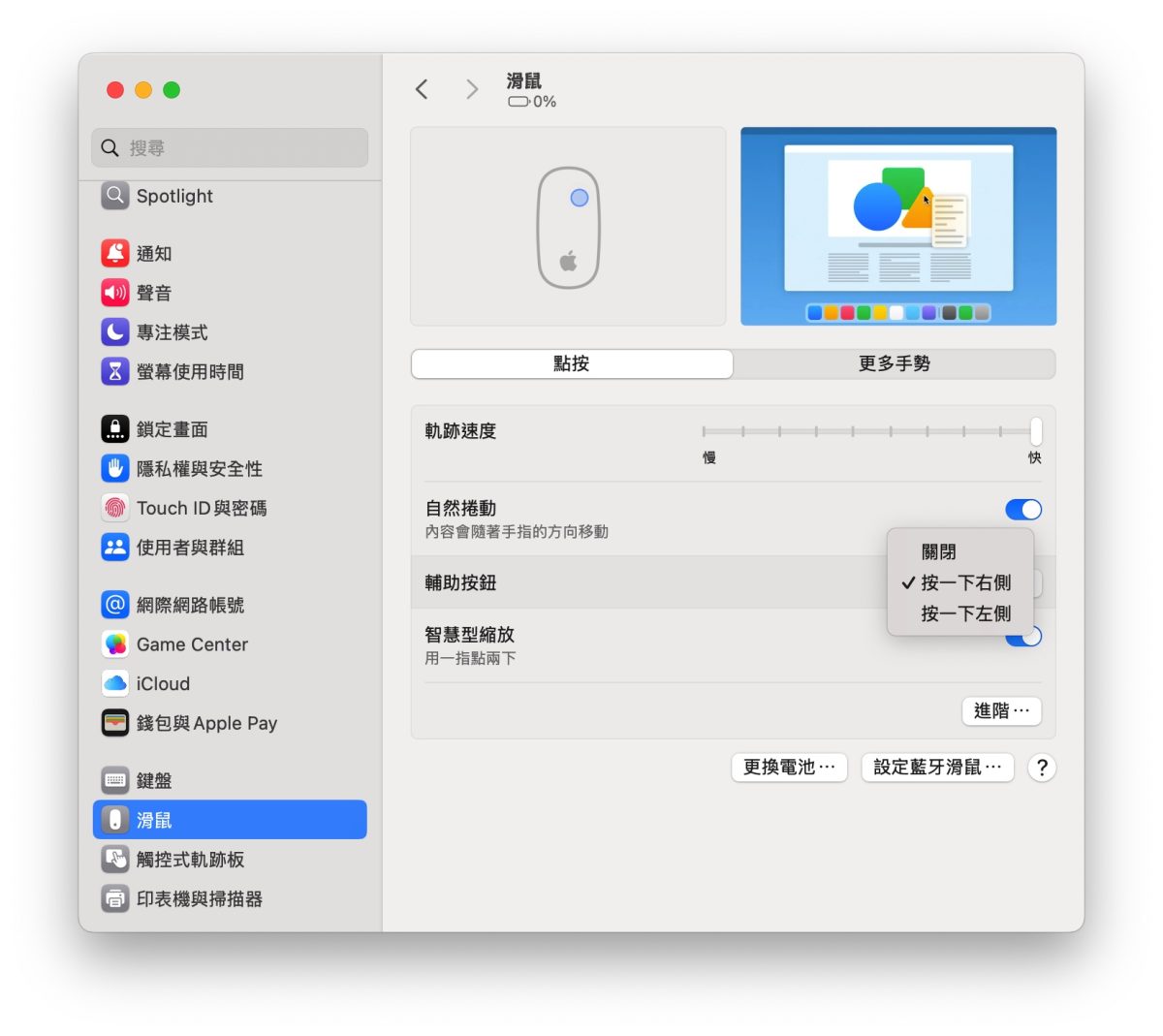
很簡單,一樣打開「系統設定」>「滑鼠」就會看到「輔助按鈕」選項有「按一下左 / 右側」,通常是選擇「按一下右側」;在設定好之後,按一下巧控滑鼠的右半邊就能觸發 Mac 右鍵啦。
Mac 右鍵操作總結
以上就是 Mac 右鍵操作的技巧,建議各位 Mac 新手用戶每一種操作方式都可以試試看,並選一個自己最順手的方式使用 Mac 右鍵,讓各種工作流程都變的更加方便!
延伸閱讀》
- Mac 圖片轉檔技巧分享:免載 App,內建功能即可轉換 3 種格式與 4 種大小
- Mac 螢幕角落熱點操作教學:用畫面四角觸發快捷功能,也告訴你如何防誤觸
- Mac 螢幕截圖快捷鍵教學,用這 10 個進階招式一秒截圖
- Mac 批次改檔名教學,讓你一鍵修改多個檔案的名稱
- Mac 活用「Command 鍵」的五個小技巧