

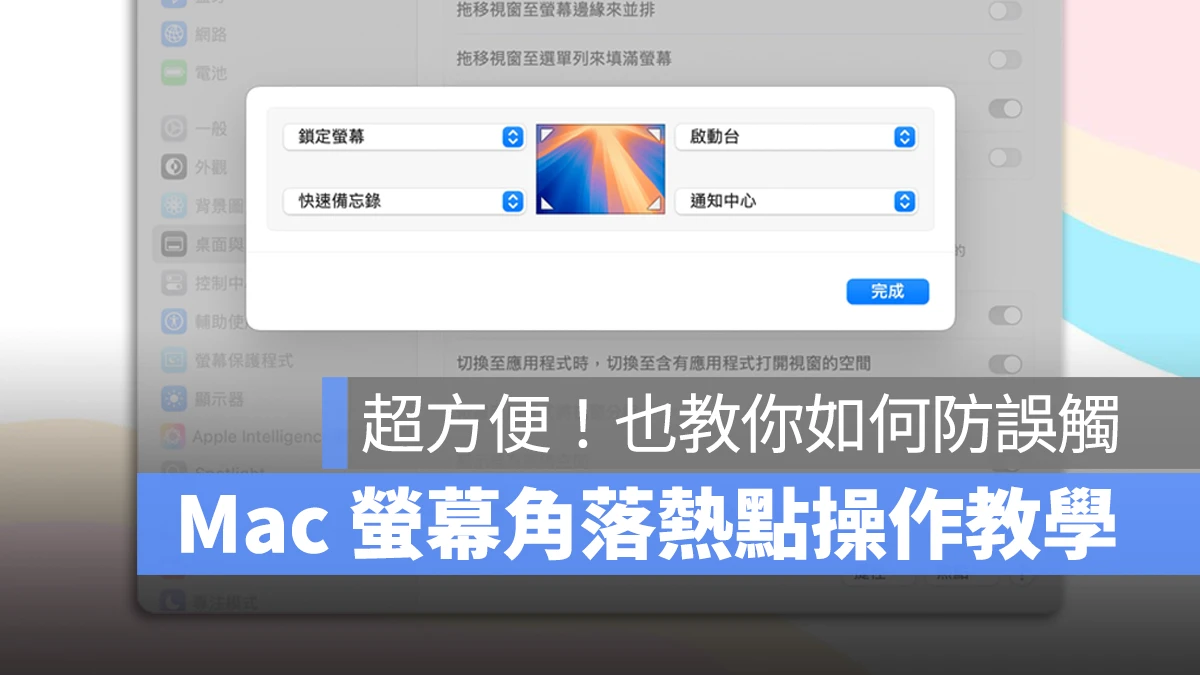
在 macOS 中有個存在已久的也很方便的「Mac 螢幕角落熱點」功能,可以將 Mac 螢幕的四個角落設定不同的快捷操作(例如啟用螢幕保護程式、鎖定螢幕、顯示桌面等等);而只要把鼠標移到角落上即可執行對應動作,簡單無腦又實用,很推薦各位 Mac 用戶試試看!
這邊分享 Mac 螢幕角落熱點操作教學,也會告訴你螢幕角落熱點如何設定防誤觸,讓你使用更順手。
Mac 螢幕角落熱點設定方式
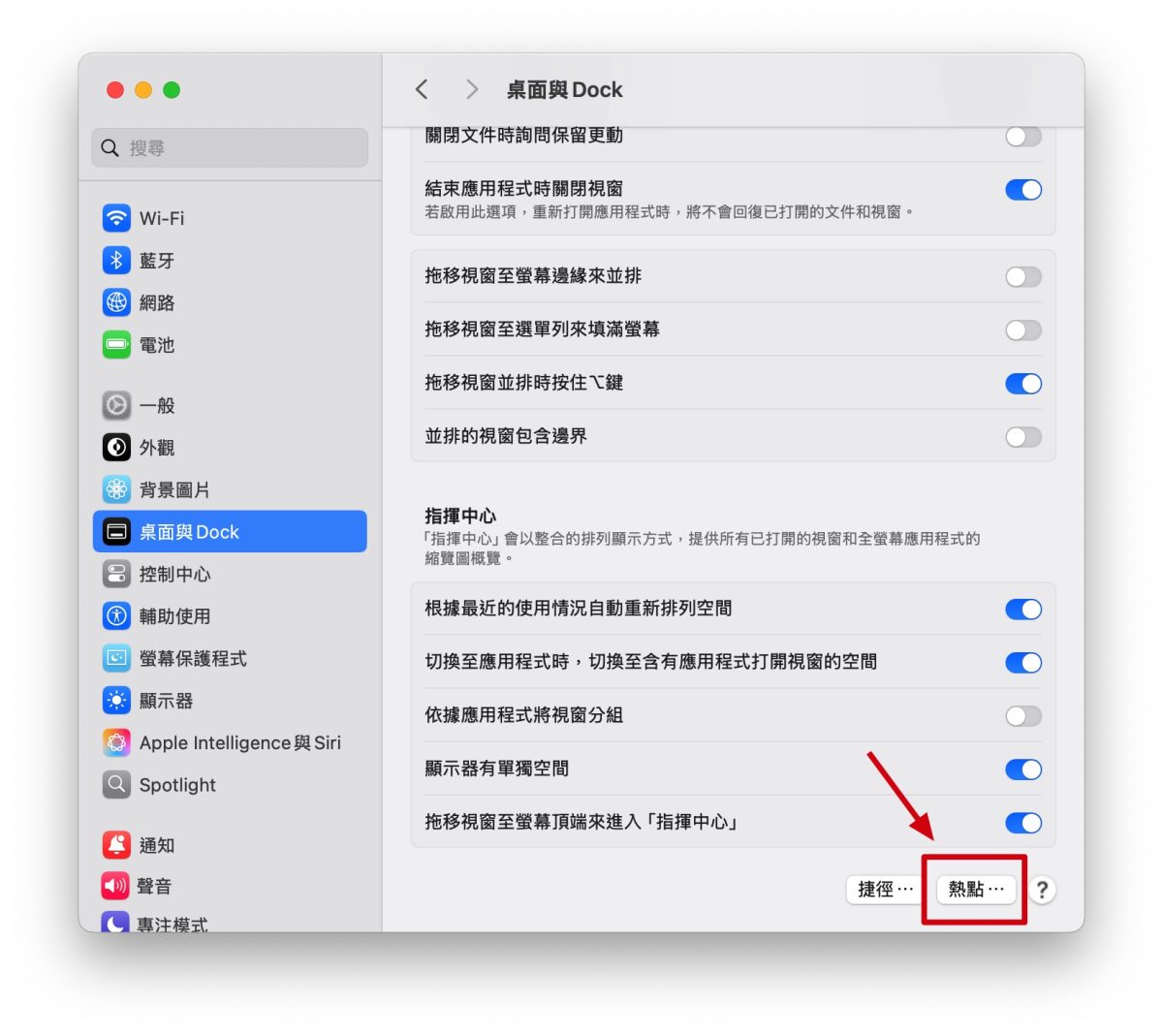
打開「系統設定」>「桌面與 Dock」並滑到最下面就會看到「熱點」選項。
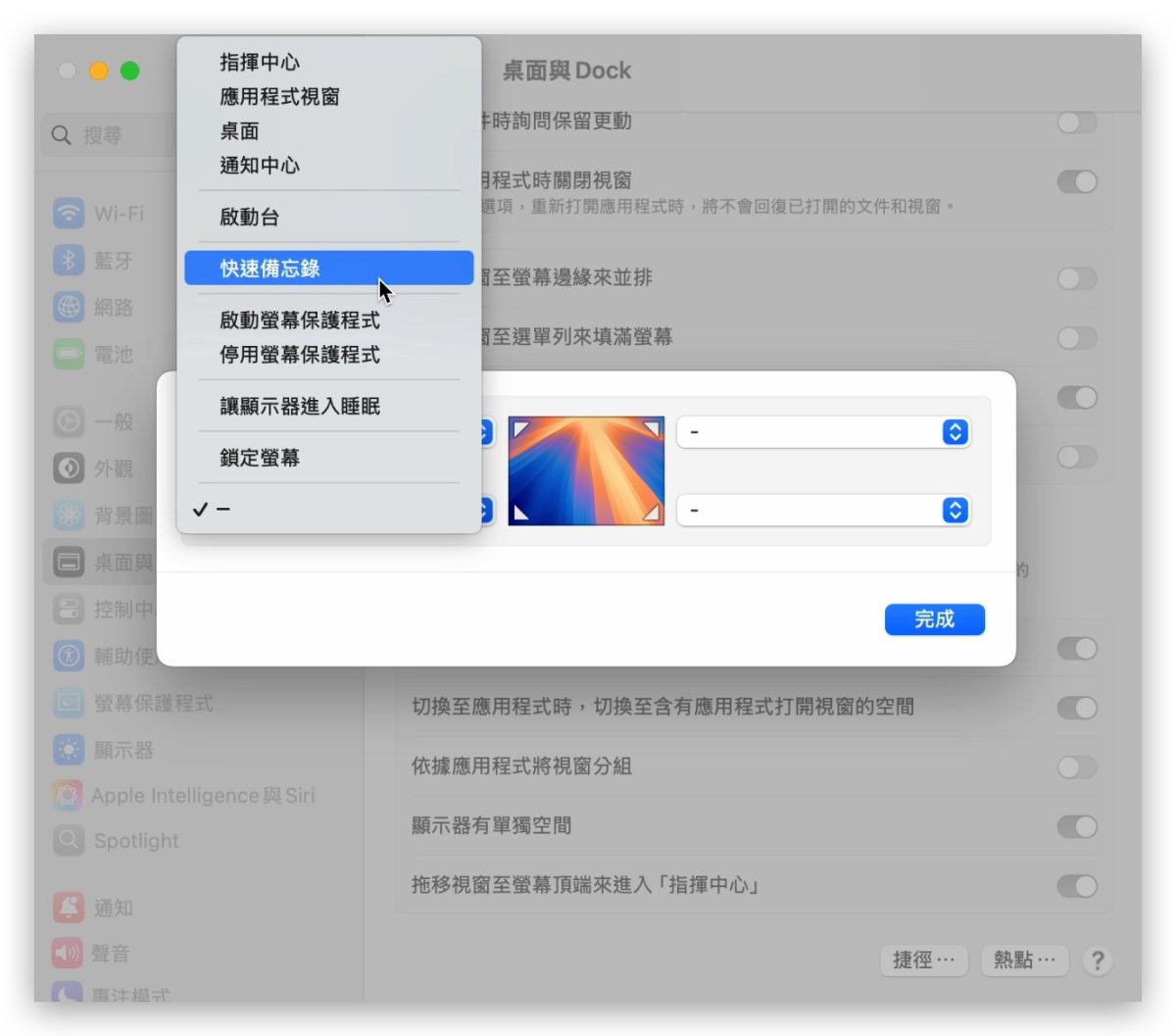
- 指揮中心
- 應用程式視窗
- 桌面
- 通知中心
- App 啟動台
- 快速備忘錄
- 啟動螢幕保護程式
- 停用螢幕保護程式
- 讓顯示器進入睡眠
- 鎖定螢幕
- -(無功能)
依照自己的使用習慣設定好 Mac 螢幕角落熱點的功能後,可以直接把滑鼠移到對應角落上測試看看。正常來說只要滑鼠觸碰到螢幕角落就會立刻觸發指定功能。
Mac 螢幕角落熱點如何設定防誤觸?
但滑鼠移到角落上就立刻執行功能,不免讓人擔心會有誤觸問題;這時就能搭配功能鍵來設定 Mac 螢幕角落熱點的防誤觸啦。
在你設定螢幕熱點的對應功能時可以同步按下 command、Shift、control、option 功能鍵來組合搭配,想要編入幾個功能鍵都 ok,就看你個人偏好。
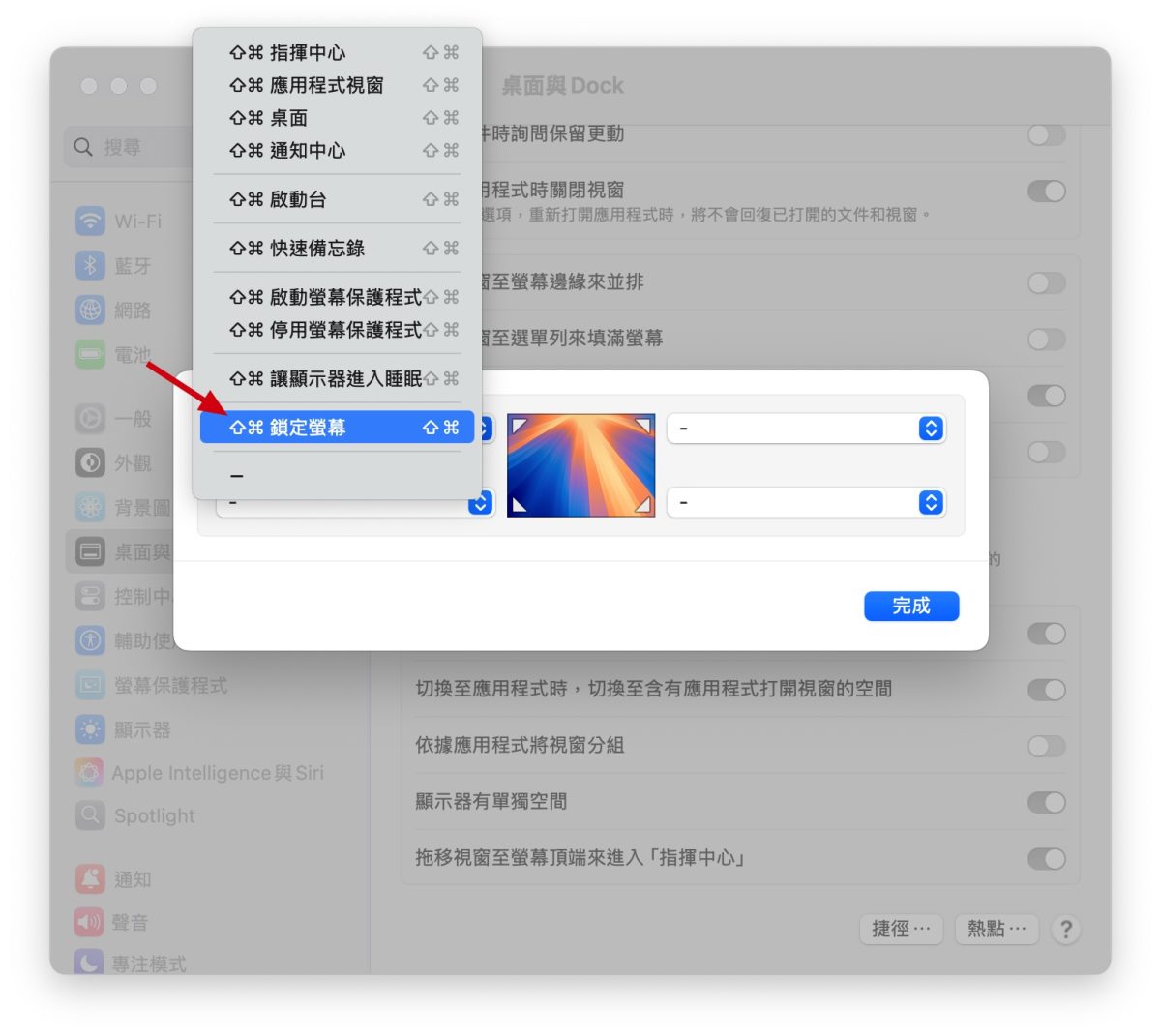
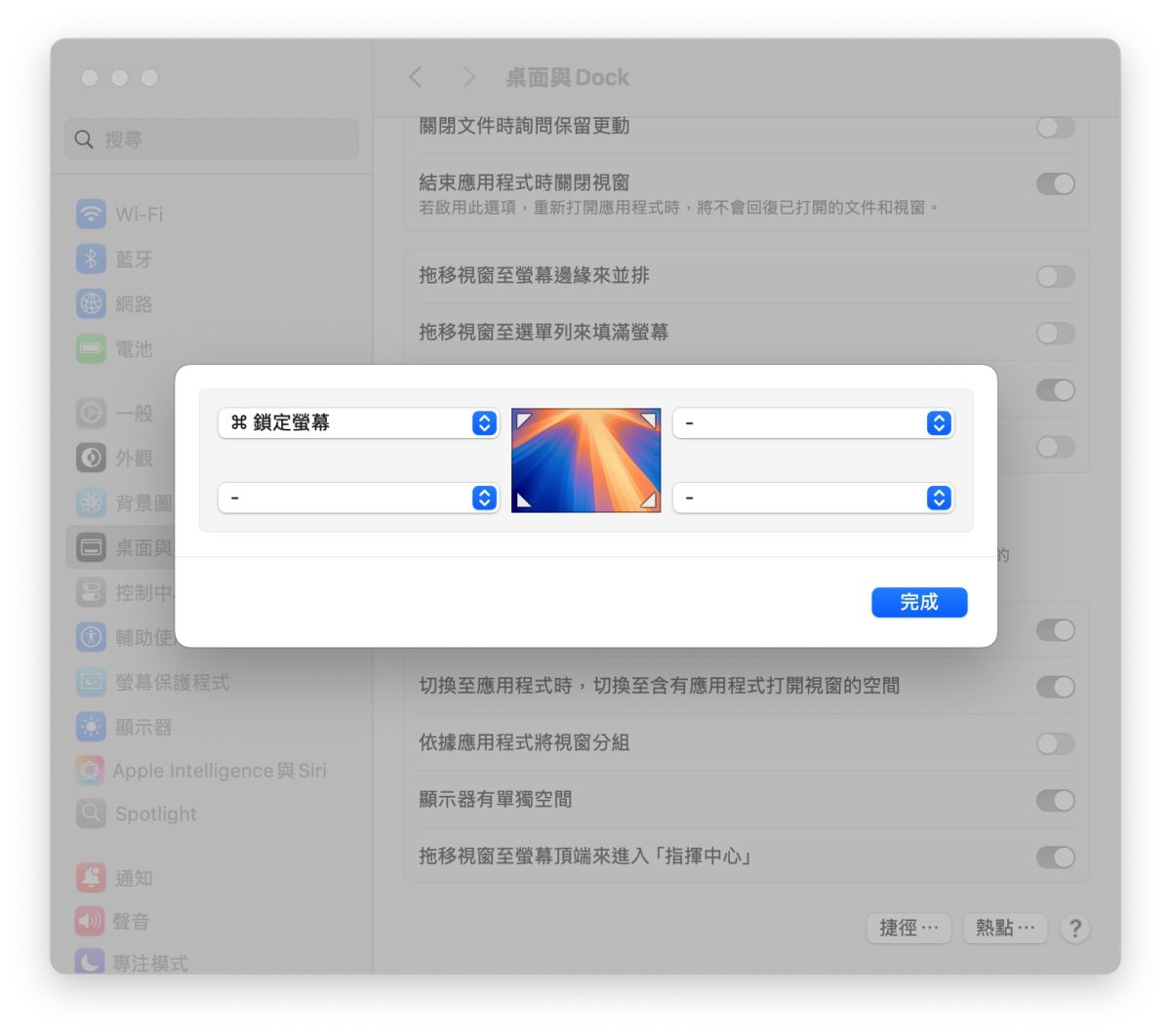
若要解除之前設定的功能鍵,只要先把角落設定成「-(無功能)」,就會看到所有角落功能重置成原本不用功能鍵的樣子。
Mac 螢幕角落熱點:總結
以上 Mac 螢幕角落熱點的操作方式分享給大家;不用記組合鍵、只要滑鼠移到角落即可執行對應功能、還能自訂防誤觸,「螢幕角落熱點」可說是 Mac 上最簡單方便的必學技巧之一,你也能根據不同的情境自由切換功能,打造屬於自己的流暢操作體驗。
延伸閱讀》
- Mac 內建 QuickTime App 影片剪輯秘技教學,0 基礎也能輕鬆出片
- Mac 螢幕錄影教學:免裝 App,用一組快捷鍵就能保存螢幕操作
- Mac 長截圖技巧教學:免裝外掛,Safari 內建功能一招輕鬆搞定!
- Mac PDF 簽名技巧教學:3 種方法製作簽名檔,還能同步到其他裝置上
- Mac 遊戲模式使用教學:一鍵讓 Mac 化身遊戲機,享受流暢遊玩體驗



