

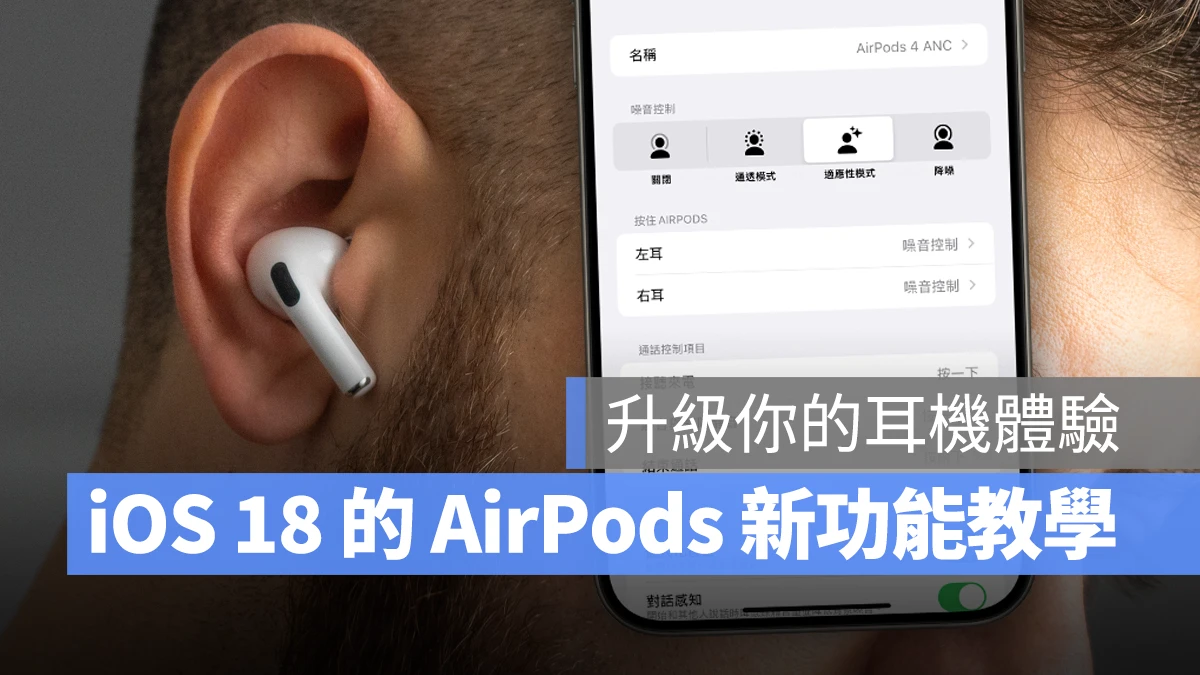
iOS 18 更新不僅 iPhone 有新功能,包括 AirPods 也有同步受益,加入「頭部動作」、「遊戲音訊最佳化」、「通話語音隔離」、「適應性音訊調整」以及「助聽器」5 項新功能;本篇文章就來跟大家分享這 5 個 iOS 18 的 AirPods 新功能使用教學,一起享受全新的 AirPods 體驗!
iPhone 與 AirPods 都建議更新至最新版本
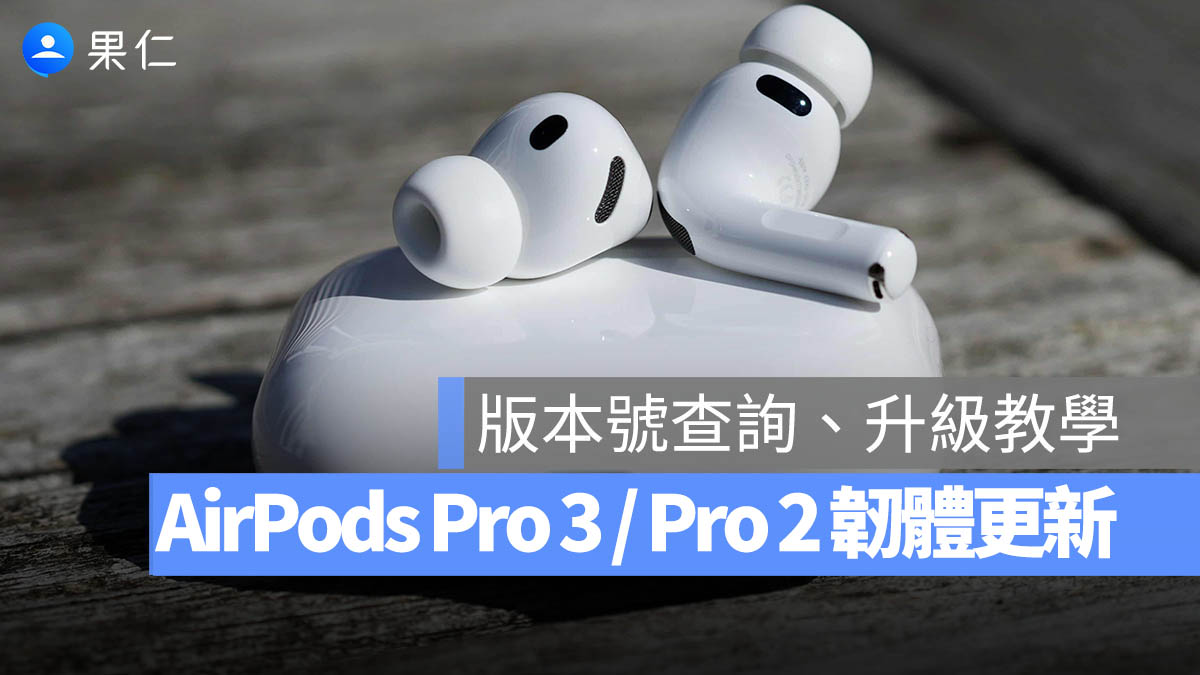
為確保新功能的完整性與穩定性,建議都先把 iPhone 與 AirPods 更新至最新系統版本。撰文當下 iPhone 的最新版本為 iOS 18.4、AirPods 各款式的最新韌體則整理如下:
| AirPods 機型 | 最新韌體版本 |
| AirPods Pro 2(Lightning 充電盒) | 7E93 |
| AirPods Pro 2(USB-C 充電盒) | 7E93 |
| AirPods Pro 1 | 6F21 |
| AirPods 4 | 7E93 |
| AirPods 4 主動降噪款 | 7E93 |
| AirPods 3 | 6F21 |
| AirPods 2 | 6F21 |
| AirPods 1 | 6.8.8 |
| AirPods Max(USB-C) | 7E99 |
| AirPods Max(Lightning) | 6F25 |
|
延伸閱讀》 |
1. Siri 頭部動作回應
「Siri 頭部動作回應」是 iOS 18 的 AirPods 重點新功能;當用戶配戴 AirPods 時收到 Siri 播報來電或訊息通知,可以直接透過「點頭」或「搖頭」進行回應。
AirPods 支援機型
- AirPods Pro 2(USB-C、Lightning)。
- AirPods 4(普通款、主動降噪款)。
AirPods 的 Siri 頭部動作回應設定步驟
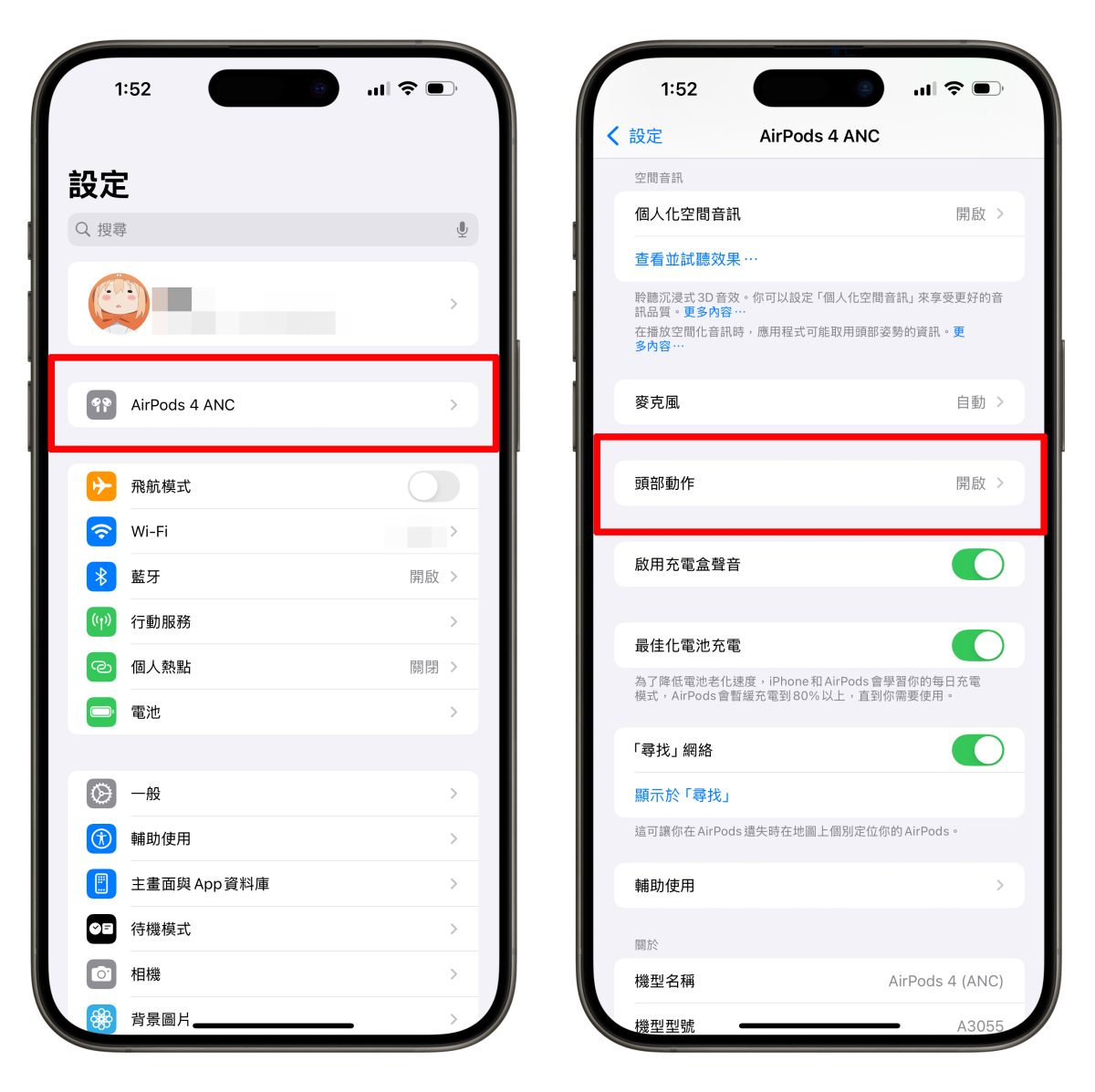
先戴起 AirPods 並確認有連線到 iPhone,打開「設定」點擊 AirPods 設定項目 >「頭部動作」即可自定 AirPods 頭部動作功能。
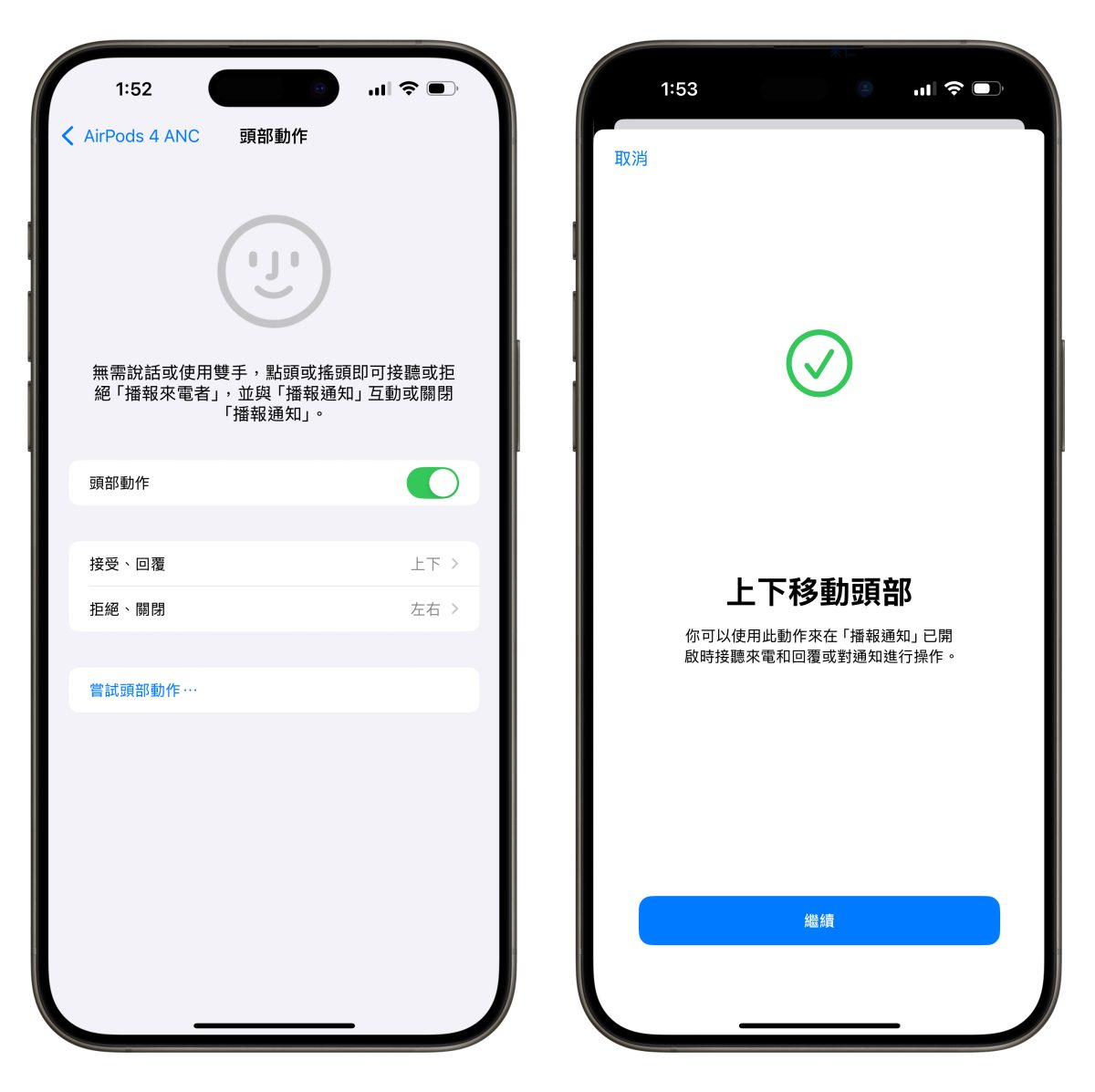
設定好後可以點「嘗試頭部動作」來感受一下 AirPods 頭部動作的實際效果;基本上動作不用太大,只要有明確的點頭 / 搖頭 AirPods 都能正確感應。
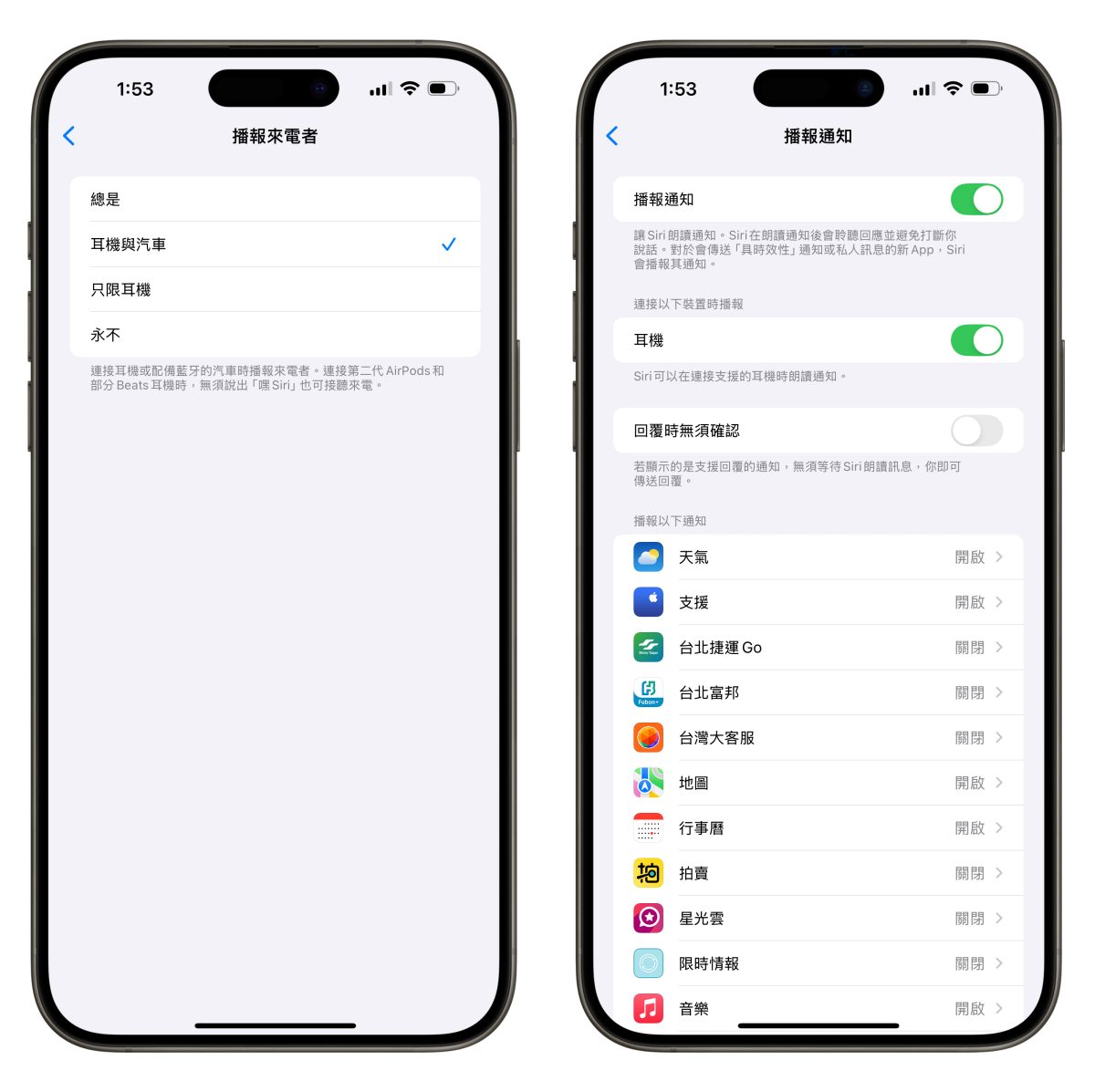
也別忘記要開啟「Siri 播報」,否則也無法透過頭部動作來回應。
在「設定」>「Apple Intelligence 與 Siri」> 把「播報來電者」設定為總是、耳機與汽車、只有耳機其中之一;另外也要把「播報通知」與「耳機播報」開啟。
如此一來,在你戴著 AirPods 聽到通知的時候,就能透過頭部動作利用「點頭」或「搖頭」來回應 Siri;例如點頭就是接聽電話與回應通知、搖頭則是拒接電話與關閉通知。
2. 遊戲音訊最佳化
再來針對「遊戲」部分,iOS 18 為 AirPods 提供「個人化空間音訊」、「高解析度音訊」、「低延遲音訊」三種新功能,讓玩家可透過 AirPods 享受更身歷其境的遊戲體驗。
AirPods 支援機型
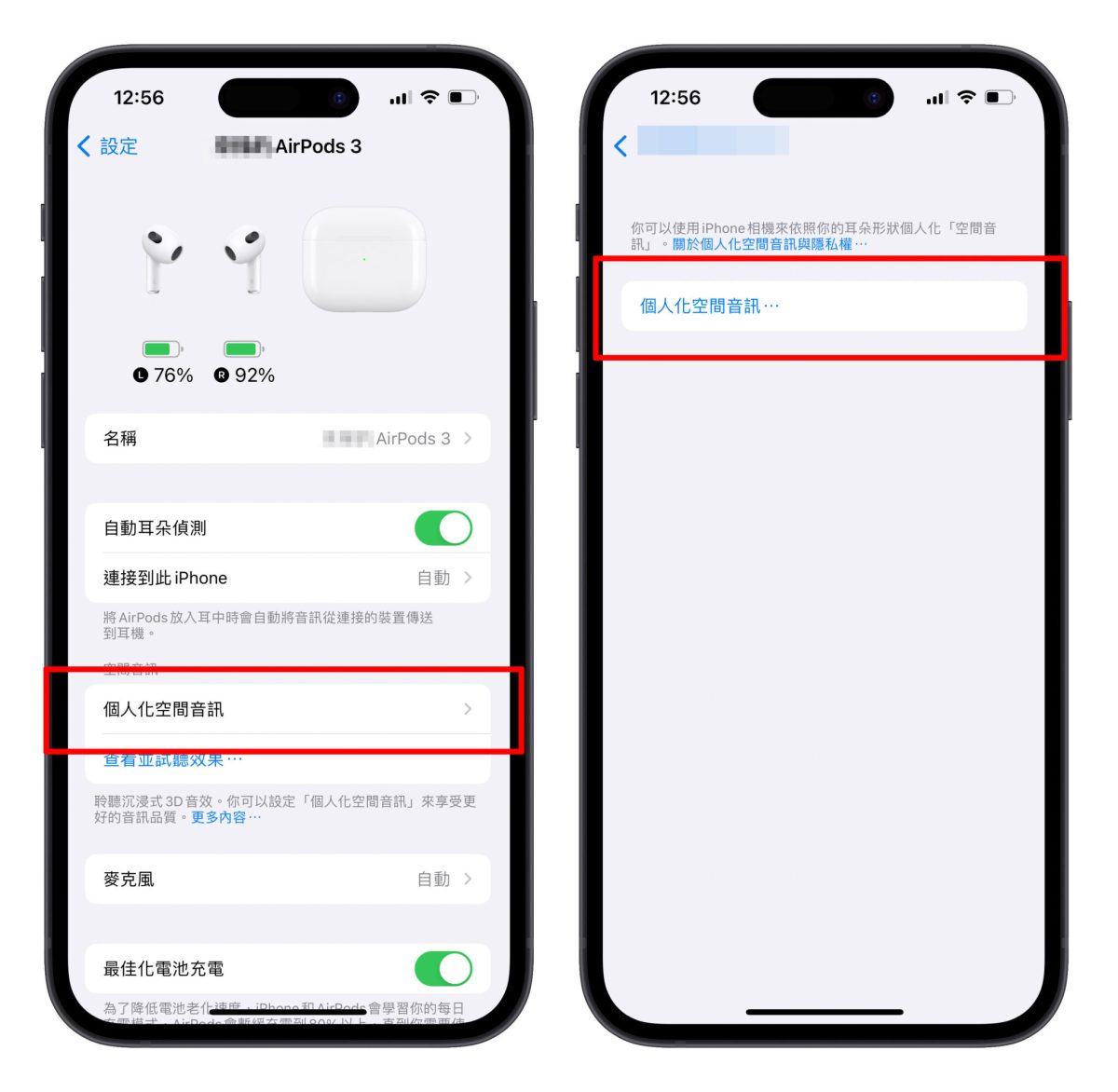
- 個人化空間音訊:AirPods Pro 2、AirPods 4、AirPods 3、AirPods Pro、AirPods Max。
- 高解析度音訊:AirPods Pro 2。
- 低延遲音訊:AirPods Pro 2。
AirPods 遊戲個人化空間音訊設定步驟
一樣先戴起 AirPods 並確認有連線到 iPhone,打開「設定」點擊 AirPods 設定項目 >「個人化空間音訊」,依照指示將 AirPods 個人化空間音訊設定完成。
|
延伸閱讀》 |
配戴 AirPods 玩遊戲的時候記得拉開控制中心,點擊音量條將空間音訊切換至「固定」或「頭部追蹤」即可在遊戲中體驗空間音訊。
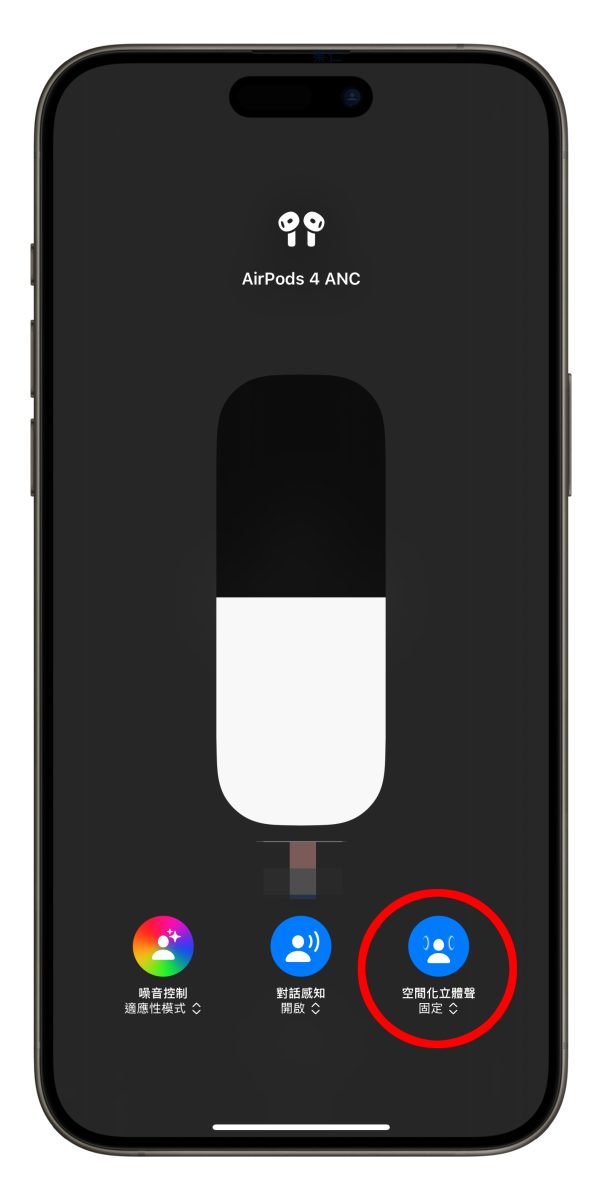
但要說明,開發者必須也在遊戲中加入空間音訊的 API 才會帶來最好的效果;所以如果你聽不出來遊戲中的空間音訊,那可能是開發者還沒使用相關 API。
AirPods 遊戲高解析度音訊使用方式
AirPods 高解析度遊戲音訊不用特別設定,只要開發者有提供,那用戶配戴 AirPods Pro 2 進行遊戲時就能傳輸最高 16bit / 48kHz 的高解析度音訊。
AirPods 遊戲低延遲音訊使用方式
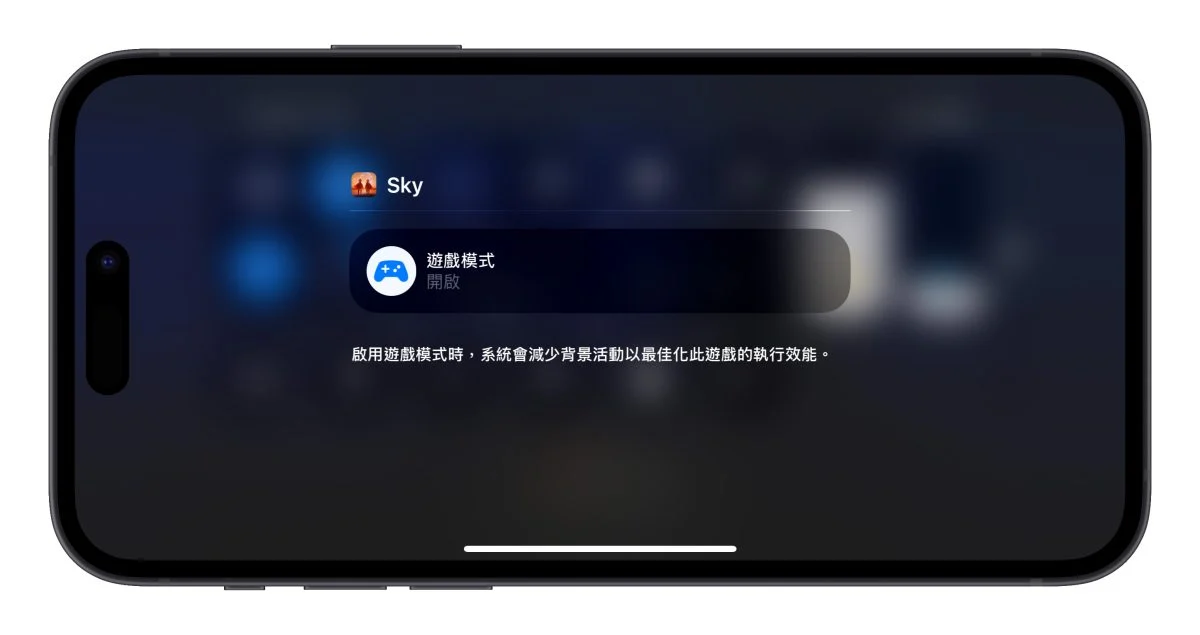
玩遊戲時若啟用「遊戲模式」系統的藍牙取樣率會提升 2 倍、同時還會降低 AirPods Pro 2 的音訊傳輸延遲;也就是說你戴著 AirPods Pro 2 玩遊戲時開啟遊戲模式,就能得到接近內建喇叭的超低延遲,更能完整體驗毫秒必爭、節奏緊湊的遊戲效果。
|
延伸閱讀》 |
3. AirPods 語音隔離
iPhone 超好用的「語音隔離」在 iOS 18 中也一併新增到 AirPods 上啦,用 AirPods 通話時也能享有無噪音干擾的通話品質。
AirPods 支援機型
- AirPods Pro 2(USB-C、Lightning)。
- AirPods 4(普通款、主動降噪款)。
AirPods 語音隔離使用方式
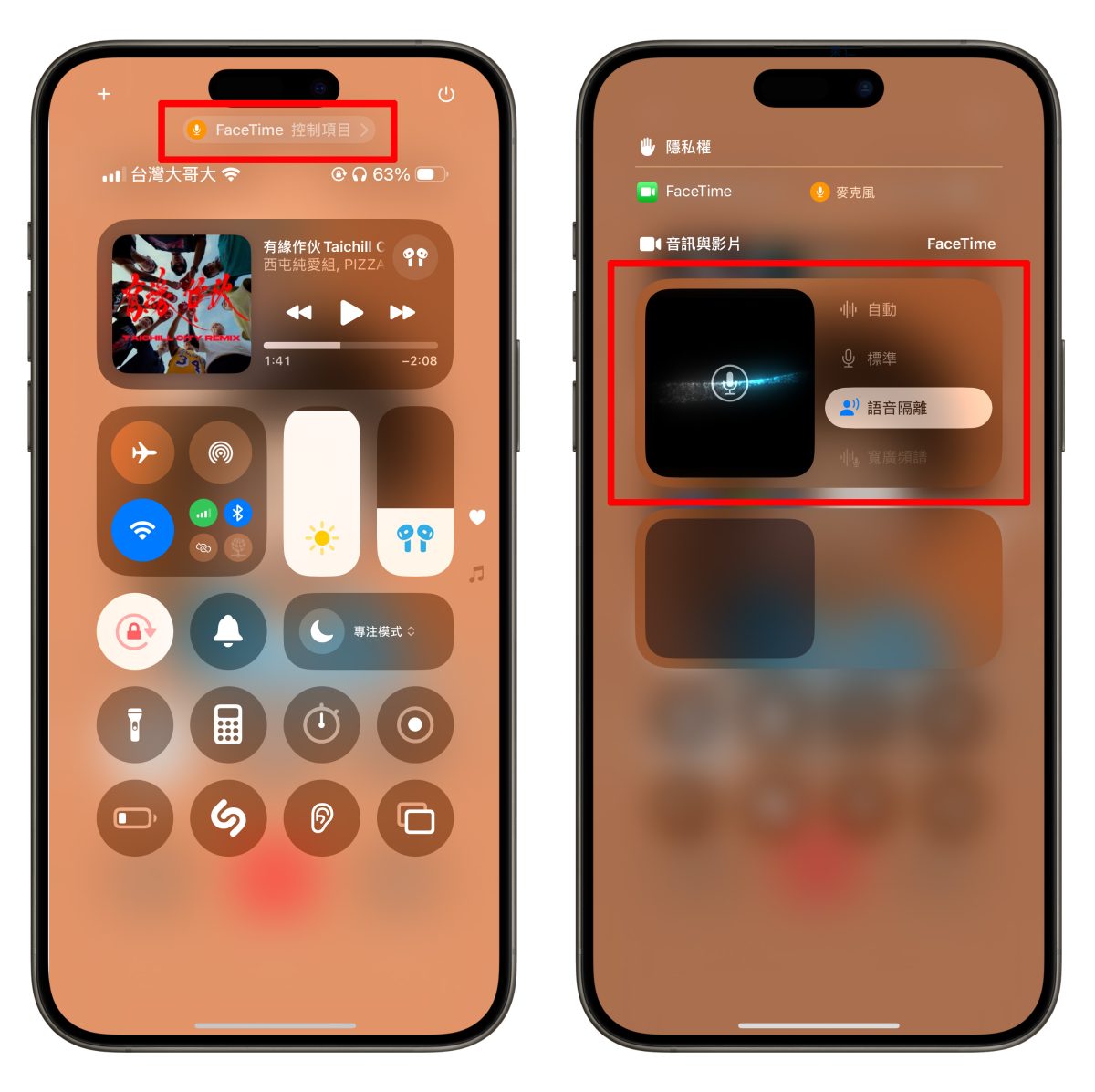
當 AirPods 在有正確配對且通話中的狀態下,拉開控制中心並點擊最上方的通話控制項目,即可開啟 AirPods 語音隔離功能。
「語音隔離」會在通話時幫你過濾其他環境噪音、並凸顯人聲,說話的聲音對方聽起來就很清晰;至於「標準」就是不會對聲音做任何調整,「自動」則是讓系統根據所在環境自動調整聲音品質。
4. 適應性音訊調整
「AirPods 適應性模式」簡單來說就是系統會根據所在環境的噪音自動分配「通透模式」與「降噪模式」的介入程度。
適應性音訊甚至還能區分哪些聲音是「重要噪音(像是警報聲、汽車喇叭聲等)」與「非必要噪音(例如風聲、車輛行進聲等)」,並適當調這些聲音的入耳音量;讓你在任何情境下都無需手動切換模式即可獲得最佳聆聽體驗。
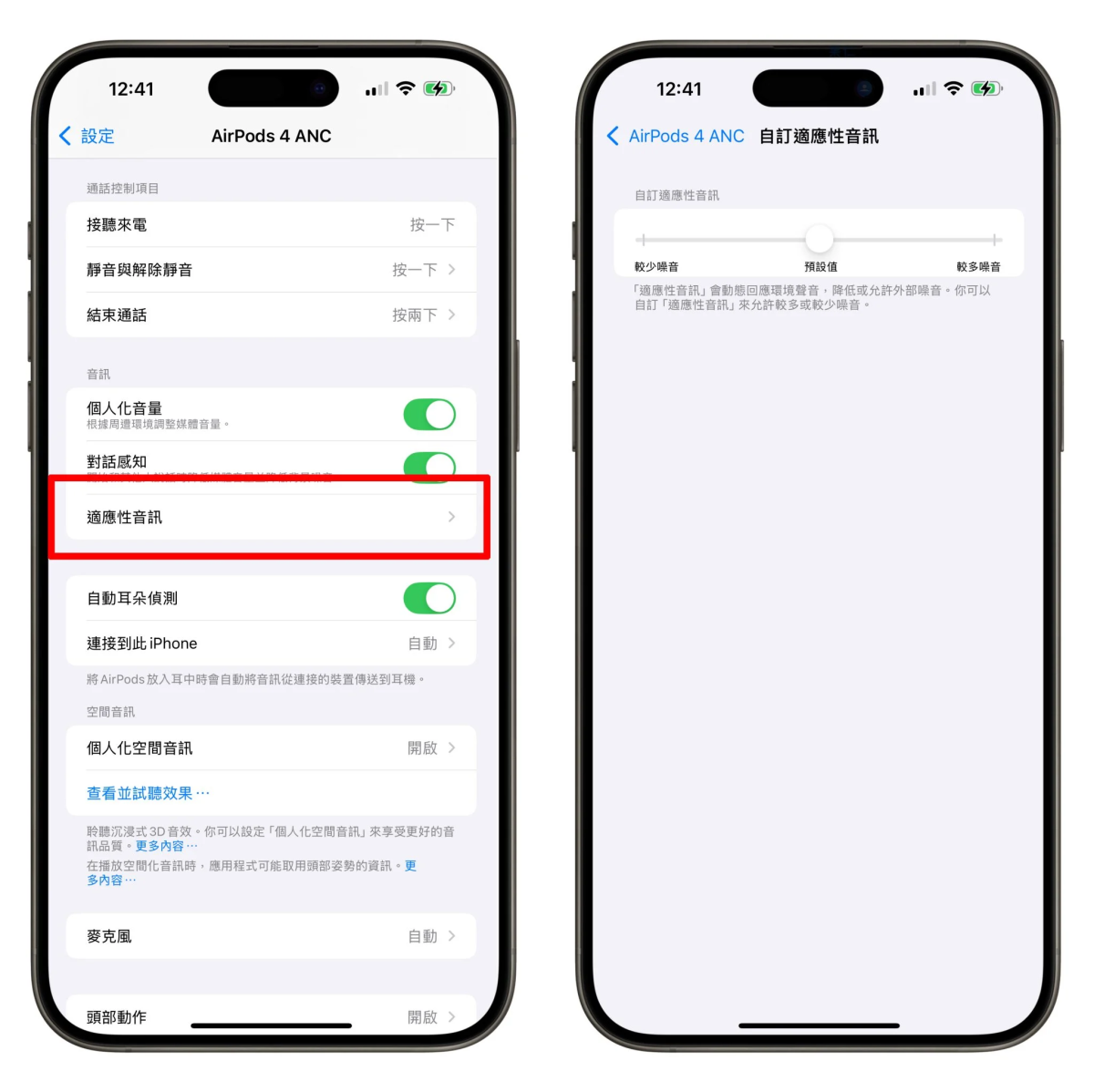
而在 iOS 18 則是可讓用戶自行調整適應性音訊入耳的噪音量。

AirPods 支援機型
- AirPods Pro 2。
- AirPods 4(主動降噪款)。
AirPods 適應性音訊調整方式
也是打開「設定」點擊 AirPods 設定項目 >「適應性音訊」即可調整,能自行選擇要「較多噪音」或「較少噪音」。
5. AirPods 助聽器(台灣不可用)
iOS 18 也給 AirPods Pro 2 提供適用於輕度至中度聽力受損的臨床等級「助聽器」功能,不過因為「助聽功能」在台灣涉及到醫療設備相關規範,要等食藥署核准後才能啟用,所以目前 AirPods 助聽器在台灣暫時無法使用。

iOS 18 的 AirPods 新功能總結
這 5 個 iOS 18 的 AirPods 新功能整理給大家參考;其中「頭部動作」與「語音隔離」非常方便!基本上屬於必學功能、而「遊戲音訊最佳化」需要遊戲本身也支援才能享受,這點要多注意。至於「適應性音訊調整」則是很吃個人偏好,依照需求調整即可。
總之就請各位用戶自己嘗試看看啦,使用前也請記得要注意支援性、且 iOS 版本、AirPods 韌體都必須更至最新。
延伸閱讀》
如果想知道更多關於 Apple 的消息、教學、小技巧或是科技新知,一定要點擊以下任一 LOGO,追蹤我們的 Facebook 粉絲團、訂閱 IG、YouTube 以及 Telegram。





