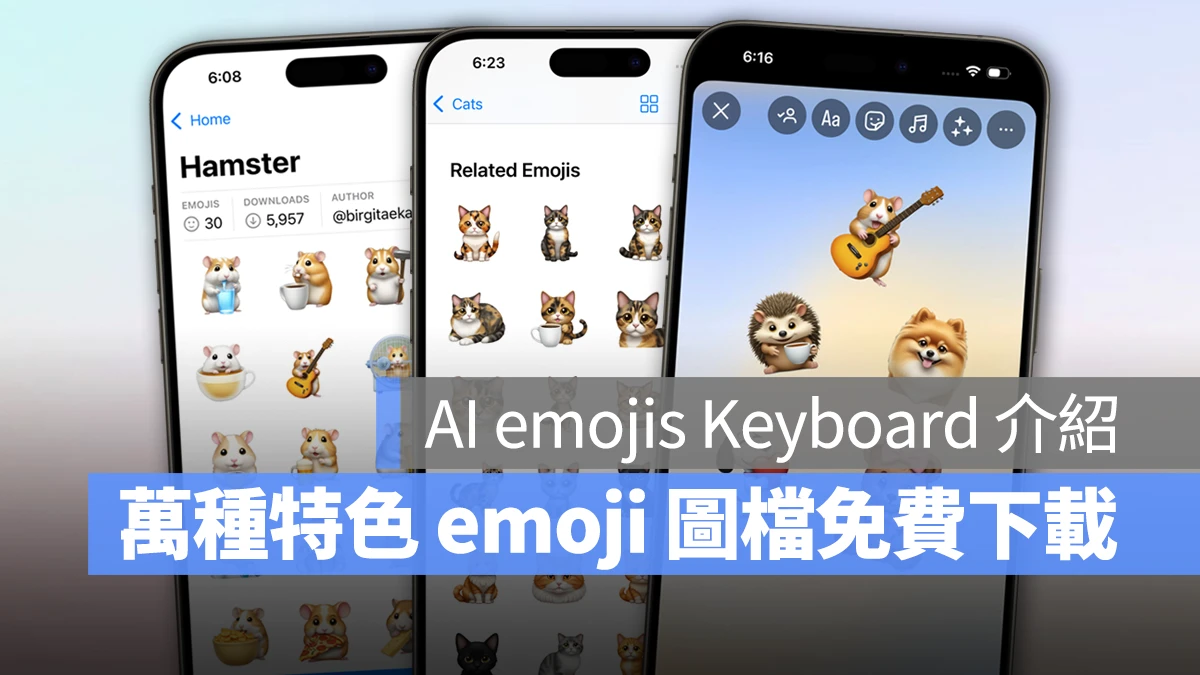
如果你喜歡透過 emoji 來表達情緒或增添對話樂趣,那推薦你試看看本篇文章要介紹的《AI emojis Keyboard》。
它是一款超級強大的 emoji 圖檔下載器,不僅收錄破萬種特色 emoji 圖檔提供免費下載,還能 AI 生成客製化 emoji 圖片,不論是拿來發 IG 限動或內容創作都很好用。
《AI emojis Keyboard》超強 emoji 神器介紹
《AI emojis Keyboard》本身是免費 App,可直接到 App Store 下載使用。
但請注意 App Store 中有很多類似名稱、類似 icon 的 App,為避免下載到錯誤的 App,建議大家點連結連過去會比較保險、速度也更快。
- AI emojis Keyboard 下載:點這邊
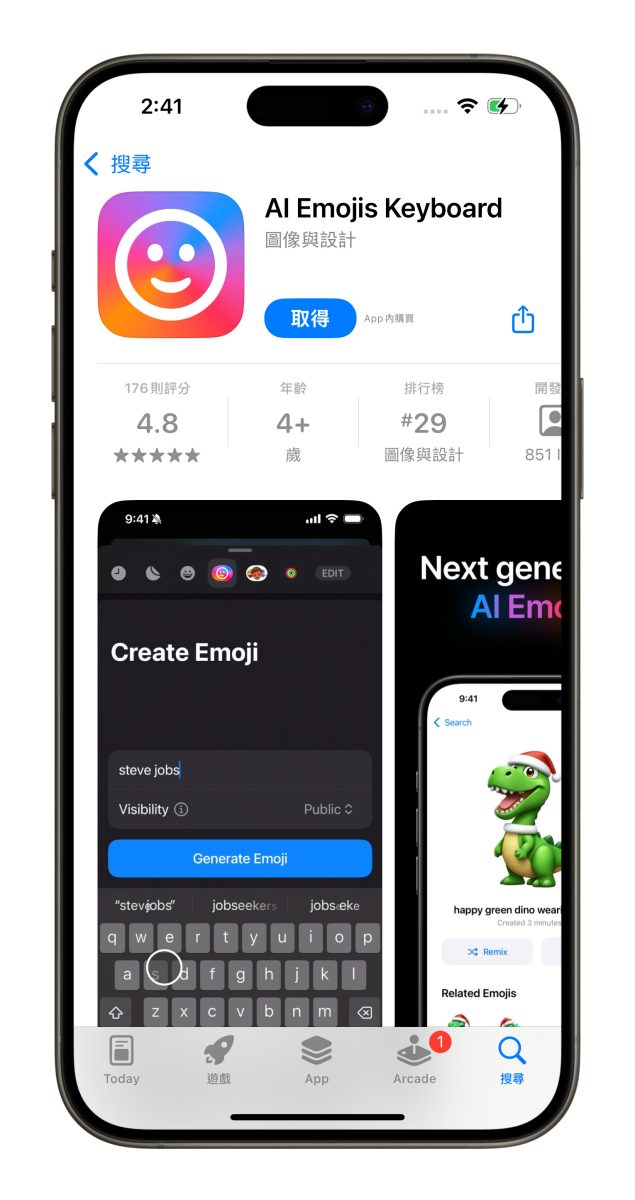
因為《AI emojis Keyboard》有內購項目可以訂閱,所以初次使用時需要先登入帳號(登入不代表訂閱,請放心)。

一開始會來到「Create」介面,可以在這邊 AI 生成 emoji 圖檔;用法就跟 AI 生圖、Genmoji 差不多,輸入英文敘述就會生成對應的 emoji 圖片給你。

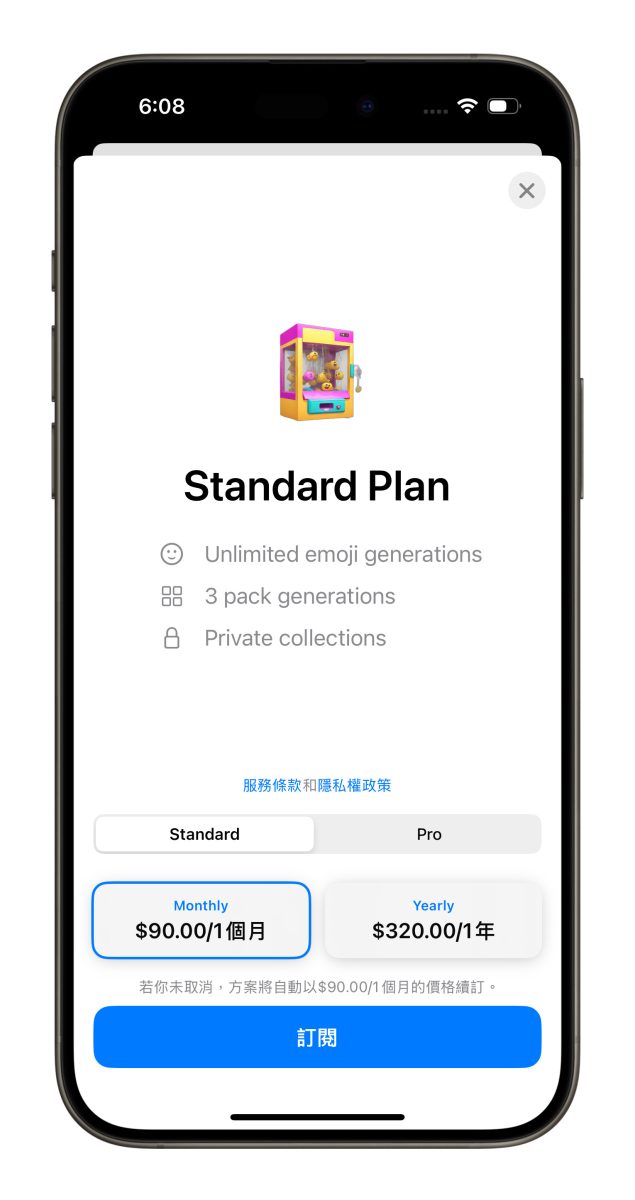
第一張圖可以免費生成,不過第二張開始就要訂閱;有分「標準方案」與「專業方案」,想玩 AI 生成 emoji 的用戶請自行斟酌付費訂閱。
破萬種特色 emoji 圖檔免費下載
接著才是重頭戲「破萬種特色 emoji 圖檔免費下載」;點擊底部工具列左邊的「Home」就會看到有超多款各具特色的 emoji,不只精緻、設計風格也很像原廠的 emoji。

點擊任一個主題可以查看該主題所有提供的 emoji 樣式,下面也會顯示其他近似主題的 emoji。

單點其中一個 emoji 則會跳出更多風格非常相似的 emoji 給你參考。
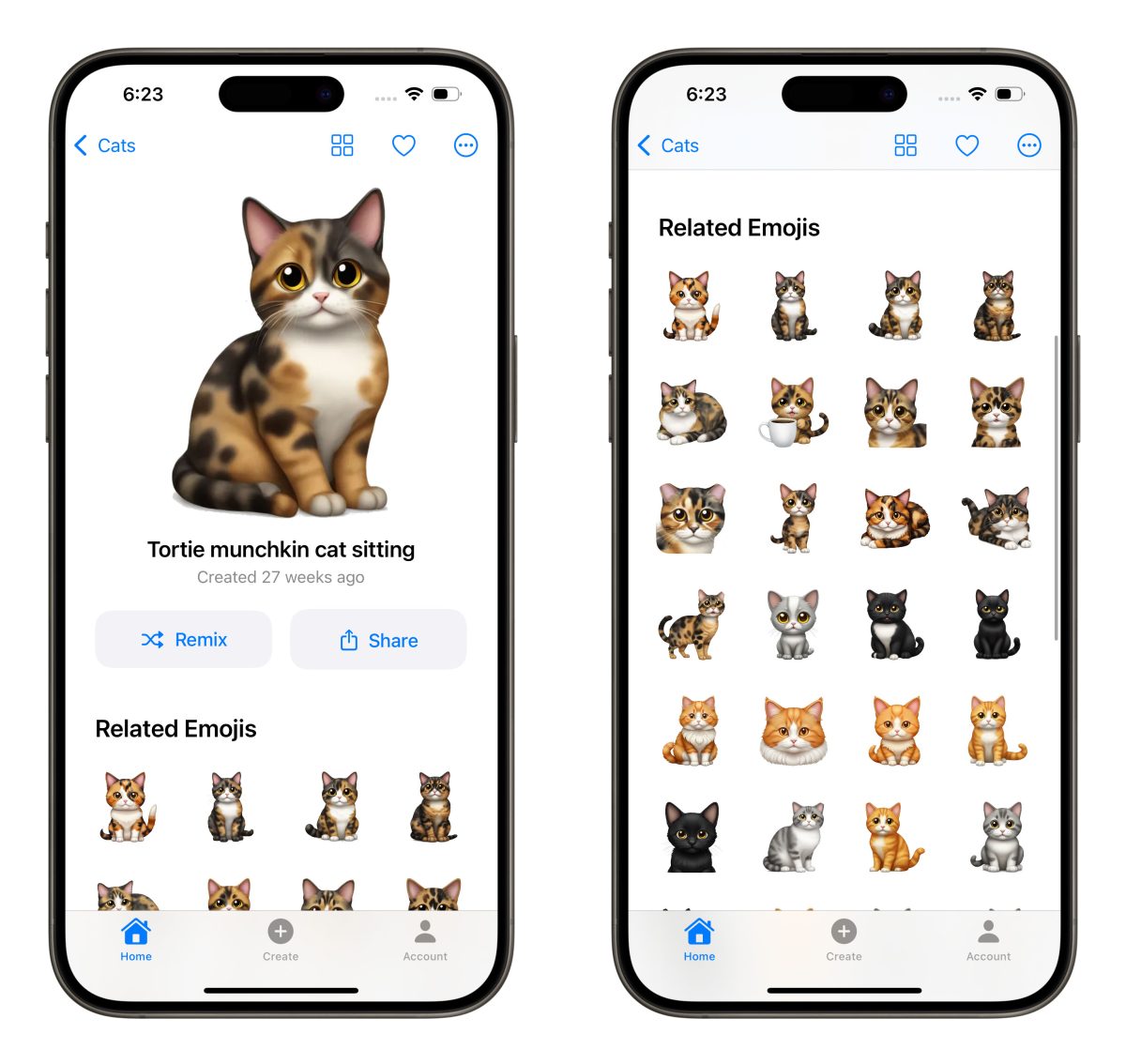
那要下載 emoji 的話,只要長按想要的 emoji > 點擊「Save to Photos」,這個 emoji 就會以 PNG 圖片格式保存在相簿中,方便你隨時取用。

或是點擊「Copy」來複製 emoji 並貼到想要的地方也 ok。

如果你想下載其中一個主題的所有 emoji 圖檔,就回到 Home 頁面並長按主題,一樣會出現「Save to Photos」;這樣該主題的 emoji 就會一次全部保存到相簿中。

順帶一提,看到喜歡的 emoji 也可以長按 > 點擊「Favorite」或是「Add to a Pack…」收藏起來,要用的時候再到「Account」頁面尋找就好。

整合至 iMessage 貼圖抽屜,使用更方便
主題 emoji 圖檔甚至可以直接整合至 iMessage 貼圖抽屜,取用更方便!
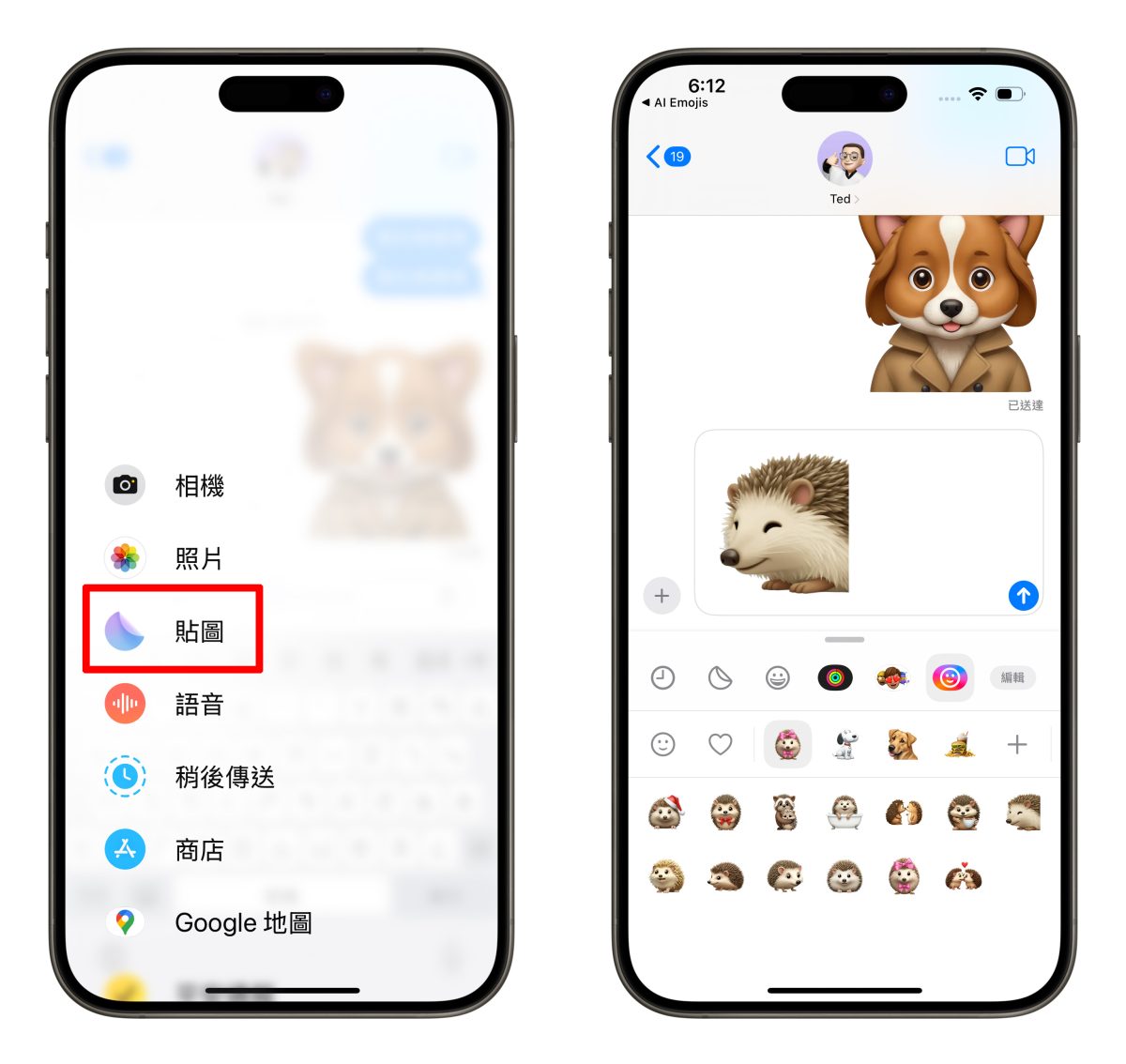
進入任一主題 emoji 會看到下方有個「Install Pack」按鈕,點擊後再選擇「Add to iMessage」;該主題的所有 emoji 圖檔就會全部整合到 iMessage 的貼圖抽屜中。

這時打開 iMessage 隨便進入一個聊天室,點擊對話框左側的「+」>「貼圖」就會看到《AI emojis Keyboard》的 icon,即可直接使用你剛剛加入的主題 emoji 圖檔。
PNG 格式 emoji 圖檔,發限時、創作都好用
例如可以用「複製貼上」的方式,在 IG 限動中加入多組 emoji 帶出特色與樂趣。

或者剪輯短影片、製作賀卡時也能加入 emoji,讓視覺效果更豐富。
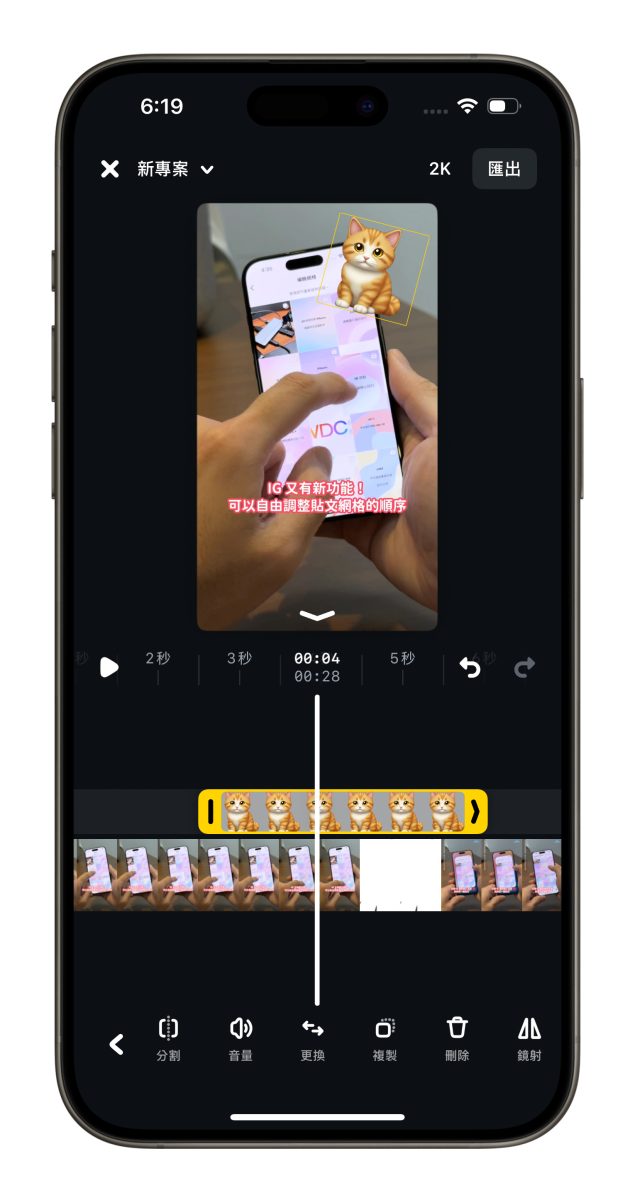
至於聊天的話,把它當貼圖傳送就好;目前 iMessage、IG 可以傳送去背的 PNG 圖檔,看起來會比較協調一點;但 LINE 會留有白色背景,較不適合。

畢竟是圖檔嘛,應用情境絕對比傳統的 Unicode 編碼表情符號還要廣泛,就交給大家自由發揮創意啦。
延伸閱讀》




如果想知道更多關於 Apple 的消息、教學、小技巧或是科技新知,一定要點擊以下任一 LOGO,追蹤我們的 Facebook 粉絲團、訂閱 IG、YouTube 以及 Telegram。