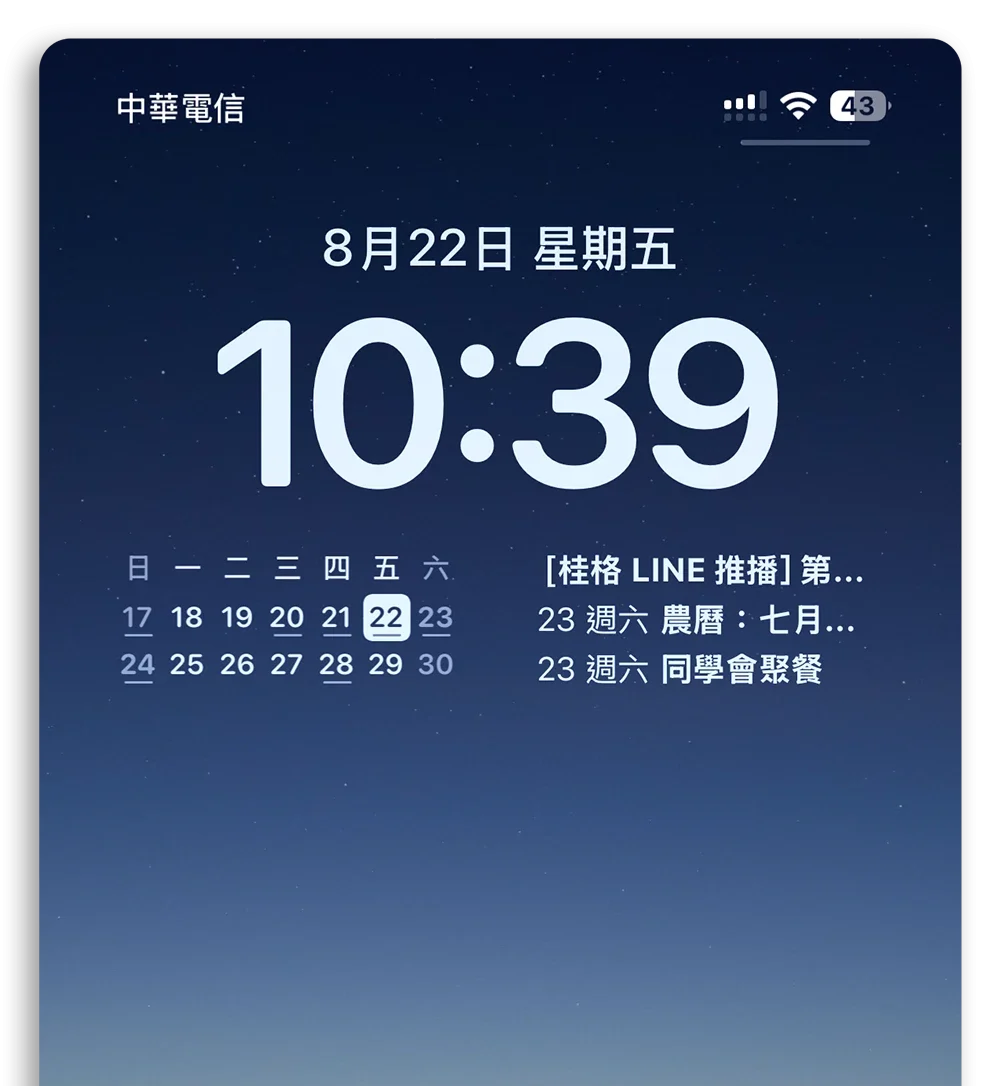
蘋果內建的行事曆 App 在鎖定畫面 Widget 小工具上,只能顯示當天的行程,相形雞肋了一點。今天要跟大家分享一個還不錯用的行事曆 App,所以在鎖定畫面顯示雙週行事曆,以及最近的三個行程。

《minical》行事曆 App:搭配內建行事曆 App 好用
首先我必須要說,這個《minical》我覺得用在 Widget 顯示上不錯,但實際上我的行程還是喜歡用內建的行事曆 App 來記錄,因為我覺得內建的行事曆 App 本身在使用上就很不錯了,只是因為 Widget 小工具雞肋了一點。
而《minical》不僅可以顯示雙週行事曆,讓我可以很快知道幾月幾號是星期幾,也可以顯示接下來的三個排程,而不侷限在只能顯示當天的行程,所以我覺得用來替代內建行事曆 App 的 Widget 小工具很好用。
|
App Store 下載 《minical》App:請點此。 |
下載完之後開啟 App,就會自動把內建行事曆的行程同步過來,未來你新增任何行程,也都會同步出現在《minical》上。
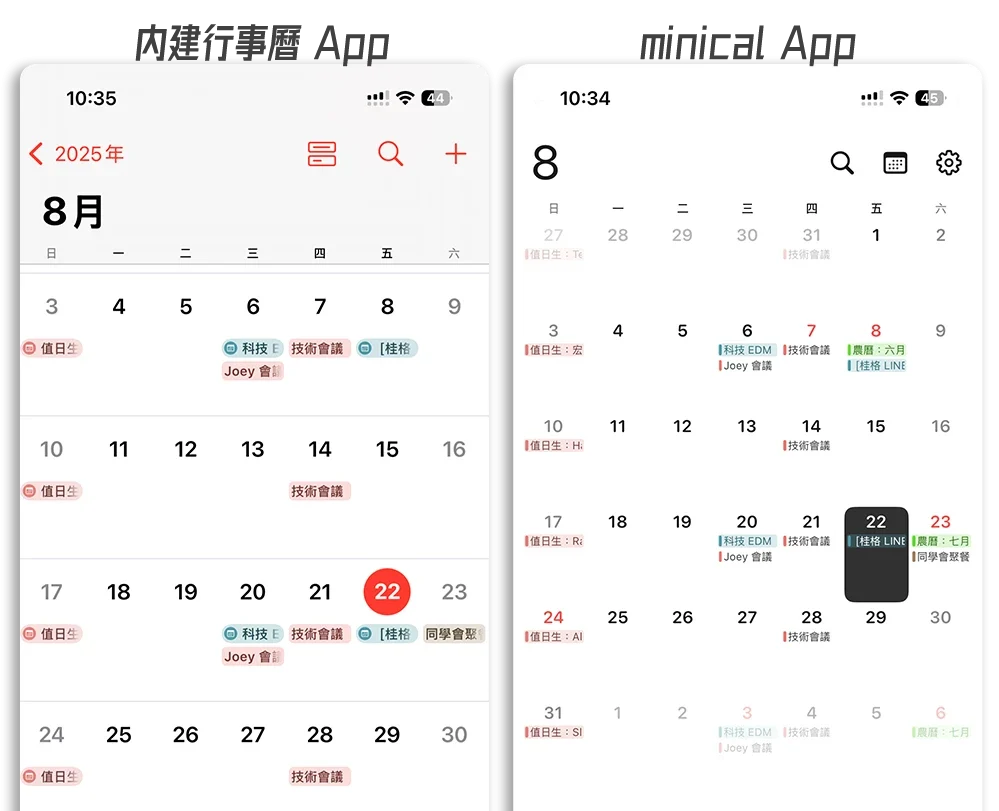
對我來說,《minical》的操作到這邊大概就可以了。但如果你是個本來就沒有再用內建行事曆 App 或是想要改用《minical》的人也可以,他的操作其實也不難,花個 10 幾分鐘摸索一下、開始加入幾個行程就可以了。
|
延伸閱讀 |
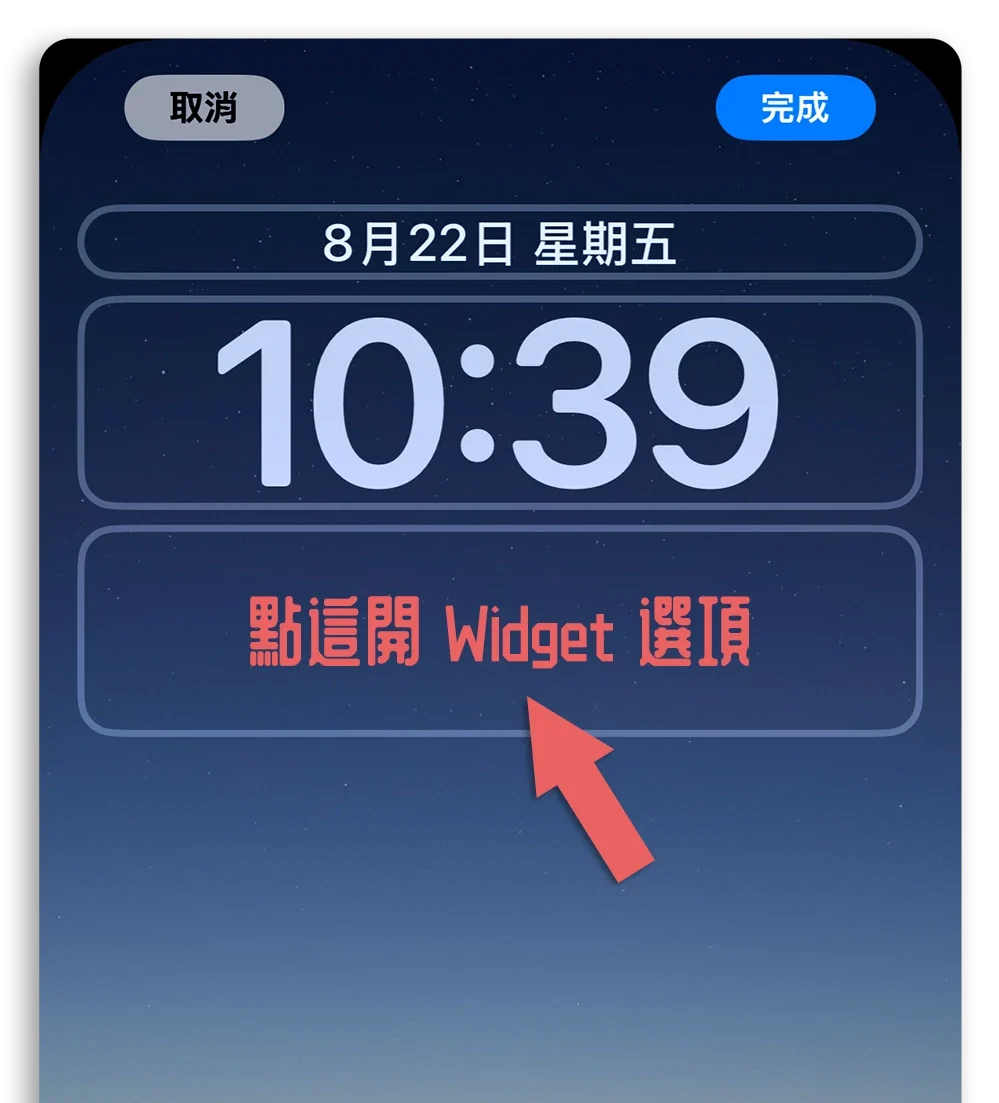
設定 iPhone 鎖定畫面 Widget 小工具
雙週顯示模式
選擇「minical」的「兩週」小工具,就可以在 Widget 上顯示最近兩週的日曆。

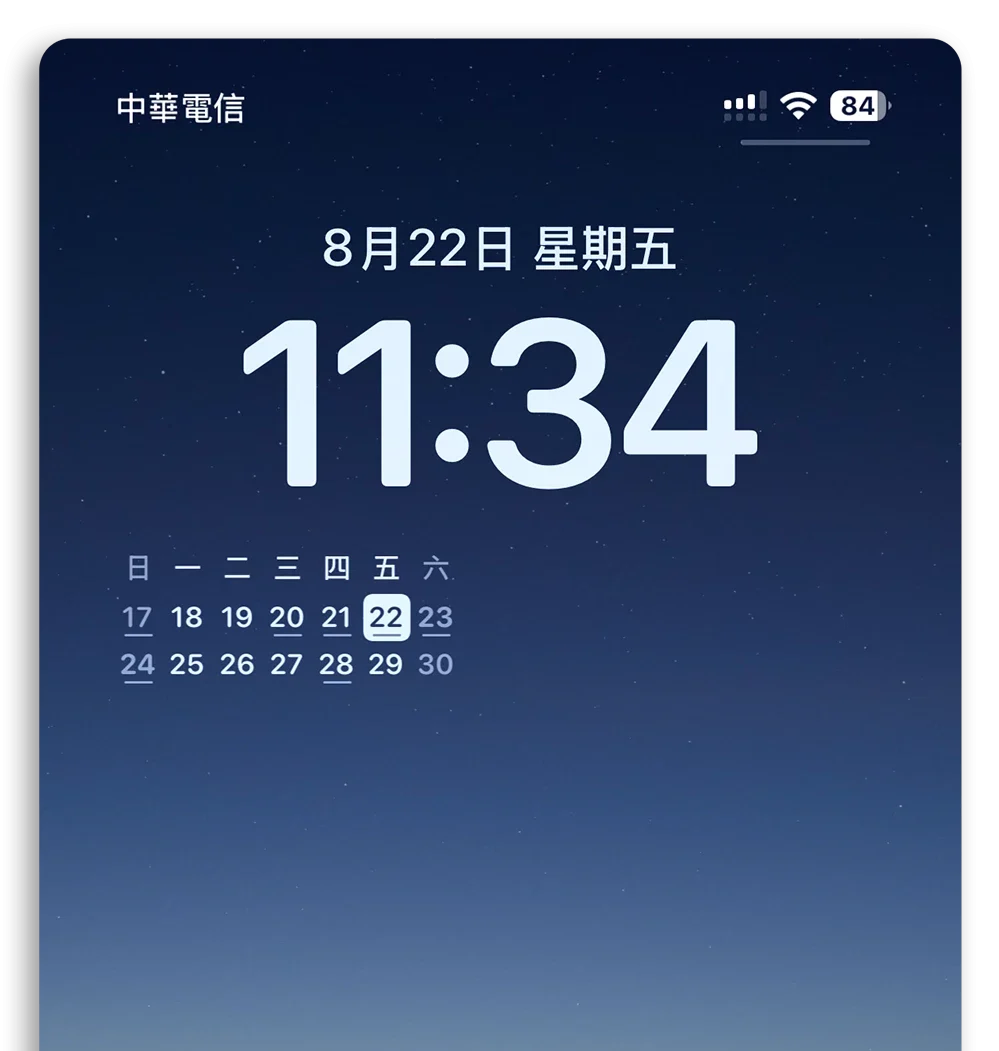
就算你沒有行程安排、沒有在使用行事曆,我覺得這樣的顯示有很好用,可以很快知道這兩週內的幾月幾號是星期幾,不用自己慢慢算,也不用特地開啟 App 來看。
如果有行程的話,下面就會有一條橫線提示。
列表顯示模式
我自己會另外再搭配一個「即將發生的行程」這個小工具。
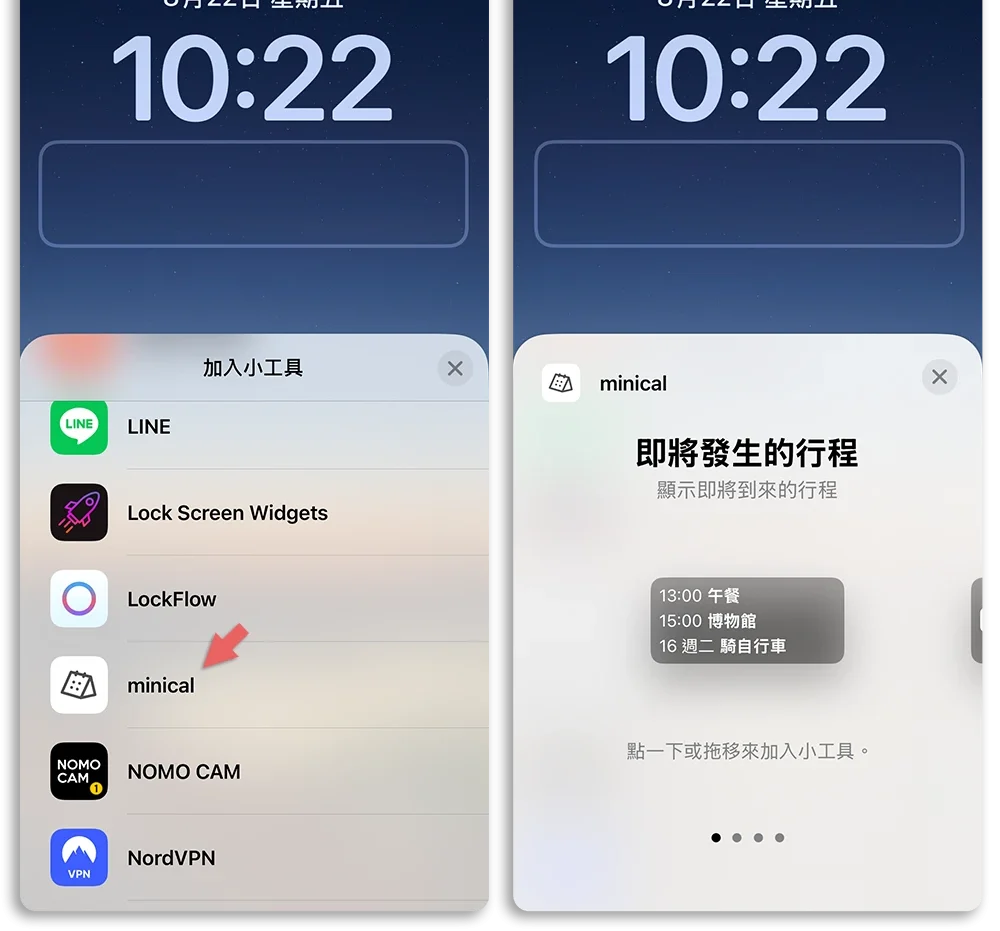
這個小工具會列出接下來最近的三個行程,不侷限在哪一天,只要是距離現在最近的三個行程就會列出來,搭配旁邊的雙周顯示小工具就可以知道有底線的那一天,是安排的什麼行程。
設定要顯示的行事曆
另外如果你有很多行事曆分類的話,在鎖定畫面的編輯模式下,點選畫面上你要設定的 Widget 小工具,就可以選擇哪些要顯示、哪些不要顯示。如果沒有設定的情況下就是預設全部都顯示。
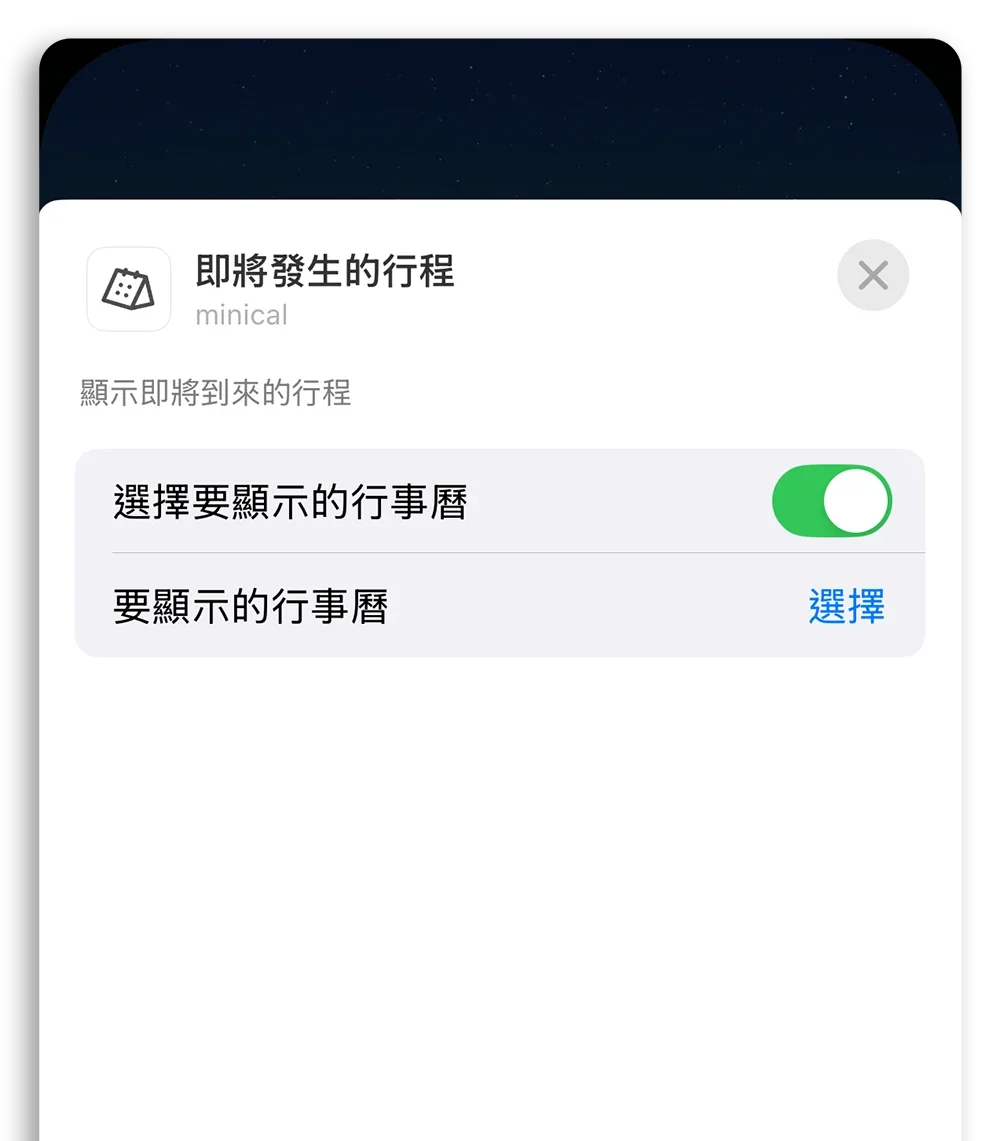
例如你需要知道初一十五要拜拜的話,就勾起來;你需要知道公司什麼時候開會、就勾起來。
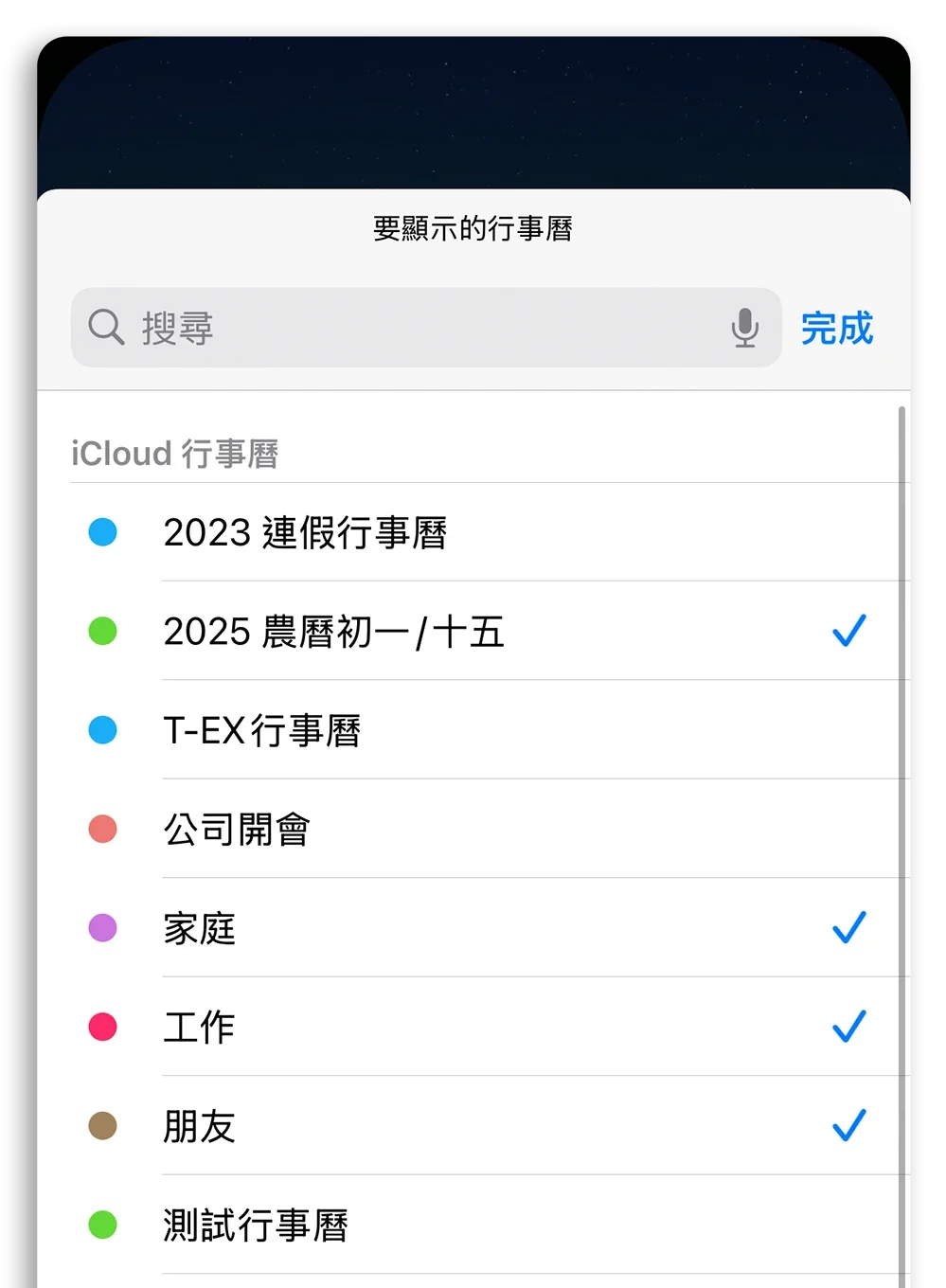
畢竟能顯示的數量只有三個,盡可能在鎖定畫面上針對比較重要的項目來顯示比較好。
雙週日曆 + 最近的三個行程:在鎖定畫面就能一次看
《minical》不僅可以顯示這兩週的行事曆,還可以顯示接下來最近的三個行程,讓人可以直接在 iPhone 鎖定畫面上就掌握自己接下來的安排,我覺得相當好用。
延伸閱讀》


















如果想知道更多關於 Apple 的消息、教學、小技巧或是科技新知,一定要點擊以下任一 LOGO,追蹤我們的 Facebook 粉絲團、訂閱 IG、YouTube 以及 Telegram。