

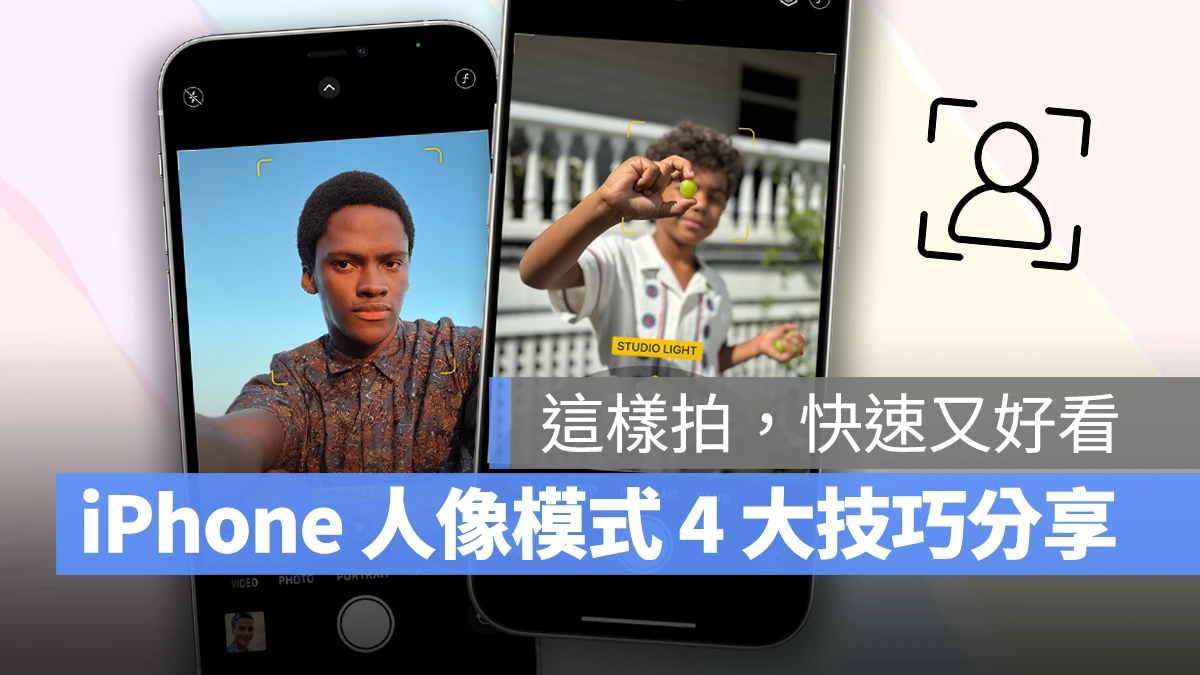
iPhone 人像模式能夠虛化背景、讓主體人物清晰立體,營造出類似單眼相機的質感,是我非常愛用的攝影功能之一;本篇文章想來跟大家分享 4 個我平時拍攝 iPhone 人像照的操作技巧,學起來能夠幫助你更方便的拍出生動人像照!
內容包括:
- 點擊快速啟用人像模式。
- 人像模式變焦縮放。
- 人像模式焦點變換。
- 人像模式編輯景深程度、人像光線效果。
1. iPhone 點擊快速啟用人像模式
支援機型
- iPhone 15 系列機型。
- iPhone 16 系列機型(不包含 iPhone 16e)。
操作教學
這些支援機型具備「人像模式自動偵測啟動」功能,打開相機時即便沒有手動切換到人像模式,在一般拍照模式下把鏡頭對準人物、小貓、小狗,取景畫面的左下角就會自動出現一個「f」,代表系統正在紀錄畫面中的景深資訊。
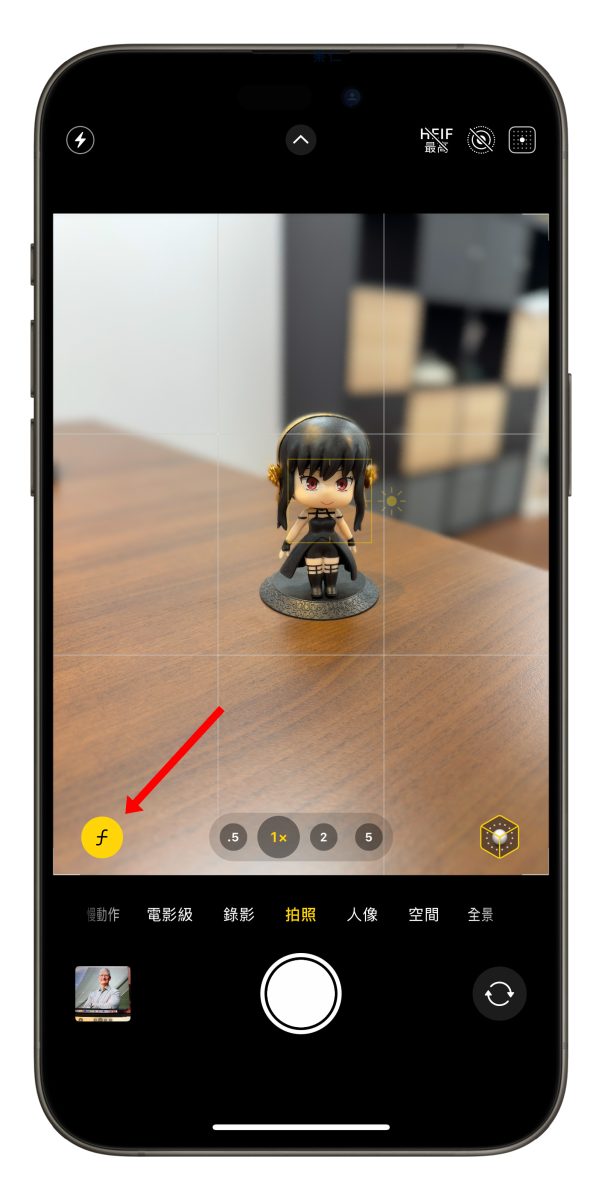
如果遇到 iPhone 人像模式辨識不成功的狀況,又或者拍攝主體並非人、貓、狗;那只要點一下要對焦的主體,左下角一樣會跳出「f」,仍可快速啟用人像模式。
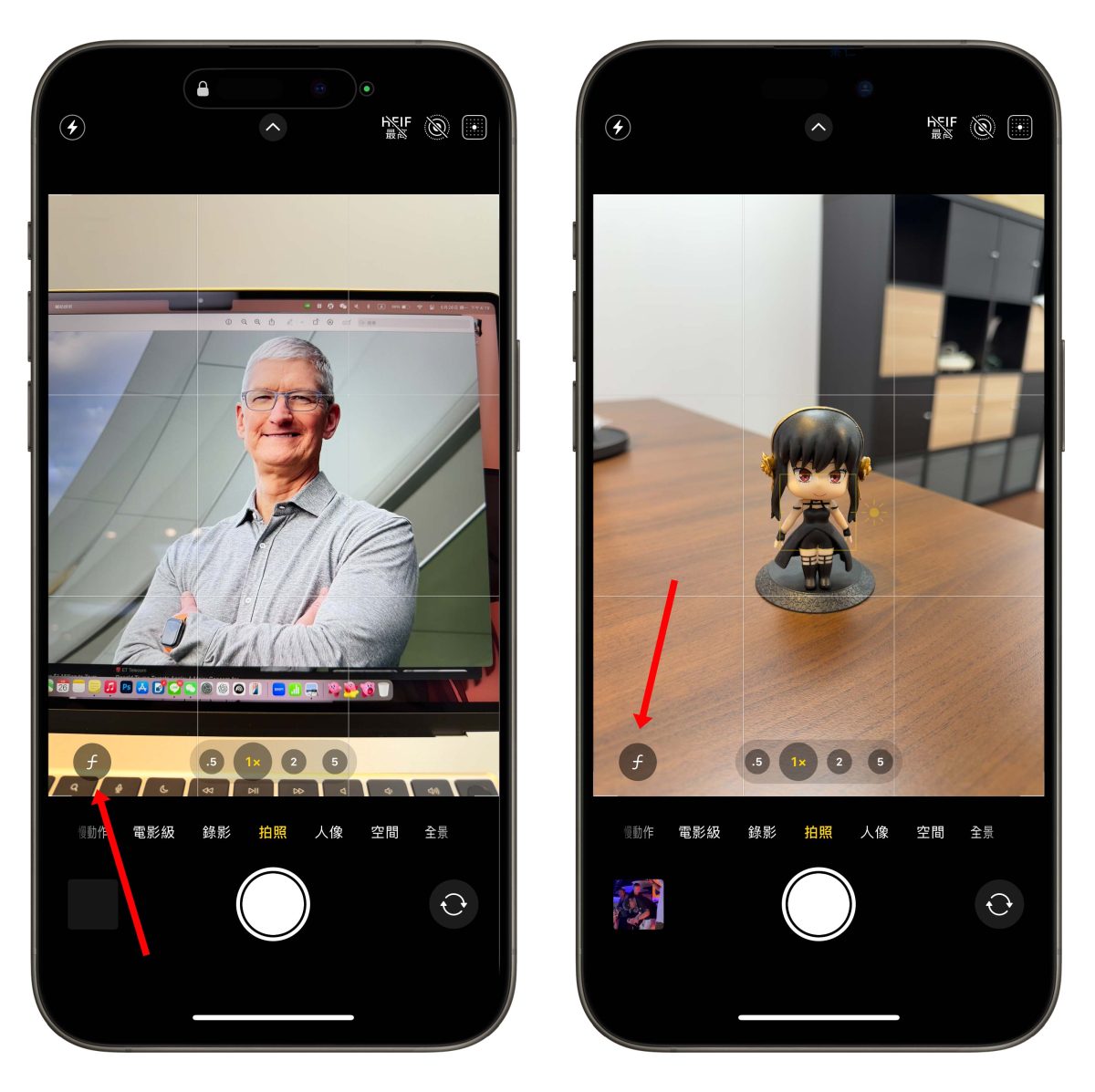
這時點擊「f」後就會立刻切換成「人像模式」,按下快門即可拍出人像照片。
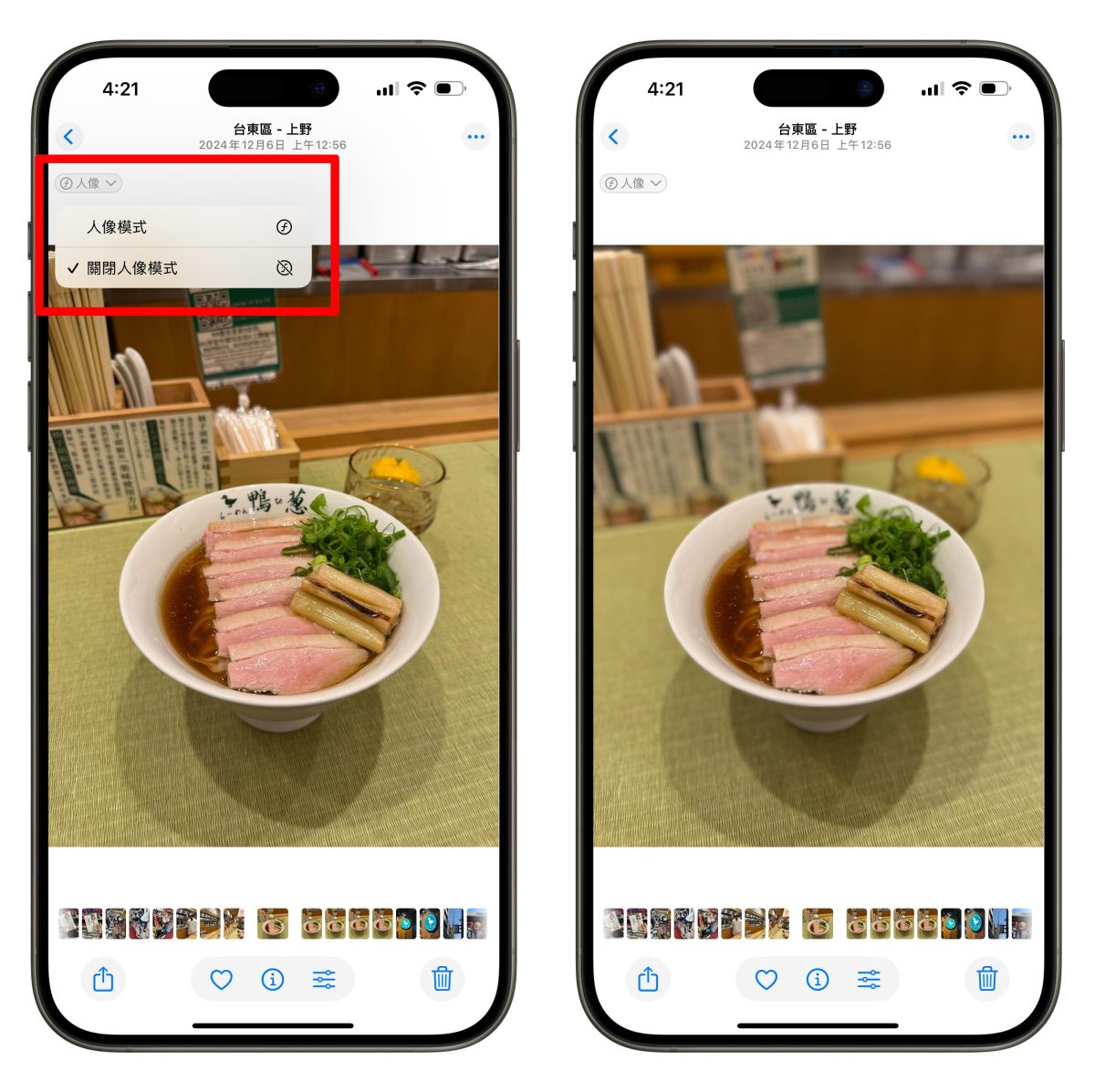
即便沒按到「f」也不用擔心,只要在有出現「f」的狀態下拍攝的照片都可另外轉為人像照;到相簿查看照片時會發現左上角有個「人像」標籤,點擊就能開啟或關閉人像模式。
實測系統偵測的準確性還算不錯,只要有露出臉部特徵(眼睛、鼻子之類的)基本上系統都會辨識成功;不過蘋果也有說明人像模式偵測主要是靠機器學習來認識人、貓、狗,所以還是有一定的機率會辨識失敗,各位可以多嘗試幾個角度試試看。
我還蠻推薦大家可以習慣使用「點擊快速啟用人像模式」,一來方便直覺、二來不用等系統辨識主體,更能把握拍攝瞬間。
2. iPhone 人像模式變焦縮放
過去的人像模式就只能在固定的焦段間切換(例如「1x」、「2x」、「3x」),不過在 iOS 17 以上版本人像模式就支援「1x ~ 5x」之間的縮放,焦段選擇更自由、可讓你發揮更多拍攝創意。
在一般拍照模式下於「1x ~ 5x」的焦段中點擊主體、看到「f」出現即可。
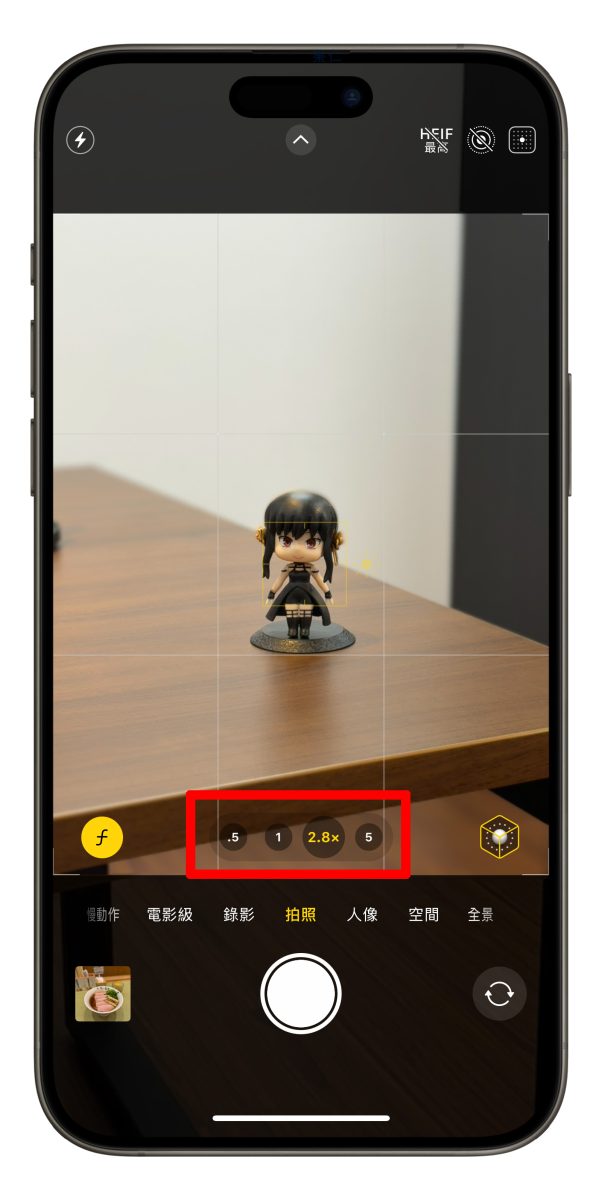

3. iPhone 人像模式焦點變換
支援機型
- iPhone 13 系列
- iPhone 14 系列
- iPhone 15 系列
- iPhone 16 系列(不包含 iPhone 16e)
操作教學
使用人像模式拍照最怕遇到對焦點不對的狀況;之前都需要在按下快門前先調好焦點,不過現在可從相簿來變換人像模式的焦點。不僅大幅提升容錯率、也能營造出不同的照片效果,是我最推薦大家學起來的人像模式技巧!
打開要調整焦點的人像照,並點擊下方的「編輯鈕」進入照片編輯介面;只要系統判定這張人像照可以變換焦點,畫面上就會出現一個「黃色對焦框」代表目前的焦點位置。
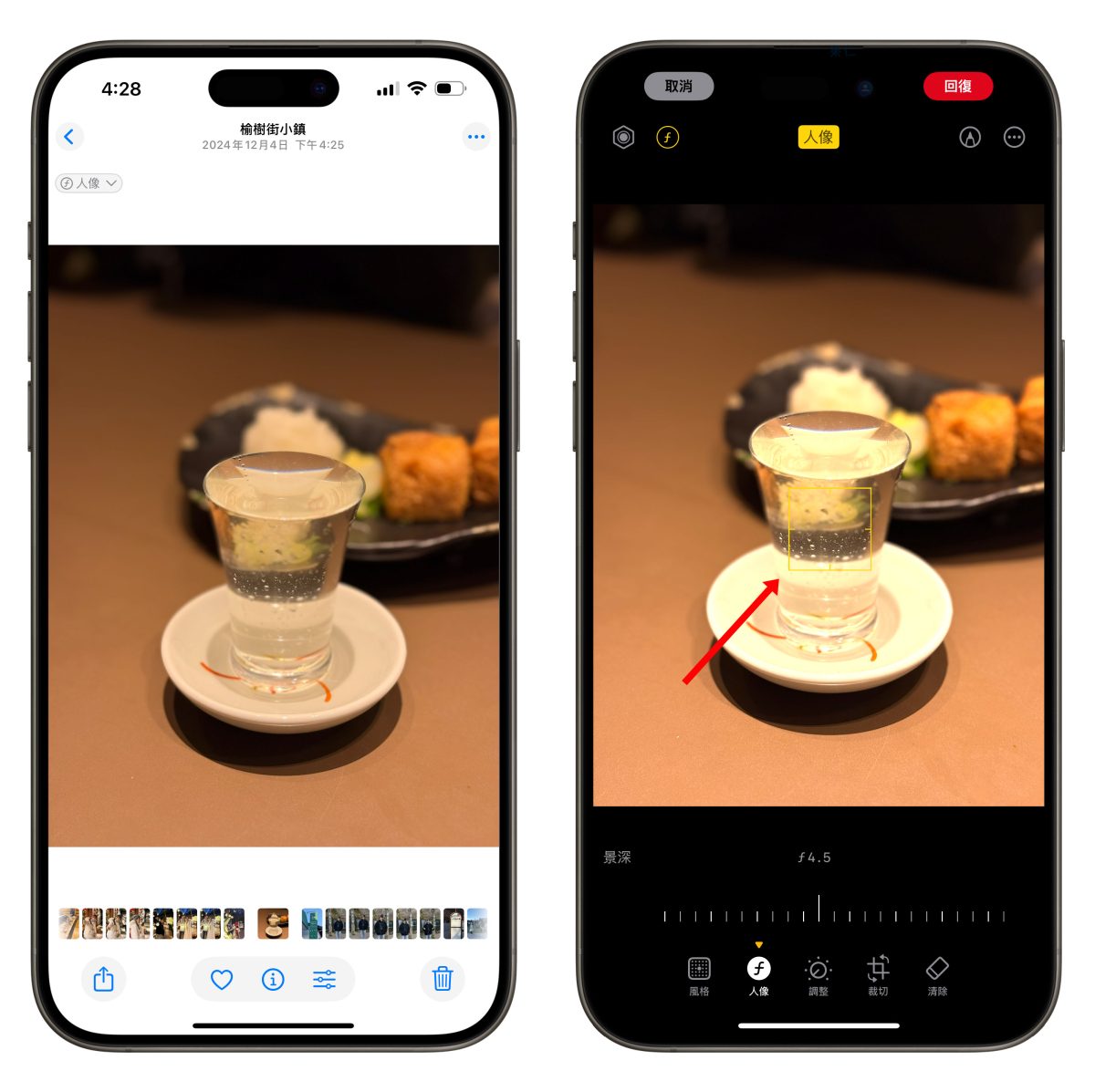
點擊不同的目標,對焦點就會隨之更改,同時背景模糊度會自動調整,讓新主體顯得清晰立體。
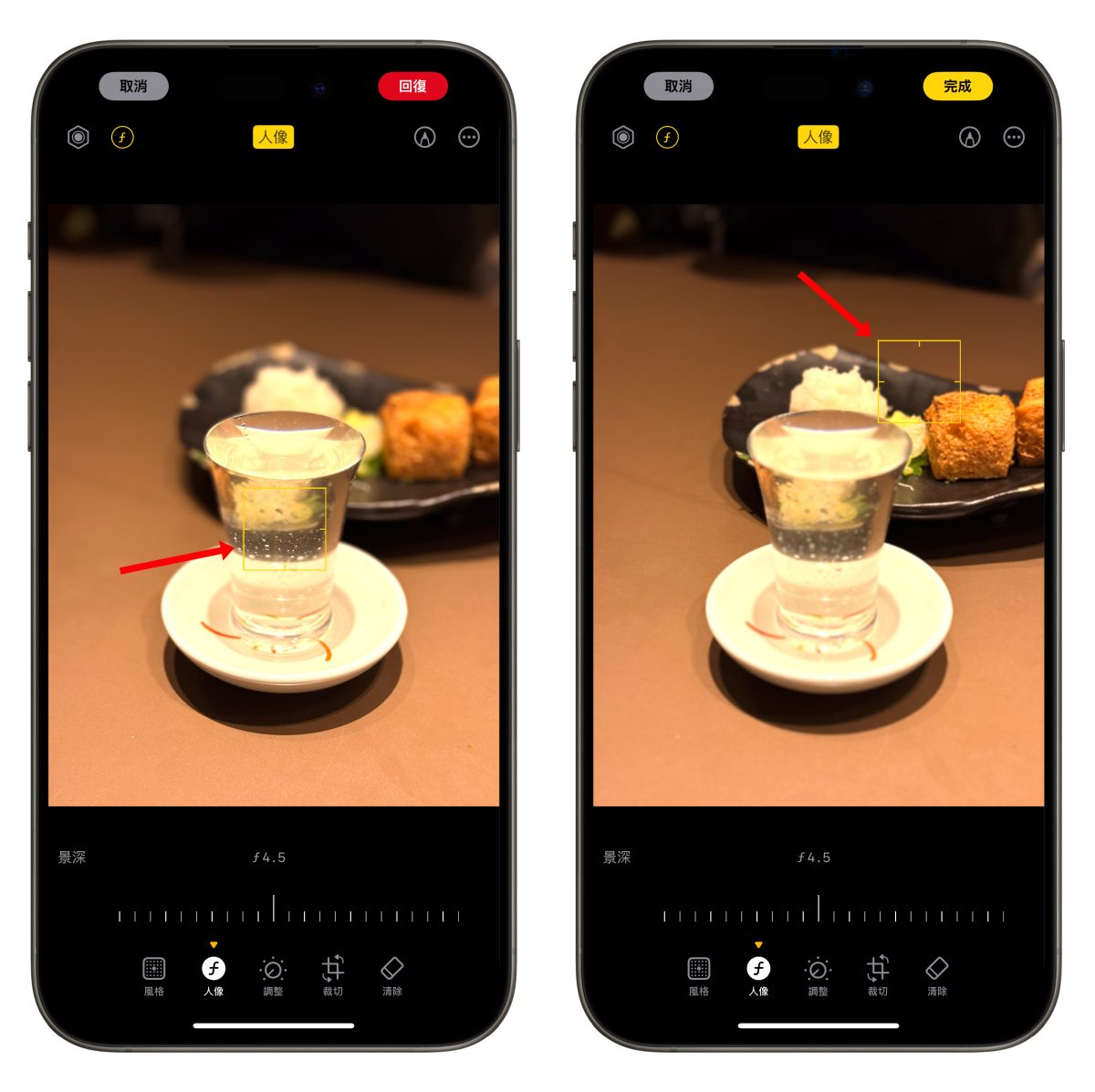
4. iPhone 人像模式照片編輯景深程度、人像光線效果
最後就是編輯人像照片的景深程度以及人像光線效果。
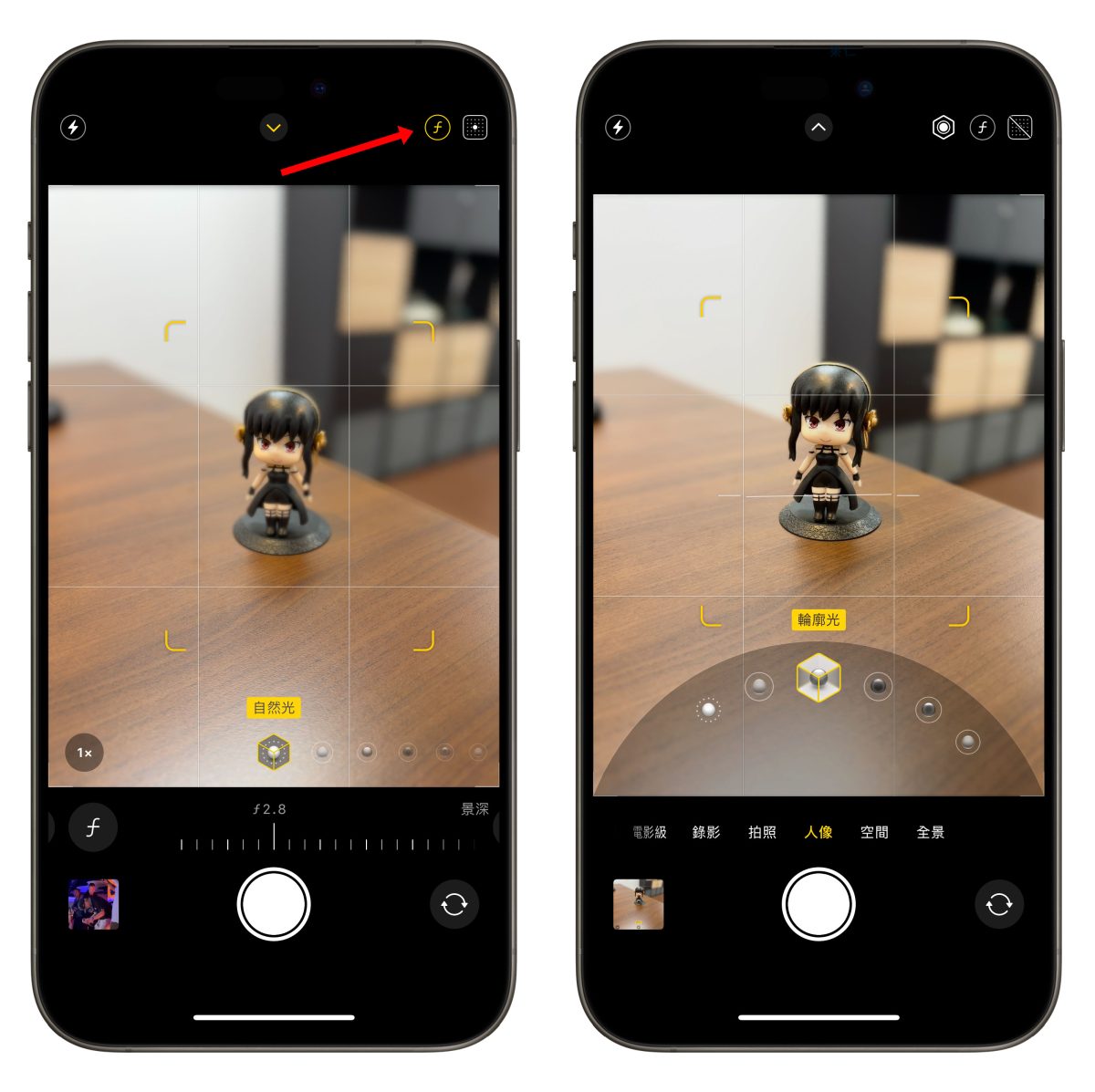
打開相簿,選擇目標照片並進到照片編輯介面,工具列選擇「人像」就會看到景深數值,我個人認為「f/3.0 ~ f/7.0」之間最剛好,小於 f/3.0 有點抹過頭(看起來很假)、而大於 f/7.0 則幾乎看不出景深效果。
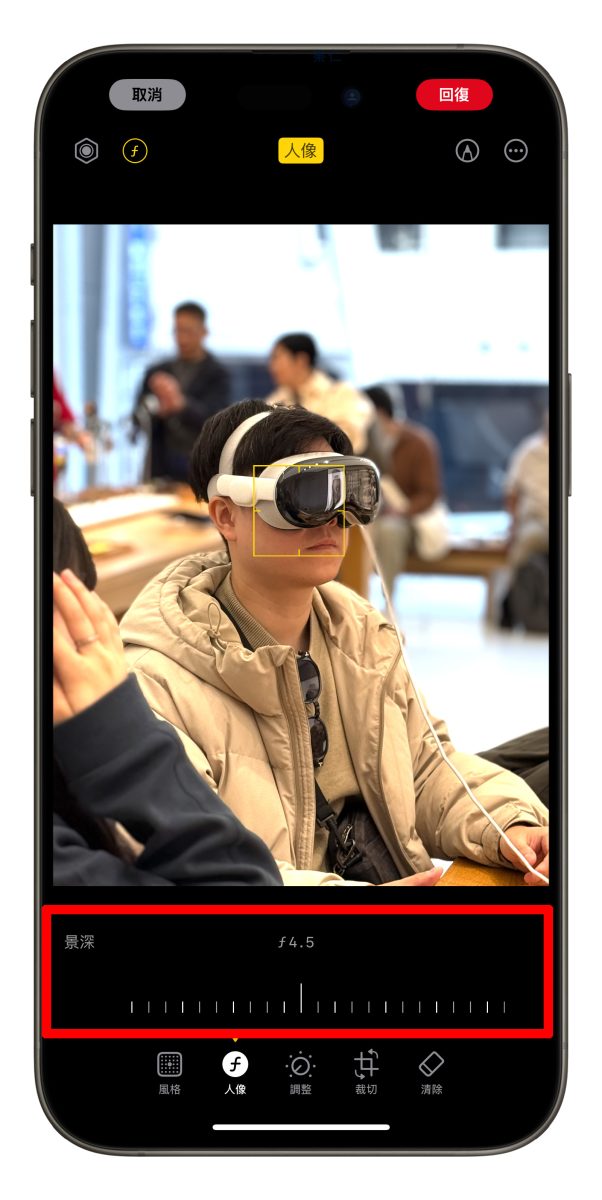
不過這只是個經驗分享,主要還是要看照片性質與你的喜好來做調整。
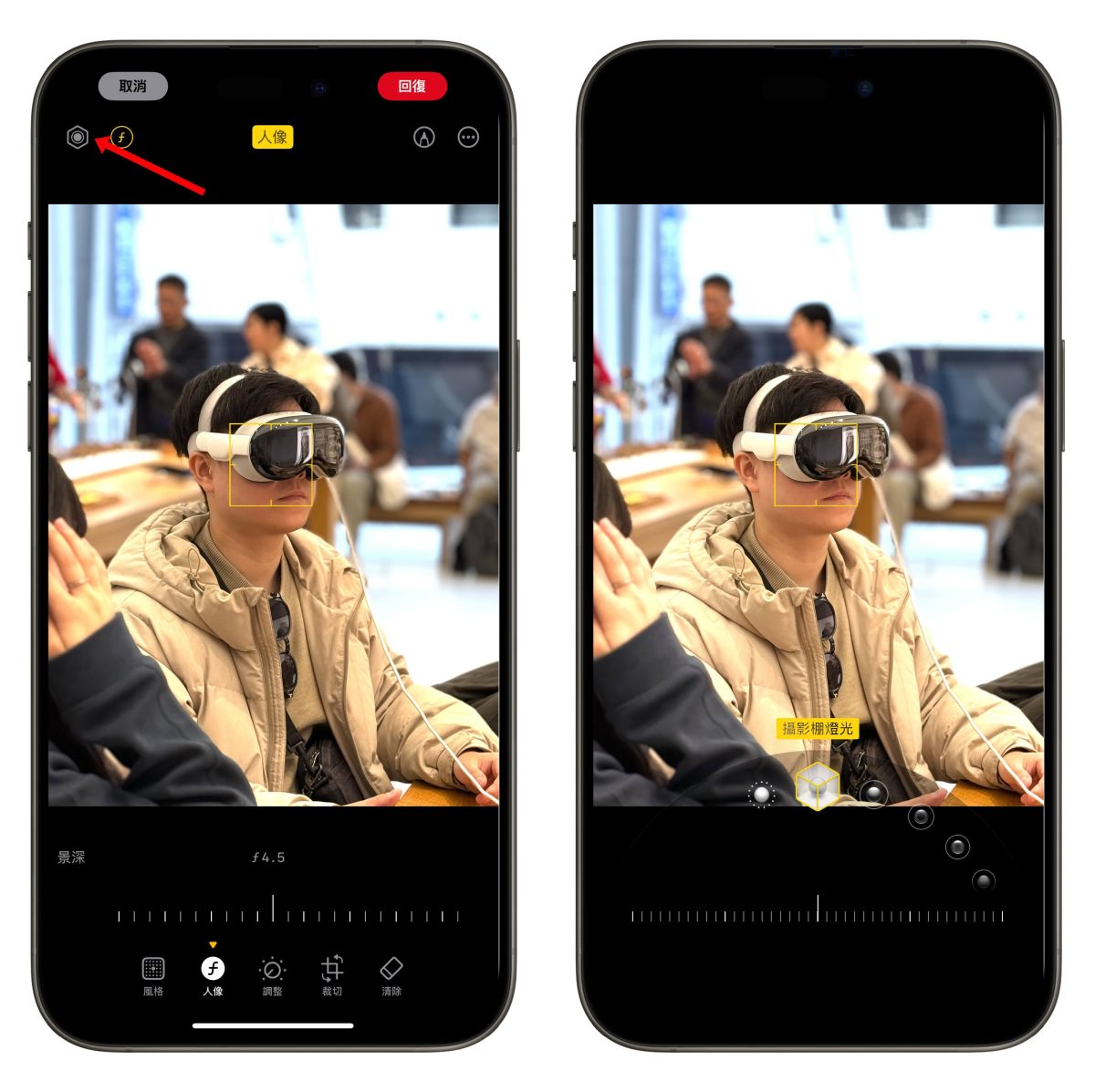
同時左上角有個六邊形的 icon,這是調整人像光線效果的按鈕;根據機型不同最多會有 6 種效果可選,且可透過下方的滑桿調整效果強度,也請注意人像光線效果不能再疊加攝影風格,只能擇一套用:
- 自然光:模糊背景的對比下臉部對焦清晰。
- 攝影棚燈光:臉部會顯得淨透明亮,照片整體會看起來很清晰。
- 輪廓光:運用反差光線在臉部打造戲劇性的陰影。
- 舞台燈光:在深暗色的背景下聚光臉部。
- 舞台燈光黑白:此效果如同舞台燈光,但照片為經典的黑白色調。
- 高色調燈光黑白:效果會在白色背景上製作灰階主體。
iPhone 人像模式實用技巧總結
iPhone 人像模式經過這麼多年的發展,軟體算法可說是進步非常多,加上蘋果又給用戶豐富的客製化選項,讓用戶可以簡單做出各種不同的絕美人像照;以上 4 個實用的 iPhone 人像模式技巧分享給大家,學起來不只好拍、也能發掘出更多創意玩法,也推薦大家可以多利用人像模式來記錄生活。
延伸閱讀》

如果想知道更多關於 Apple 的消息、教學、小技巧或是科技新知,一定要點擊以下任一 LOGO,追蹤我們的 Facebook 粉絲團、訂閱 IG、YouTube 以及 Telegram。





