

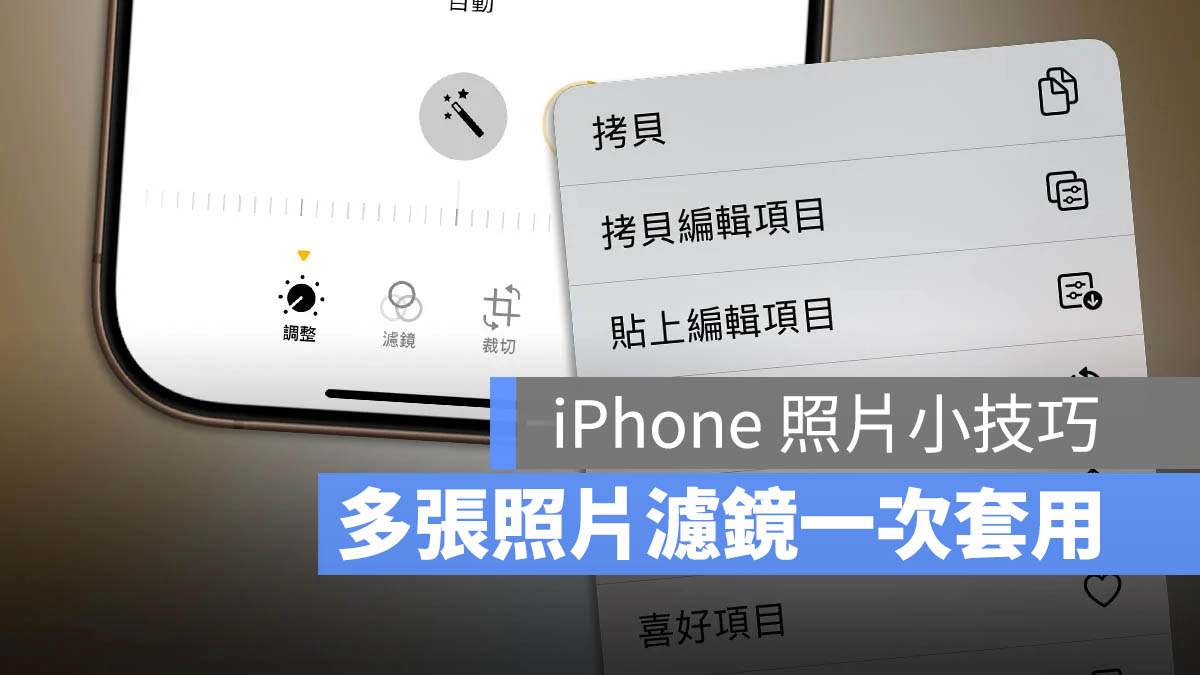
如果你喜歡幫 iPhone 照片上濾鏡的話,今天跟大家分享一個好用的功能,可以幫你一口氣替多張照片套用相同的 iPhone 濾鏡,或是套用你自訂好的顏色調整設定,不用一張一張調整。
iPhone 照片濾鏡批次套用教學
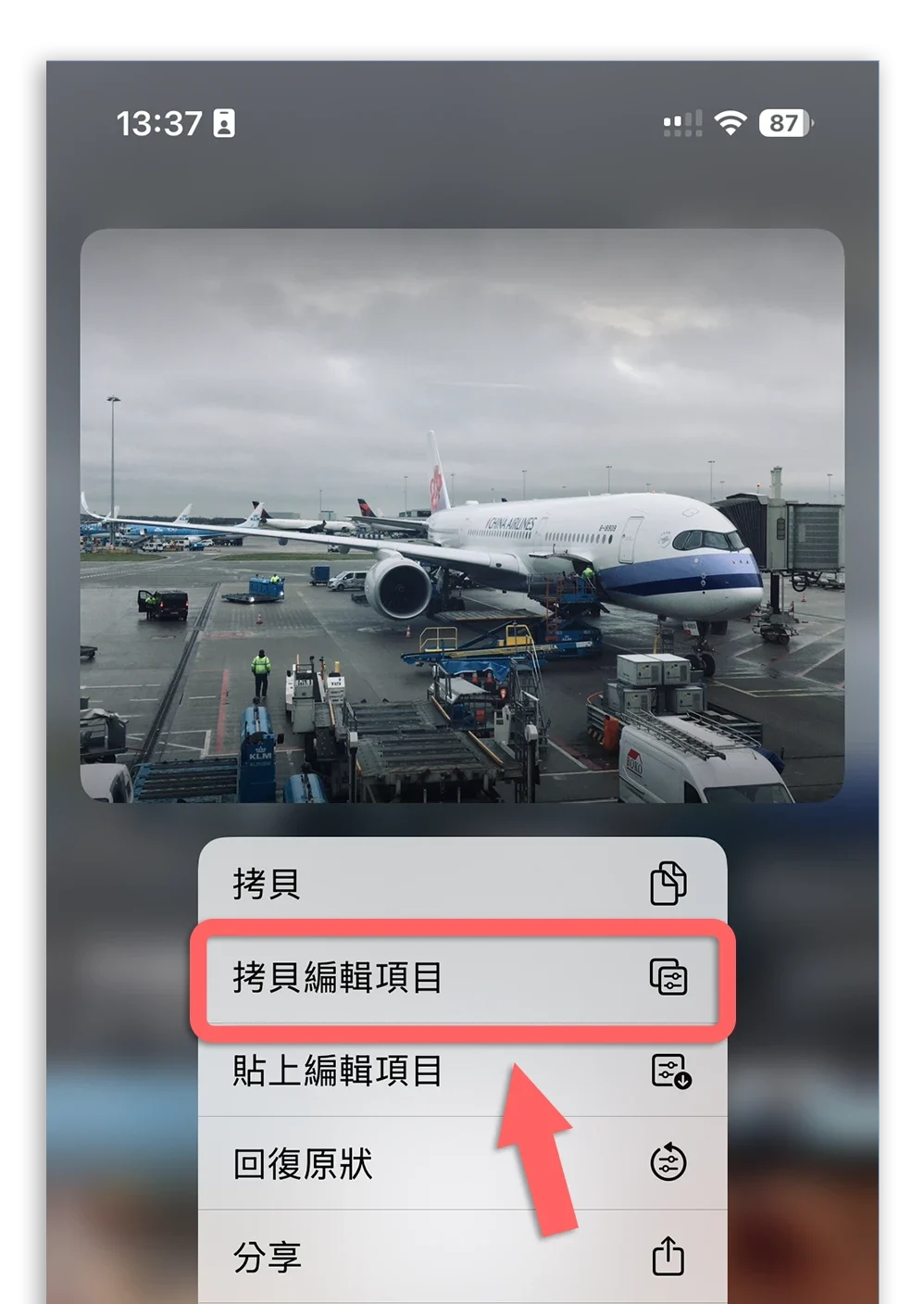
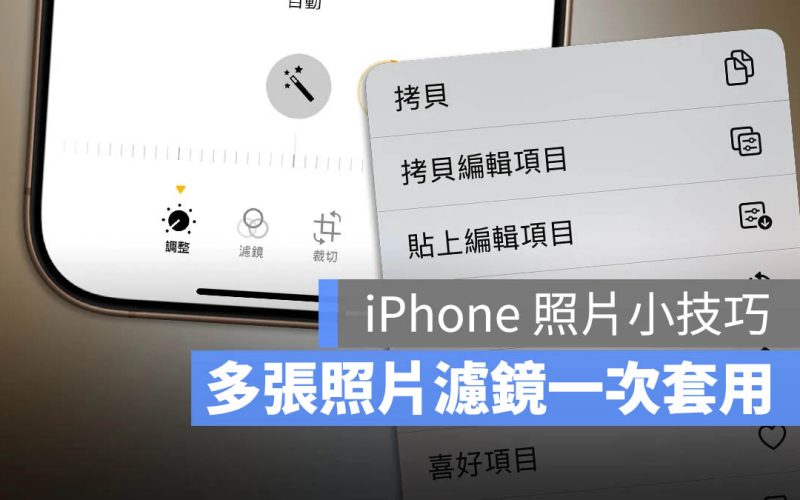
首先選擇一張已經套用了濾鏡,或是已經調整好顏色參數的照片,在功能選單的地方(或是長按)選擇「拷貝編輯項目」。
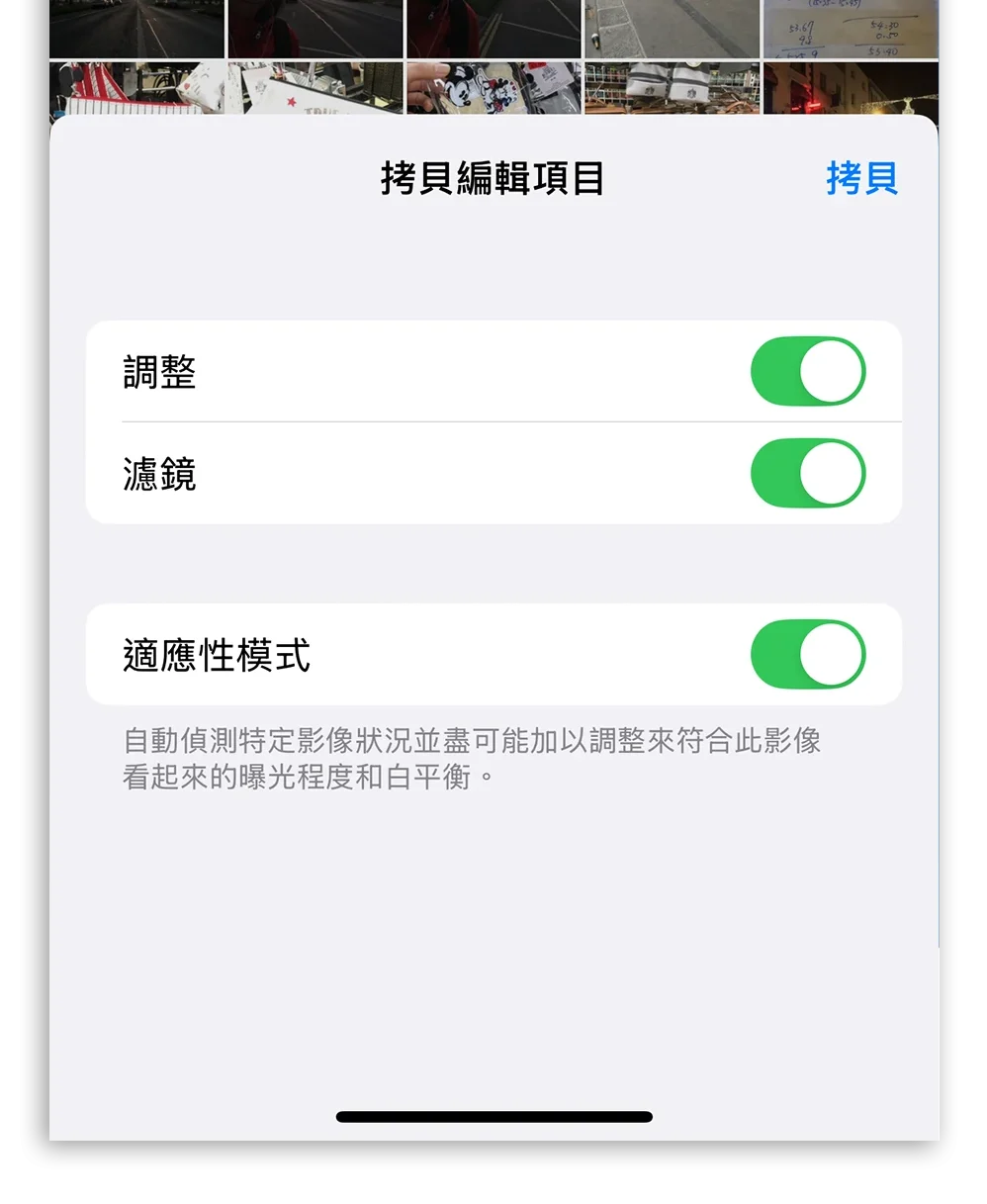
接著選擇你要複製的項目。這邊會顯示這張照片有哪些調整,像我這張照片有上過濾鏡、有調整過參數並且設定「自動調整」,所以就會出現下面這三個項目。
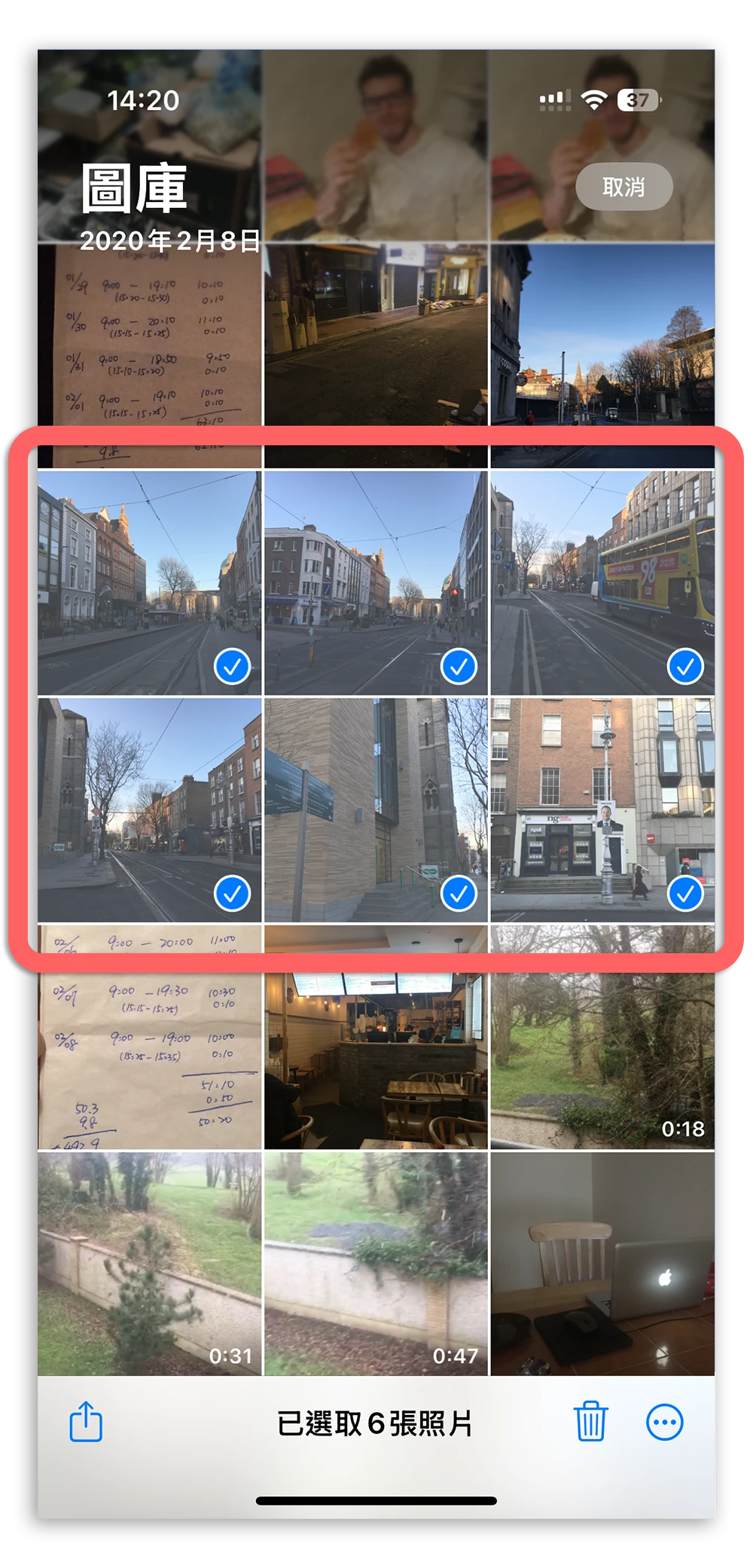
然後選擇你想要批次套用濾鏡的照片。
選擇更多選單後,使用「貼上編輯項目」這個功能。
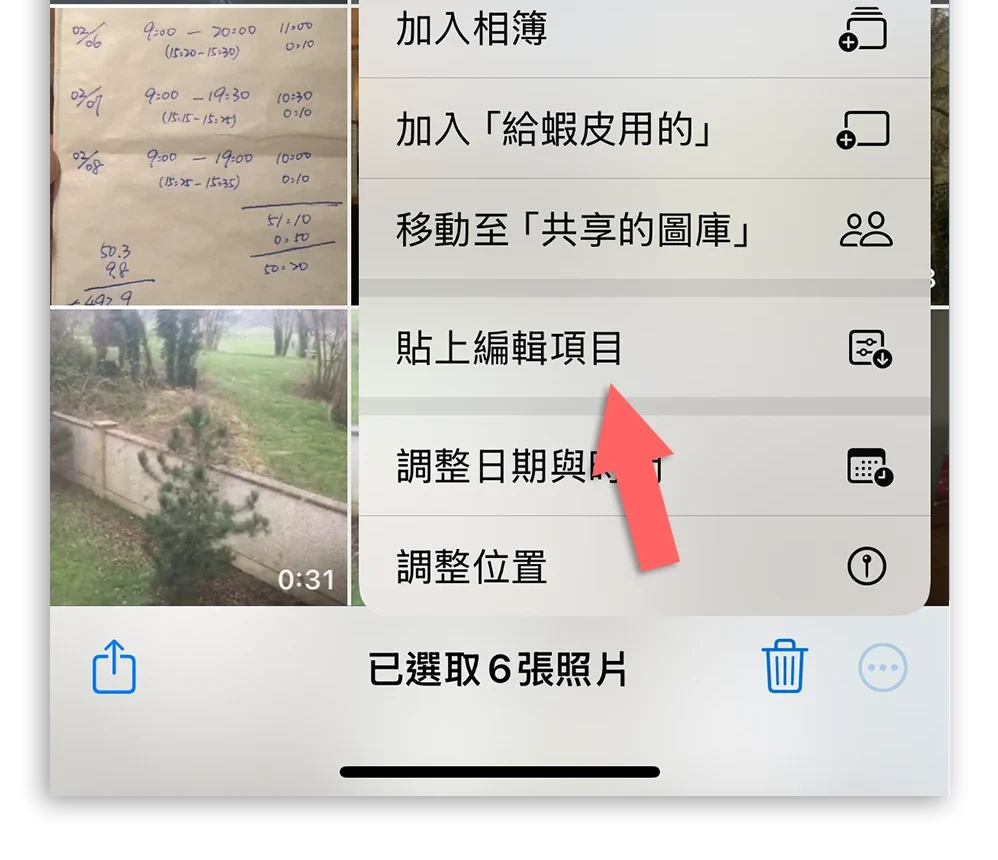
下面會有進度,這個進度跑完以後,剛剛選擇的濾鏡、顏色調整項目就會一口氣套用在多張照片上。
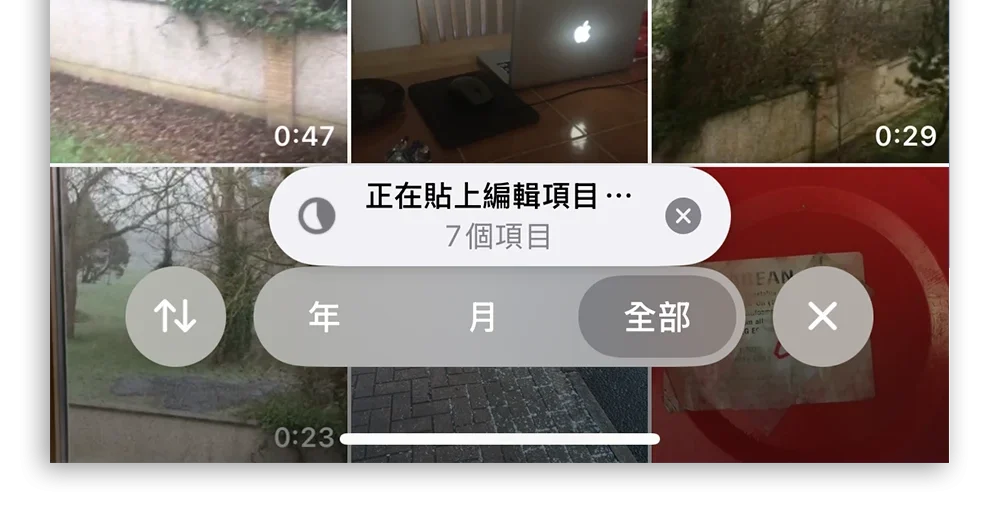
這樣就不用一張張照片慢慢調整了。
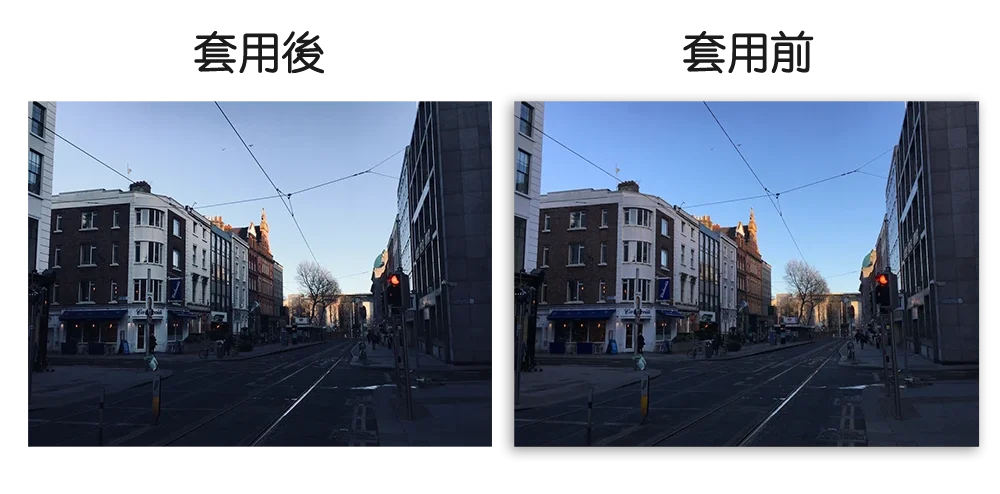
iPhone 16 可以用的濾鏡更多
這裡也補充一下,如果你是 iPhone 16 的使用者,你會有更多濾鏡可用,但這個濾鏡不是在你拍完之後編輯時可以選擇的濾鏡,而是在拍攝前就可以先選好的「調色盤」功能。
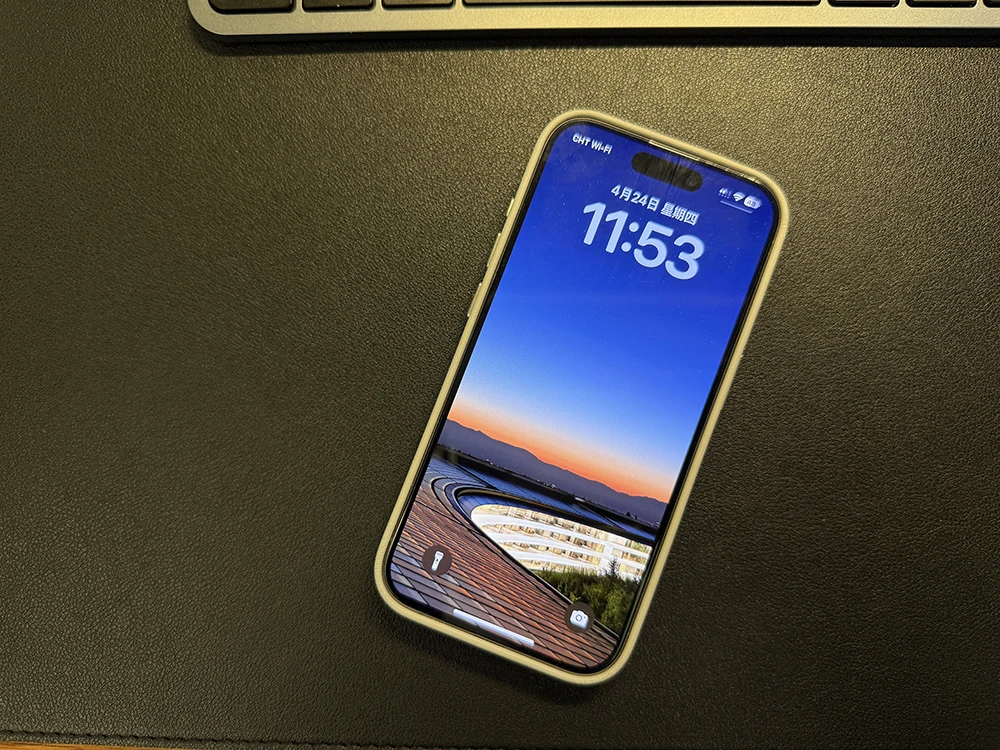
但是 iPhone 16 可以在拍照時選擇調色盤工具。
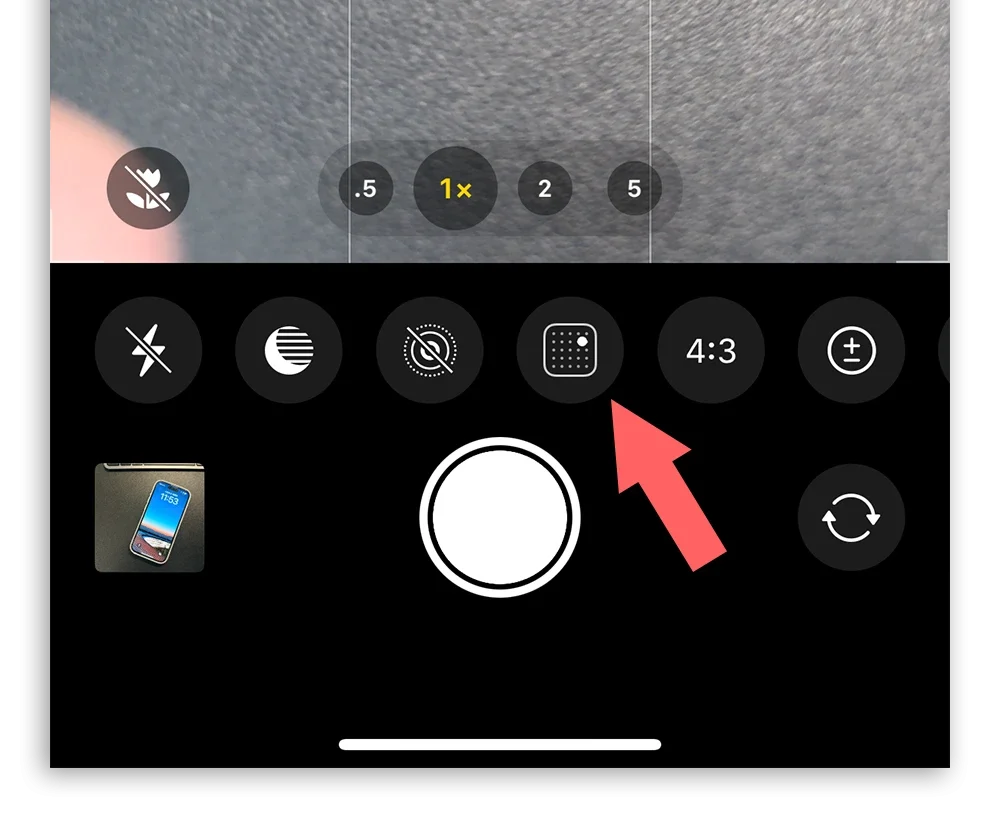
如果我把這裡的情境選成「戲劇」,然後參數可以適時地微調一下,甚至有時候根本不用調。
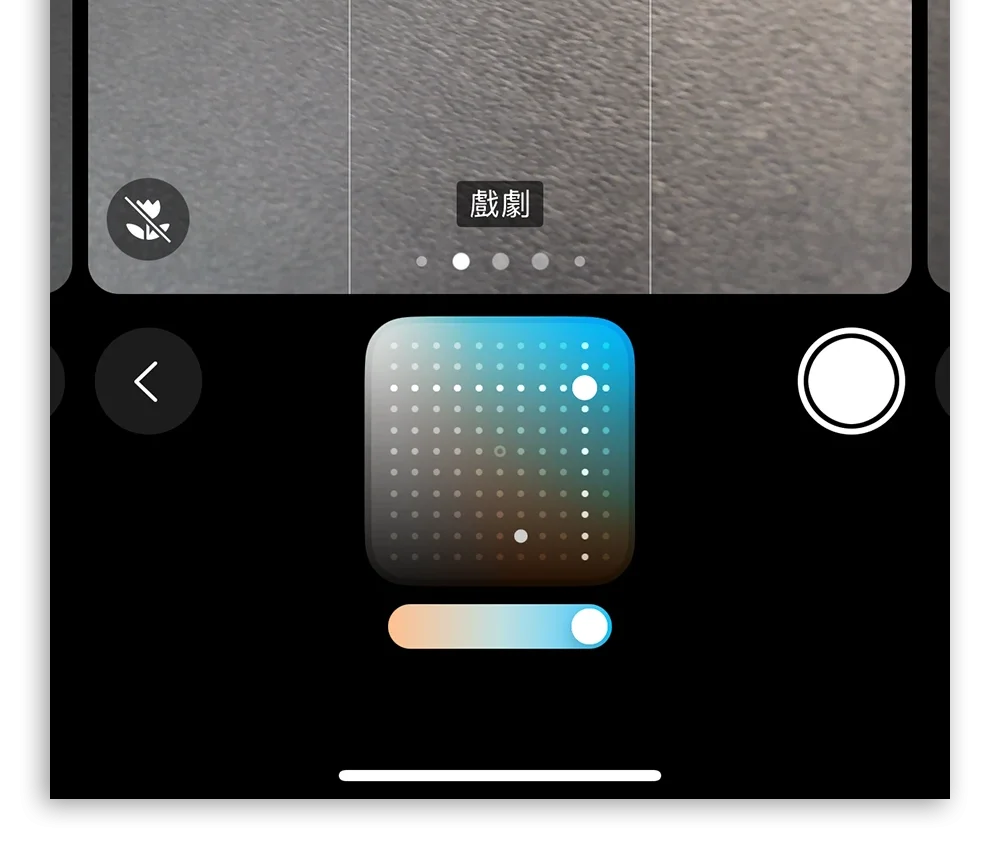
那麼當我在拍攝手機、電影…等螢幕的時候,整個畫面就不會看起來黃黃的。
▼ 左邊是原圖、右邊是加上情境的圖
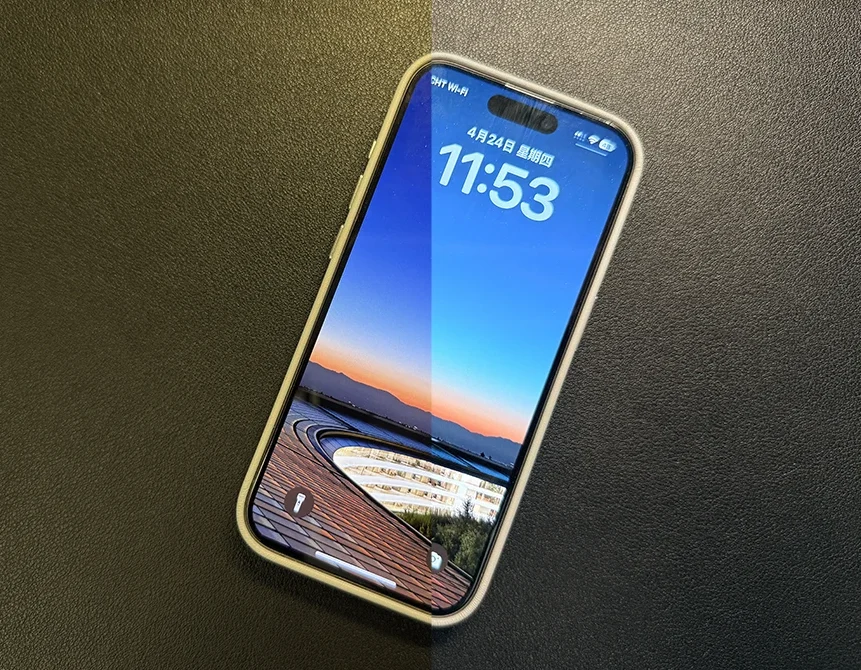
這個也是我覺得相當好用的功能,在這裡也分享給大家。如果想要看更詳細關於「調色盤」的教學,在下面這篇文章有完整的介紹。
延伸閱讀》




如果想知道更多關於 Apple 的消息、教學、小技巧或是科技新知,一定要點擊以下任一 LOGO,追蹤我們的 Facebook 粉絲團、訂閱 IG、YouTube 以及 Telegram。





