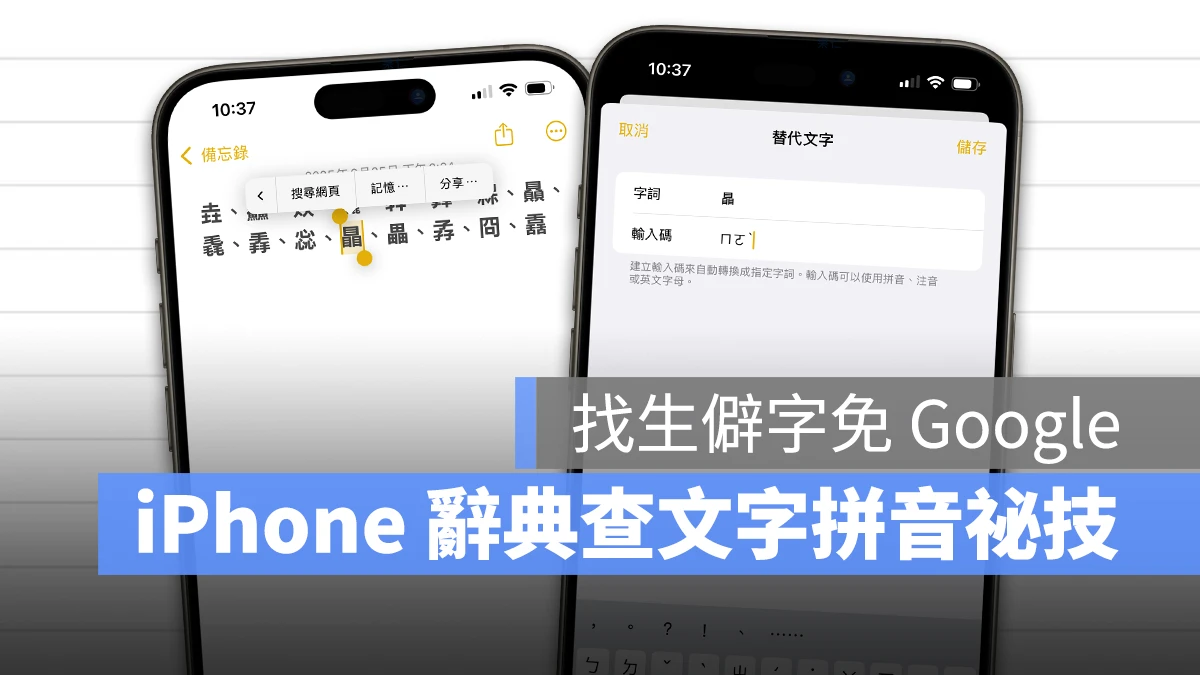
大家平常在上網的時候,難免會遇到形態複雜且不會唸的生僻字,這時應該會下意識複製到 Google 搜尋;不過其實 iPhone 有個隱藏字典秘技「文字拼音查詢」,共有 3 種方法可以幫你快速查詢生僻字的拼音讀法,而且步驟很簡單,蠻推薦大家可以操作看看。
1. iPhone 鍵盤查詢拼音
第一個方法是透過「鍵盤」來查文字拼音;在可以叫出鍵盤的狀態下,只要點兩下選取不會的生僻字,鍵盤上方的預測字詞就會出現該字的拼音。
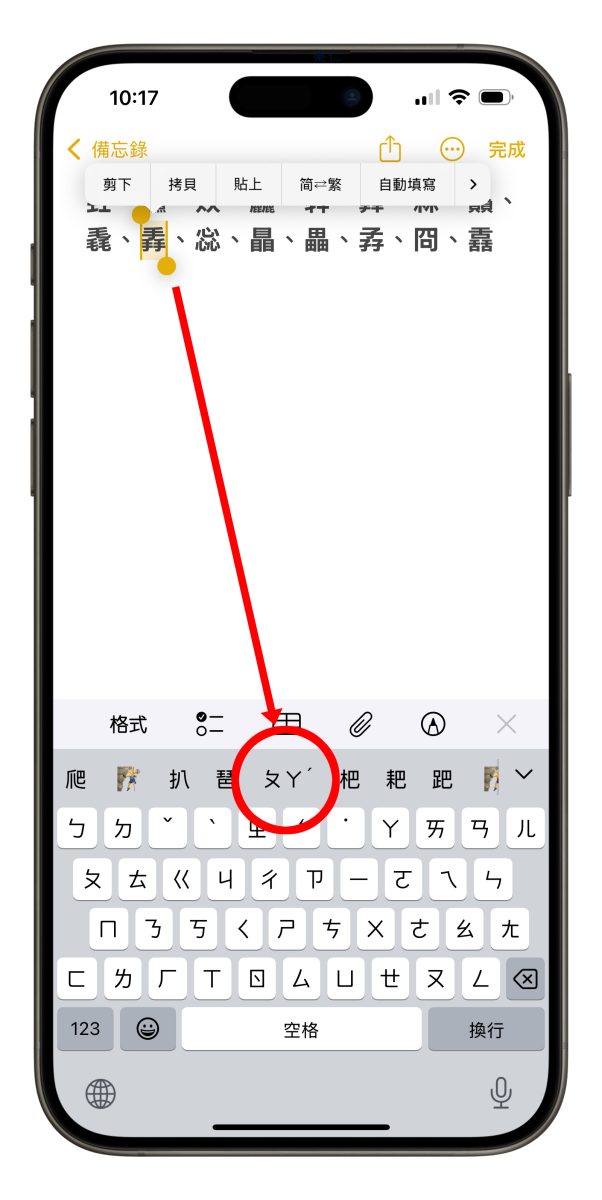
幾乎所有的字都可以用這個方式找到拼音,但唯一缺點就是能打字才能用,情境會稍微受限一點;無法打字的時候可以參考另外 2 種方式。
2. iPhone 辭典查詢拼音
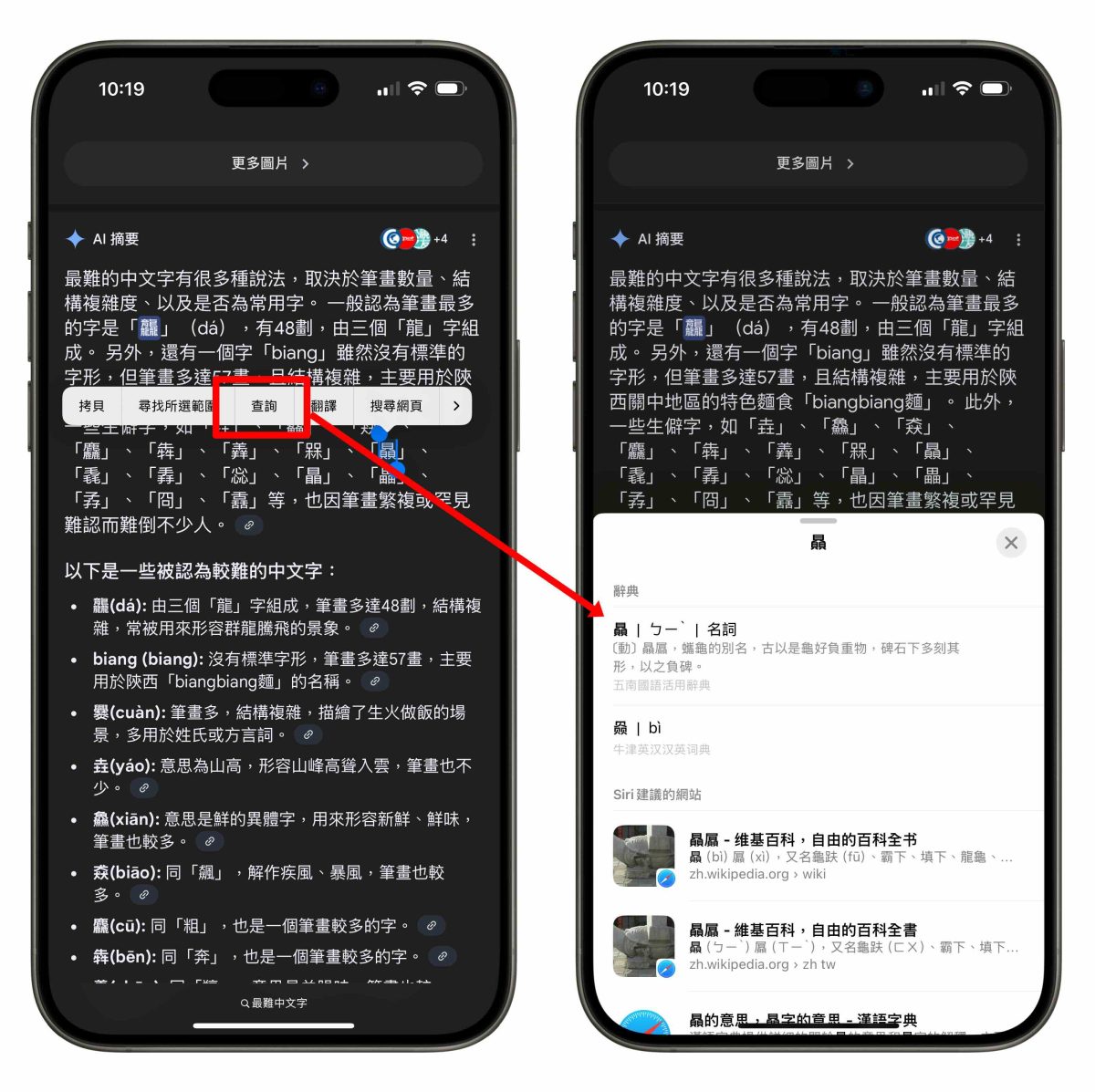
例如在上網時若看到不會的生僻字,直接長按選取、並在選單列中點擊「查詢」就會跳出一個辭典視窗,上面會顯示該字的讀音,甚至可以點進查看名詞解釋、同義字等等。
3. iPhone「記憶(替代文字)」查詢拼音
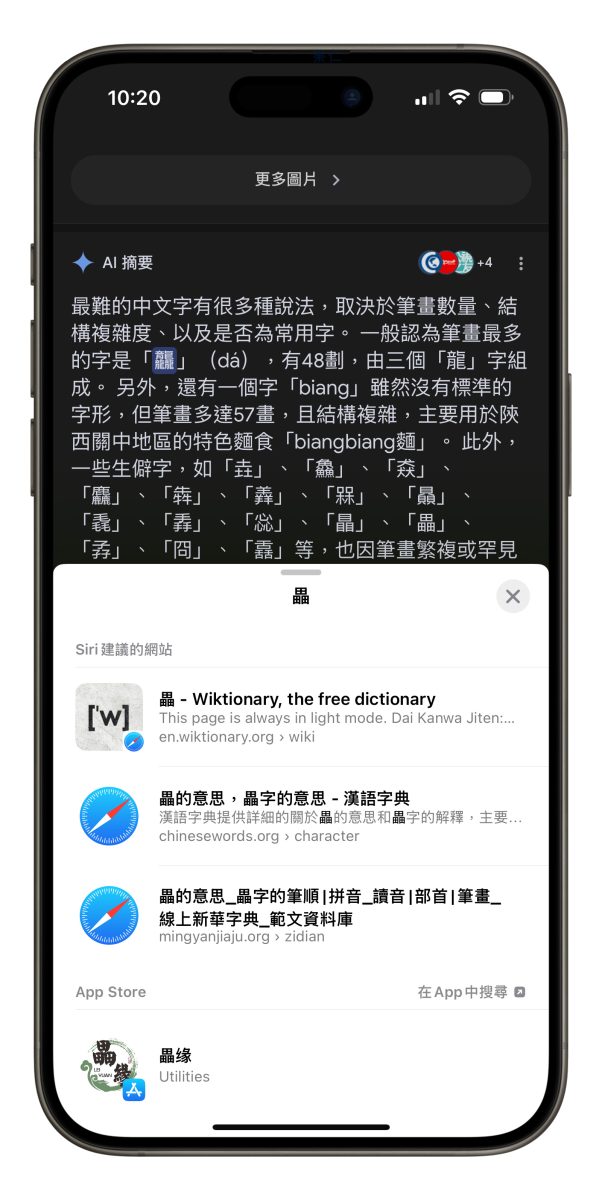
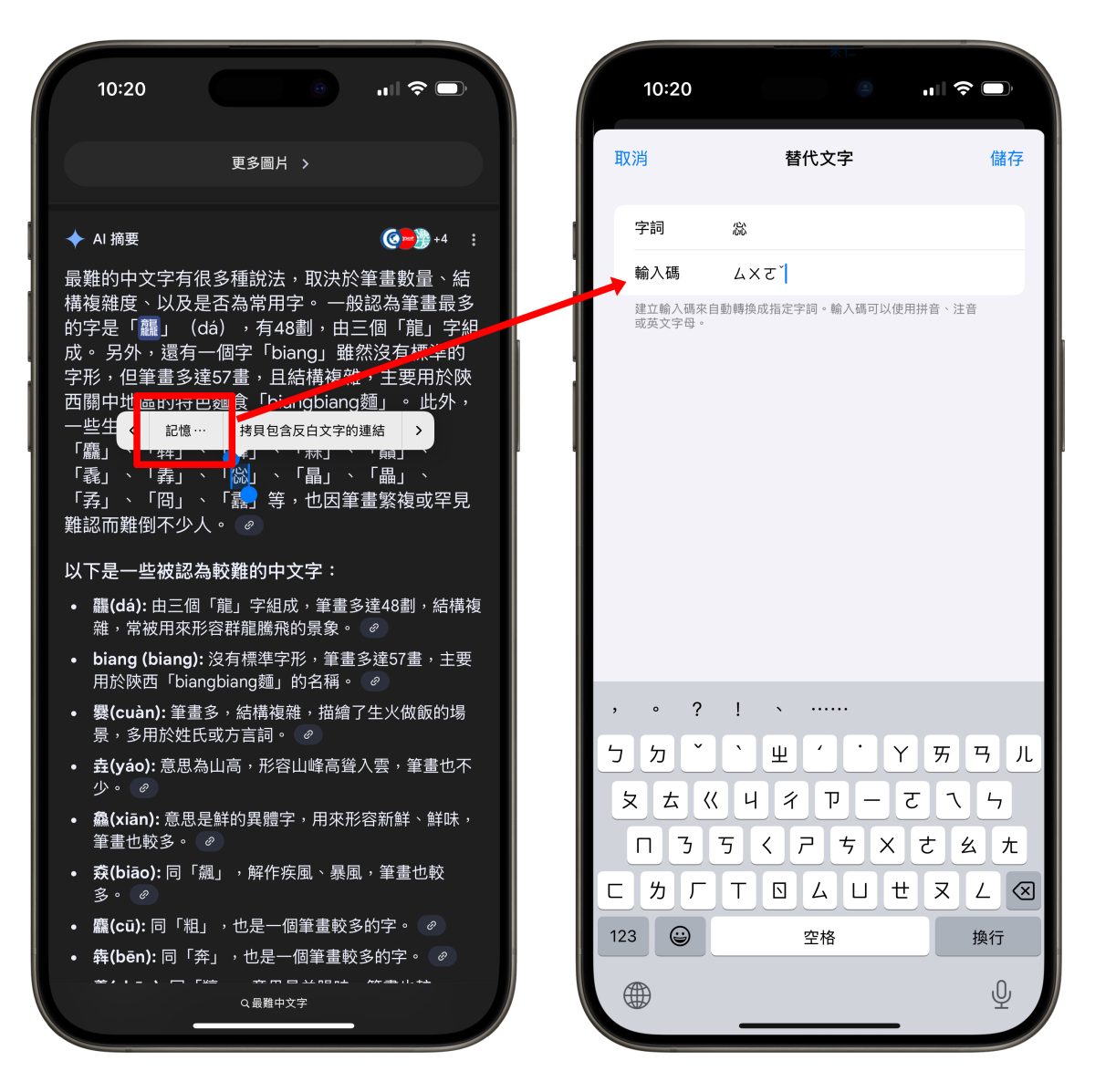
「記憶(替代文字)」算是我最推薦的 iPhone 查拼音技巧,最直接也最好用;長按選取要查詢的生僻字,在選單列中選擇「記憶」就會跳出替代文字畫面,「輸入碼」即可看到文字拼音讀法。
「朗讀」還能讓 iPhone 唸字給你聽
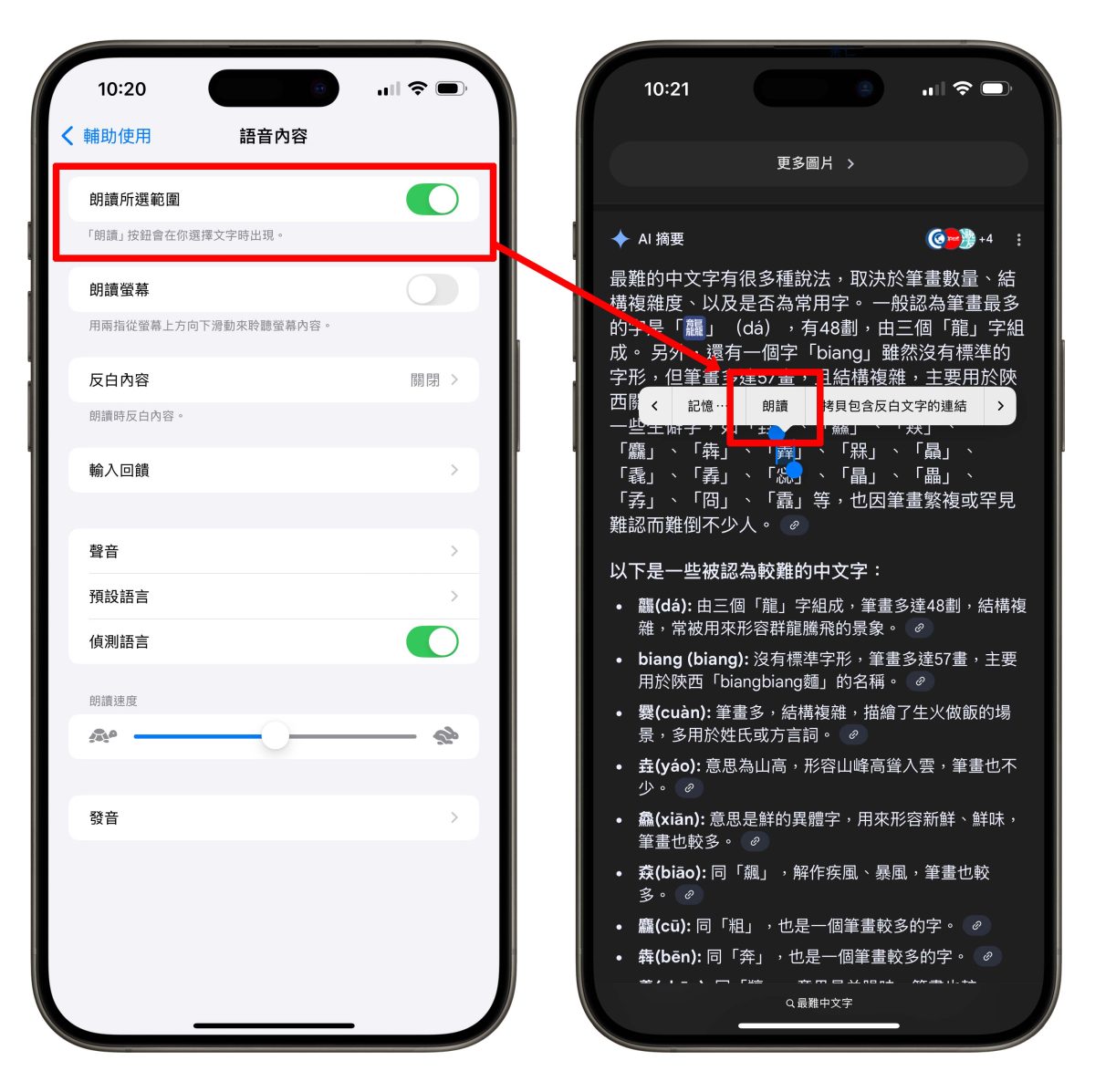
順帶一提,若你在「設定」>「輔助使用」>「語音內容」中有開啟「朗讀所選範圍」;那選取文字後點擊「朗讀」,iPhone 就會直接念出這個字給你聽。
iPhone 隱藏辭典秘技總結
以上 3 個 iPhone 文字拼音查詢技巧分享,不論是在看新聞、讀文件、滑社群,突然看到不熟悉的生僻字、不會唸的詞,就不用再麻煩的複製去 Google 了,直接透過 iPhone 一鍵查詢即可,簡單幫你解決大多數的文字困擾。
延伸閱讀》