

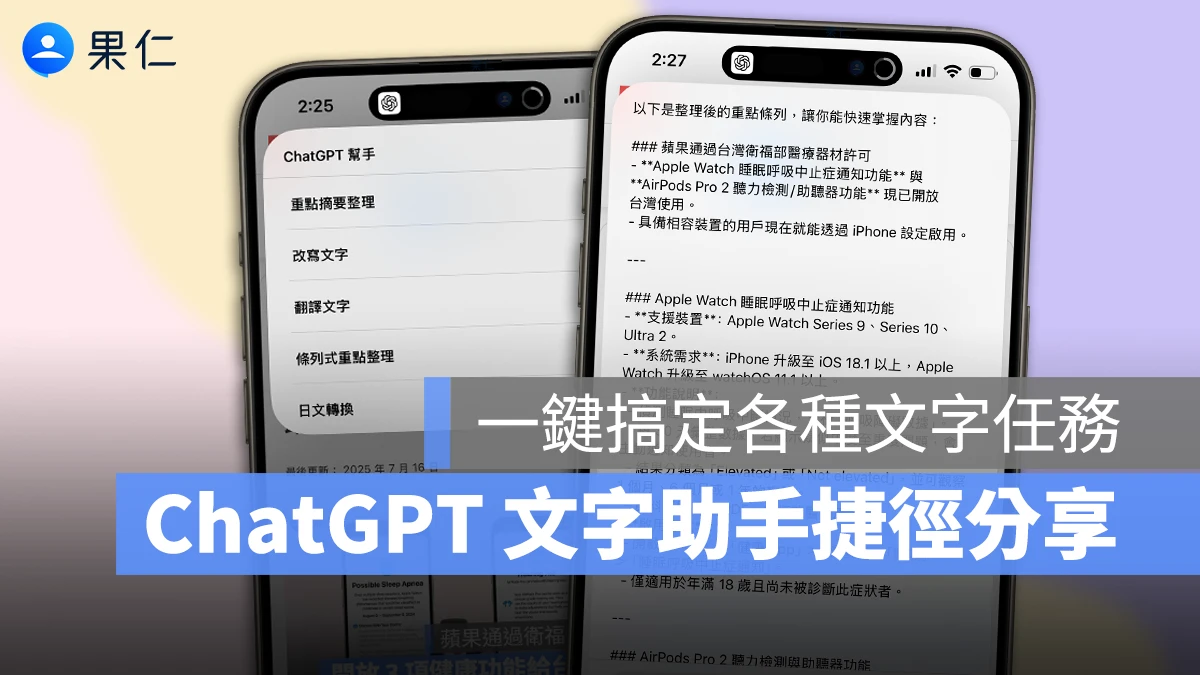
雖說 Apple Intelligence 的 ChatGPT 寫作工具很吸引人,但距離實際可用還是遙遙無期;不過我們倒是可以先透過「捷徑」來打造一個方便萬用的 ChatGPT 文字整理助手。
本篇文章要跟大家分享的「ChatGPT 文字助手捷徑」能夠隨時一鍵要求 ChatGPT 進行內容摘要、重點整理、改寫、翻譯等工作;而且為了迎合大家各種不同的文字需求,也可簡單客製化自己的專屬指令,幫你高效完成各種文字任務。
ChatGPT 文字助手捷徑教學
前置作業
使用 ChatGPT 文字助手捷徑前,請務必先下載「正版」的 ChatGPT App、並登入自己的帳號,這樣才有 ChatGPT 的指令可以用。
- 正版 ChatGPT App 下載:點這邊
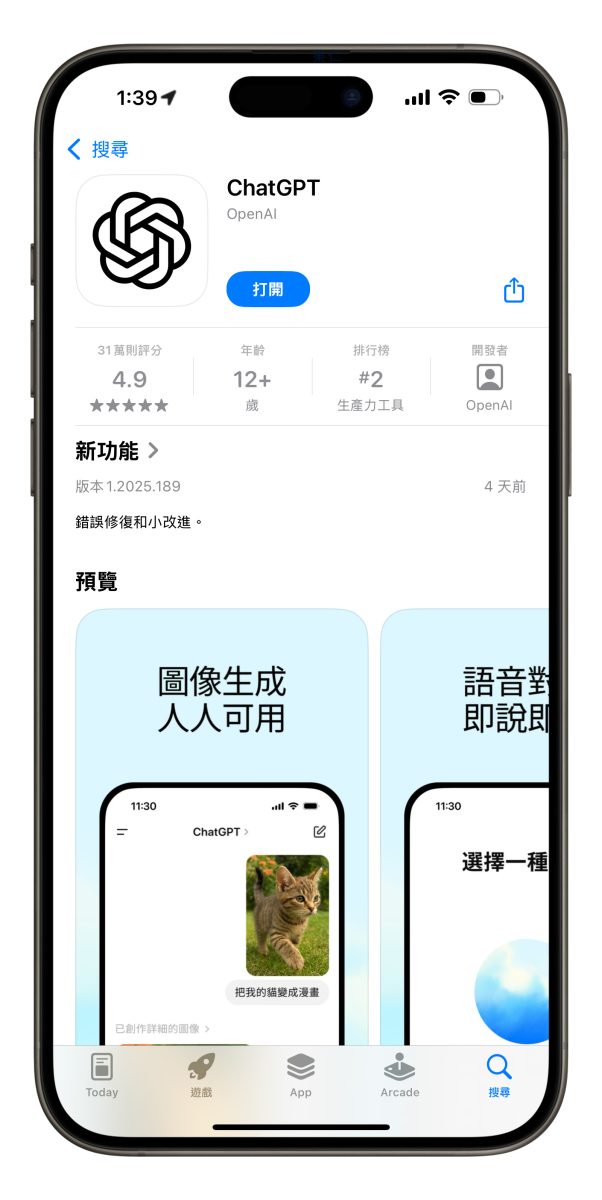
然後透過連結下載 ChatGPT 文字助手捷徑,並把它加到捷徑資料庫中。
- ChatGPT 文字助手捷徑下載:點這邊
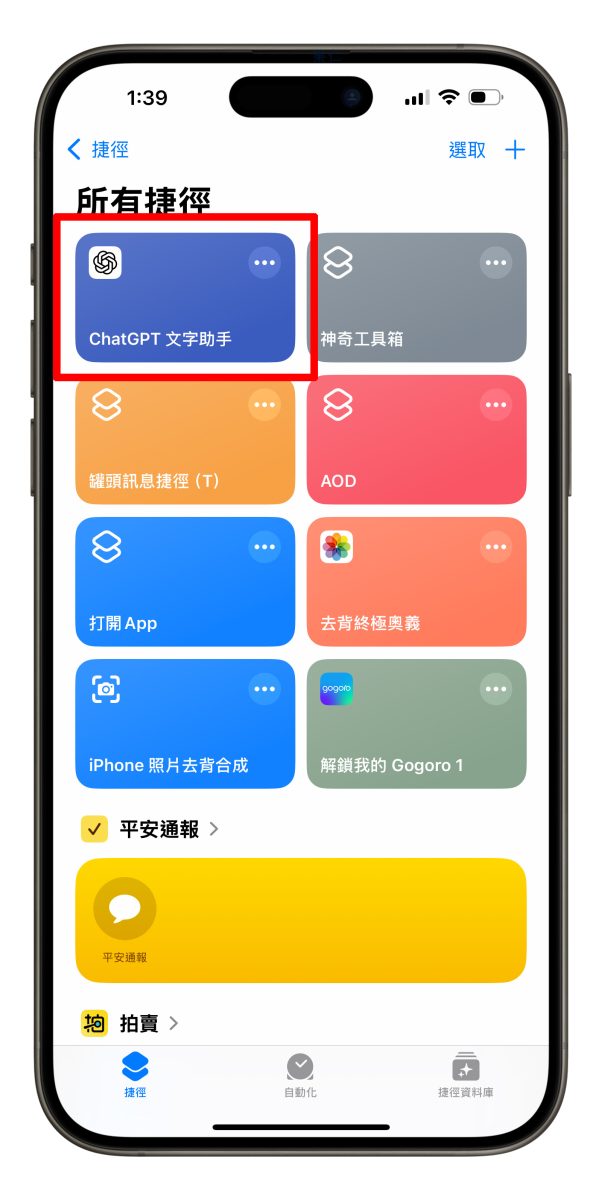
使用教學
- 重點摘要整理 > 整理文字並輸出一段重點摘要。
- 改寫文字 > 改寫文字內容,讓語氣更自然流暢、同時保留原意。
- 翻譯文字 > 將文字翻譯成語意通順的繁體中文。
- 條列式重點整理 >文字內容的重點重新整理為條列式。
當然也可以依照自身需求客製化指令內容或加入不同的指令,後面會有設定教學,這邊先教大家捷徑的使用方式。
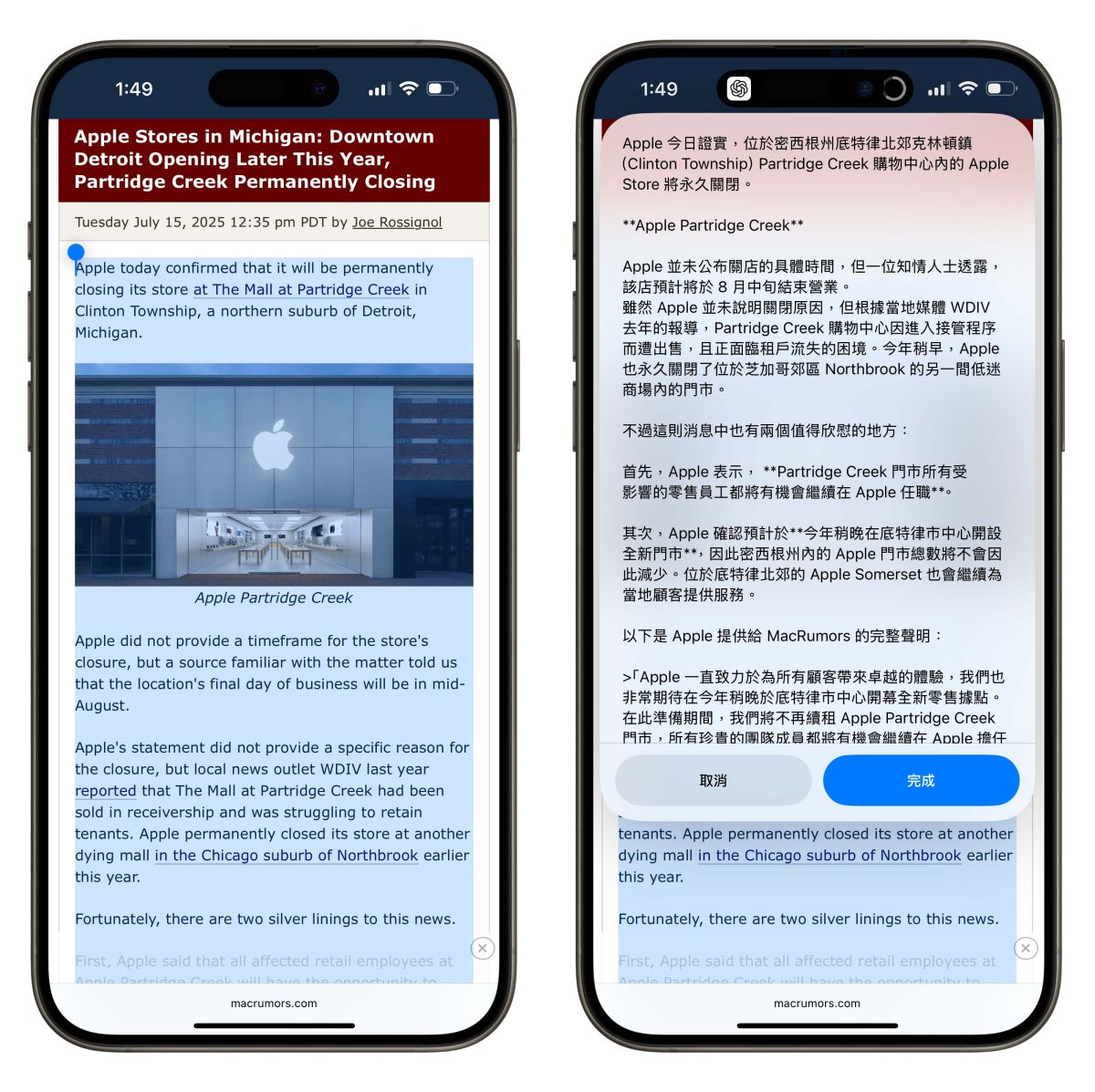
假設我看到一篇新聞想做重點摘要,那只要先選取新聞內容,並在跳出的小選單往左滑找到「分享・・・」,就會看到「ChatGPT 文字助手」。
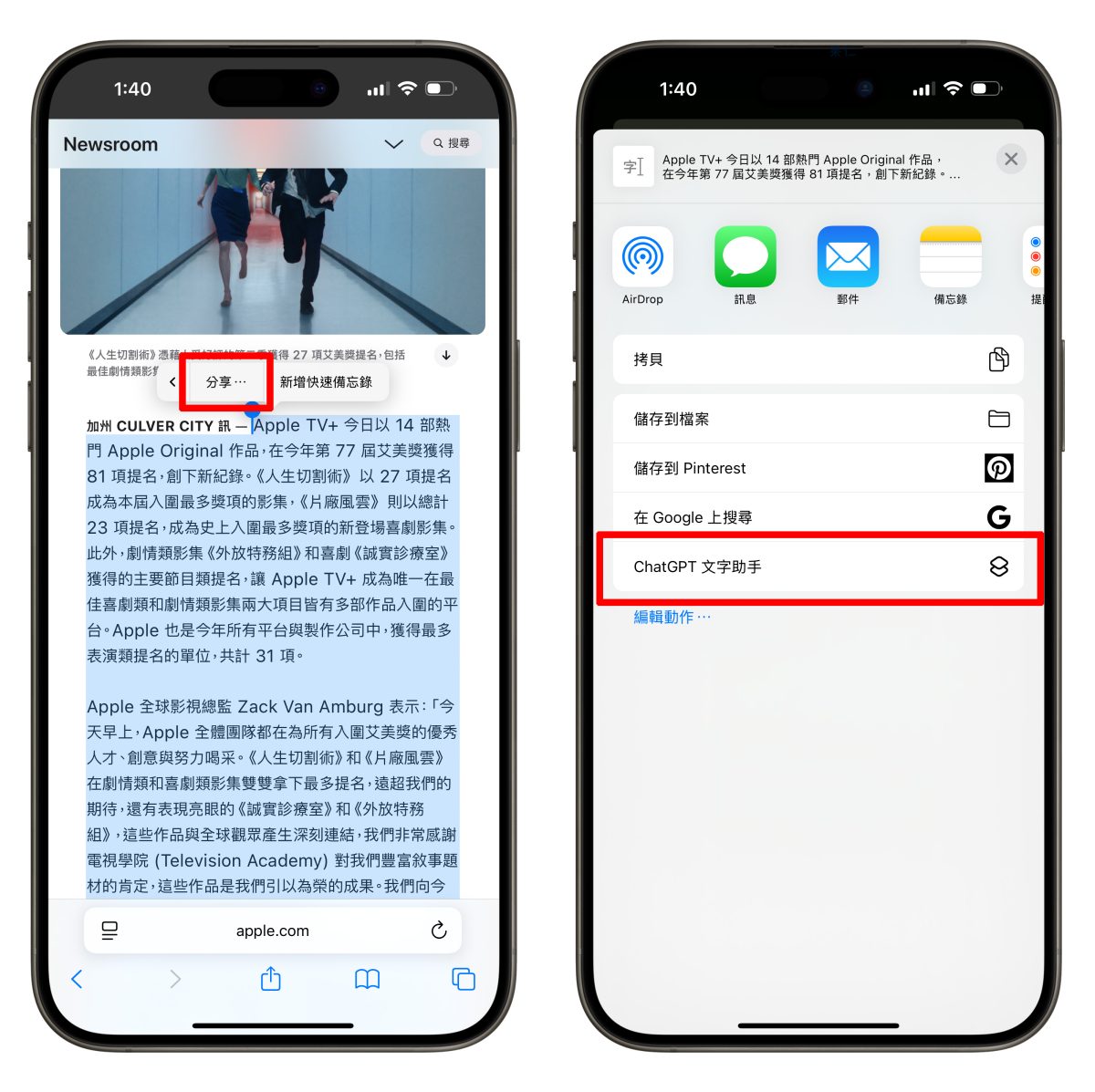
想懶人一點,也可以直接分享整個網頁給 ChatGPT 文字助手捷徑;總之只要可以叫出分享選單,就能使用 ChatGPT 文字助手捷徑。
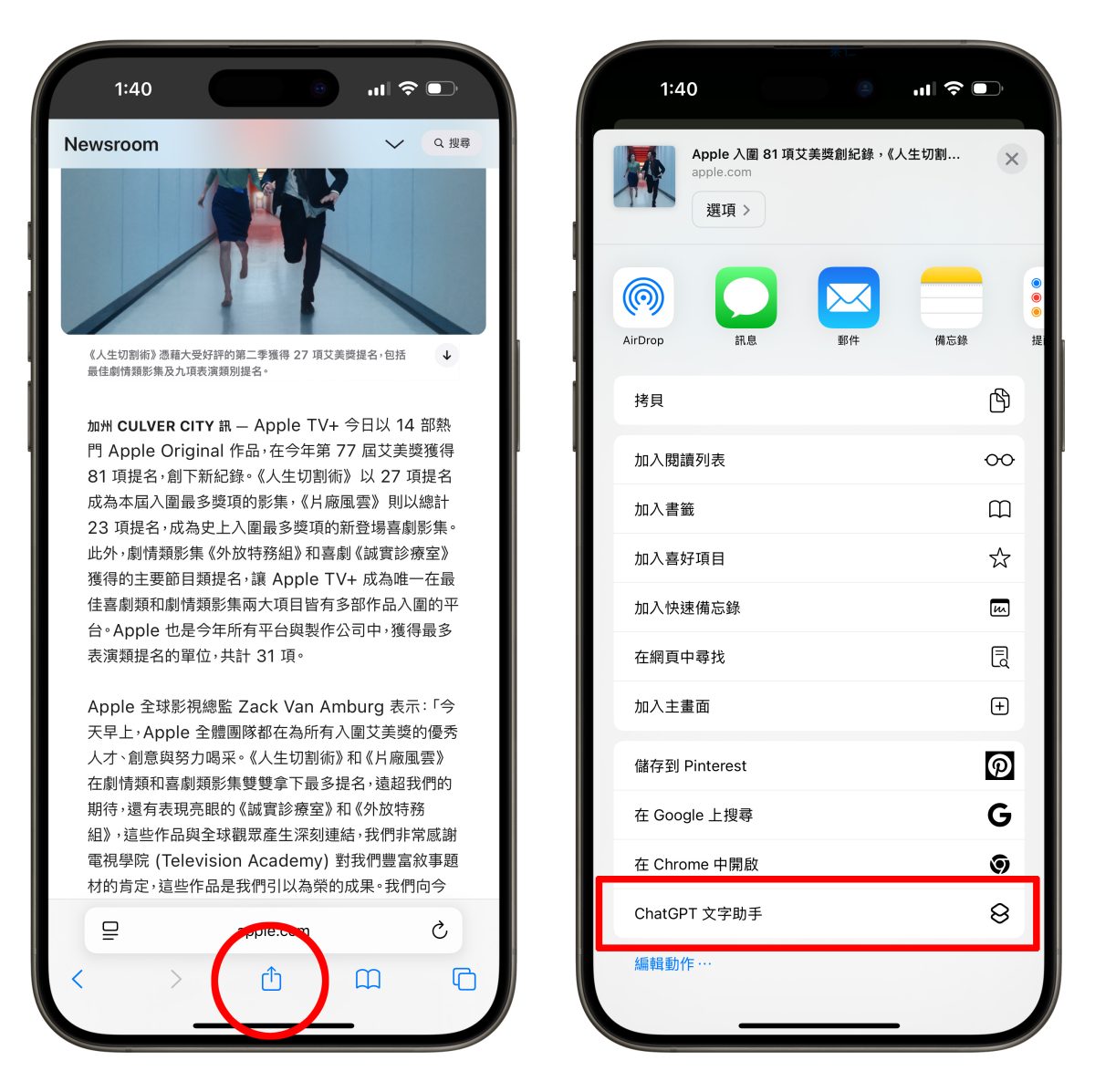
點擊捷徑選擇想使用的功能(例如「重點摘要整理」),這段文字就會被傳到 ChatGPT 中進行處理,待 ChatGPT 輸出完成,可在畫面上方先預覽結果。
而且因為指令內容為「中文」,所以不論輸入什麼語言,ChatGPT 基本上都會以中文回應,讓體驗更方便。
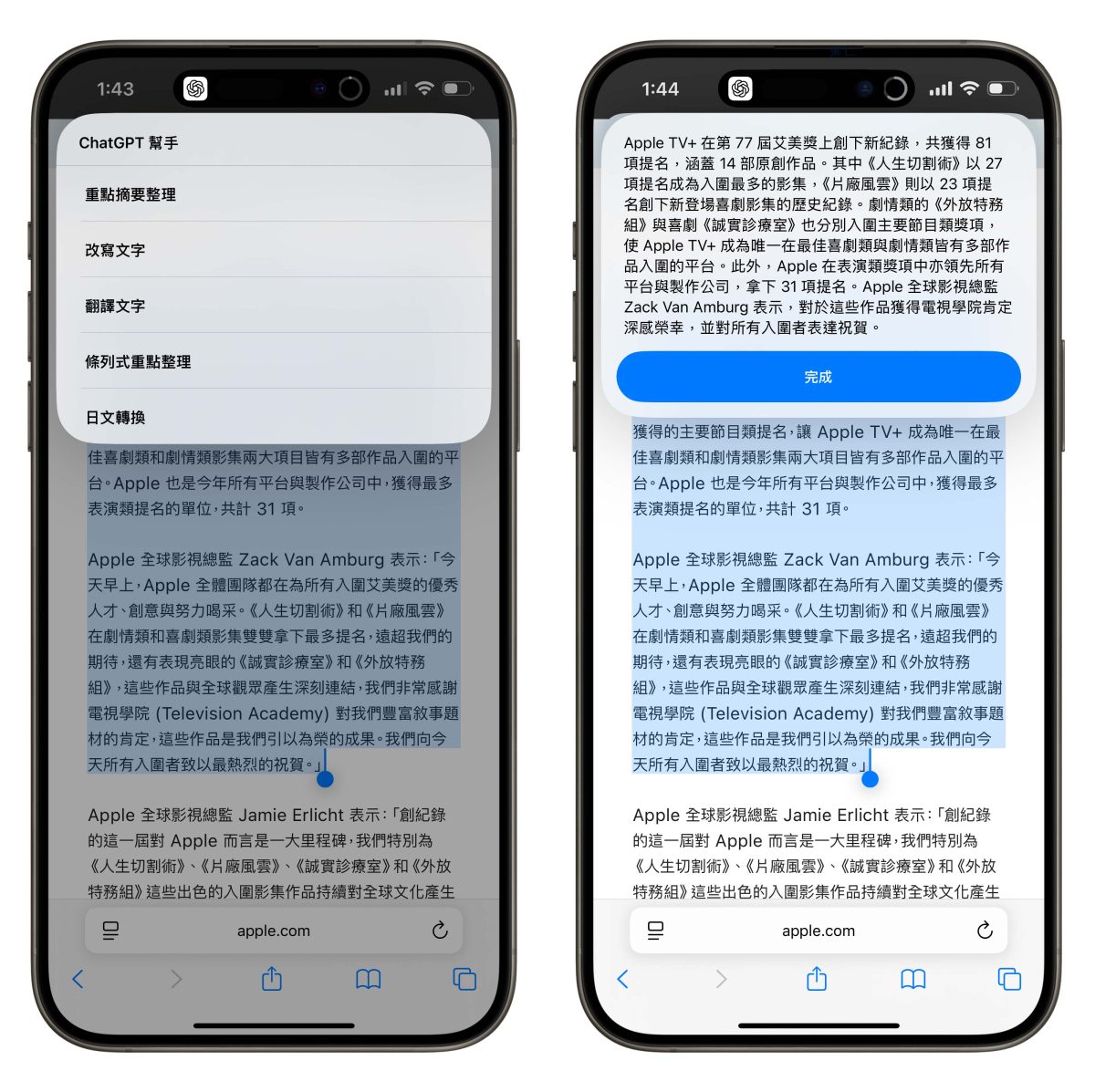
執行捷徑時如過彈出通知提示沒有登入 ChatGPT,那就先暫停捷徑、並打開 ChatGPT App,確認有登入帳號,在執行一次捷徑即可。
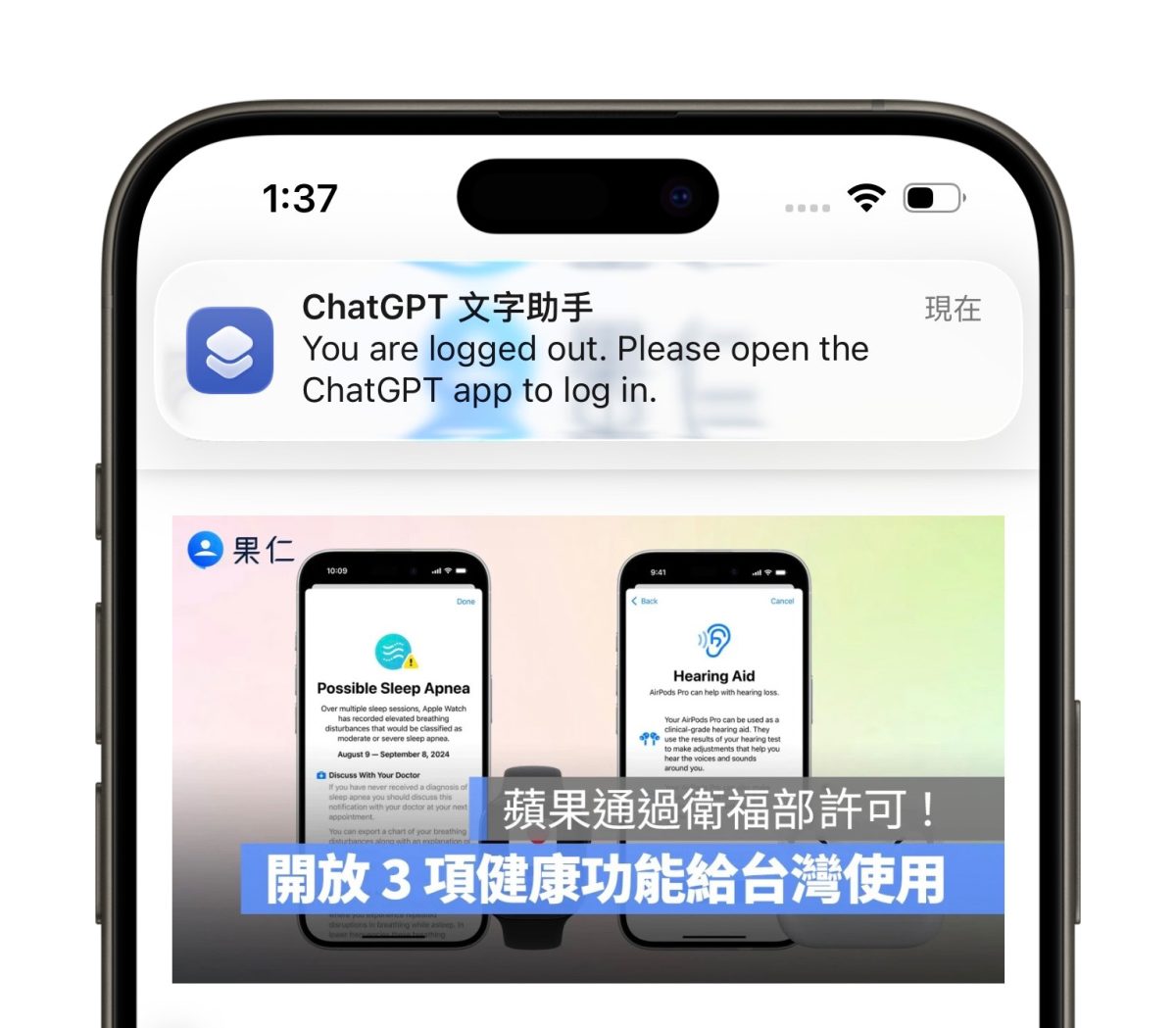
點擊第一個「完成」會再跳一次輸出結果,用意是要讓你複製文字內容;點擊「完成」即可複製文字、點擊「取消」則會關閉捷徑。
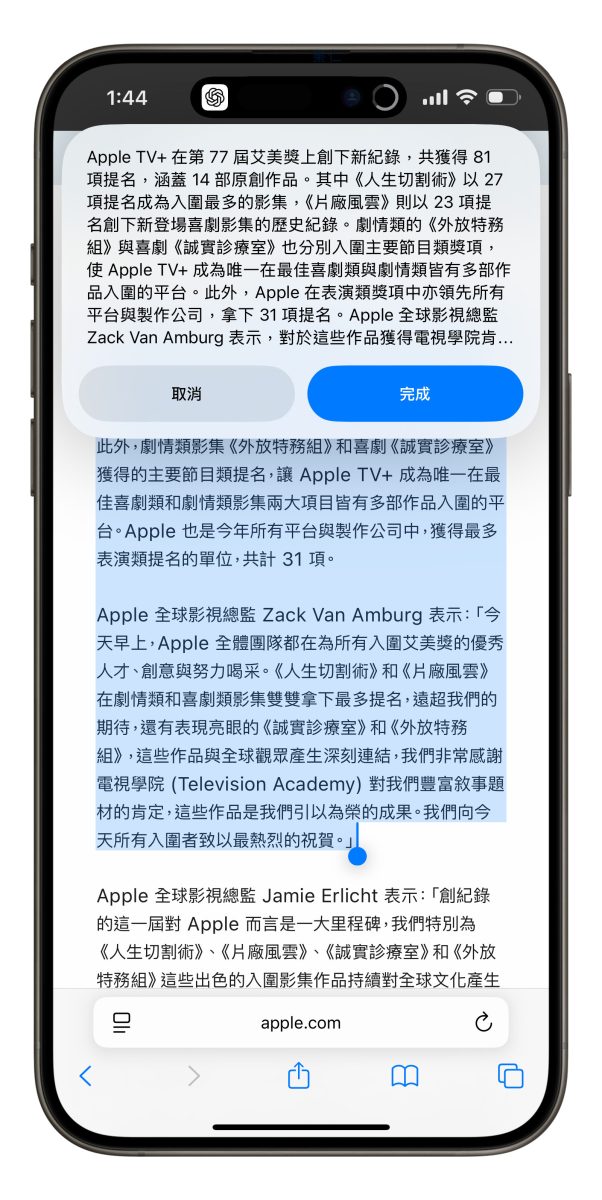
除此之外,若 ChatGPT 輸出的內容過長,對話框無法完整預覽的話;那在「第二次」的結果預覽中也可以點擊對話框來完整檢視 ChatGPT 的回應內容。

每次使用 ChatGPT 文字助手捷徑都會新開一個聊天室來處理文字;所以若想回頭檢視之前的紀錄,只要打開 ChatGPT 搜尋對應聊天室即可。
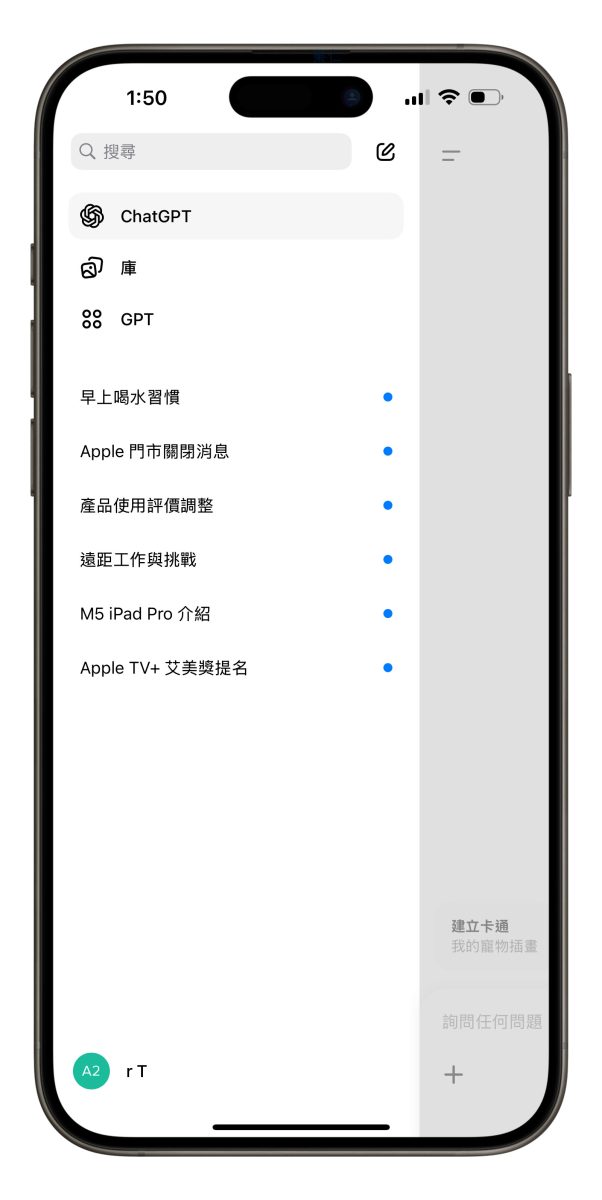
以上就是 ChatGPT 文字助手捷徑的使用方式。
ChatGPT 文字助手功能展示
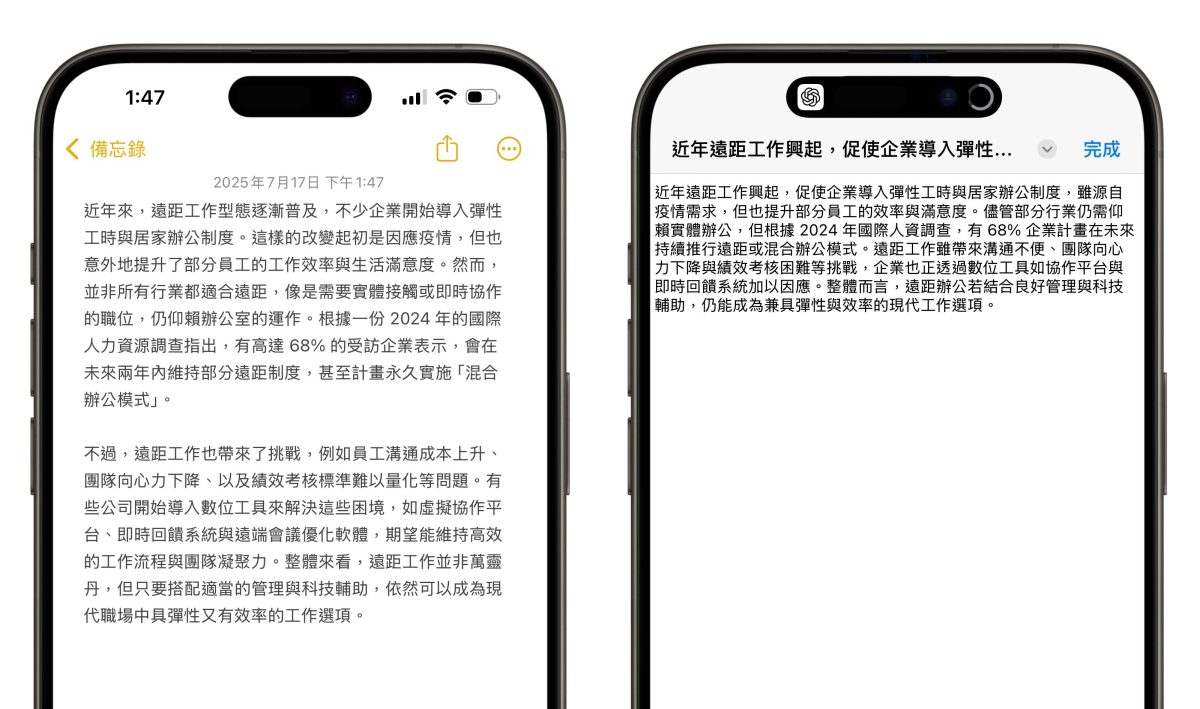
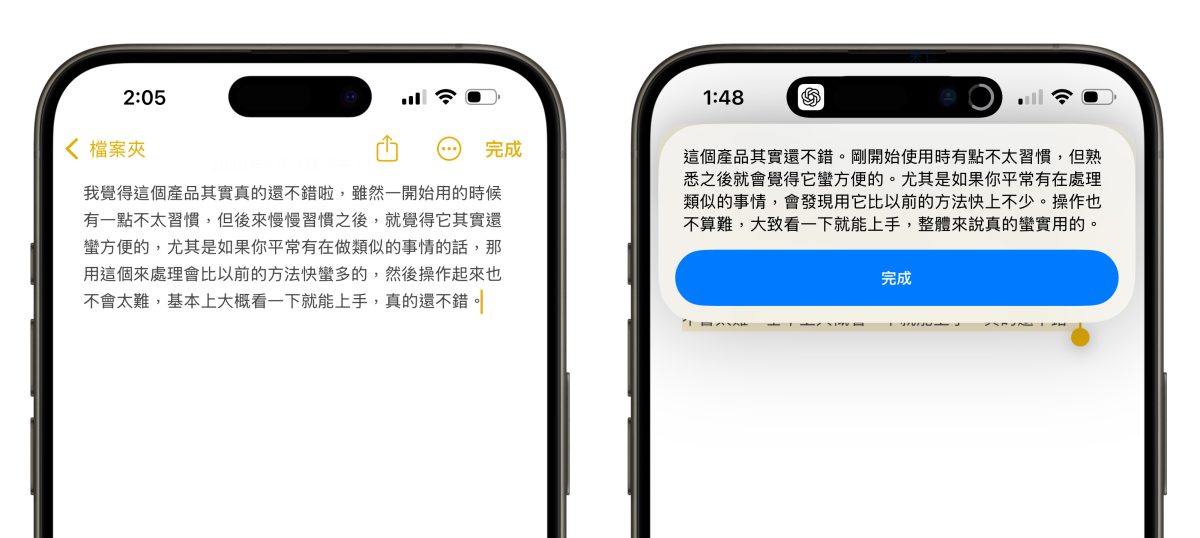
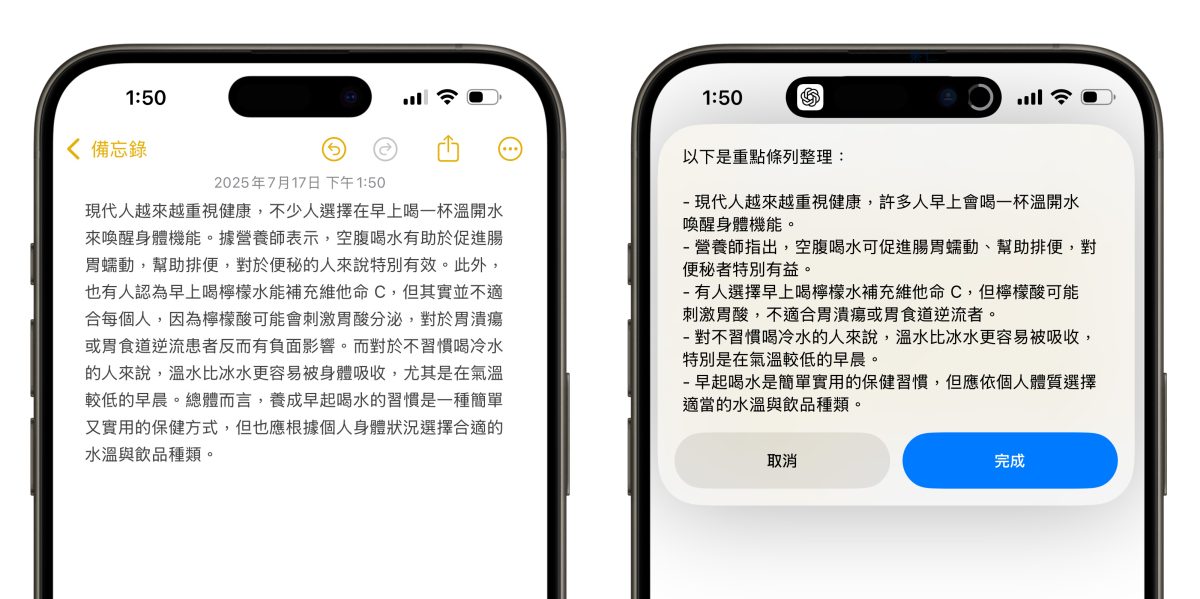
順便也給大家看一下這 4 種功能的實際運作狀況。
重點摘要整理
改寫文字
翻譯文字
條列式重點整理
ChatGPT 文字助手捷徑自訂指令教學
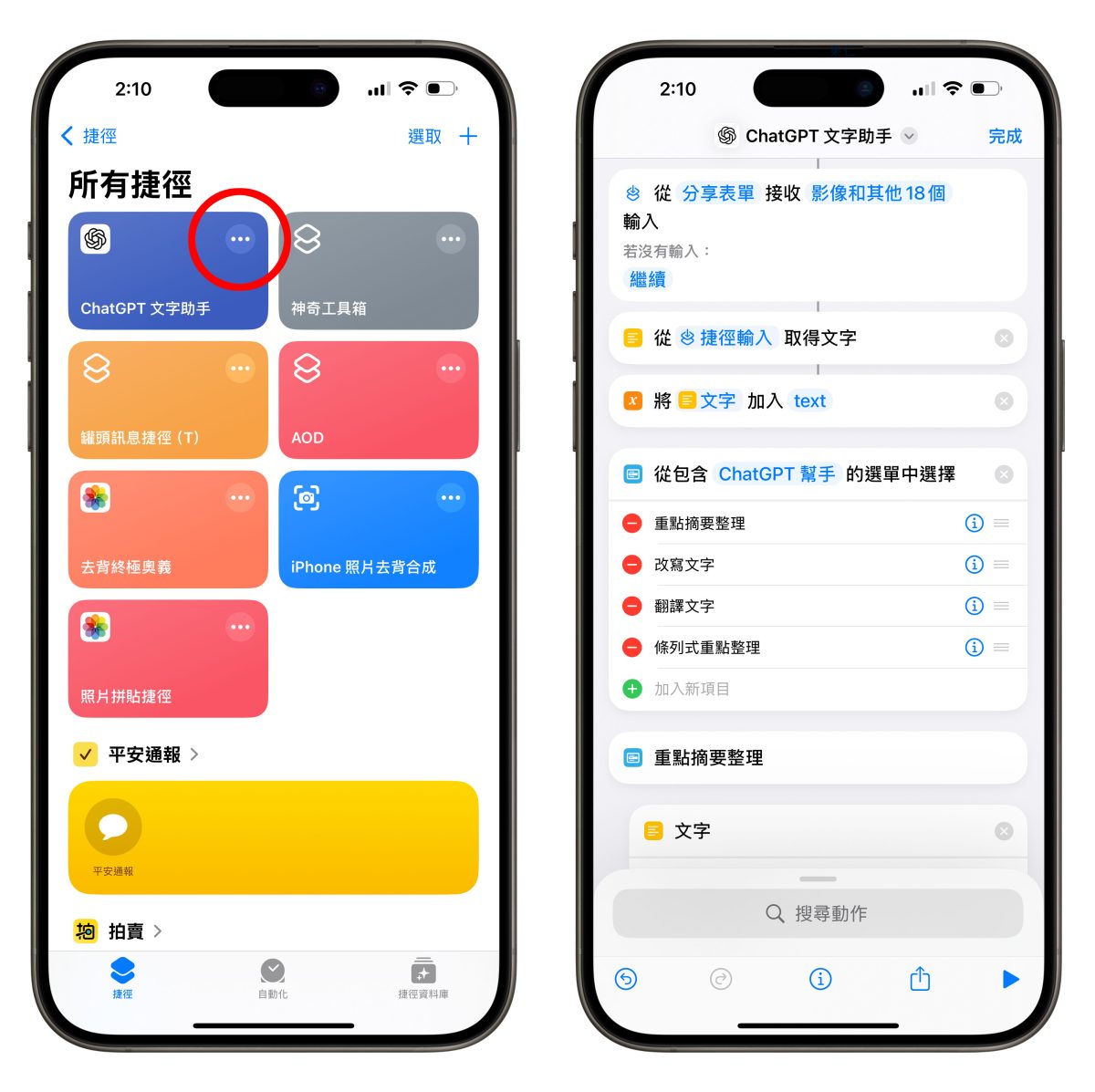
再來教大家如何依照需求客製化指令內容;打開「捷徑 App」點擊「ChatGPT 文字助手」右上角「・・・」進入編輯頁面。
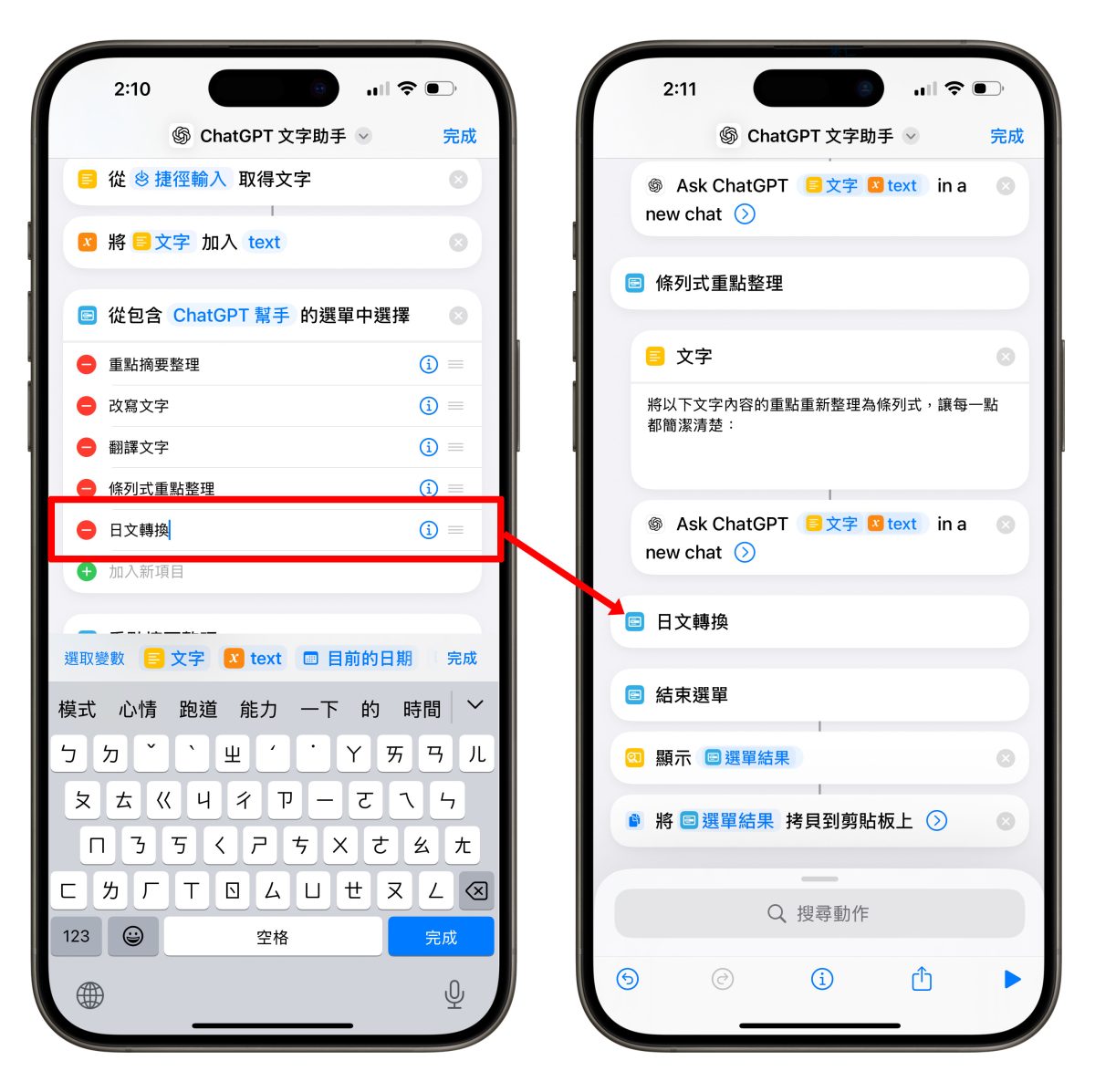
如果要新增工作項目,就點擊選單中的「加入新項目」,然後輸入工作名稱;假設我想要把文字轉換成日文內容,就命名為「日文轉換」,最下面也會隨之出現一個「日文轉換」的項目。
接著搜尋動作「文字」,先在文字的方塊中輸入想要 ChatGPT 執行的 Prompt(指令);建議輸入完指令後可以點兩下換行,隔開指令與輸入的文字內容,ChatGPT 會更好理解。
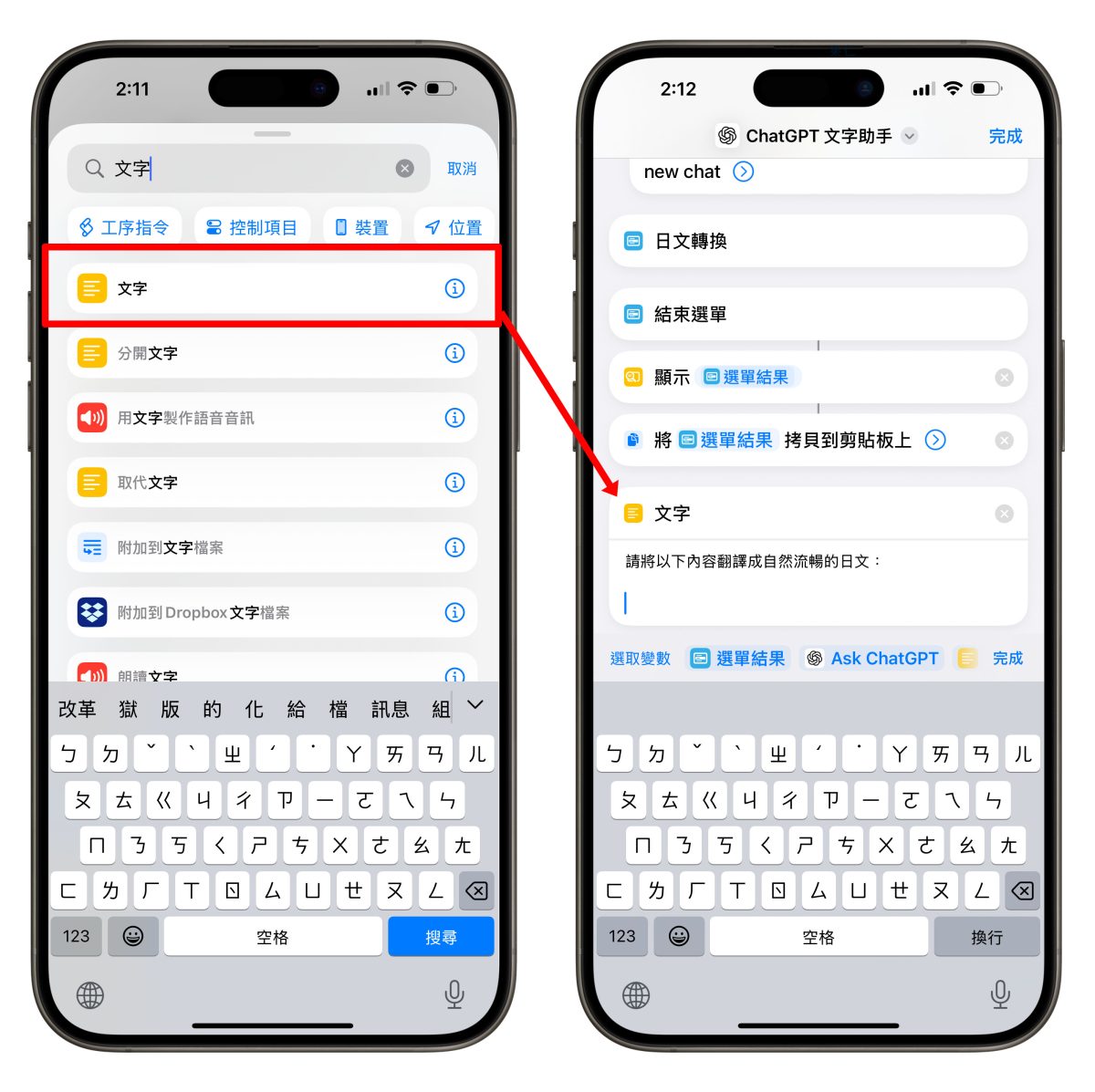
再把文字的動作方塊拖到「日文轉換」的下方。

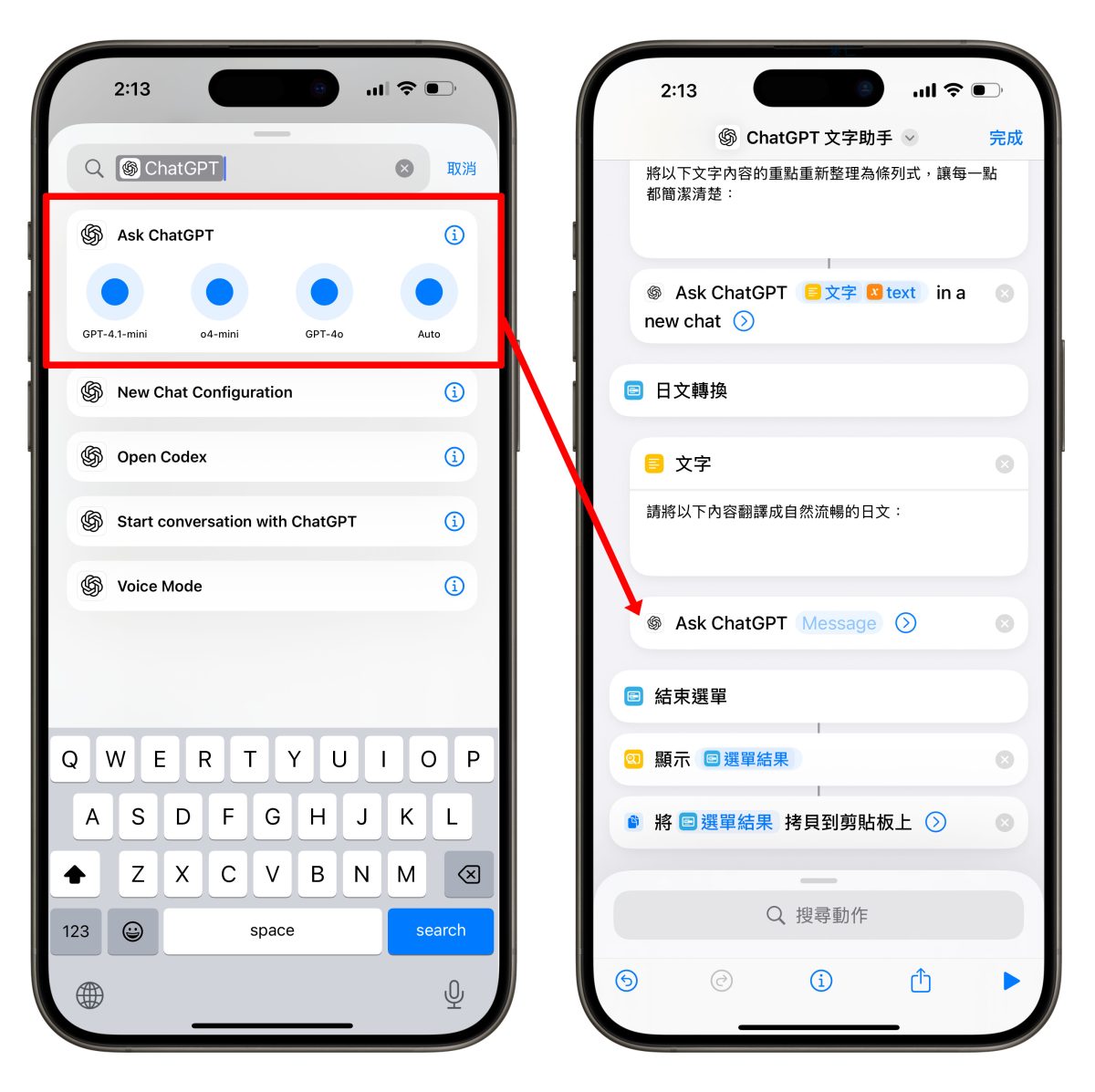
繼續搜尋動作「ChatGPT」並加入「Ask ChatGPT」指令,且一樣把「Ask ChatGPT」指令拖到剛剛的文字方塊下方。
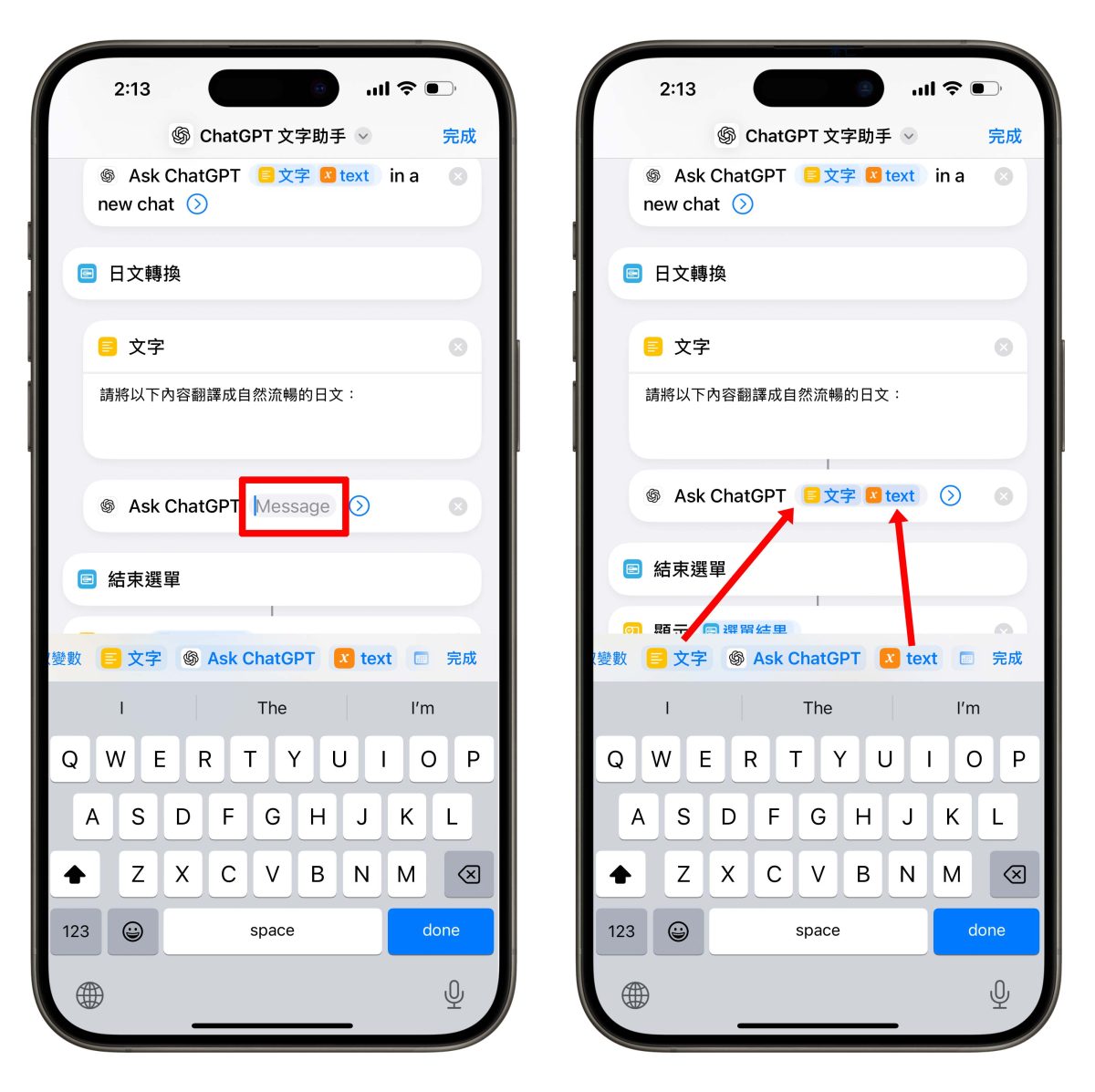
點擊「Message」,變數依序選擇「文字」、「text」。
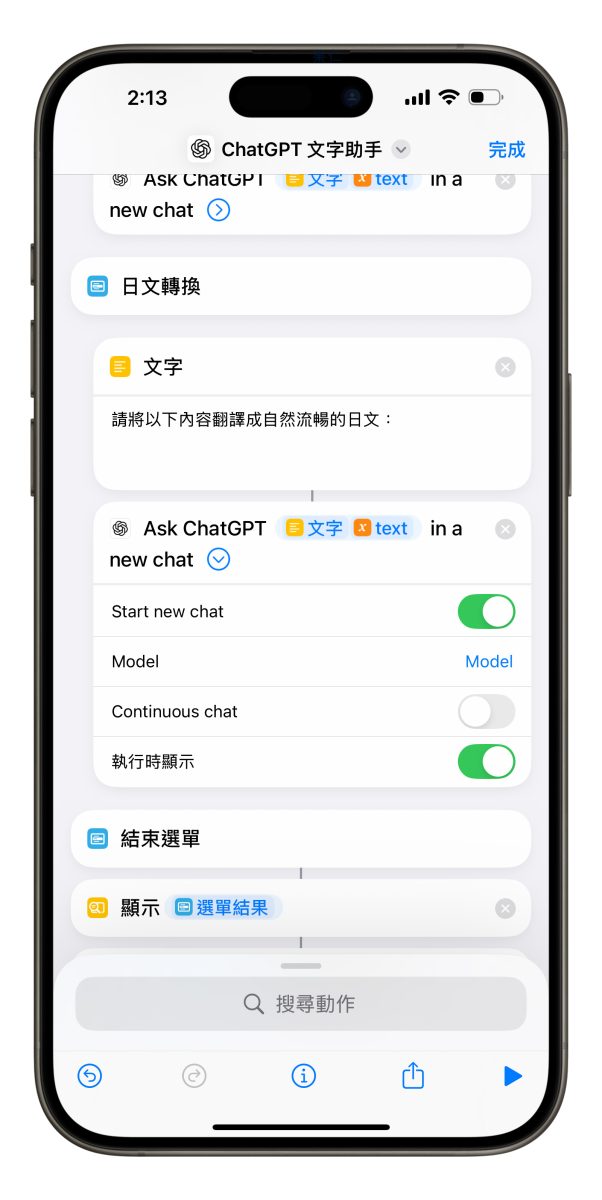
再點旁邊的小箭頭,開啟「Start new chat」就會在執行這項工作時開一個新聊天室;至於「Model」可以選要用的語言模型,但基本上不用特別選,除非你有特殊要求。做完的 ChatGPT 工作項目應該要長的跟下圖一樣,也建議可以執行捷徑測試看看。
ChatGPT 文字助手捷徑總結
以上 ChatGPT 文字助手捷徑分享;透過簡單的指令,就能體驗比 Apple Intelligence 寫作工具還要強大的個人化文字整理功能,而且既不挑手機、也不限軟體,任何用戶都能輕鬆掌握,隨時隨地打造高效 AI 生活,推薦你來試試看!
延伸閱讀》




如果想知道更多關於 Apple 的消息、教學、小技巧或是科技新知,一定要點擊以下任一 LOGO,追蹤我們的 Facebook 粉絲團、訂閱 IG、YouTube 以及 Telegram。





