

大家都怎麼保存自己常去的網站呢?很多人可能會把常去的網站做成 Safari 的書籤,但今天要跟大家分享一個 iPhone 內建的好用功能,可以把你常去的網站存在桌面上,不僅可以快速開啟,還能接收到通知。

把網站做成 App 放在 iPhone 桌面上
這個功能其實已經很久了,甚至在 iOS 26 還加入一個新特色,可以自動把能夠以 App 形式呈現的網站,做成網頁 App 放在桌面上。
如果你還不知道這是什麼意思沒關係,後面我會再講解。這裡我用 iOS 26 的介面來說明,其他版本的介面可能有些不同,但是不會差異太大。
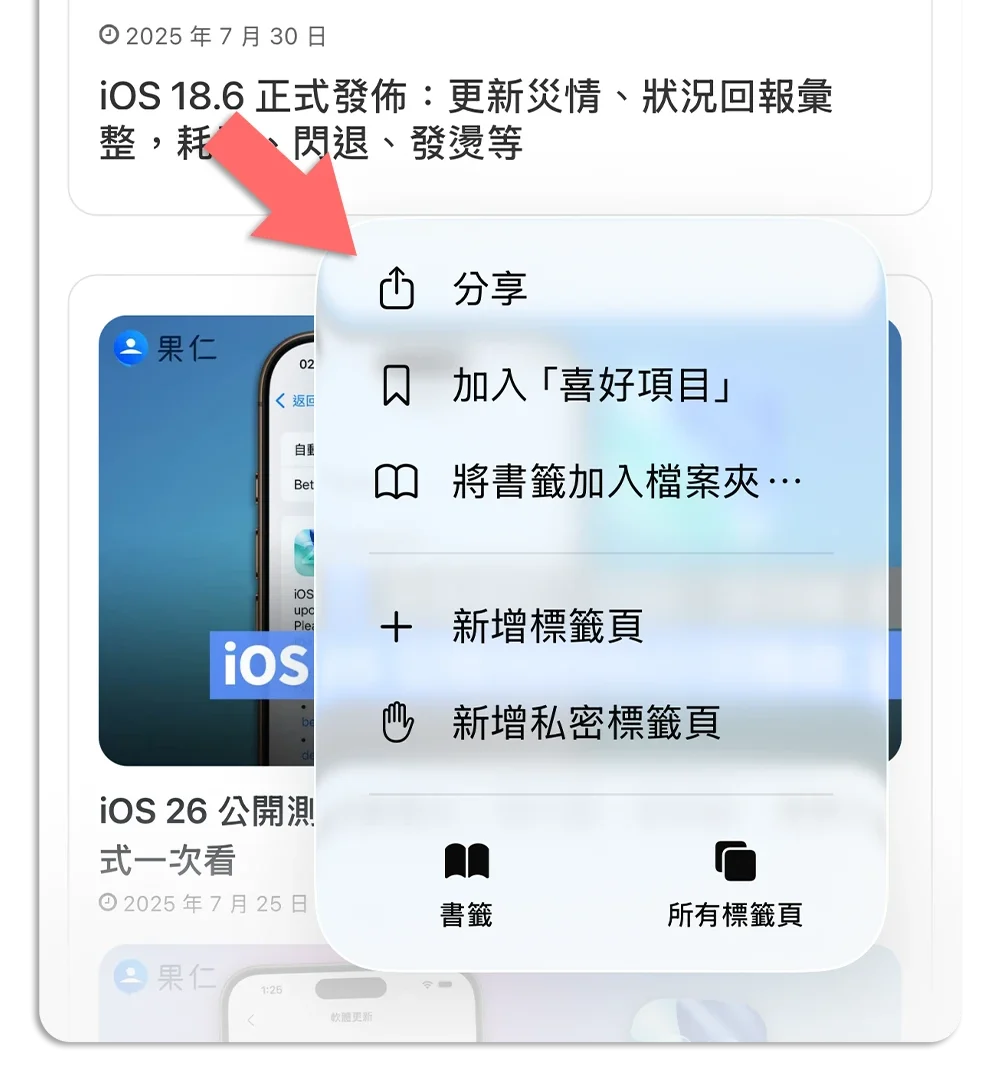
首先開啟你常造訪的網頁,然後點開下方選單,並選擇「分享」功能。
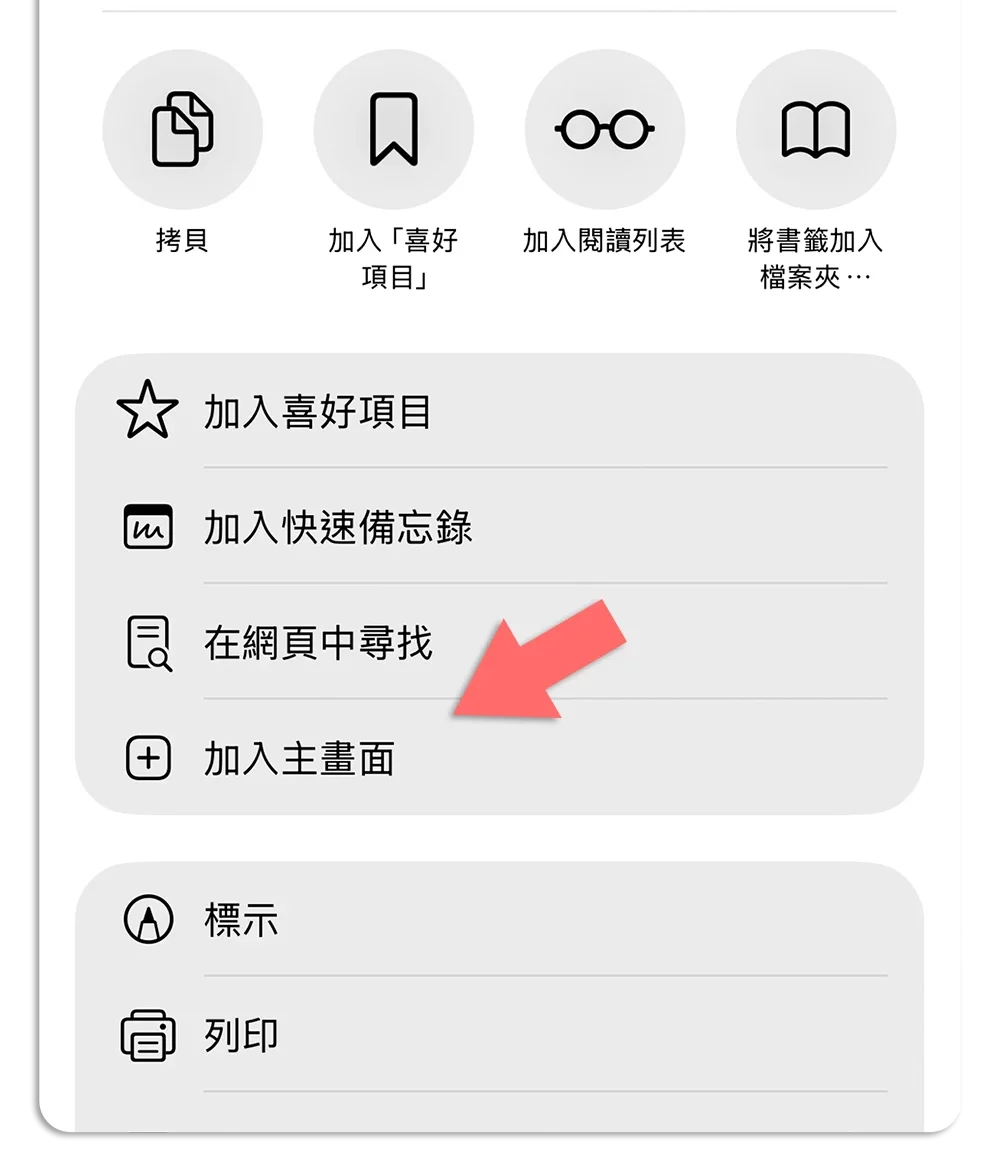
點選「加入主畫面」選項。
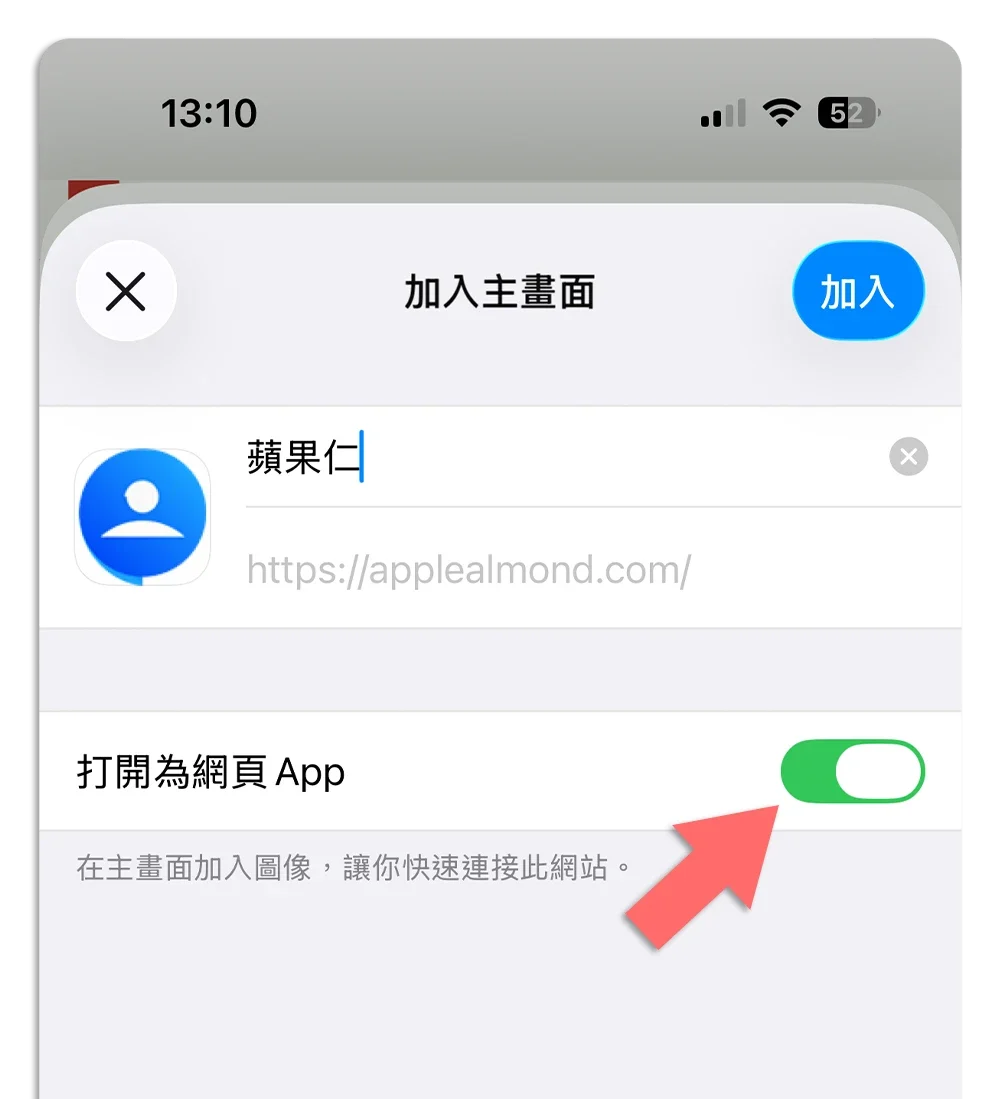
這裡輸入你想要在 iPhone 桌布上顯示的名稱,網址則是會自動帶入。下面的「打開為網頁 App」這個在 iOS 26 以前的版本應該沒有,但是在 iOS 26 以後會主動偵測,所以建議開啟。
這樣就會在 iPhone 桌面上增加一個你所新增網App 了。
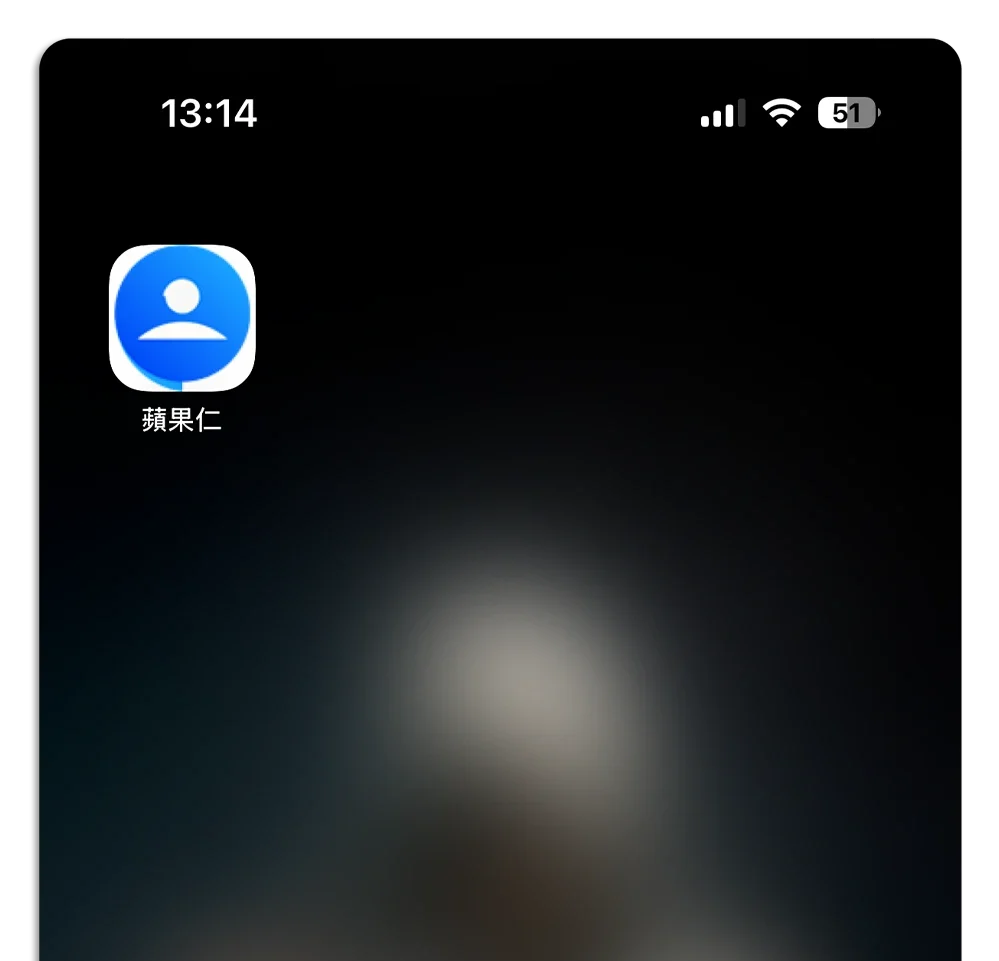
你可以把好幾個不同的常用網頁都做成類似這樣的書籤,或是網頁 App,然後放在一起,這樣就可以快速開啟。
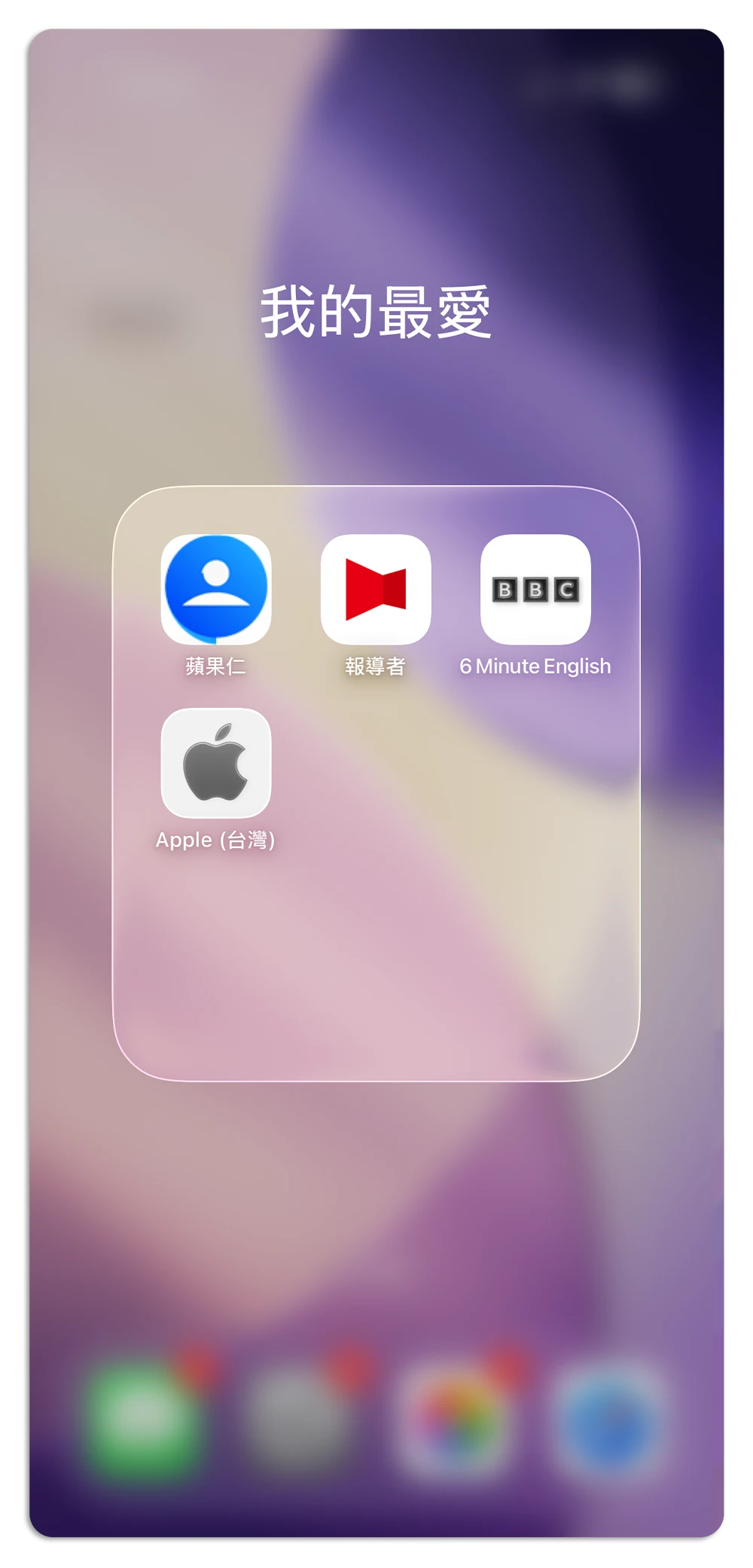
除了 iOS 26 以外,包含 iOS 18 其實也可以製作書籤或是網頁 App,操作步驟基本上也類似。
網頁書籤、網頁 App 差別在哪
這個把網站放在 iPhone 桌面的功能,最早最早就是把j網頁做成書籤,點開以後就會開啟 Safari 並且連線到書籤所儲存的網站。
後來加入了網頁 App 的功能,只要網站有提供 PWA 支援的話,就可以把網頁做成像是 App 的形式存在。到了 iOS 26 更會主動偵測是否可以支援,就算是網站沒有提供,但只要系統認定是可以支援的就會允許使用網頁 App 的方式儲存。
| iOS 18 與早期版本 | iOS 26 以後版本 | |
| 呈現樣式 | 在桌面看似一個 App | 在桌面看似一個 App |
| 呈現方式 | 網站需主動提供 Web App,否則就是單純的一個網頁書籤 | 會主動偵測網站是否支援網頁 App 模式,若有則會以類似 App 的方式單獨呈現 |
| 推送通知 | 傳統書籤行無通知 | 網頁 App 可接收通知 |
| 網址列 | 隨瀏覽器顯示 | 隱藏起來 |
其實背後差別的原理我覺得大家不用太明白,但是「書籤」和「網頁 App」最大的差別就是在於「是否為獨立 App 形式」、「有沒有網址列干擾」以及「有沒有通知」。
我個人是會比較用「網頁 App」的形式把網頁存起來,一來比較像 App,還有通知,而且不會有網址列遮擋,爽度比較高,尤其網頁 App 也可以接收通知,一般的書籤反而不行。
此外,如果是書籤的話,是依附在 Safari 下開啟,而網頁 App 則類似一個獨立的 App。

所以「書籤」形式開啟後就等於是 Safari 中的一個網頁,自然而然會看到網址,但是網頁 App 就不會有網址列出現。

把網站做成 App 放在 iPhone 桌面:總結
以上就是「書籤」和「網頁 App」之間比較明顯的差異,以及如何把網站做成像是 App 存在 iPhone 桌面的教學,如果你也有很常用的網站,就可以考慮把它放在 iPhone 桌面,甚至還可以用捷徑放在「控制中心」、「鎖定畫面」等地方,快速啟動。
延伸閱讀》
iPhone 網頁版 App 是什麼?告訴你使用的 5 大優點
2 種 iPhone 快速存取網頁技巧:把網站做成 App icon 直接點
iPhone 控制中心設定技巧:變身 App 快速啟動中心隨時都能開 App 超方便
如果想知道更多關於 Apple 的消息、教學、小技巧或是科技新知,一定要點擊以下任一 LOGO,追蹤我們的 Facebook 粉絲團、訂閱 IG、YouTube 以及 Telegram。





