

相信很多人一定都遇過一段時間忘記幫 AirPods 充電盒充電,結果耳機也沒電、充電盒也沒電的狀況,尤其是在急著出門前卻發現耳機沒電肯定是超崩潰。所以這裡就要分享 6 種快速確認 AirPods 充電盒顯示電量怎麼看的方法,無論你是新手還是老手都能輕鬆掌握。

AirPods 充電盒電量顯示的 6 種方法
先說,我個人最推薦的是第 2 或第 3 種方法,比較直覺簡單也很方便。
01. 透過 iPhone 彈出視窗顯示電量
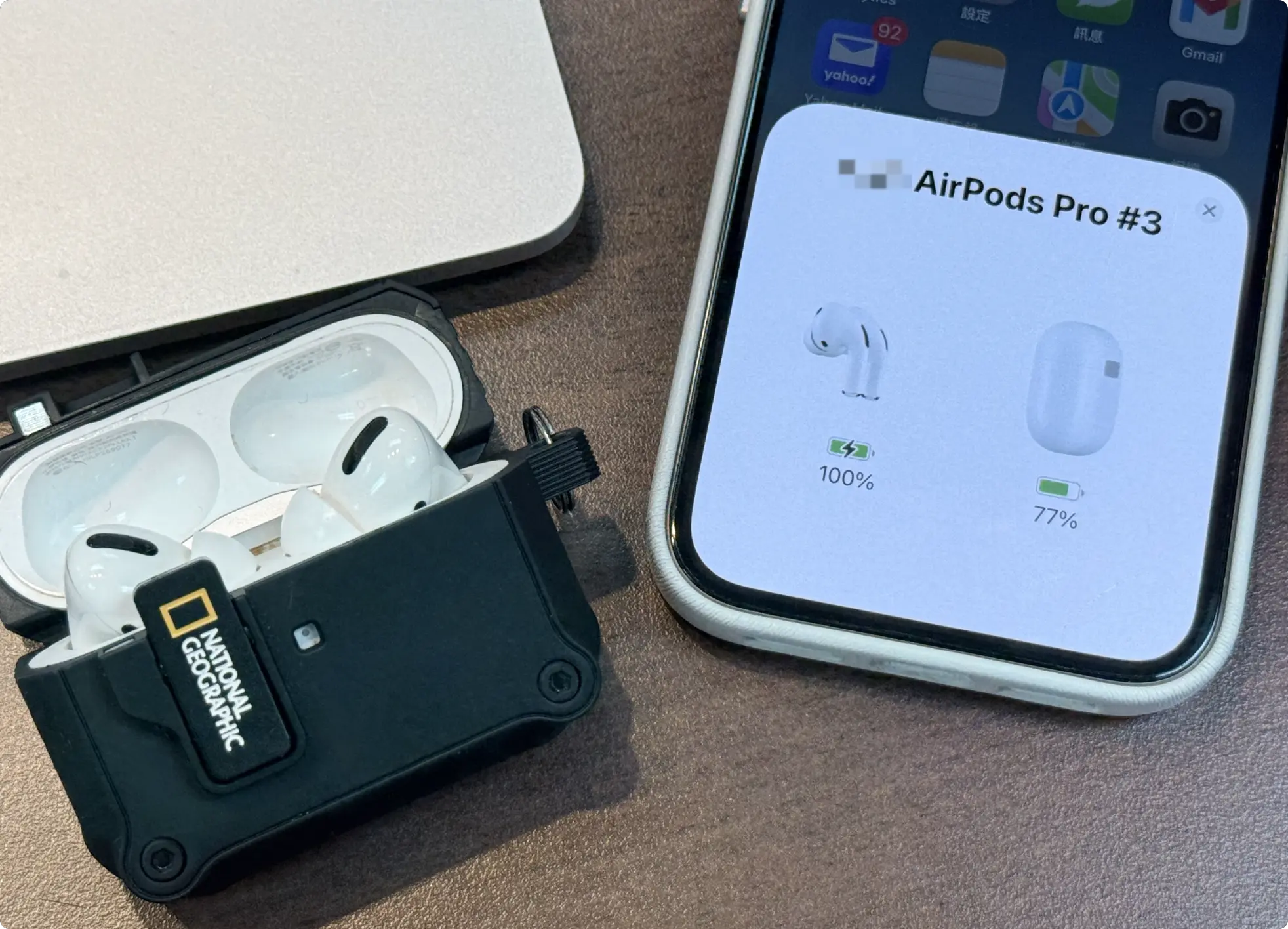
最簡單的方式,就是打開 AirPods 充電盒蓋、靠近 iPhone,螢幕會自動跳出一個視窗,顯示:
- 左右耳機的電量
- 充電盒的剩餘電量
但這個方法必須要是 AirPods 還沒跟 iPhone 連線時才有效,因此在兩支 AirPods 都放在耳機內的時候打開才有作用,因為當你一支耳機已經戴上時,就表示你的 iPhone 已經跟 AirPods 連線了,這樣就不會跳出顯示電量的視窗。
02. 從 Widget 小工具顯示電量
若你習慣使用小工具,iOS 內建的「電池」小工具也可以顯示 AirPods 的電量,而且你可以選擇是要用桌面上的 Widget 小工具來顯示 AirPods 充電盒電量,或是右滑到底的 Widget 小工具頁面來顯示。
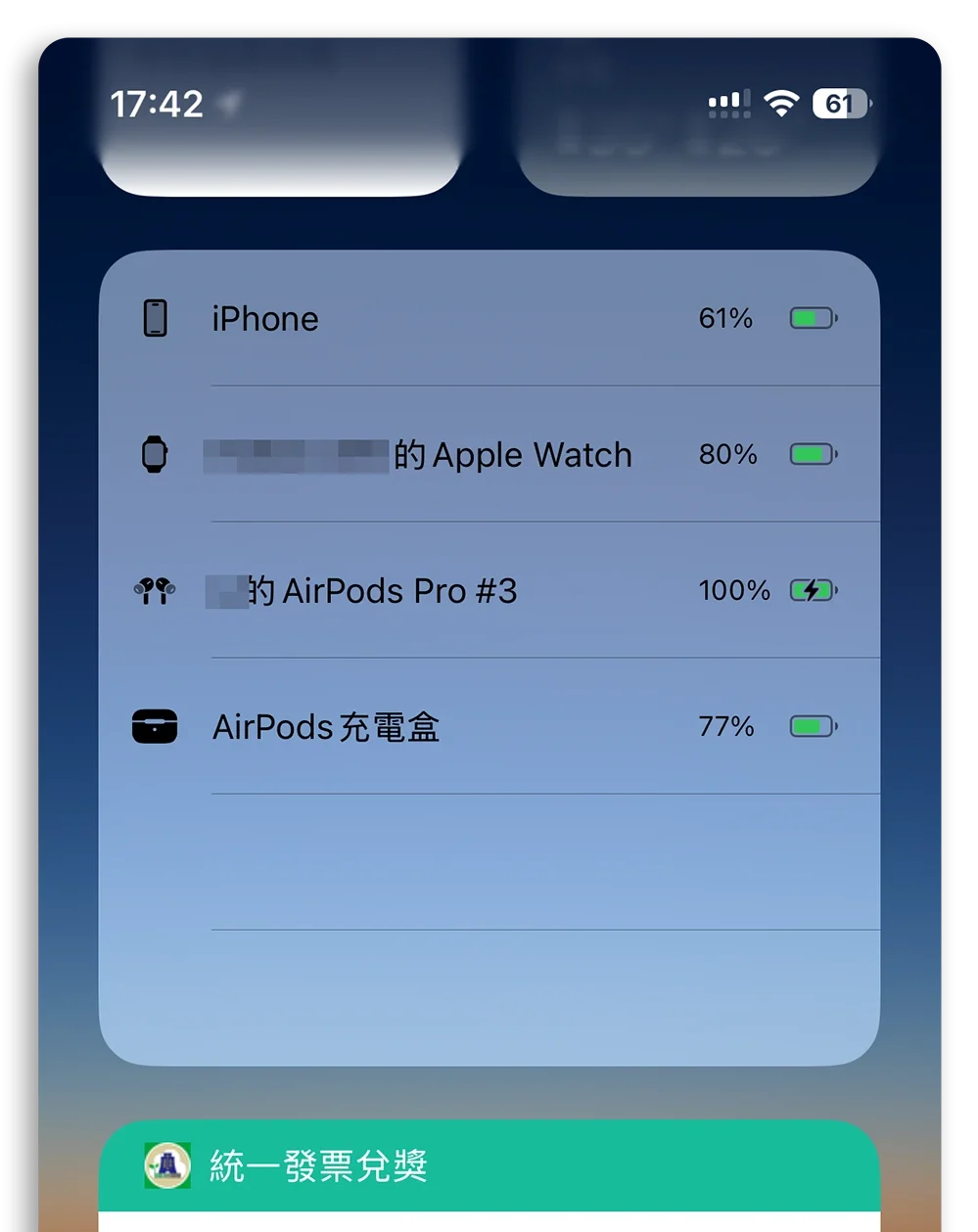
但這會有一個缺點,就是當你要顯示電量的裝置太多時,可能就會因為版面的關係所以沒有辦法顯示 AirPods 充電盒的電量。
03. 從 iPhone 鎖定畫面顯示電量
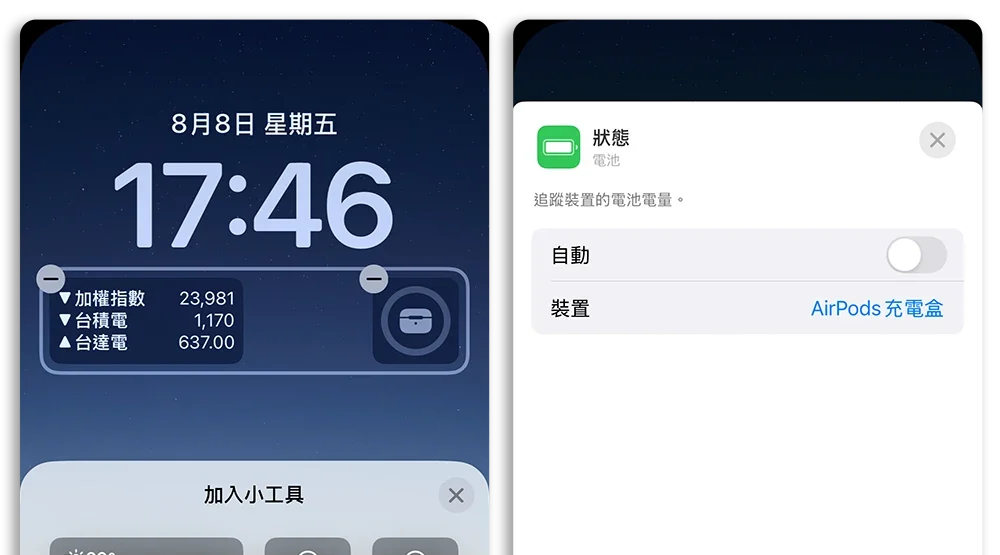
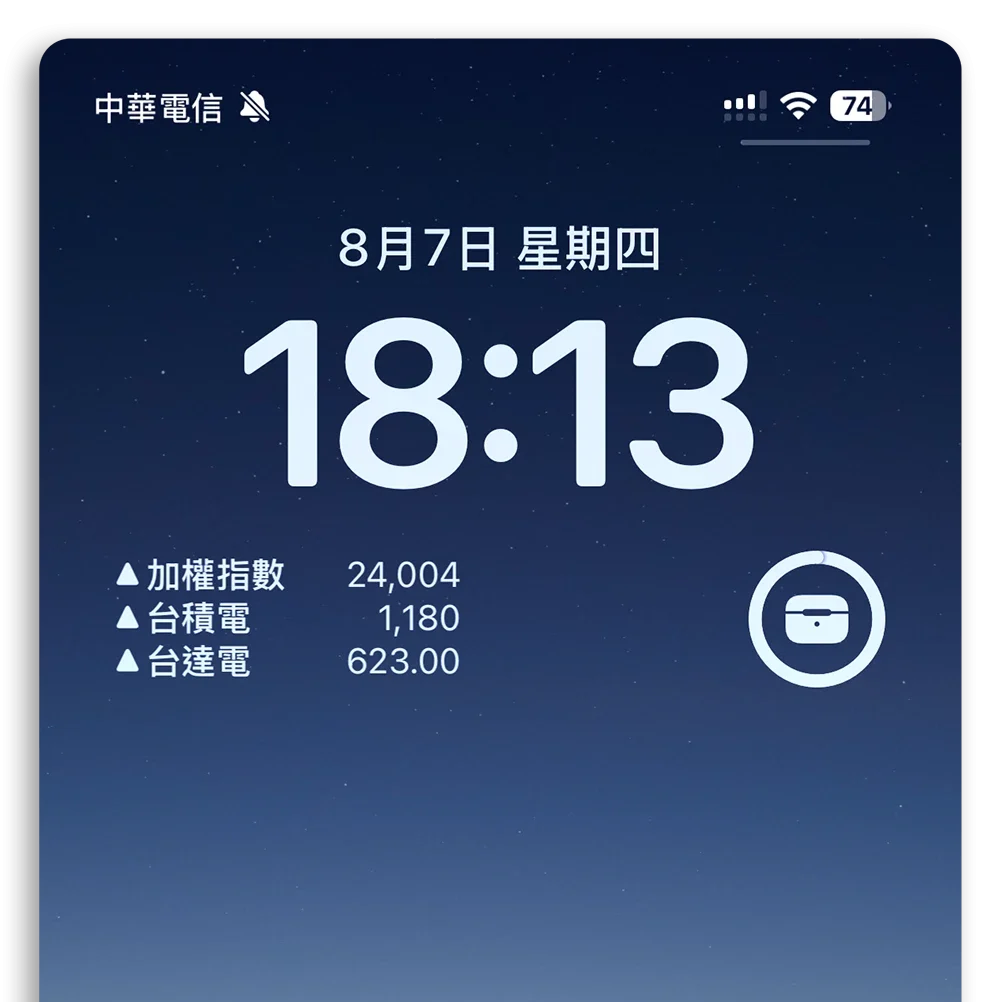
在 iOS 16 開始,你也可以在 iPhone 鎖定畫面放上電池 Widget 小工具,來顯示 AirPods 充電盒的電量。操作的步驟就是先把 AirPods 和 iPhone 連線後,在鎖定畫面加入一個電池 Widget 小工具,然後點一下這個小工具。
 04. 從藍牙設定頁面顯示電量
你也可以從 iPhone 設定中的藍牙頁面看到 AirPods 的電量。開啟 iPhone 設定的「藍牙」選項,點開你已經配對的 AirPods 名稱,當 AirPods 和 iPhone 連線後,就可以看到 AirPods 充電盒電量,但是也要提醒大家,要把耳機放入充電盒,才有辦法顯示 AirPods 充電盒的電量;佩戴耳機的情況下只會顯示佩戴的那支耳機電量喔。

05. 觀察 AirPods 充電盒燈號
如果手邊沒有手機,也可以按一下 AirPods 充電盒上的按鈕,然後觀察 AirPods 充電盒顯示的指示燈號:
- 綠燈:表示電量充足或已經充飽
- 琥珀燈:表示正在充電、或剩餘電量不足
- 無燈號:可能沒電了,或需要喚醒一下
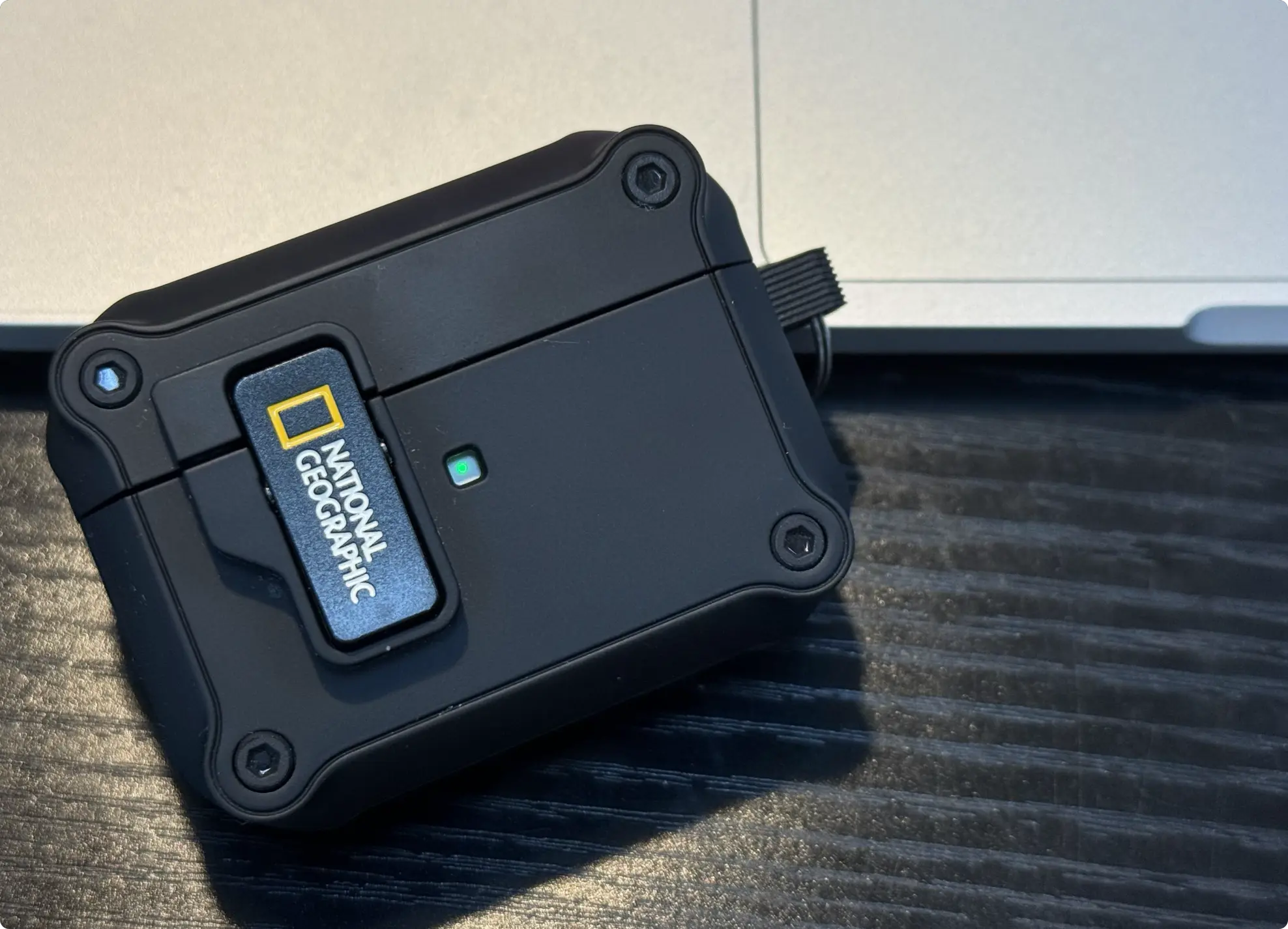
此外在 iOS 26 Beta 中,蘋果也強化了燈號邏輯,未來可能在充電盒蓋未打開且 AirPods 快沒電時也會顯示燈號,不需要我自己去按一下,更加直覺。
06. 透過 Apple Watch 顯示電量
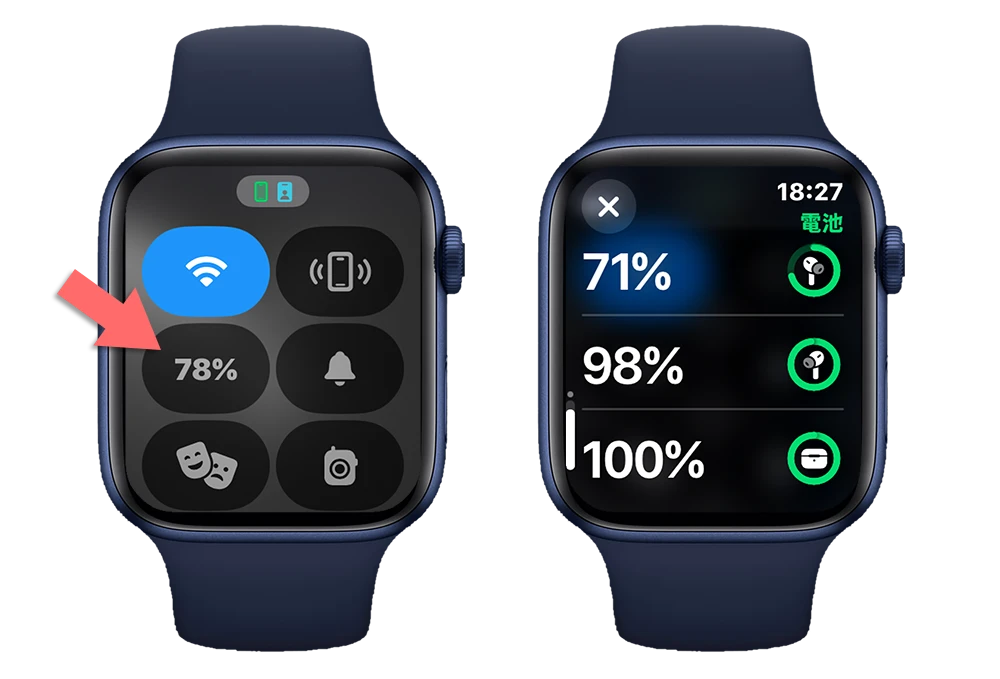
如果你是 Apple Watch 使用者,在不適合拿出手機的時候,也能透過以下方式查看 AirPods 電量:
- 打開「控制中心」的電池圖示
- 若 AirPods 已連接,會出現耳機與充電盒電量資訊
AirPods 充電盒電量顯示:總結
以上就是 AirPods 充電盒顯示電量的 6 種方法,包含:
1. iPhone 彈出視窗
2. iPhone 電池小工具(Widget)
3. 鎖定畫面電池 Widget(iOS 16 以上)
4. 藍牙設定頁面
5. 觀察充電盒燈號
6. Apple Watch 查看
其中我個人最推薦的是第 2 種「iPhone 電池小工具」 和第 3 種「鎖定畫面電池 Widget」,因為操作直覺、隨時都能看到電量,非常方便。
延伸閱讀》
AirPods 最新 11 個使用技巧分享:不只操作更方便、也讓音樂更好聽
不用 AirPods Pro 2 也可以測聽力,甚至不限廠牌耳機都適用
AirPods 左右耳電量不同是正常的嗎?了解原因和 5 種解決方法
如果想知道更多關於 Apple 的消息、教學、小技巧或是科技新知,一定要點擊以下任一 LOGO,追蹤我們的 Facebook 粉絲團、訂閱 IG、YouTube 以及 Telegram。





