

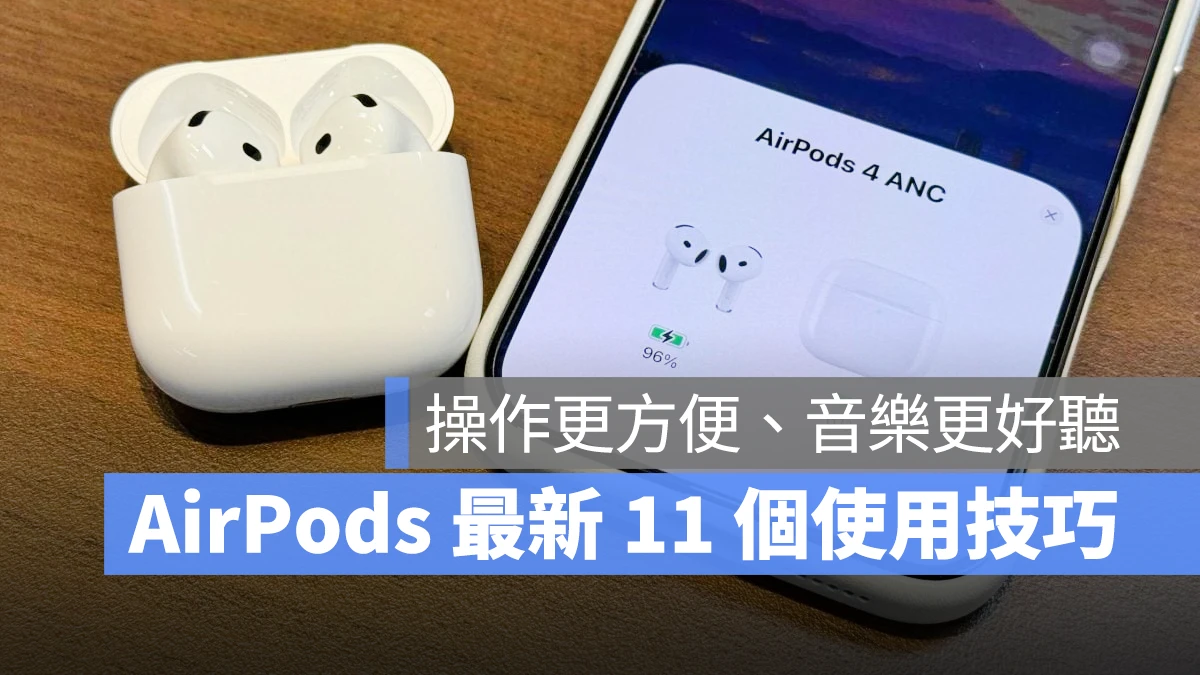
AirPods 是許多人通勤、娛樂不可或缺的好夥伴,發展至今蘋果也給 AirPods 加入了不少方便實用的功能;本篇文章就來針對目前最新版本的系統,跟大家分享 11 個 AirPods 使用技巧,幫助你的 AirPods 體驗更加得心應手!
iPhone 與 AirPods 都建議更新至最新版本
開始之前為確保新功能的完整性與穩定性,建議都先把 iPhone 與 AirPods 更新至最新系統版本。撰文當下 iPhone 的最新版本為 iOS 18.5、AirPods 各款式的最新韌體則整理如下:
| AirPods 機型 | 最新韌體版本 |
| AirPods Pro 2(Lightning 充電盒) | 7E93 |
| AirPods Pro 2(USB-C 充電盒) | 7E93 |
| AirPods Pro 1 | 6F21 |
| AirPods 4 | 7E93 |
| AirPods 4 主動降噪款 | 7E93 |
| AirPods 3 | 6F21 |
| AirPods 2 | 6F21 |
| AirPods 1 | 6.8.8 |
| AirPods Max(USB-C) | 7E99 |
| AirPods Max(Lightning) | 6F25 |
|
延伸閱讀》 |
1. AirPods 頭部動作回應
「Siri 頭部動作回應」是 iOS 18 的 AirPods 重點新功能;當用戶配戴特定機型的 AirPods 時收到 Siri 播報來電或訊息通知,可以直接透過「點頭」或「搖頭」進行回應。
AirPods 支援機型
- AirPods Pro 2(USB-C、Lightning)
- AirPods 4(普通款、主動降噪款)
操作步驟
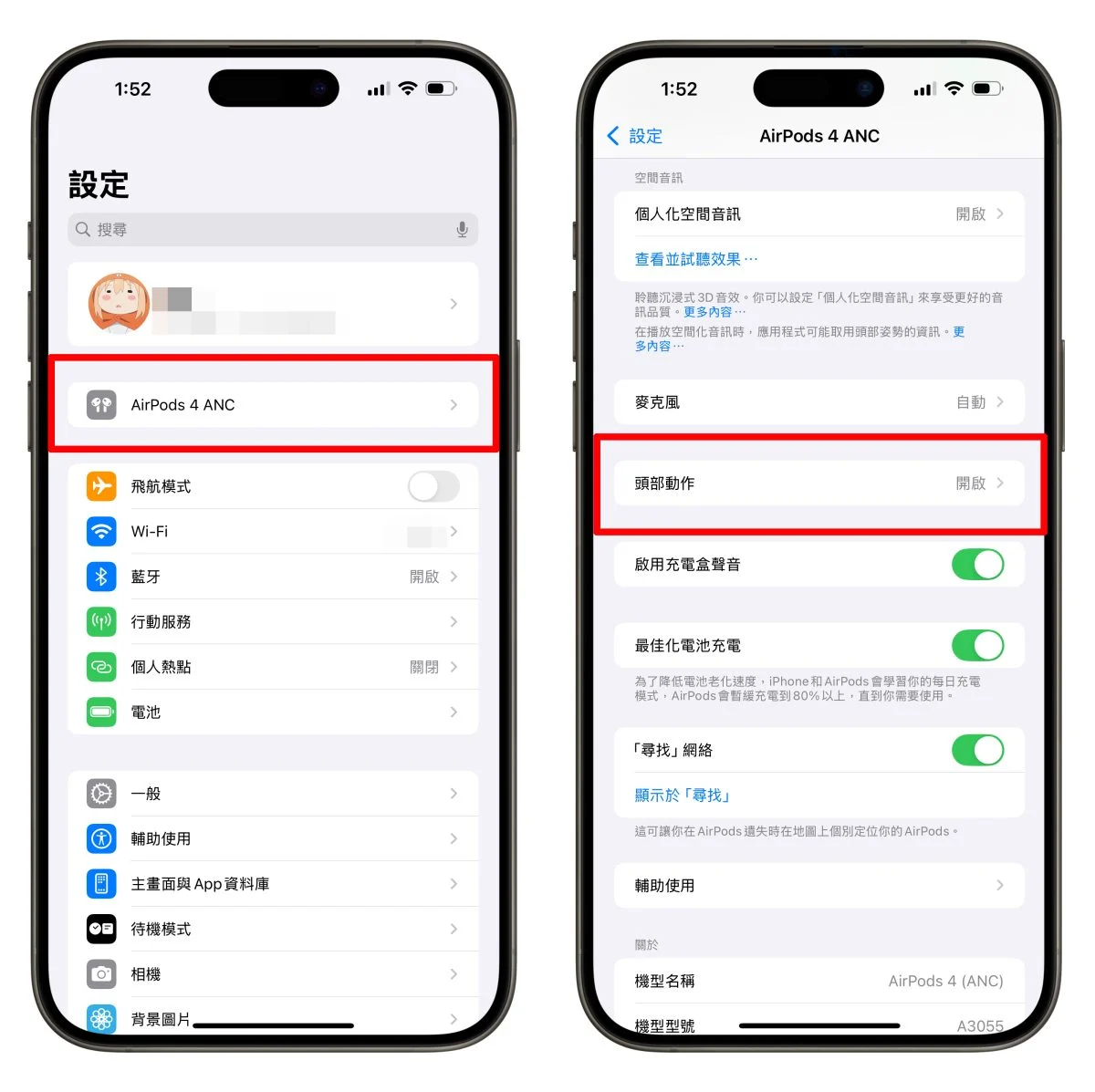
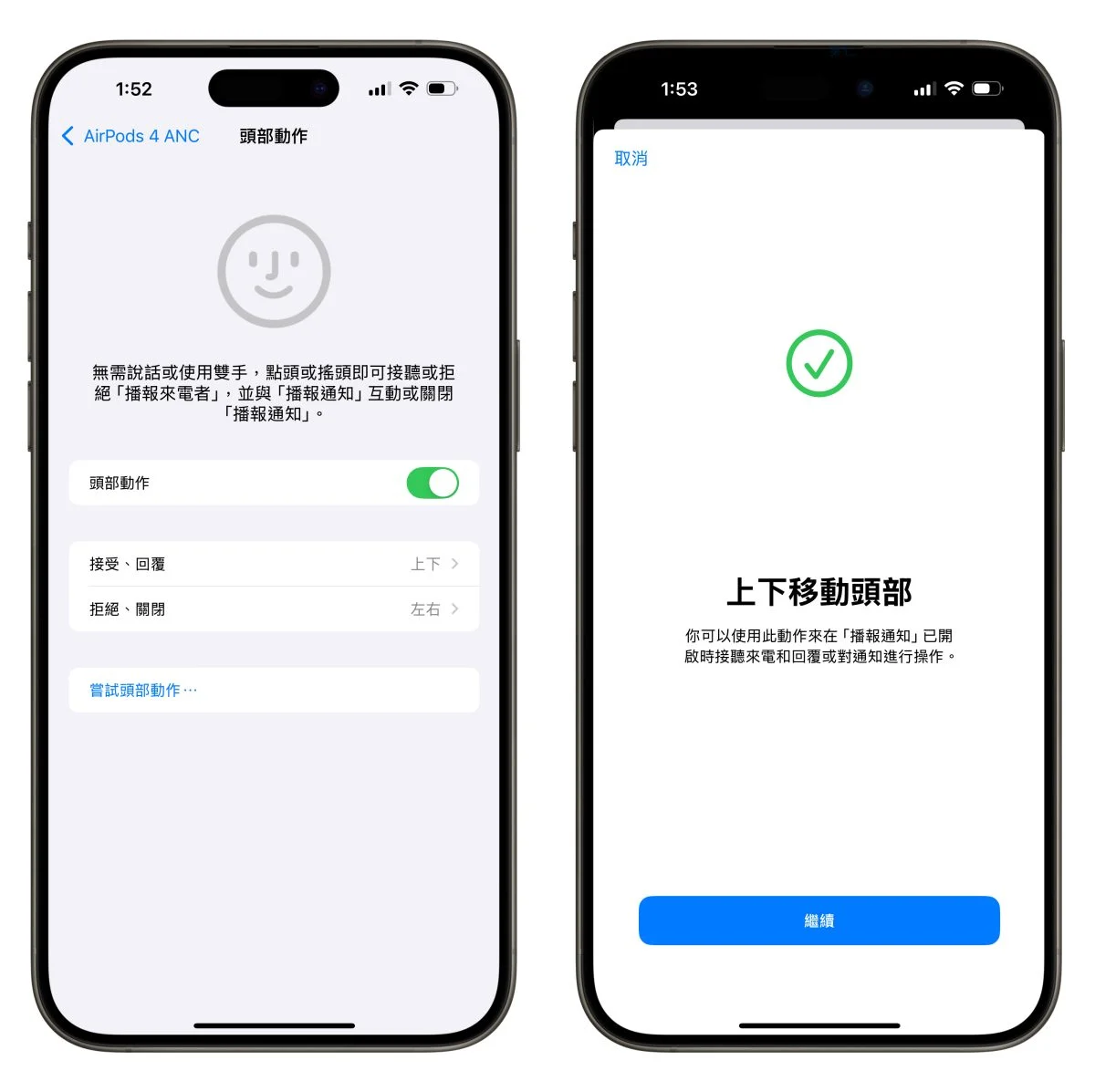
先戴起 AirPods 並確認有連線到 iPhone,打開「設定」點擊 AirPods 設定項目 >「頭部動作」即可自定 AirPods 頭部動作功能。
設定好後可以點「嘗試頭部動作」來感受一下 AirPods 頭部動作的實際效果;基本上動作不用太大,只要有明確的點頭 / 搖頭 AirPods 都能正確感應。
也別忘記要開啟「Siri 播報」,否則你也沒有東西可以回應。
在「設定」>「Apple Intelligence 與 Siri」> 把「播報來電者」設定為總是、耳機與汽車、只有耳機其中之一;另外也要把「播報通知」與「耳機播報」開啟。

這樣在你戴著 AirPods 聽到通知的時候,就能透過頭部動作利用「點頭」或「搖頭」來回應 Siri;例如點頭就是接聽電話與回應通知、搖頭則是拒接電話與關閉通知。
2. AirPods 調整耳機柄控制項目
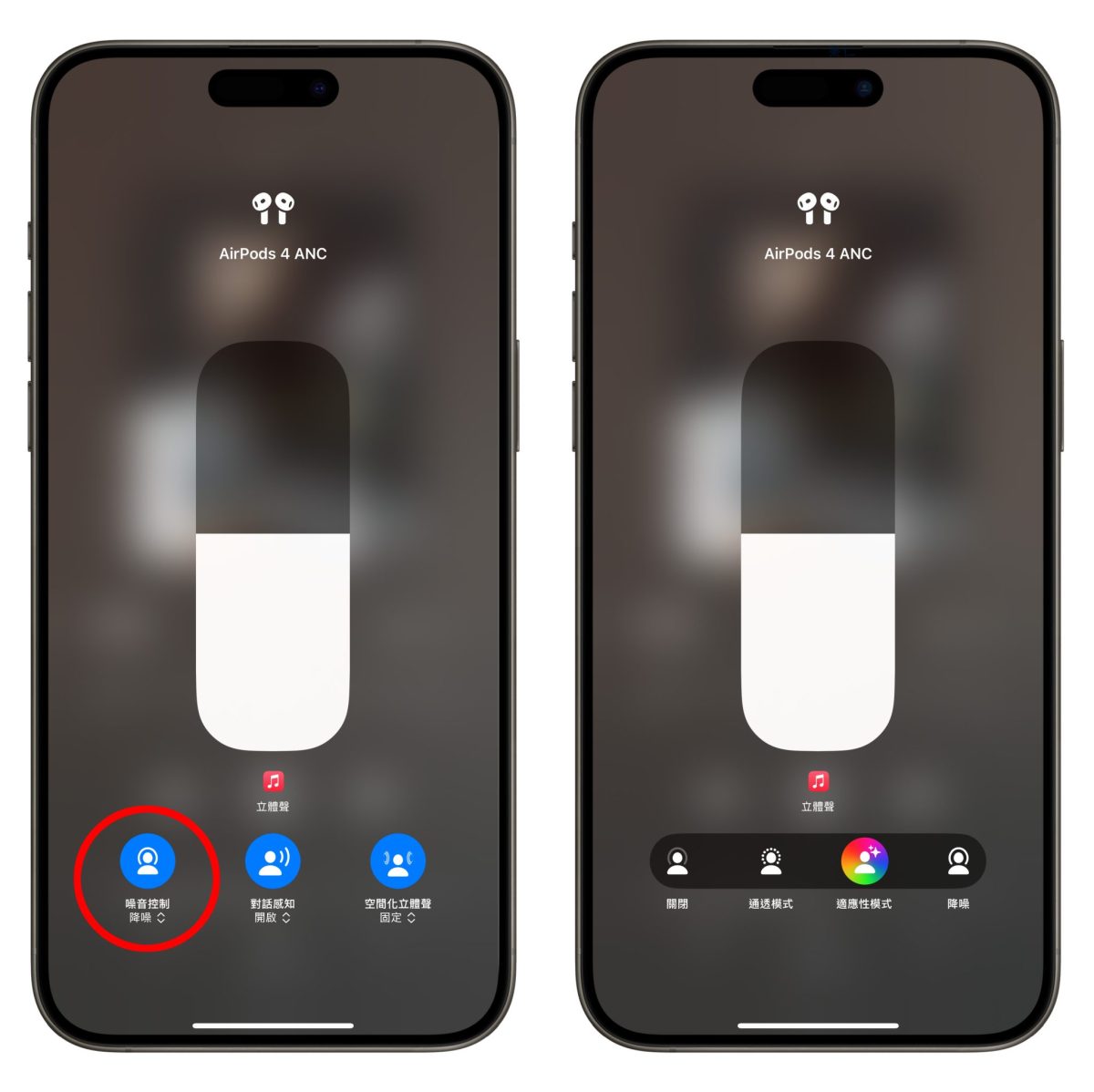
現在大部分的 AirPods 機型都是用「捏耳機柄」來控制;打開「設定」點擊 AirPods 設定,在「按住 AirPods 項目中可以調整捏著兩隻耳機柄要使用的功能,主要分為「噪音控制」與「Siri」。
而噪音控制又可以選擇在關閉、通透模式、適應性模式、降噪之間來回切換,就依照你個人的使用習慣自訂即可。

3. AirPods 適應性音訊
既然說到降噪,那「適應性模式」也值得你認識一下。
「AirPods 適應性模式」簡單來說就是系統會根據所在環境自動分配「通透模式」與「降噪模式」的介入程度,可以看做是「智慧版降噪」。

例如在圖書館這種幾乎沒有任何外界噪音的地方,適應性模式就會分配「通透模式」多一點、「降噪模式」少一點;方便你察覺細微的環境音、同時隔絕大部分的低頻噪音。
而在捷運或戶外等吵雜環境,適應性模式就會讓「降噪模式」多一點、「通透模式」少一點;阻隔大多數的外界噪音、但保留部分環境收音,讓你可以察覺周圍發生的任何事。

AirPods 支援機型
- AirPods Pro 2(USB-C、Lightning)
- AirPods 4(普通款、主動降噪款)
操作步驟
操作方式跟用手機切換降噪與通透一樣,在戴起 AirPods、確認手機有正確連線的狀態下,拉開控制中心並點擊音量條,再點擊左下角的模式選擇即可切換 AirPods 適應性模式;切換為適應性模式時 AirPods 也會發出一個輕快的提示音。
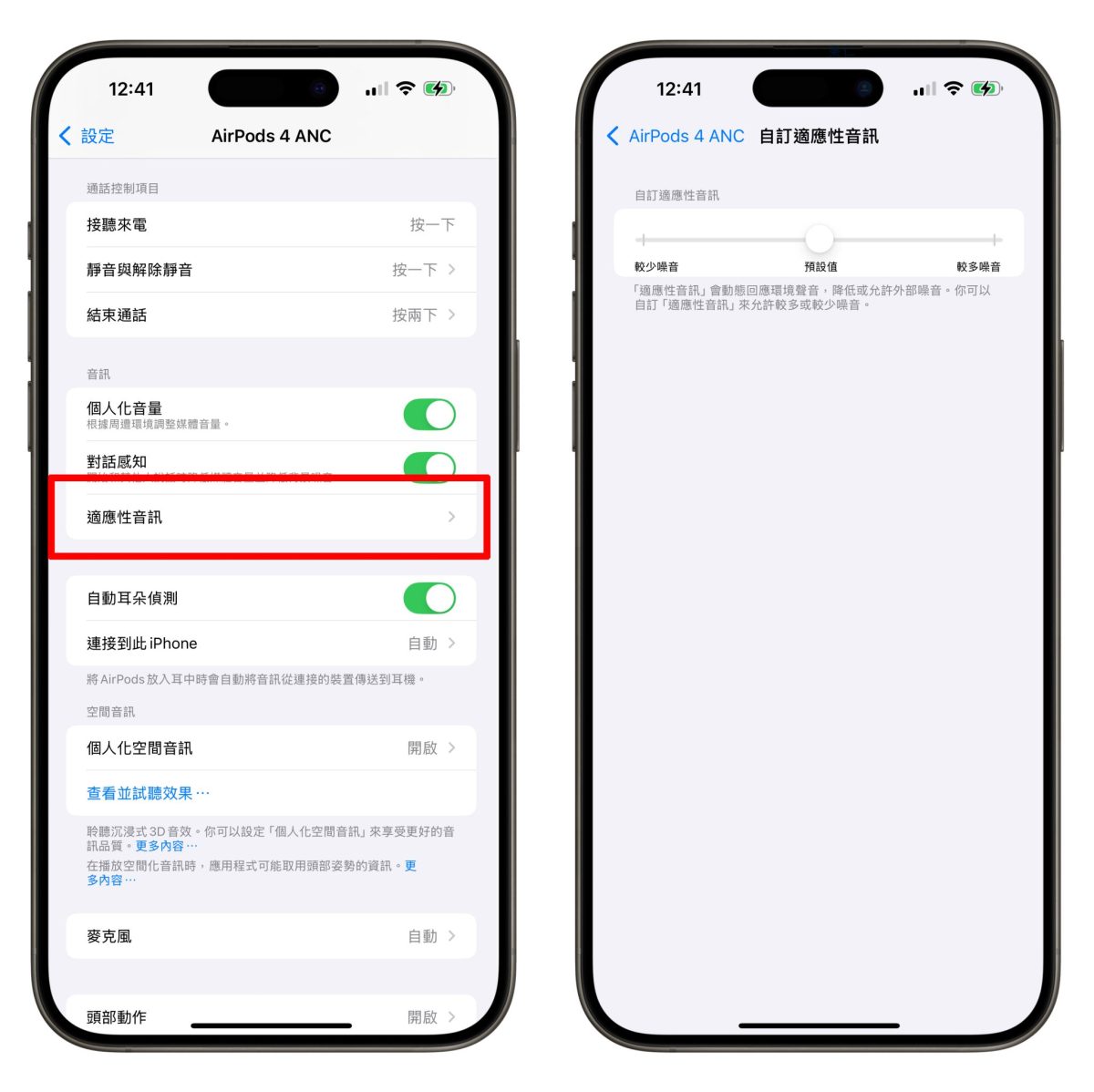
接著可以打開「設定」> 點擊跳出的 AirPods 選項 > 滑到下面有個「音訊」欄位,其中「適應性音訊」,可以根據你的需求調整入耳噪音的多寡。
|
延伸閱讀》 |
4. AirPods 個人化空間音訊
「AirPods 個人化空間音訊」能讓你客製化專屬的空間音訊效果。
它會透過 iPhone 的原深感測相機(Face ID 模組)掃描你的頭部與耳朵輪廓,並根據你的頭型、耳朵大小等數據製作出一個你專屬的「空間音訊個人化檔案」,為你量身打造專屬音訊效果、取得最佳聆聽體驗;所以必須是配備 Face ID 的 iPhone 才能使用 AirPods 個人化空間音訊。

AirPods 支援機型
- AirPods Pro
- AirPods Pro 2
- AirPods 3
- AirPods 4
- AirPods Max
操作步驟
打開「設定」點擊 AirPods 設定,進入「個人化空間音訊」>選擇「個人化空間音訊…」,並依照指示進行頭部掃描;正臉、雙耳都掃描完成後,AirPods 個人化空間音訊就會自動完成設定,到這邊就算告大功告成。
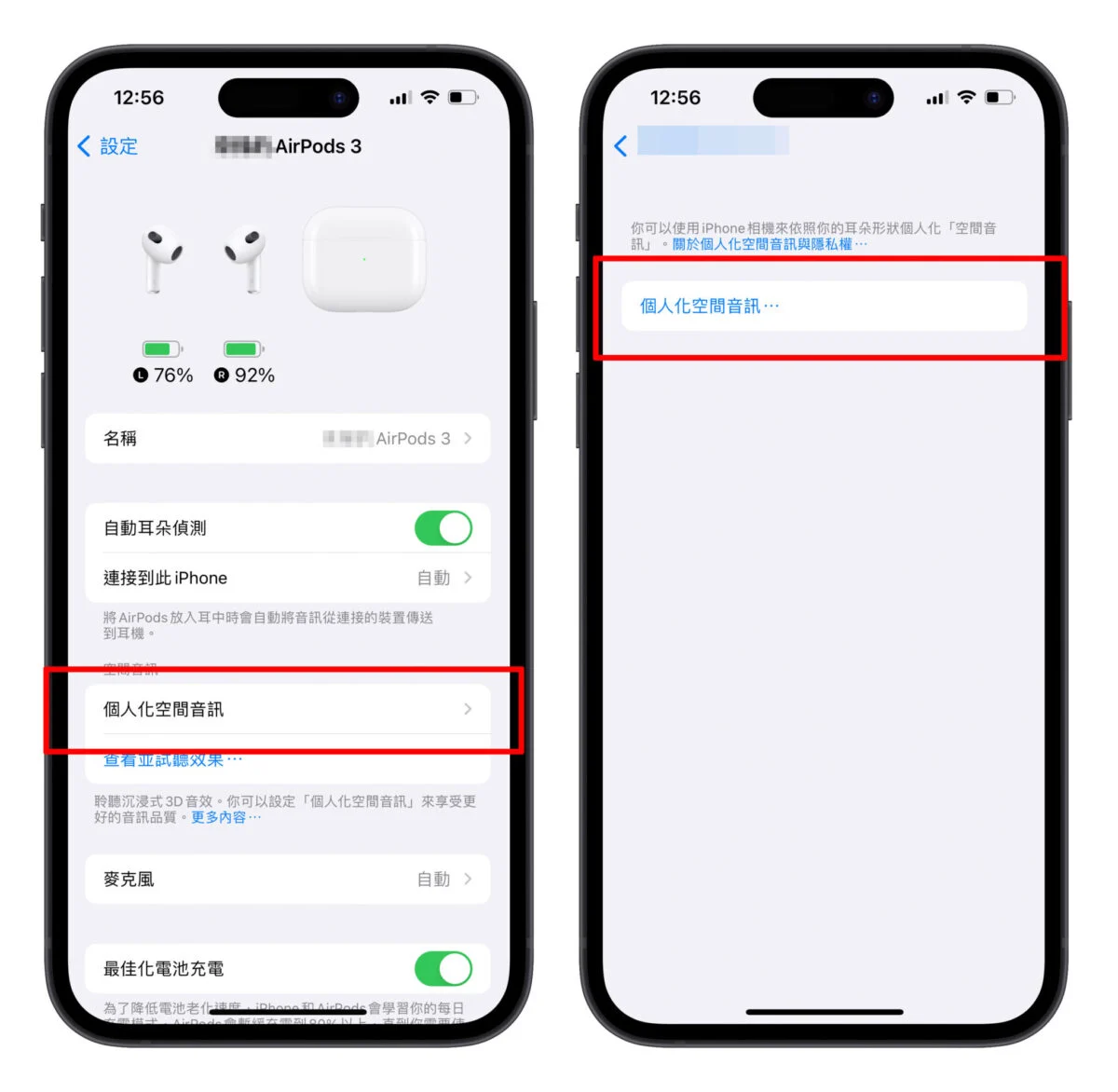
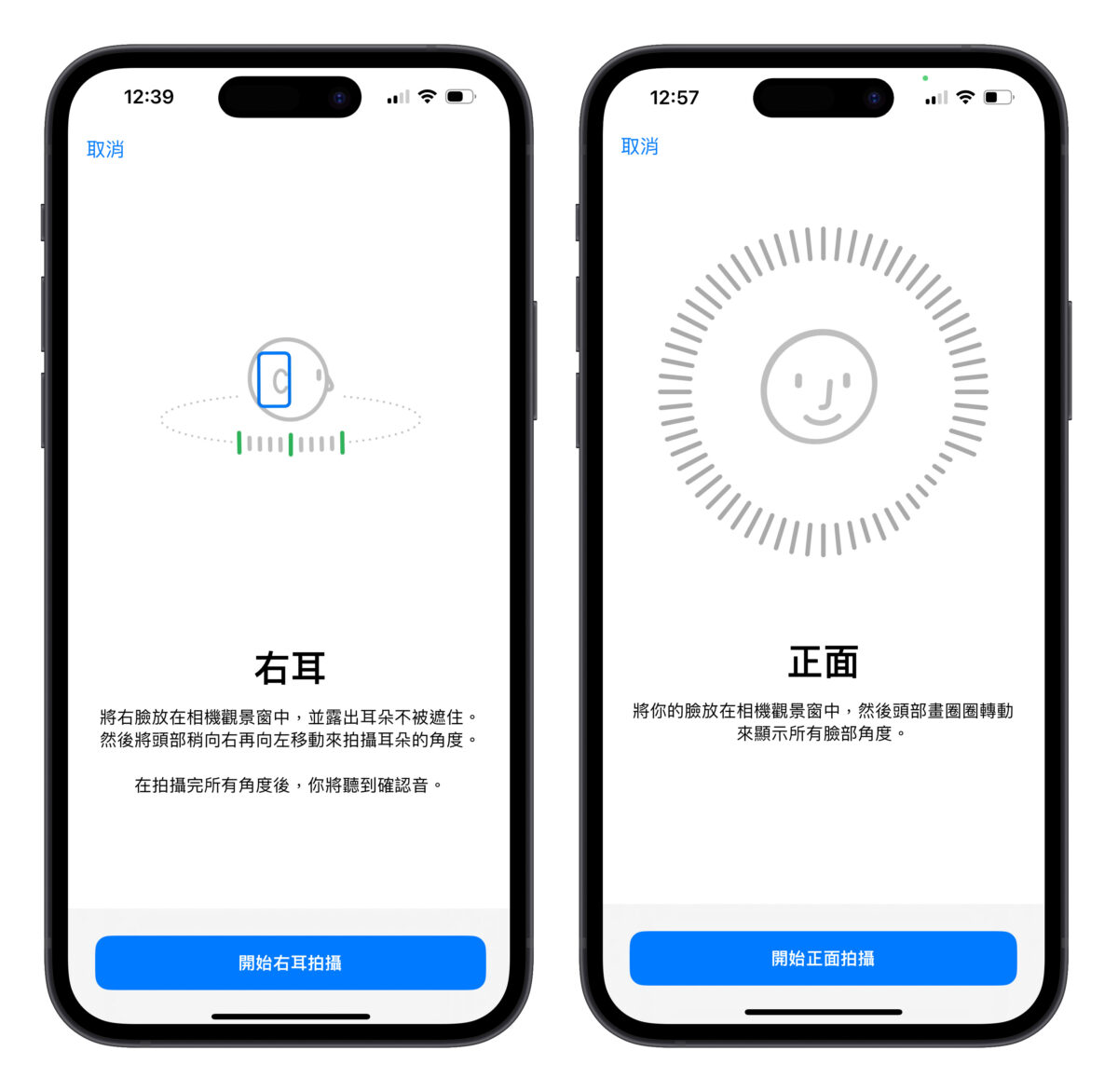
接著在看影片、聽音樂時有打開「空間音訊」,就會自動應用「個人化空間音訊」打造更貼近你個人的聆聽體驗。
|
延伸閱讀》 |
5. AirPods 耳機調節
另一個可以提升聆聽效果的功能就是「耳機調節」,能根據你的聽力狀況調節 AirPods 發出的聲音,提升通話與音效品質。
AirPods 支援機型
- AirPods 2
- AirPods 3
- AirPods 4
- AirPods Pro 1
- AirPods Pro 2
- AirPods Max
操作步驟
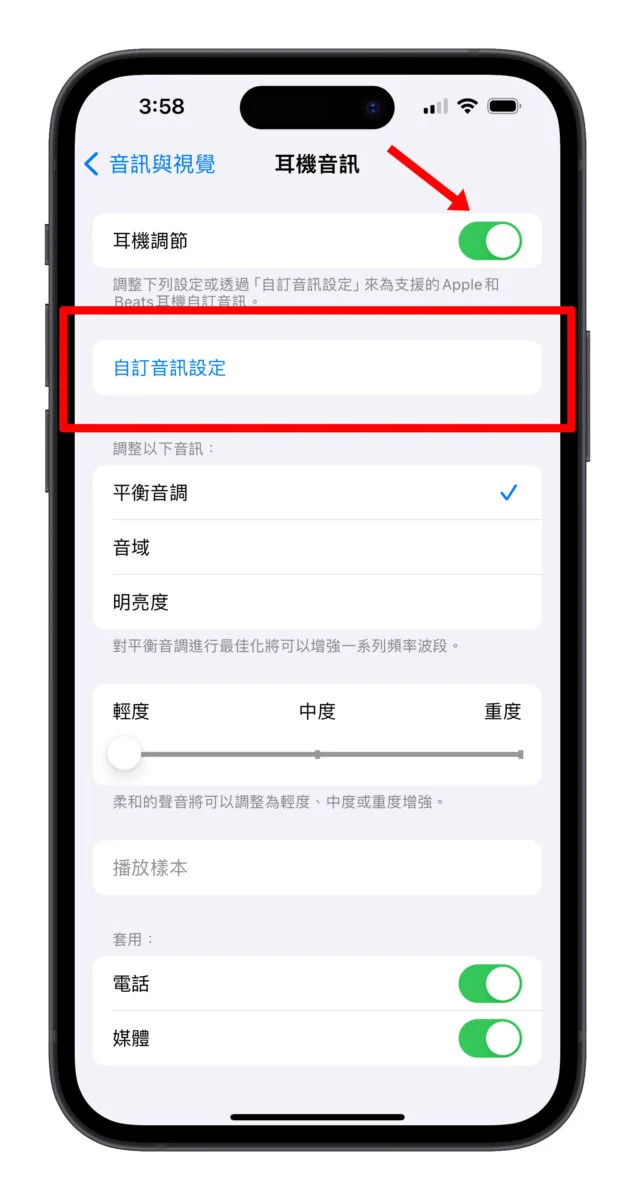
打開「設定」>「輔助使用」>「音訊與視覺」>「耳機調節」。
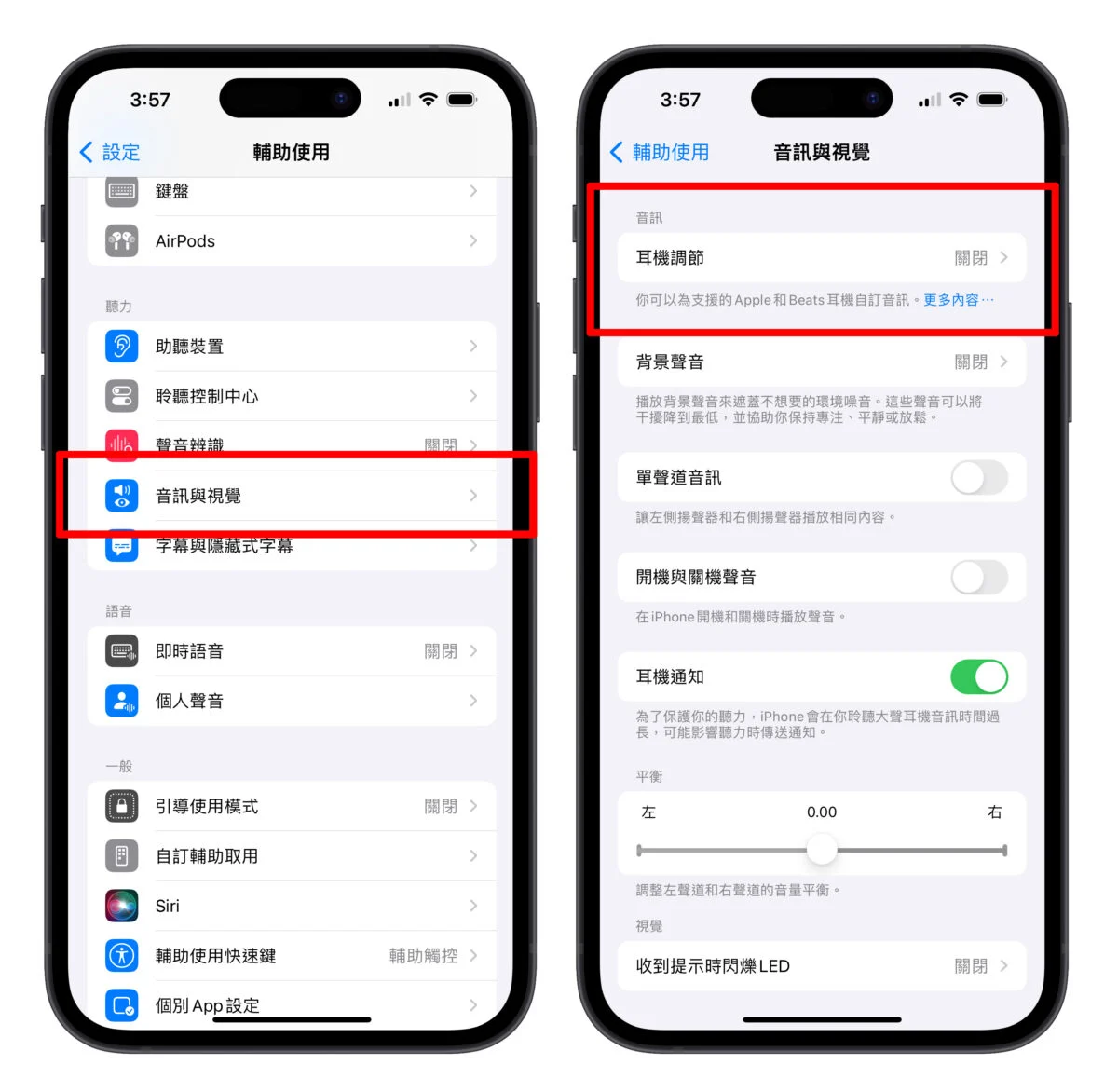
開啟「耳機調節」並點下方的「自訂音訊設定」就能開始進行 iPhone 耳機調節設定。
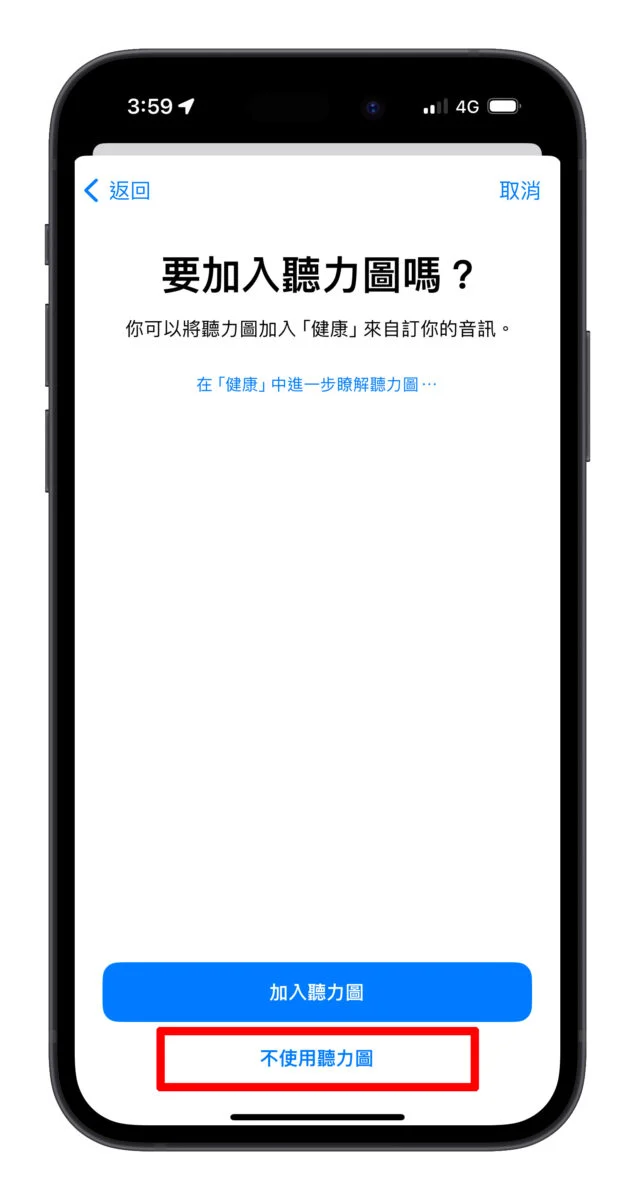
如果你有個人聽力圖的話可以選擇加入聽力圖,若沒有的話則點選「不使用聽力圖」。
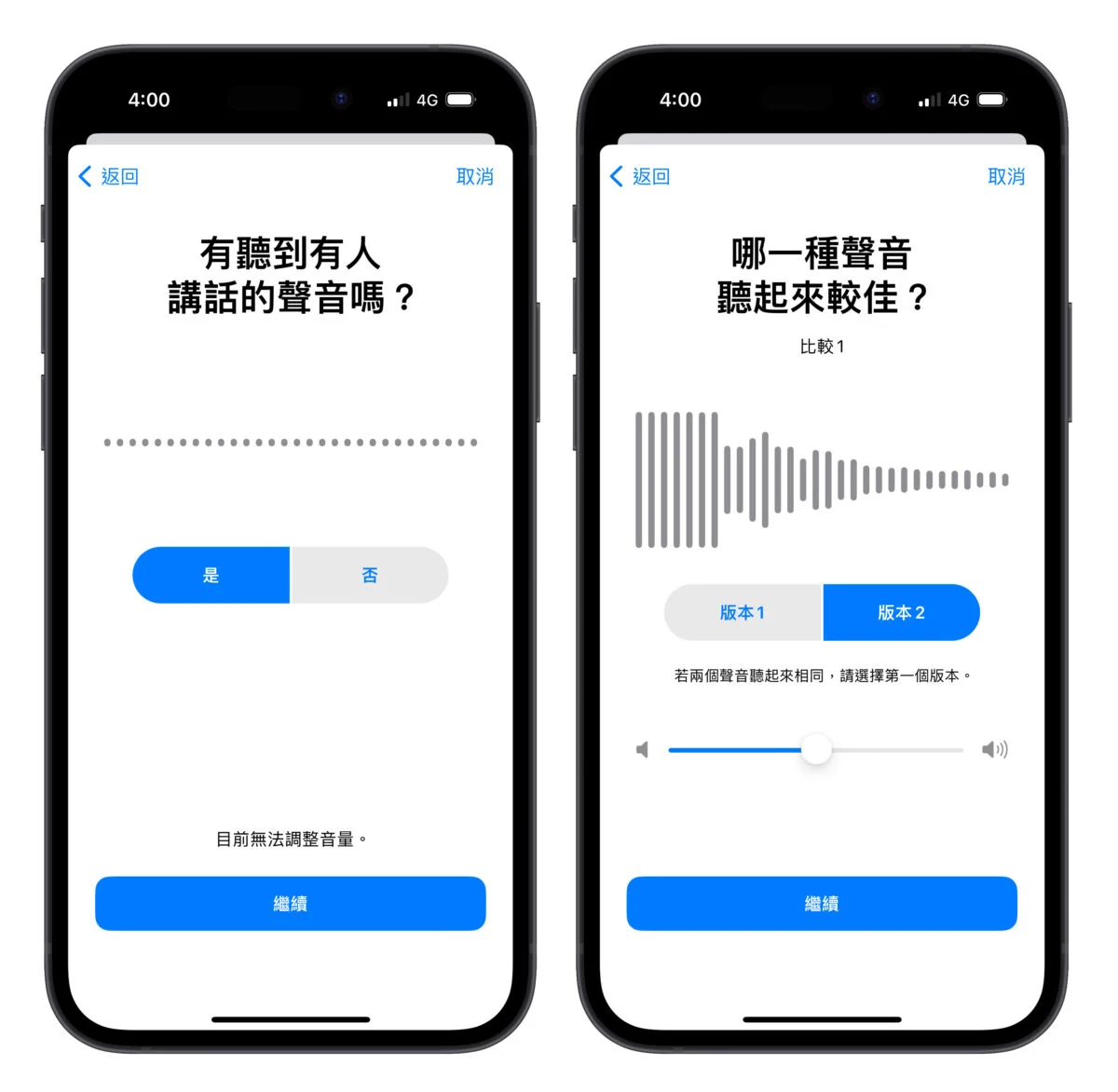
依照畫面指示進行耳機調節測試,最後系統會根據你的選擇提供一個適合你的音訊設定。
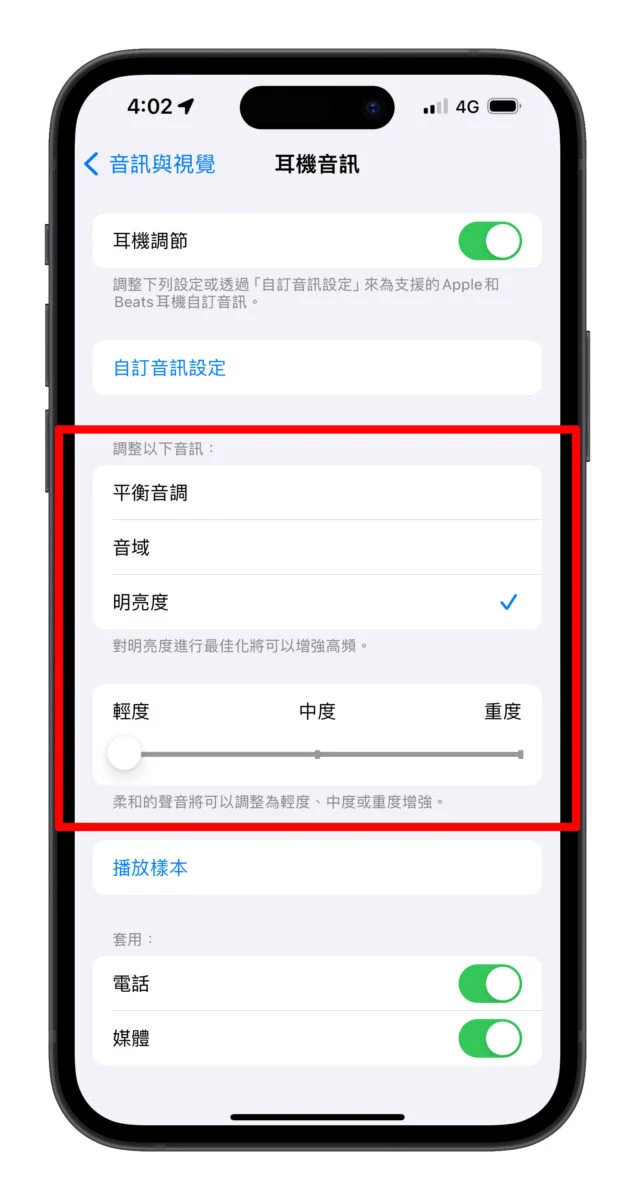
當然你也可以手動更改耳機調節的設定,音調頻率、柔和聲都可以改,點擊下方的「播放樣本」則可以直接聆聽設定的音訊效果。
|
延伸閱讀》 |
6. AirPods 即時聆聽功能
AirPods 有個「即時聆聽」功能,可以透過 iPhone 麥克風收音然後傳回 AirPods;原意是讓聽力有障礙的人可以聽得更清楚周遭的聲音,但相對的也可以利用這個功能達到監聽的效果。
操作步驟
在 iPhone 的控制中心中加入「即時聆聽」功能,並戴上 AirPods、確認有正確連線。
點擊開啟「即時聆聽」就會聽到 AirPods 傳來你周遭的聲音;這些聲音就是從 iPhone 的麥克風收音所傳來的,而且收音效果非常好、非常清楚。
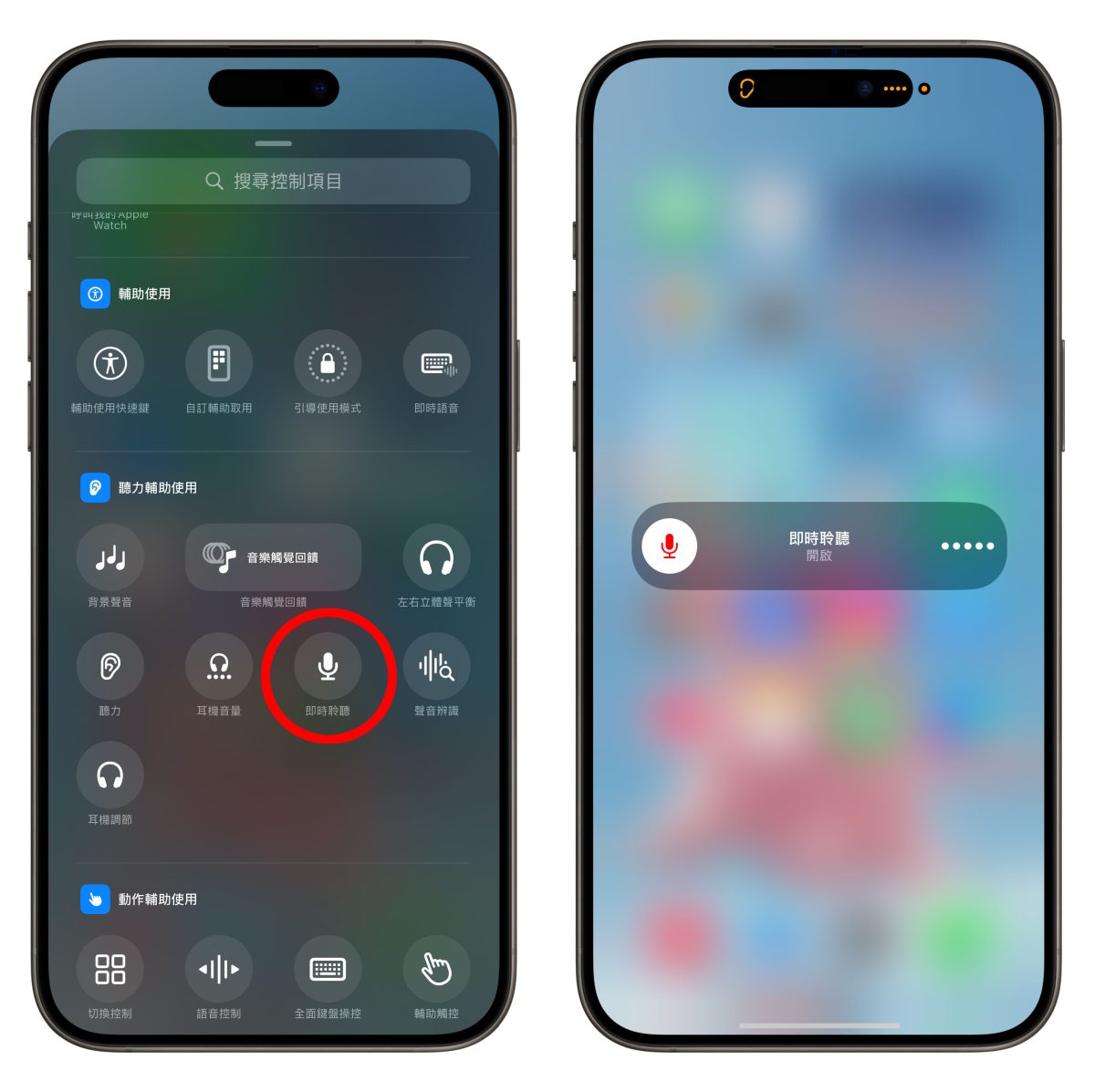
上面綠色一格一格的就是你目前耳機聽到的音量,單純是提供給你看看現在音量是否過大。
|
延伸閱讀》 |
7. AirPods 對話感知
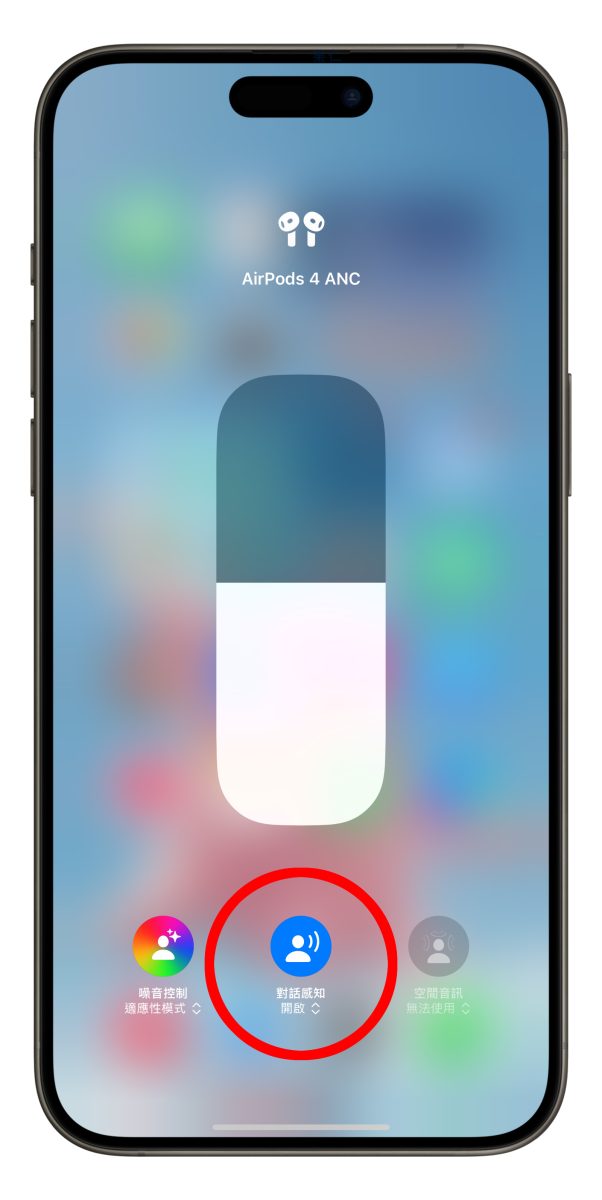
「對話感知」是 AirPods 上很方便的功能,當 AirPods 偵測到你開始說話的時候,會自動從「降噪模式」或「適應性模式」切換成「通透模式」;而你對話結束時會再自動切回去,跟別人說話時就不需手動切換通透模式或取下耳機。
AirPods 支援機型
- AirPods Pro 2
- AirPods 4(主動降噪款)
操作步驟
戴起 AirPods 並確認連線,拉開控制中心長按音量條就會看到「對話感知」,點擊開啟即可;開啟後你可以自己說話感受一下對話感知操作體驗。
8. AirPods 語音隔離
iPhone 超方便的「語音隔離」在 iOS 18 中有一併新增到 AirPods 上,用 AirPods 通話時對方也能聽到無噪音干擾的收音品質。
AirPods 支援機型
- AirPods Pro 2(USB-C、Lightning)
- AirPods 4(普通款、主動降噪款)
操作步驟
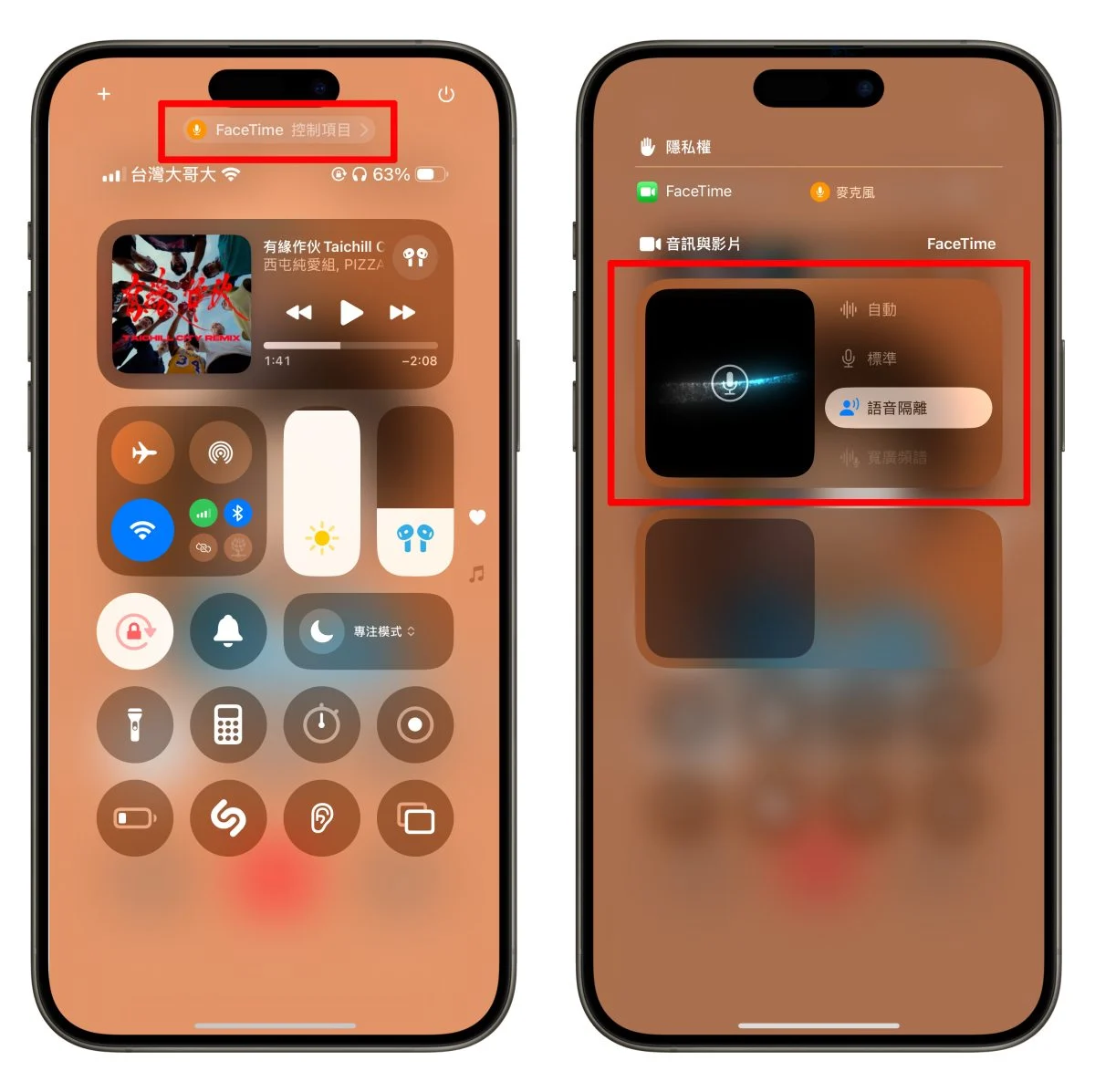
帶著 AirPods 通話時拉開控制中心並點擊最上方的通話控制項目,即可開啟 AirPods 語音隔離功能。
- 語音隔離:過濾其他環境噪音、並凸顯人聲,說話的聲音對方聽起來就很清晰。
- 標準:就是不會對聲音做任何調整。
- 自動:讓系統根據所在環境自動調整聲音品質。
9. AirPods 單耳降噪
有些人可能會習慣在某些情境下只戴一隻 AirPods,那可以進入「設定」點擊 AirPods 設定 >「輔助使用」,把「使用一只 AirPods 設定降噪」開啟;這樣單耳佩戴 AirPods 時也能享有降噪效果。
10. AirPods 充電盒聲音
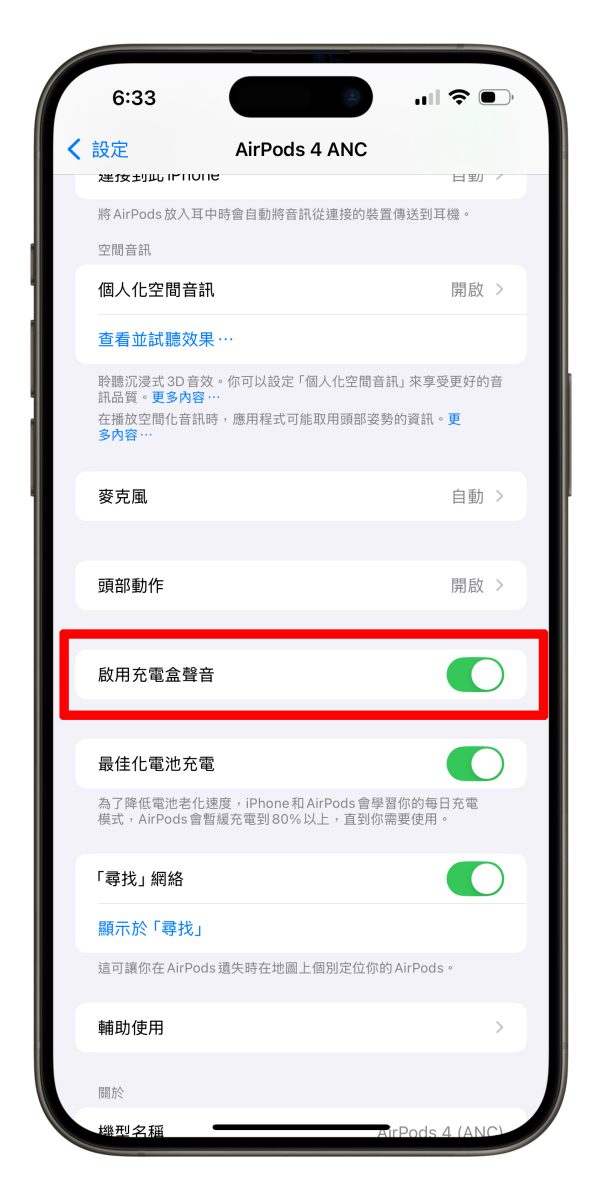
「AirPods 充電盒聲音」可以輔助你確認 AirPods 充電盒有正確充電。
AirPods 支援機型
- AirPods Pro 2
- AirPods 4(主動降噪款)
操作步驟
在耳機放入充電盒、且為開蓋的狀態下,打開「設定」點擊 AirPods 設定 > 開啟「啟用充電盒聲音」。
11. AirPods 共享音訊
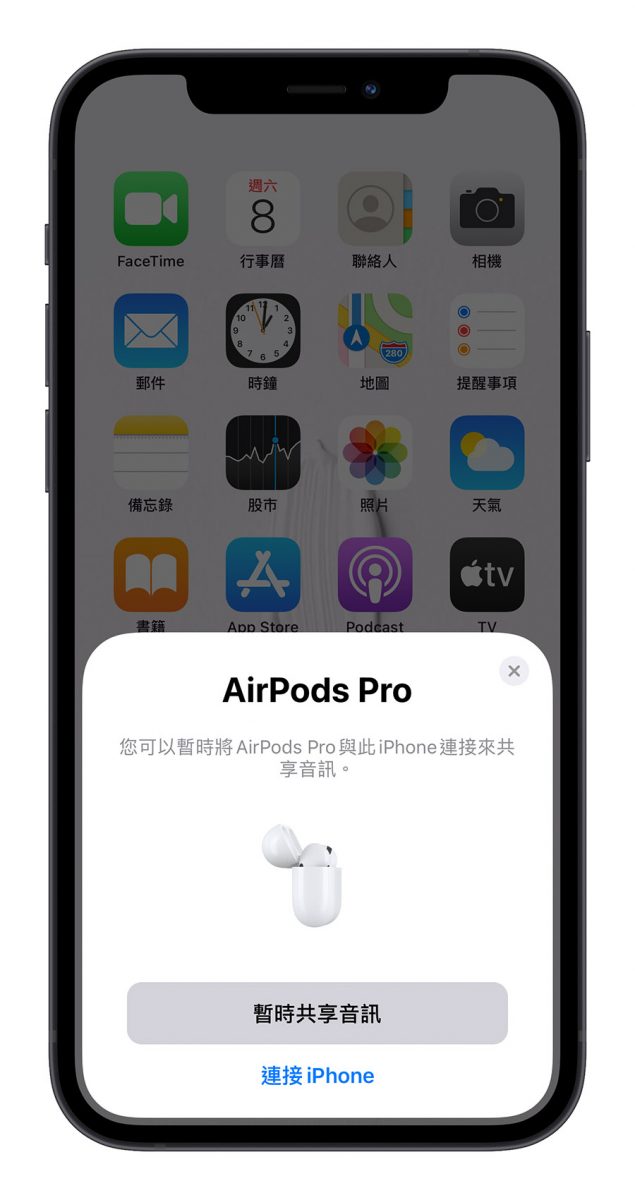
戴著 AirPods 聆聽歌曲或看影片時,可從控制中心的播放功能、或鎖定畫面上的媒體內容中點擊 AirPlay 圖示  ;接著再選擇「分享音訊」並依照螢幕指示操作,就能跟朋友分享音訊內容啦。
以上 11 個 AirPods 使用技巧分享;推薦使用 AirPods 的用戶參考看看,不過也請注意相關限制,才能完整發揮 AirPods 潛力、大幅提升你的聆聽體驗。



