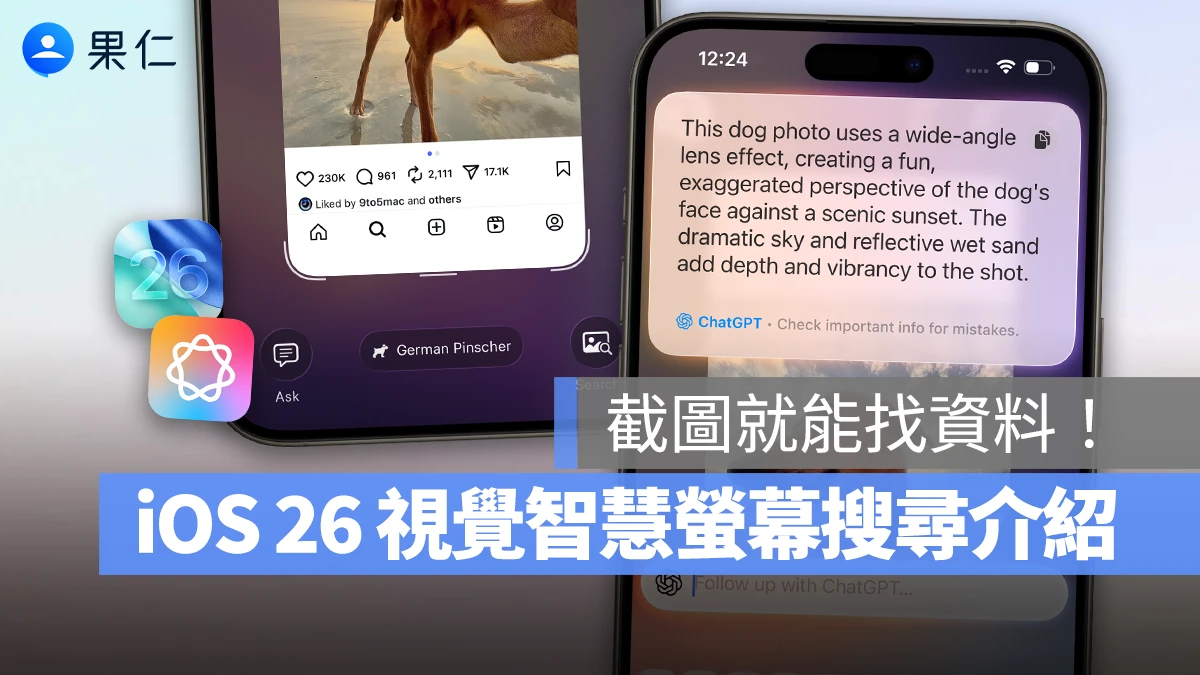
蘋果的視覺智慧功能(Visual Intelligence)在 iOS 26 不只能看懂現實世界的物體、也能辨識螢幕上的元素;想搜尋東西時只要截圖,就能透過視覺智慧功能幫你找資料、圖搜圖、新增活動行程等等,給 iPhone 用戶更方便的 AI 搜尋體驗,這邊就來介紹 iOS 26 視覺智慧的全新螢幕搜尋功能給你認識。
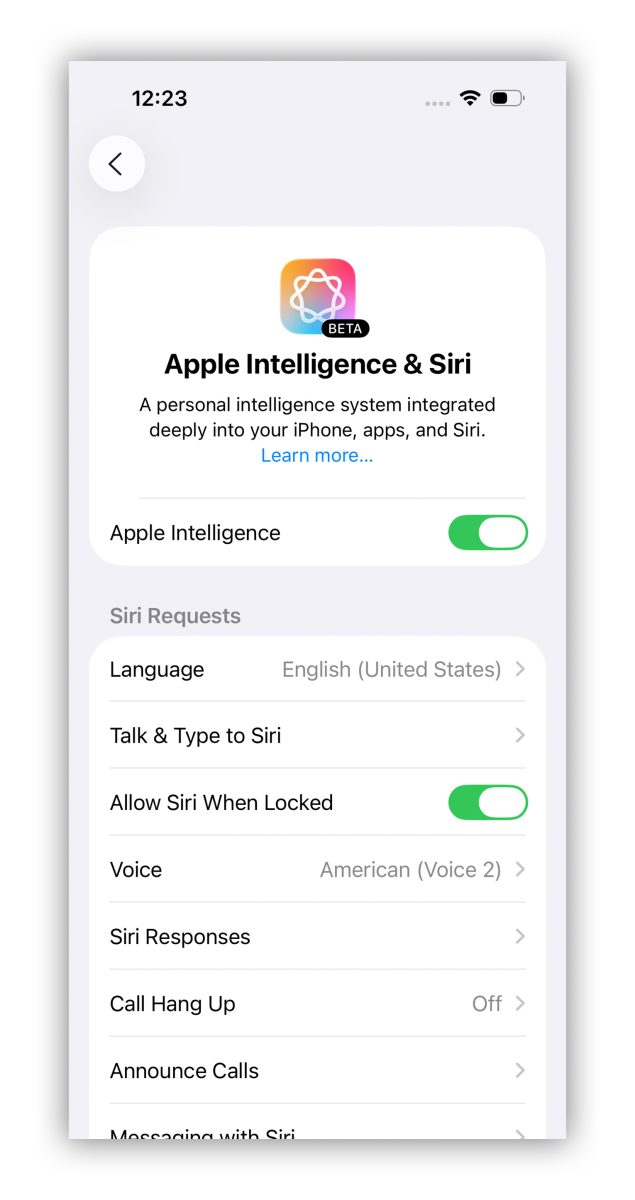
想用「視覺智慧」必須先開啟 Apple Intelligence
畢竟「視覺智慧」是 Apple Intelligence 的其中一項功能,因此使用前必須先開啟 Apple Intelligence;操作方式與流程這邊就不在多贅述,有需要的用戶請參考我們之前分享的相關教學。
目前 Apple Intelligence 支援英文、法文、德文、義大利文、葡萄牙文(巴西)、西班牙文、日文、韓文、簡體中文;那對於台灣用戶來說最方便的當然就是簡體中文,你也可以選擇其他精通的語言;至於繁體中文,預計最快會在今年底上線。
|
延伸閱讀》 |
再來,如果你還不暸解什麼是「視覺智慧(Visual Intelligence)」的話,也建議先延伸閱讀以下文章;本篇主要聚焦視覺智慧在 iOS 26 上的新功能。
|
延伸閱讀》 |
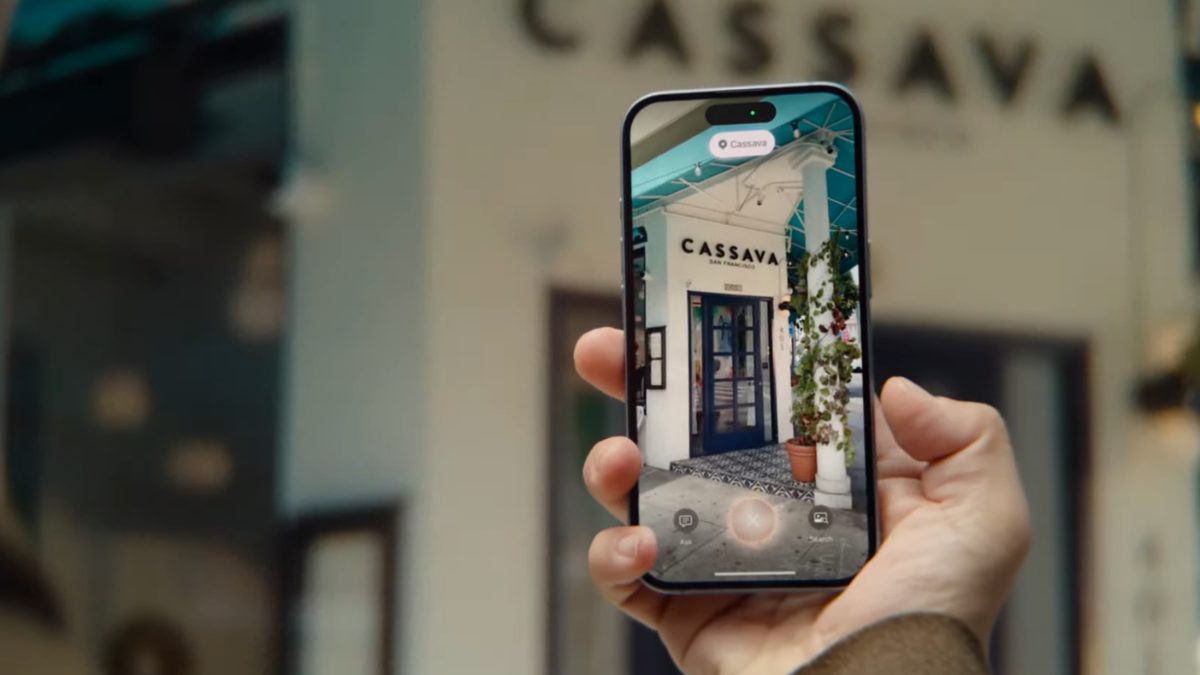
iOS 26 視覺智慧螢幕搜尋功能教學
當你在螢幕上看到任何想搜尋的東西,只要截圖並點開截圖進到編輯畫面,就會在下方看到視覺智慧的按鈕。
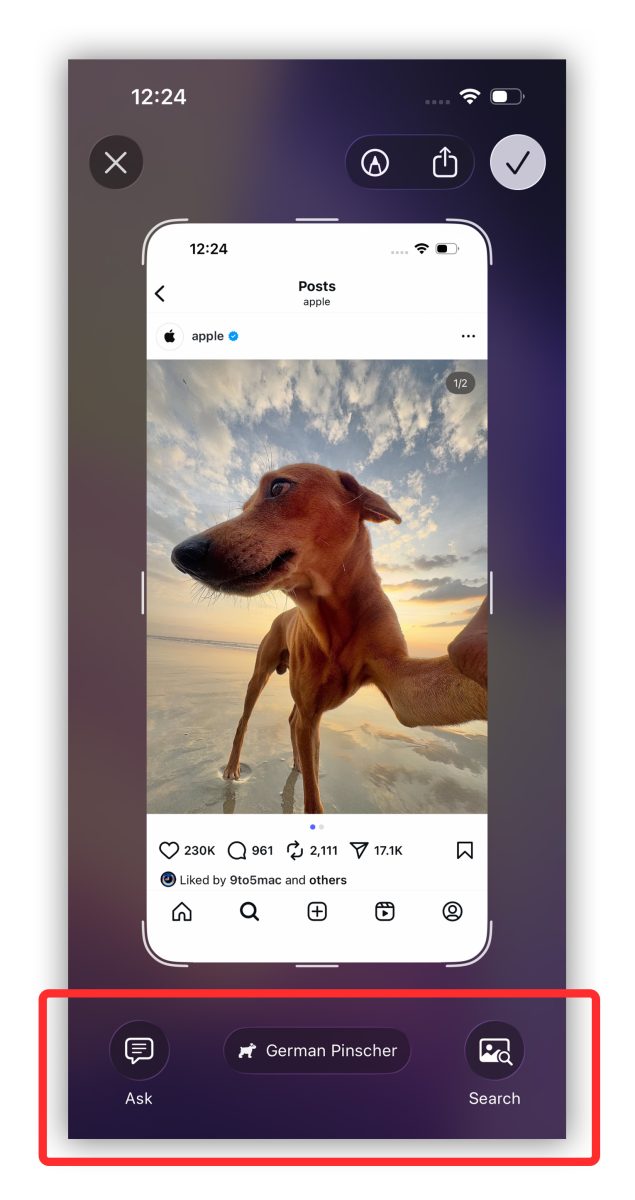
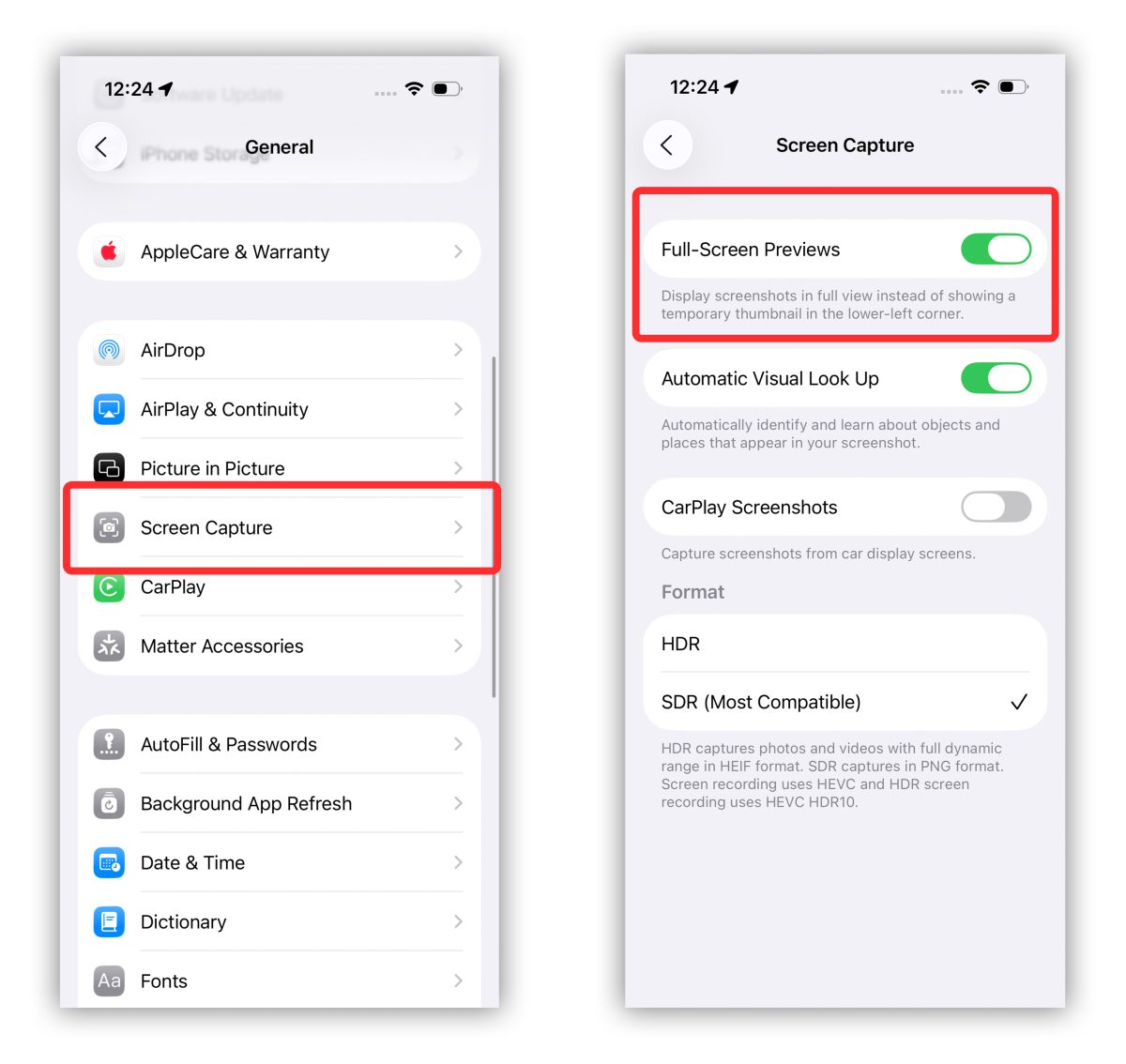
如果你覺得點開截圖很麻煩,可以到「設定」>「一般」>「螢幕截圖」開啟「全螢幕預覽」;這樣在截圖當下就會直接進到編輯畫面,體驗更直覺。
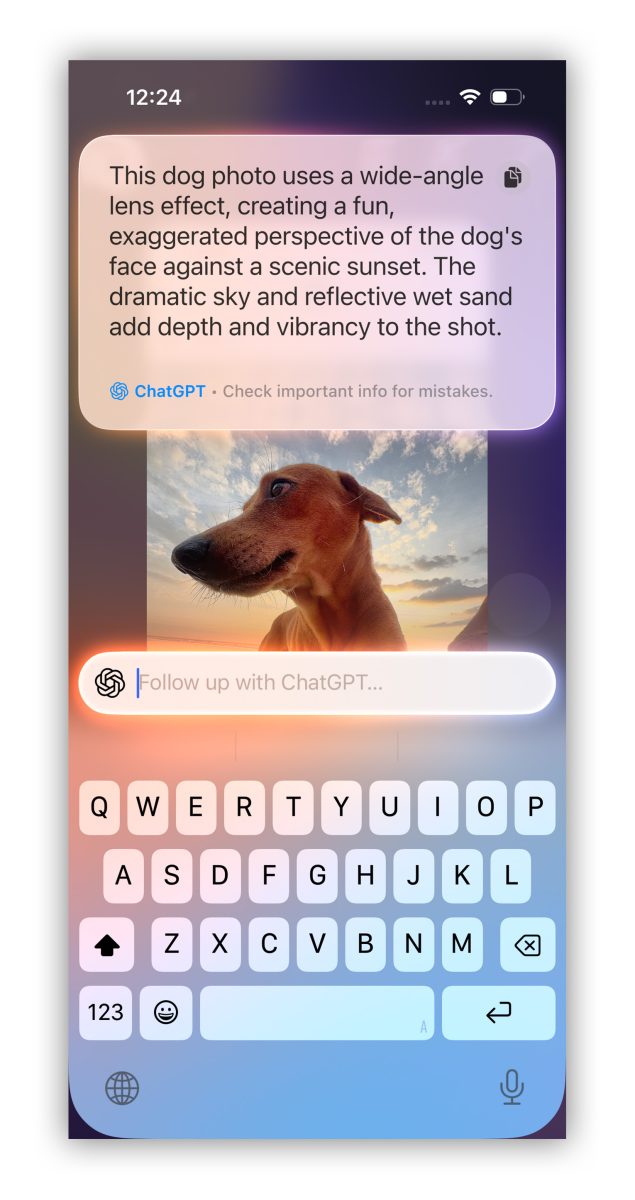
提問 ChatGPT
點擊左側的「對話鈕」就會使用 ChatGPT 分析截圖,然後告訴你截圖內容的資訊;你也可以輸入問題、直接跟 ChatGPT 對話,請注意跟 ChatGPT 對話時必須使用 Apple Intelligence 所選的語言。
若想搜尋截圖中的特定元素,就用手指把想搜尋的東西「圈起來」或「畫起來」,再點擊對話鈕即可。

圖搜圖
右邊的「圖片搜尋鈕」就是「圖搜圖」,預設會以 Google 來搜尋圖片;想搜尋特定物體,一樣也是標記起來就好。
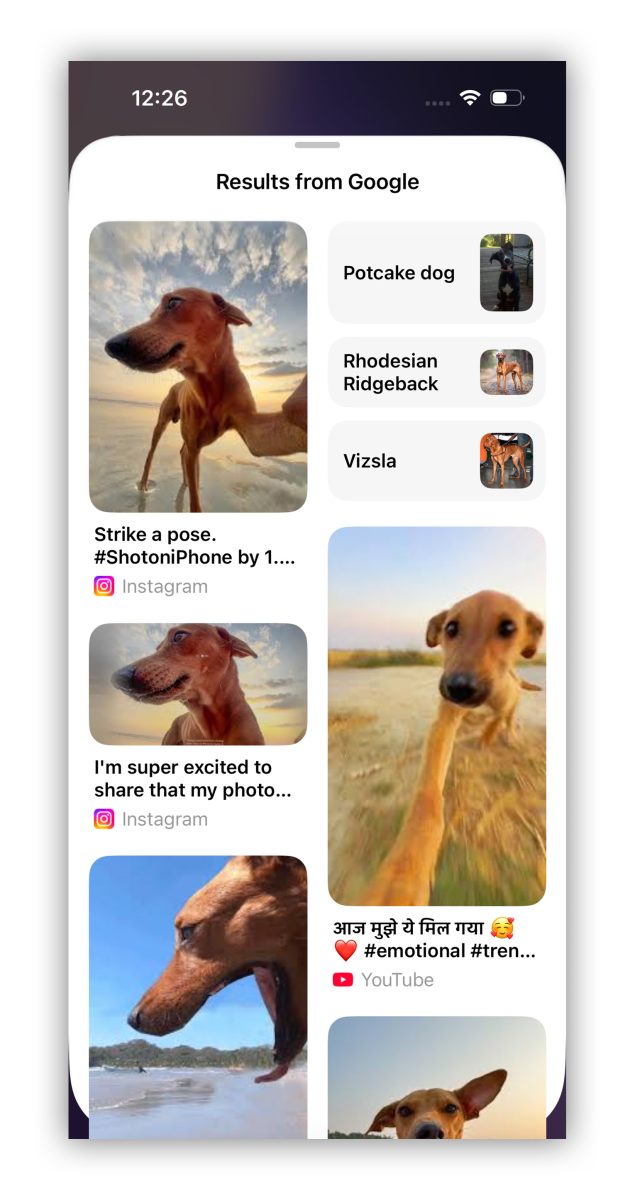
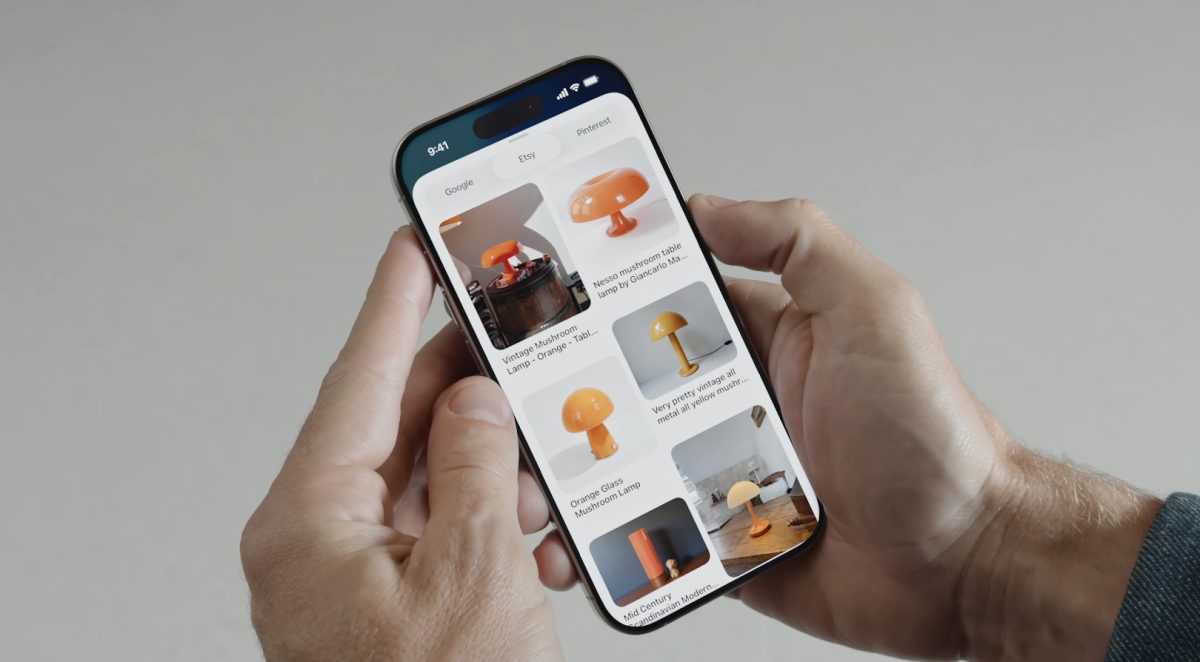
而搜圖功能也支援第三方 App 使用,例如蘋果有在發表會上示範找商品時可以透過 etsy(美國的電商平台)、或是用 Pinterest 來找圖片。
整合「圖像查詢」與「原況文字」
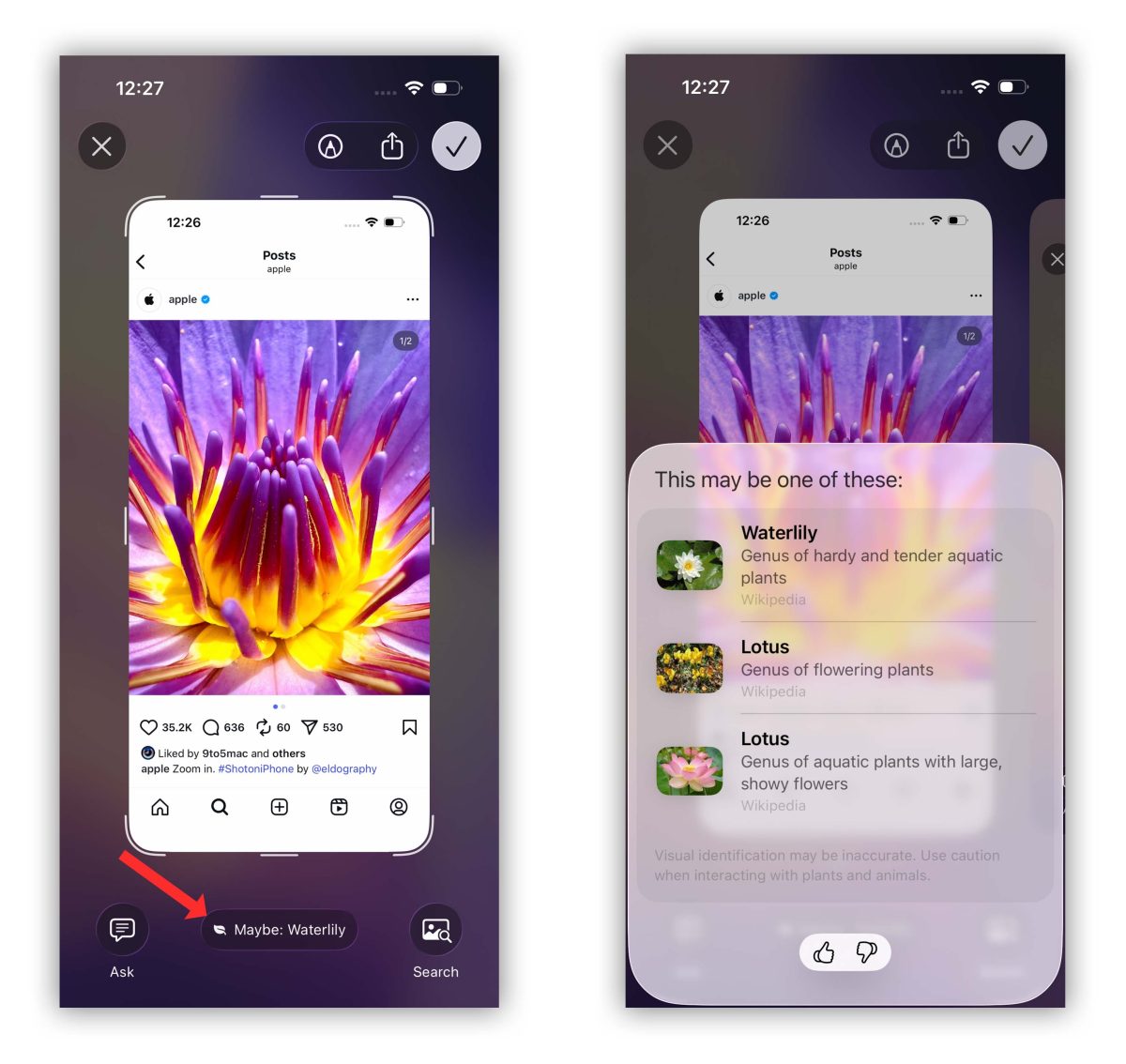
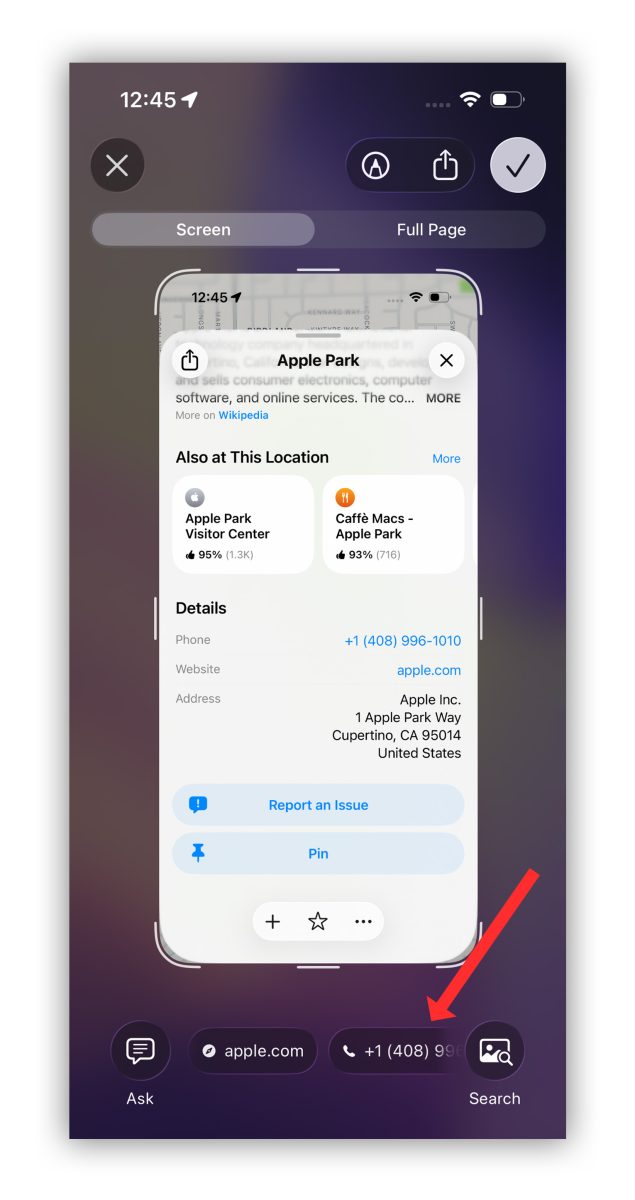
此外,「圖像查詢」與「原況文字」也有整合在其中;截圖若有包含可識別的文字或特定物體,就會顯示相關功能在底部的中間區域。
例如辨識到動物會解釋動植物會顯示品種資訊、辨識到藝術品會找到作品名稱、作家相關資訊等等。
新增活動行程
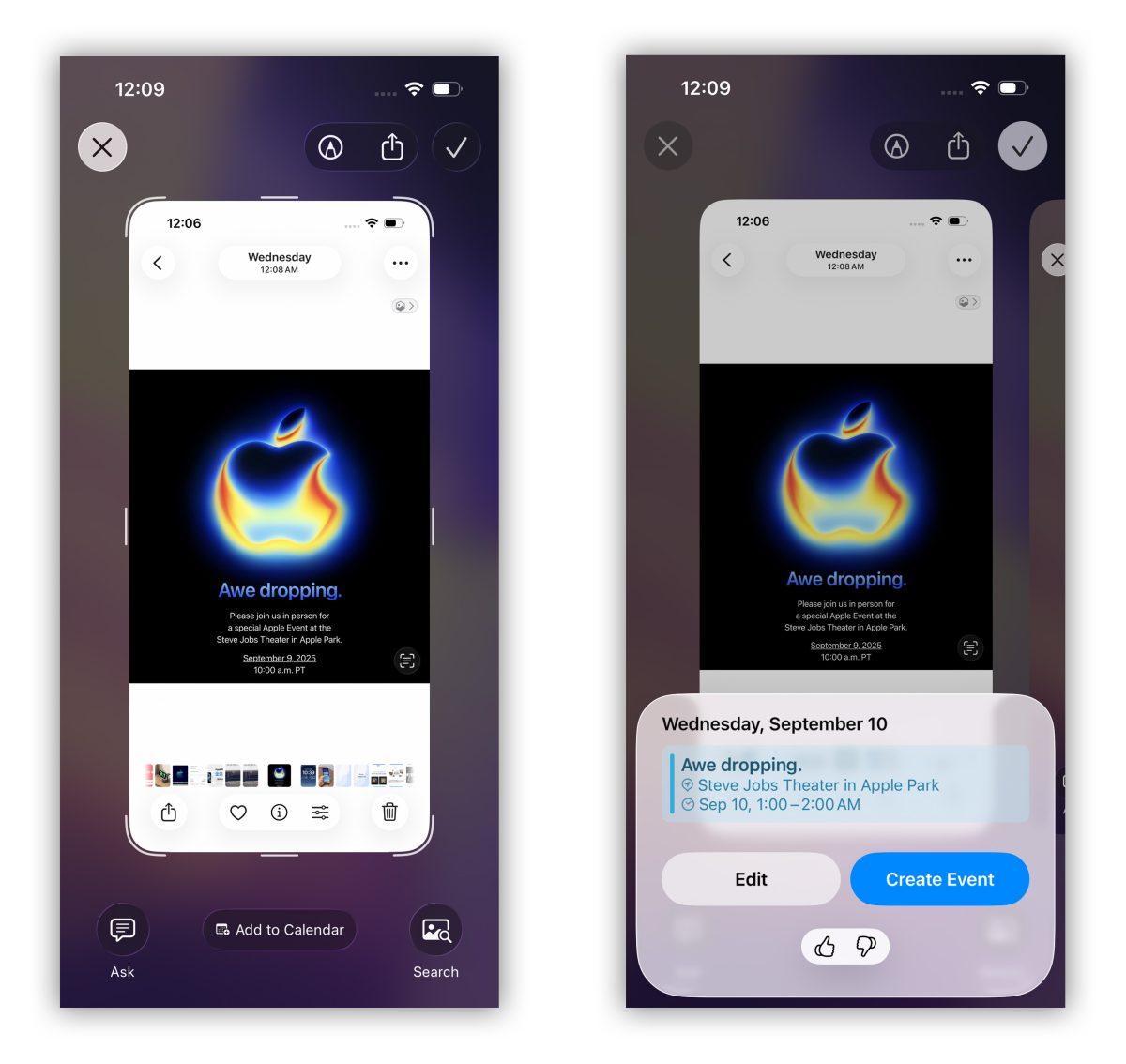
之前蘋果在 iPhone 16 的發表會上有示範過只要對著活動海報拍一張,視覺智慧就會自動幫你在行事曆上新增活動行程;這在螢幕截圖上也同樣可用。
截圖畫面中若有包含活動資訊,下方會提示你可以加入行事曆;例如我截圖蘋果秋季發表會的邀請函,視覺智慧就自動辨識活動名城、時間、日期、地點,只要點擊新增活動即可加入行事曆。
iOS 26 相機視覺智慧可辨識更多種類的物體
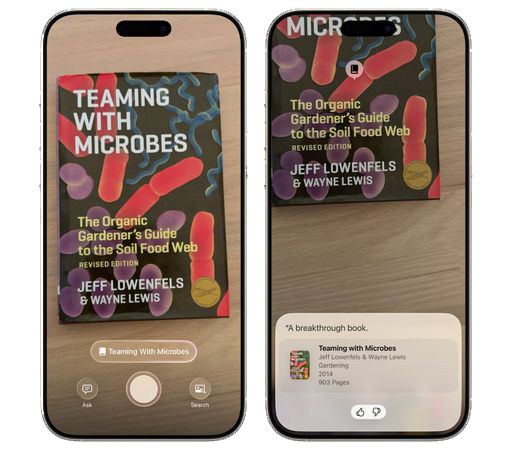
除此之外,在 iOS 26 透過相機使用視覺智慧時,可辨識的物體也變得更廣泛,包含動植物、書籍、藝術品、雕塑、自然景觀等,視覺智慧都看得懂;而且也無需另外詢問 ChatGPT 或搜圖,物體的相關資訊就會直接顯示在畫面上。
iOS 26 視覺智慧螢幕搜尋:總結
以上 iOS 26 視覺智慧螢幕搜尋功能介紹;雖然以功能層面來說,iOS 26 視覺智慧螢幕搜尋功能確實方便,也能看作是「Siri 螢幕感知」的前瞻功能,但對於台灣用戶來說最可惜得痛點還是 Apple Intelligence 尚不支援繁體中文、而且有嚴格的機型限制,導致體驗綁手綁腳,就希望蘋果說好的繁體中文趕不要再延宕了。
延伸閱讀》









如果想知道更多關於 Apple 的消息、教學、小技巧或是科技新知,一定要點擊以下任一 LOGO,追蹤我們的 Facebook 粉絲團、訂閱 IG、YouTube 以及 Telegram。