

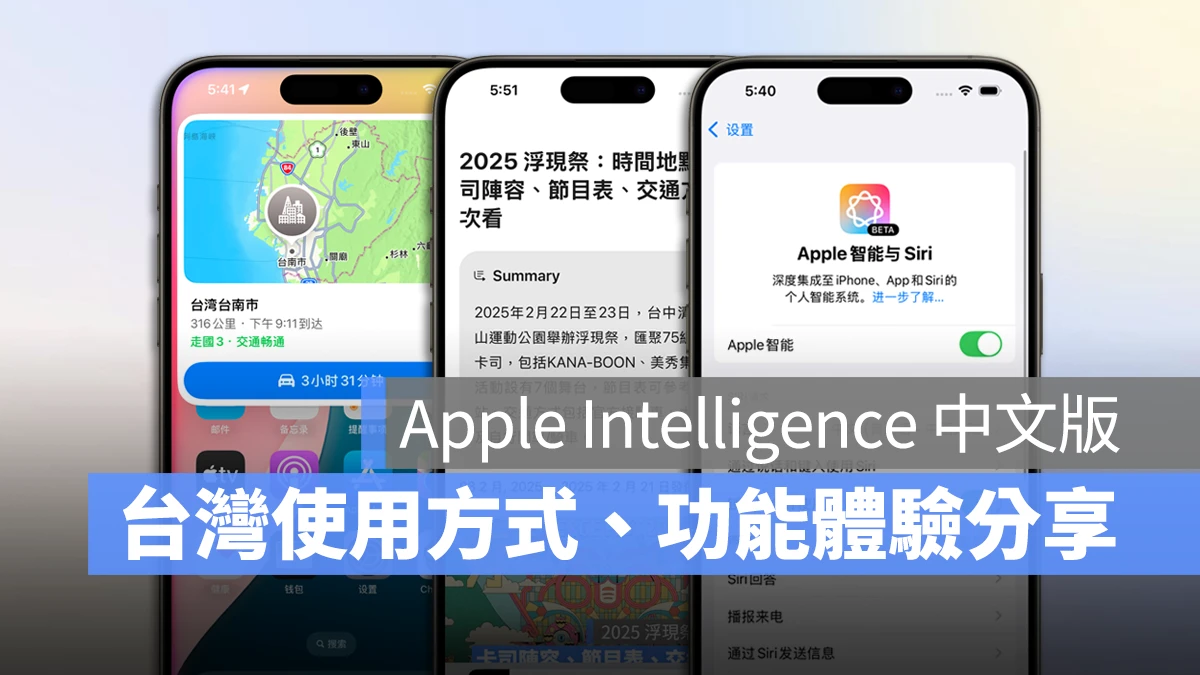
日前蘋果正式推出 iOS 18.4 Beta 1 更新,其中 Apple Intelligence 終於跨出英文限制,正式支援簡體中文與其他 9 種語言使用。
這幾天我也大概測試了一下 Apple Intelligence 中文表現,就來跟大家分享 Apple Intelligence 中文設定方式,能接受簡體中文、並想要搶先體驗的用戶可以來試試看!
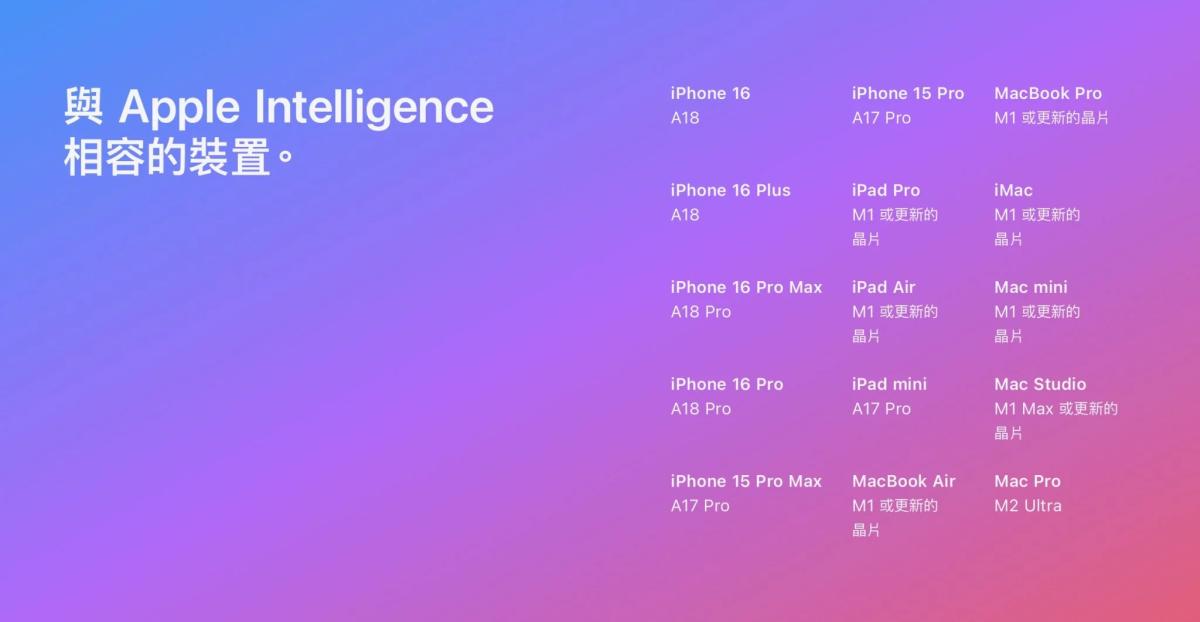
Apple Intelligence 支援機型
支援 Apple Intelligence 的 iPhone 機型
- iPhone 15 Pro
- iPhone 15 Pro Max
- iPhone 16
- iPhone 16 Plus
- iPhone 16 Pro
- iPhone 16 Pro Max
- iPhone 16e
支援 Apple Intelligence 的 iPad 機型
- iPad Pro:M1 晶片以上機型。
- iPad Air:M1 晶片以上機型。
- iPad mini 7。
支援 Apple Intelligence 的 Mac 機型
- MacBook Air:M1 晶片以上機型。
- MacBook Pro:M1 晶片以上機型。
- iMac:M1 晶片以上機型。
- Mac mini:M1 晶片以上機型。
- Mac Studio:M1 Max 晶片以上機型。
- Mac Pro:M2 Ultra 晶片以上機型。
Apple Intelligence 中文設定步驟
接著來教大家 Apple Intelligence 中文設定的方式,以下用 iPhone 來示範。
1. 將裝置更新至 iOS 18.4 Beta 1
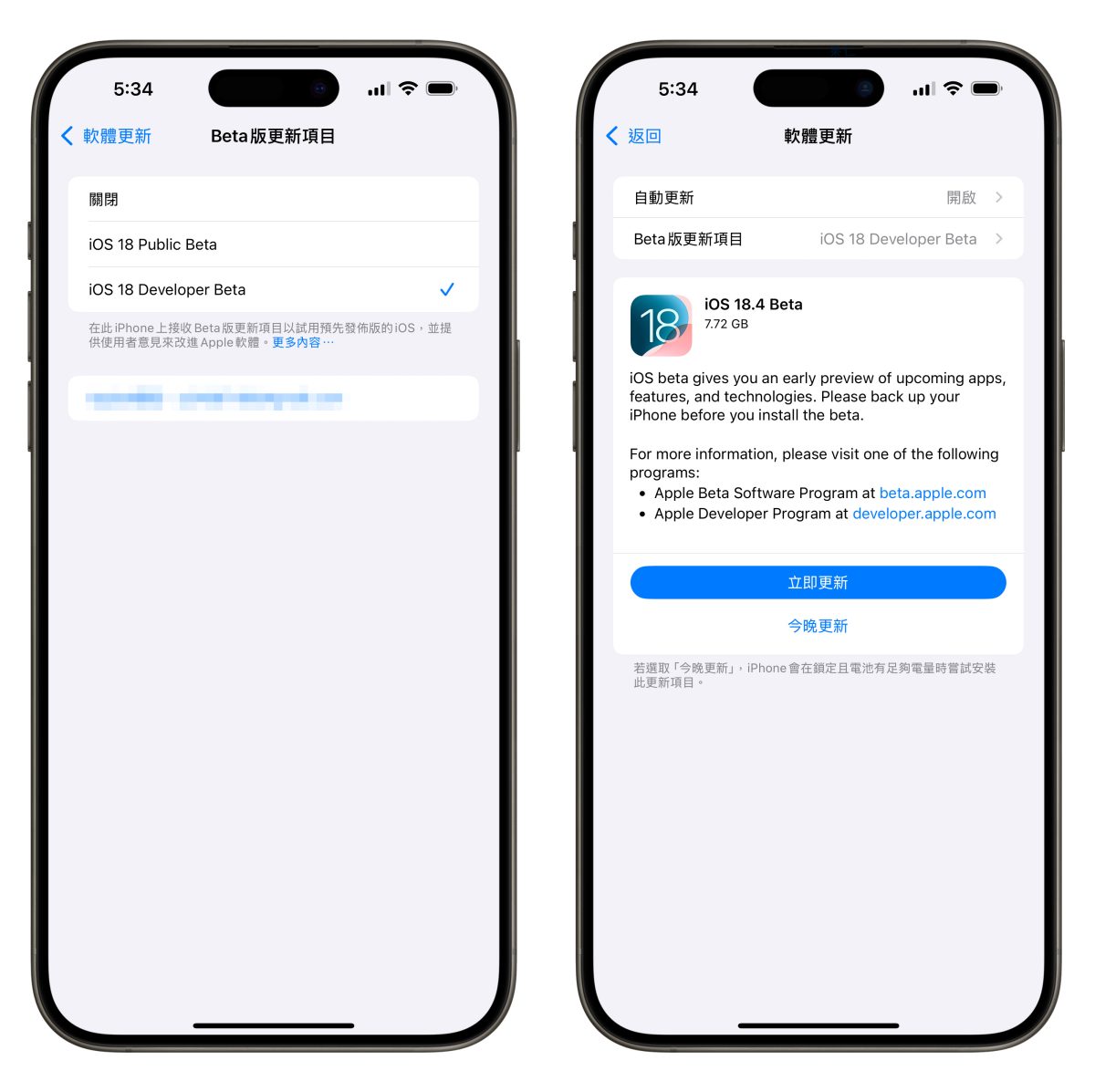
首先必須把裝置更新至 iOS 18.4 Beta 1,撰文當下 iOS 18.4 僅有 Developer Beta(開發者測試版)可以下載;所以 Beta 版更新項目請勾選「iOS 18 Developer Beta」應該就會看到 iOS 18.4 Beta 的更新項目。
- iPhone 12 Pro
- iPhone 12 Pro Max
- iPhone 12 mini
- iPad 8(Wi-Fi + 行動網路版)
- iPad Air 4(Wi-Fi、Wi-Fi + 行動網路版)
- M2 iPad Air 全系列(Wi-Fi + 行動網路版)
就請 M2 iPad Air(Wi-Fi + 行動網路版)的用戶再多留意,其他機型的用戶仍可正常更新 iOS 18.4 Beta 1。
但也再次提醒:測試版系統會存在高不確定性與出錯機率、非常不穩定;像是發熱、lag、速度變慢、耗電異常、App 閃退等問題都有可能發生,嚴重的話會大幅影響使用體驗,請謹慎考慮使用;會擔心的用戶請等到 4 月推出正式版再更新。
|
延伸閱讀》 |
2. 將系統與 Siri 語言改為「簡體中文」
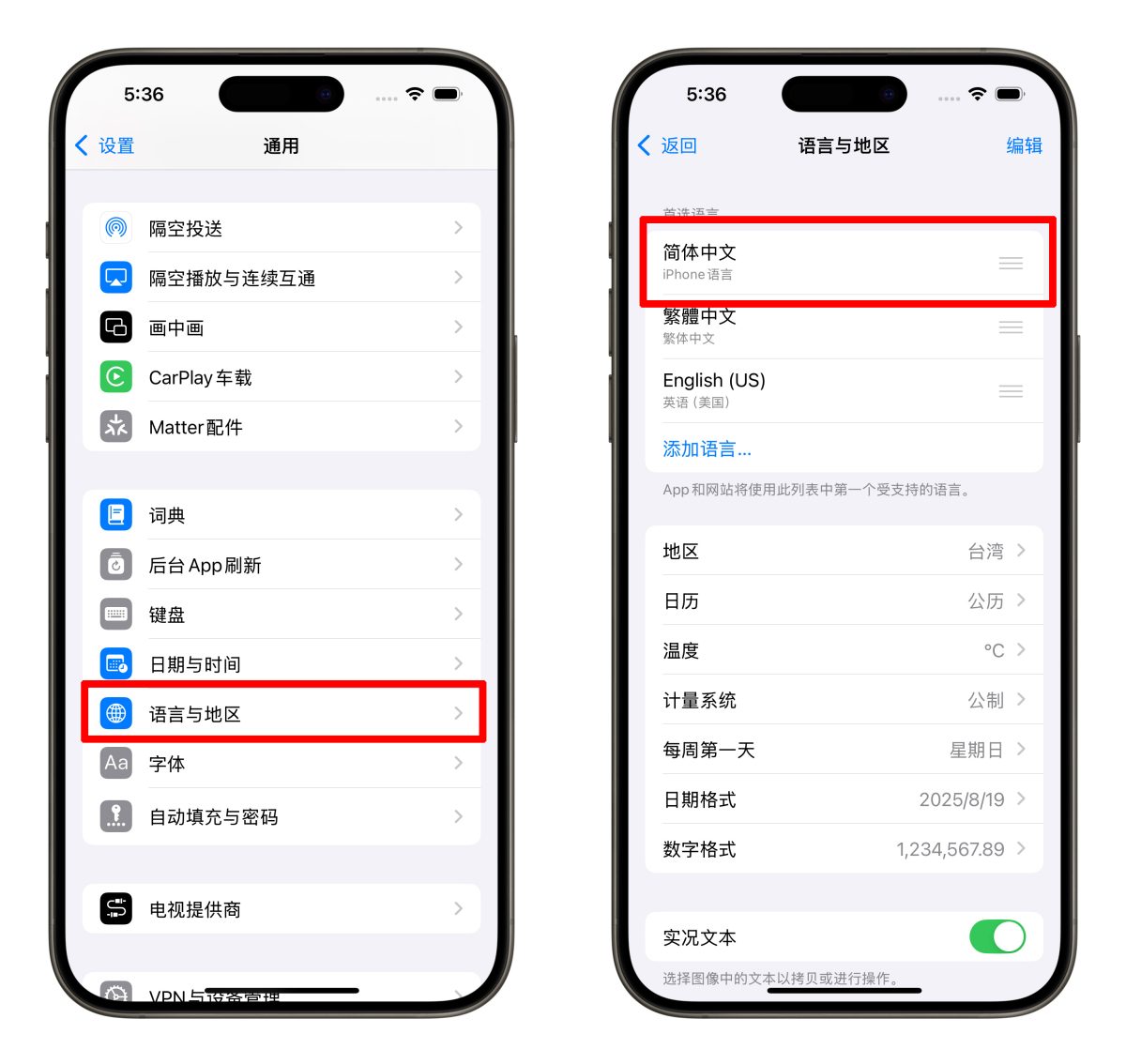
現階段 Apple Intelligence 支援的是「簡體中文」,所以接著要把「系統語言」與「Siri 語言」都改為簡體中文。
打開「設定」>「一般」>「語言與地區」將簡體中文加入偏好語言。
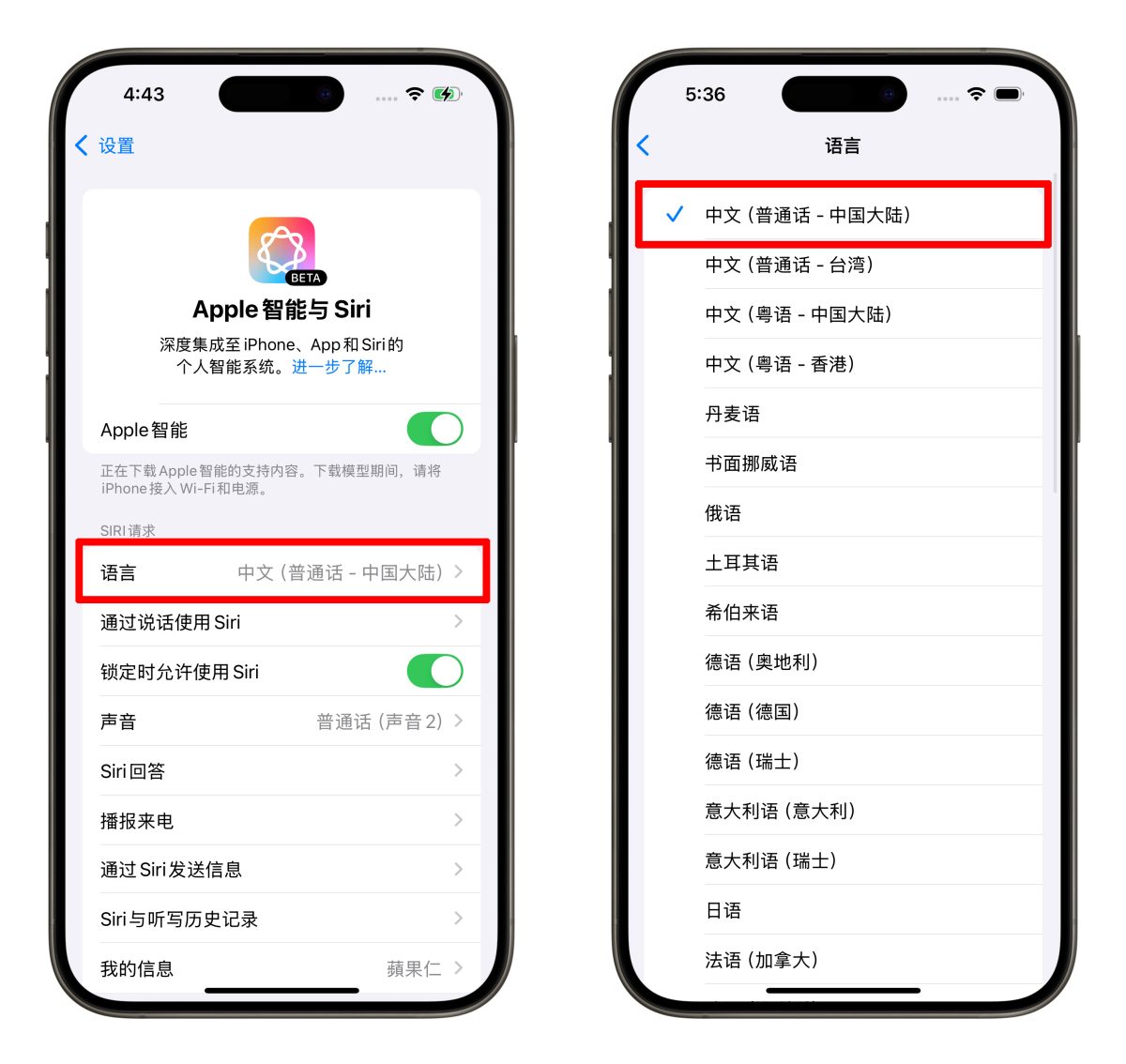
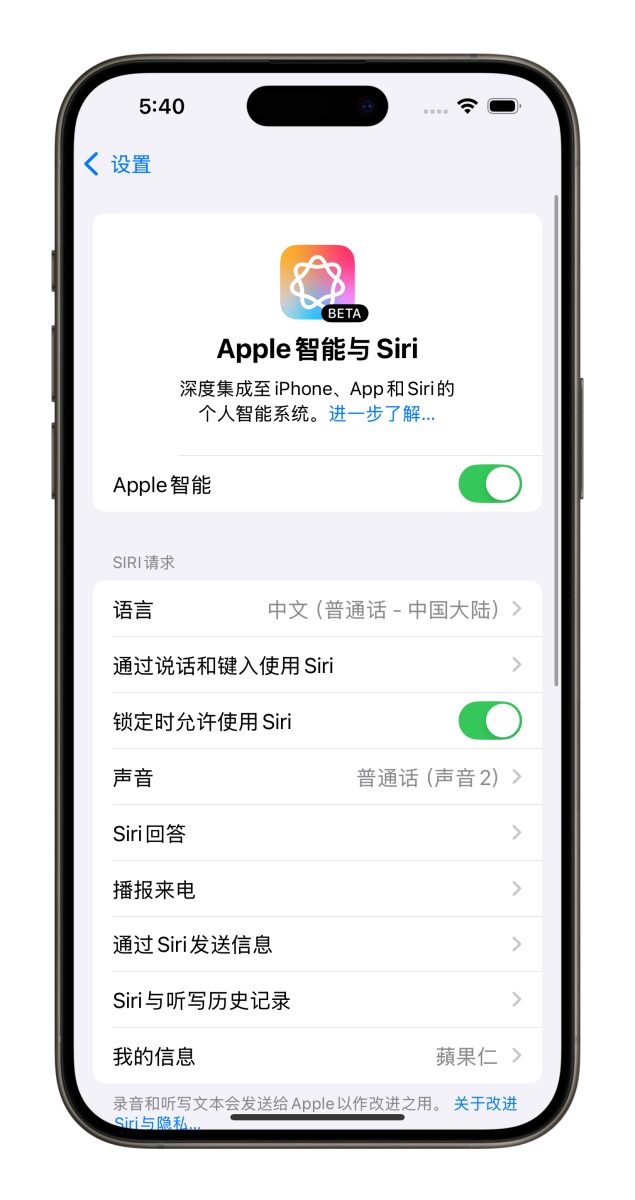
同樣在「設定」>「Apple Intelligence 與 Siri」> 將「語言」切換成「中文(普通話 – 中國大陸)」;應該就會看到系統提示正在下載相關的支援檔案,要把 iPhone 把持在充電狀態並連上 Wi-Fi。
Apple Intelligence 中文功能使用狀況分享
再來分享幾個 Apple Intelligence 中文功能的使用狀況給大家參考,方便作為是否要更新體驗的判斷依據。
1. Siri 正常方式對話沒問題!
首先,Siri 用正常講話的方式它都能正確辨識並給予回應,不會因為口音而無法使用;且 Siri 對於上下文的理解也還算不錯,例如:
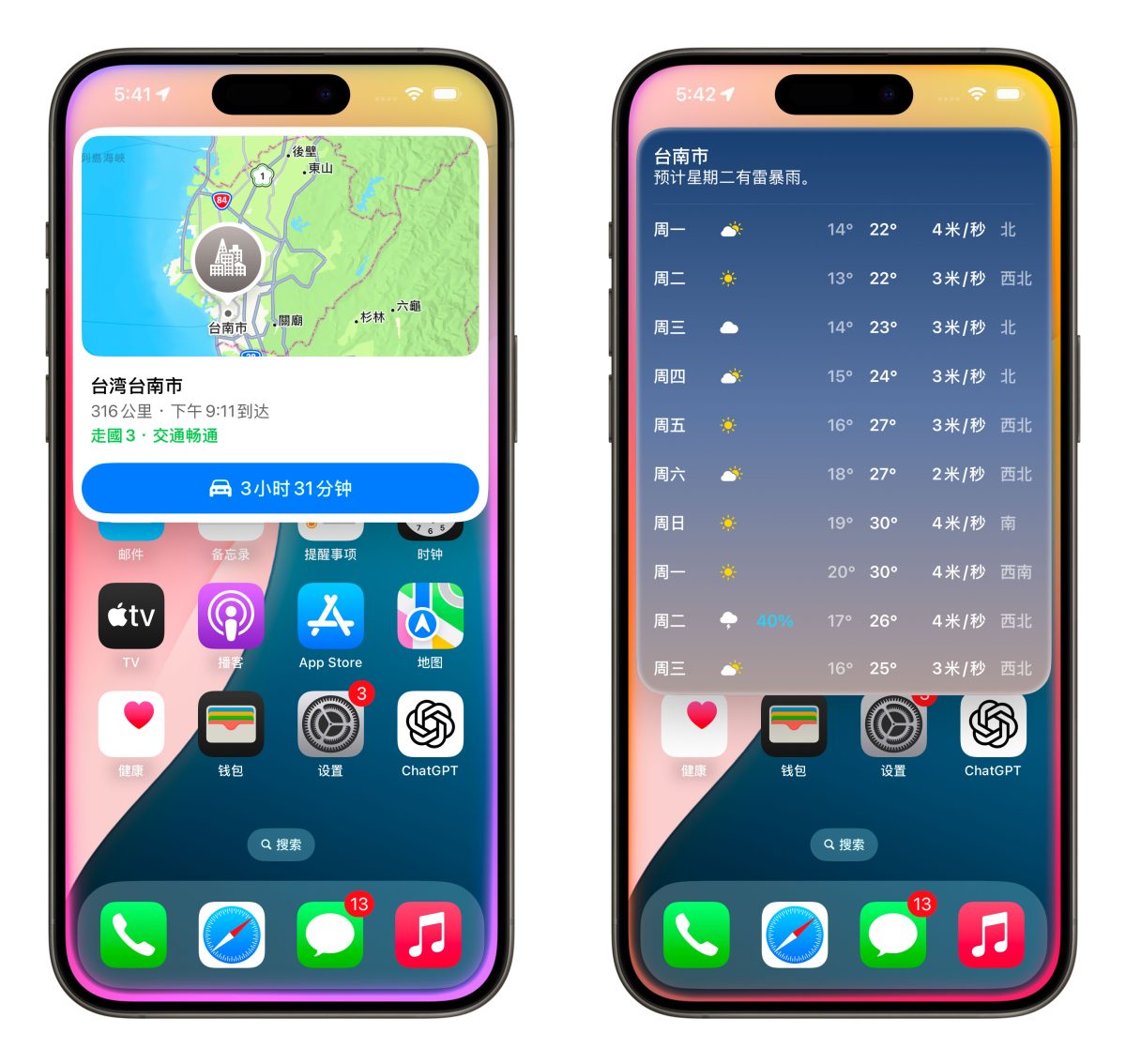
- 我問「去台南要多久?」> Siri 回應一張路線地圖並表示大約 3 小時。
- 接著問「那邊天氣如何?」> Siri 會顯示台南目前的天氣狀況。
- 最後再問「10 天後會下雨嗎?」> Siri 則會顯示台南一連好幾天的天氣預報。
而當系統遇到無法處理的指令時就會問你要不要丟給 ChatGPT 來回答。
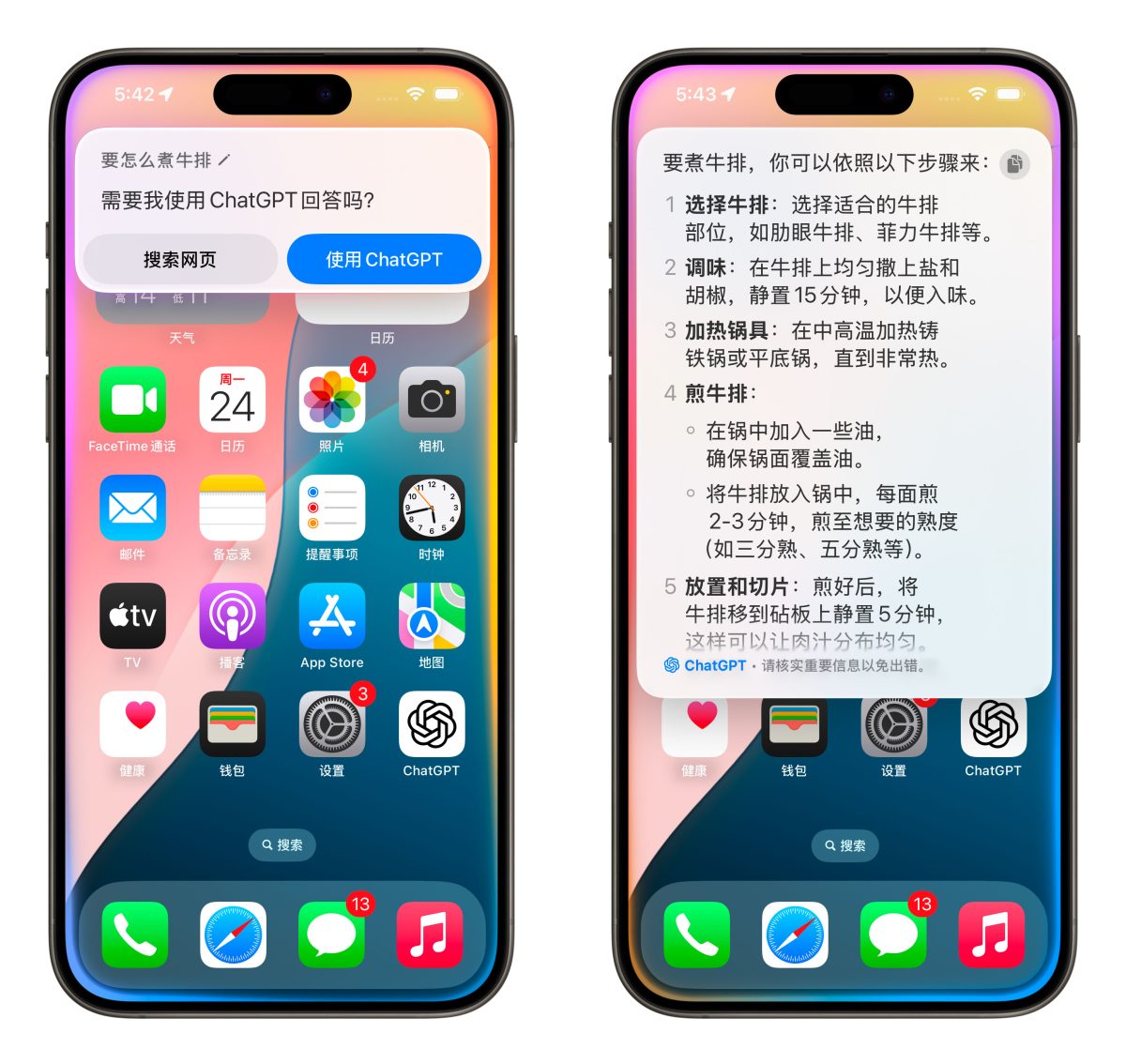
畢竟只是語言變成簡體中文,問題本身還是依靠裝置端或蘋果的私密雲端運算進行處理,所以也不會有「審查」之類的狀況發生,問一些敏感問題也 ok,只是系統大多都會請你丟 ChatGPT。
由於 iOS 18.4 Beta 1 並無實裝「螢幕感知功能」、「跨 App 操作」以及「個人化 Siri」,所以目前還無法發揮 Siri 的完整實力。
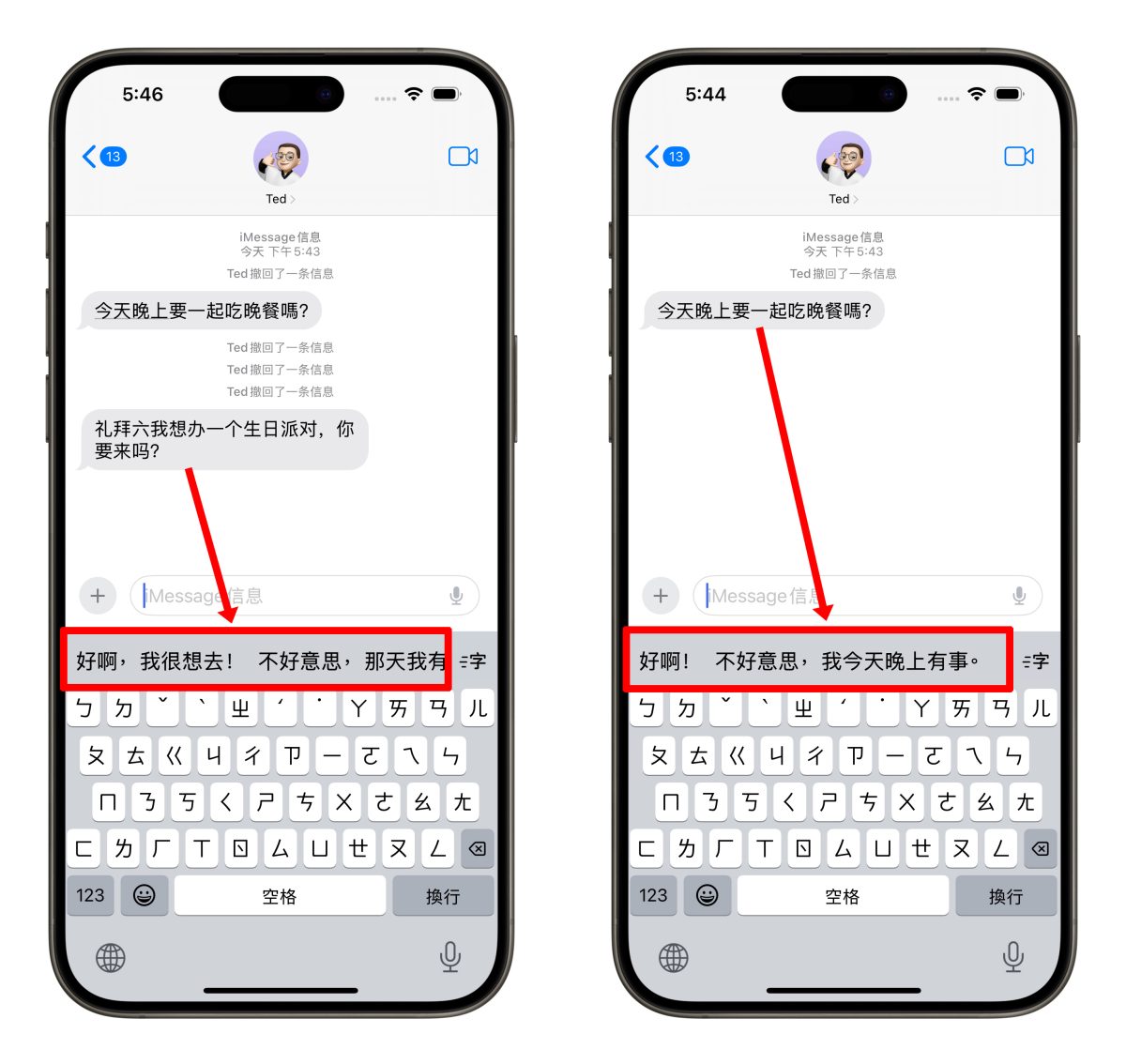
2. iMessage 智慧回覆繁體中文也能通
Apple Intelligence 的 iMessage 智慧回覆功能可以根據收到的訊息快速生成回應建議;目前看來繁體中文的訊息 Apple Intelligence 其實也看得懂,只是可能因為 Apple Intelligence 還在 Beta 階段,所以並不是每次都會生成回覆建議。
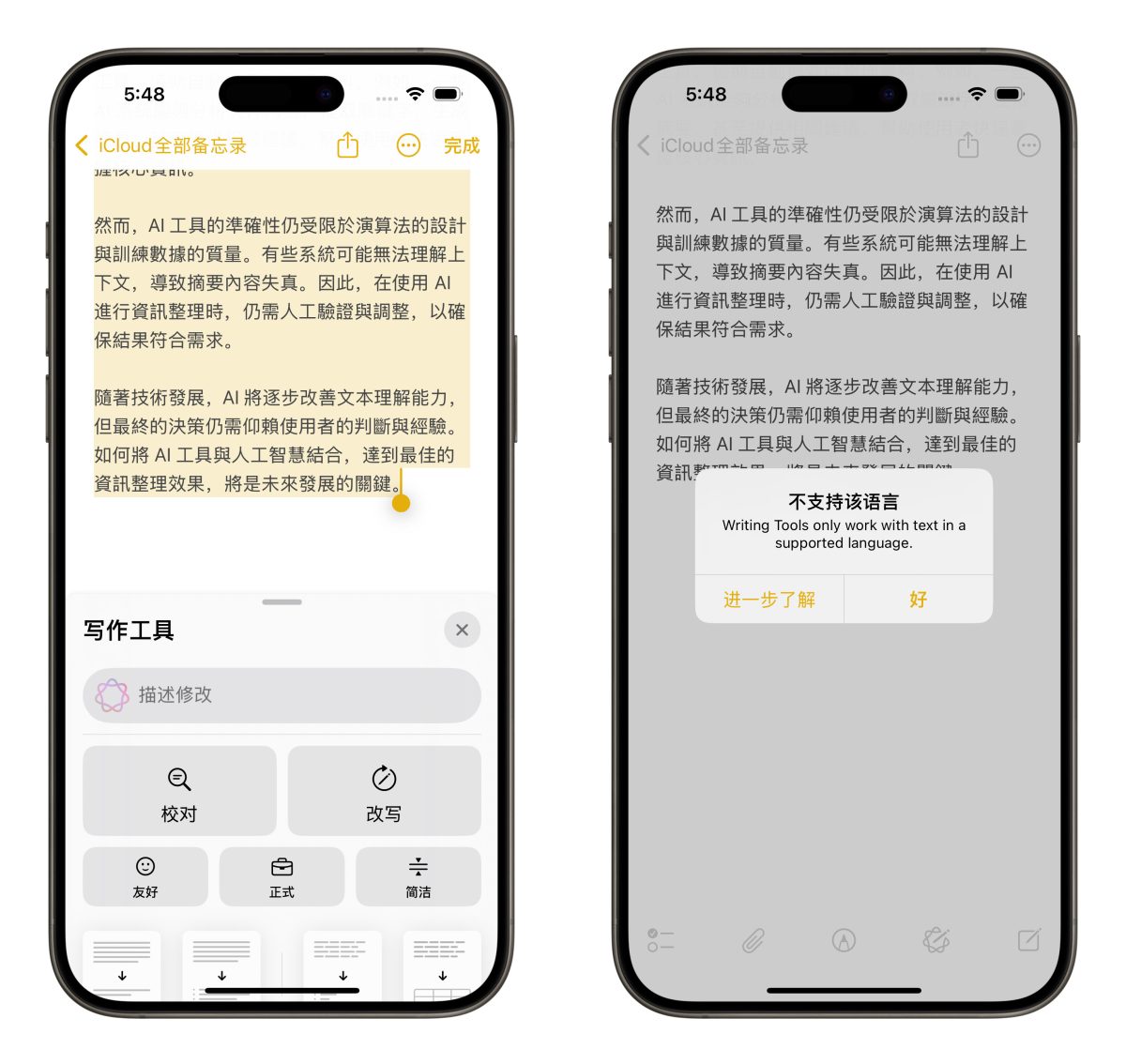
3. 寫作工具僅限定簡體中文
「寫作工具」就完全只吃簡體中文了,如果給它繁體中文文本就會顯示不支援該語言。
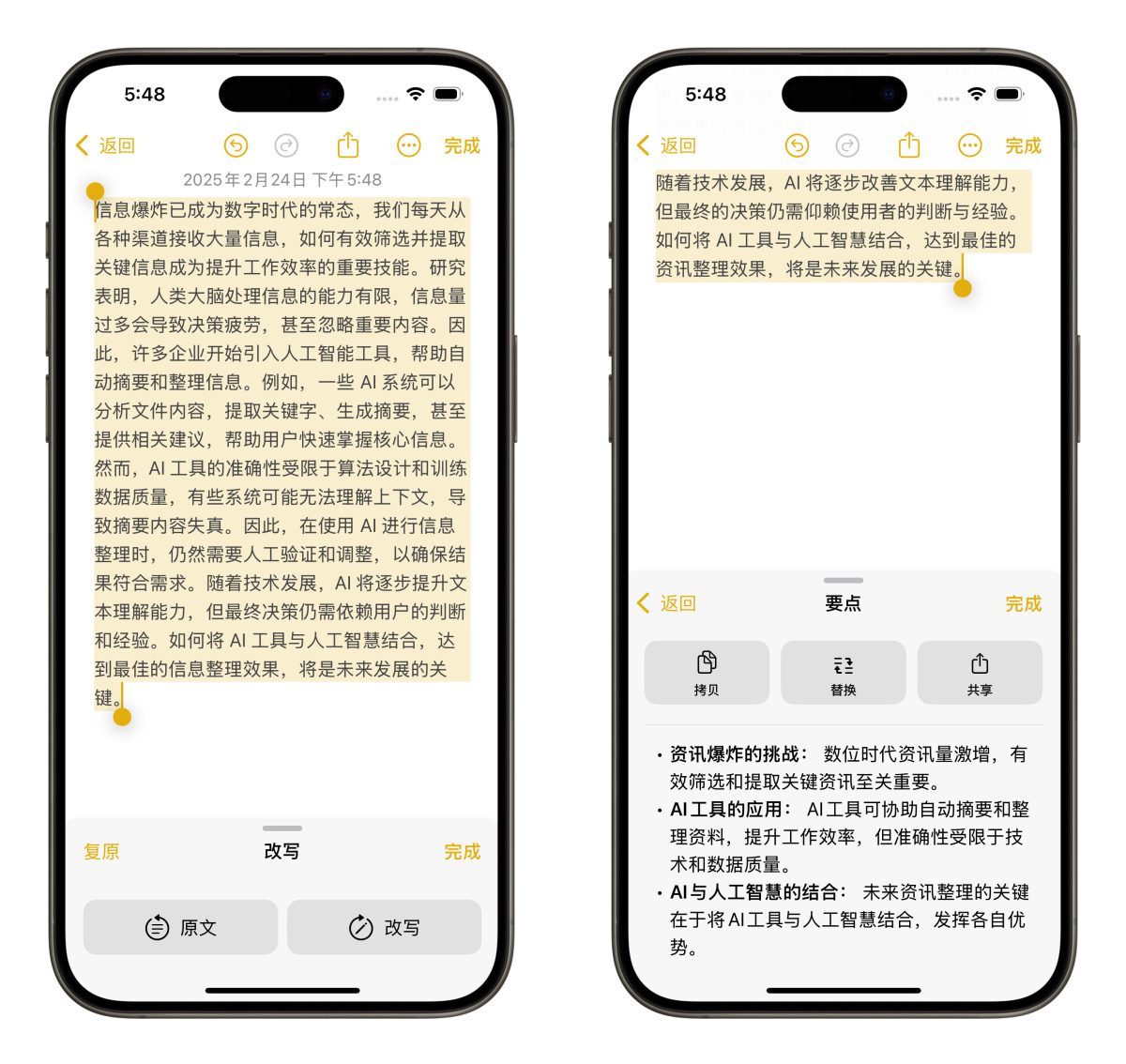
而在簡體中文下「寫作工具」的表現就蠻不錯的,包括改寫、重點與摘要整理速度都算快,改寫或整理結果也沒有脫離原文語意。
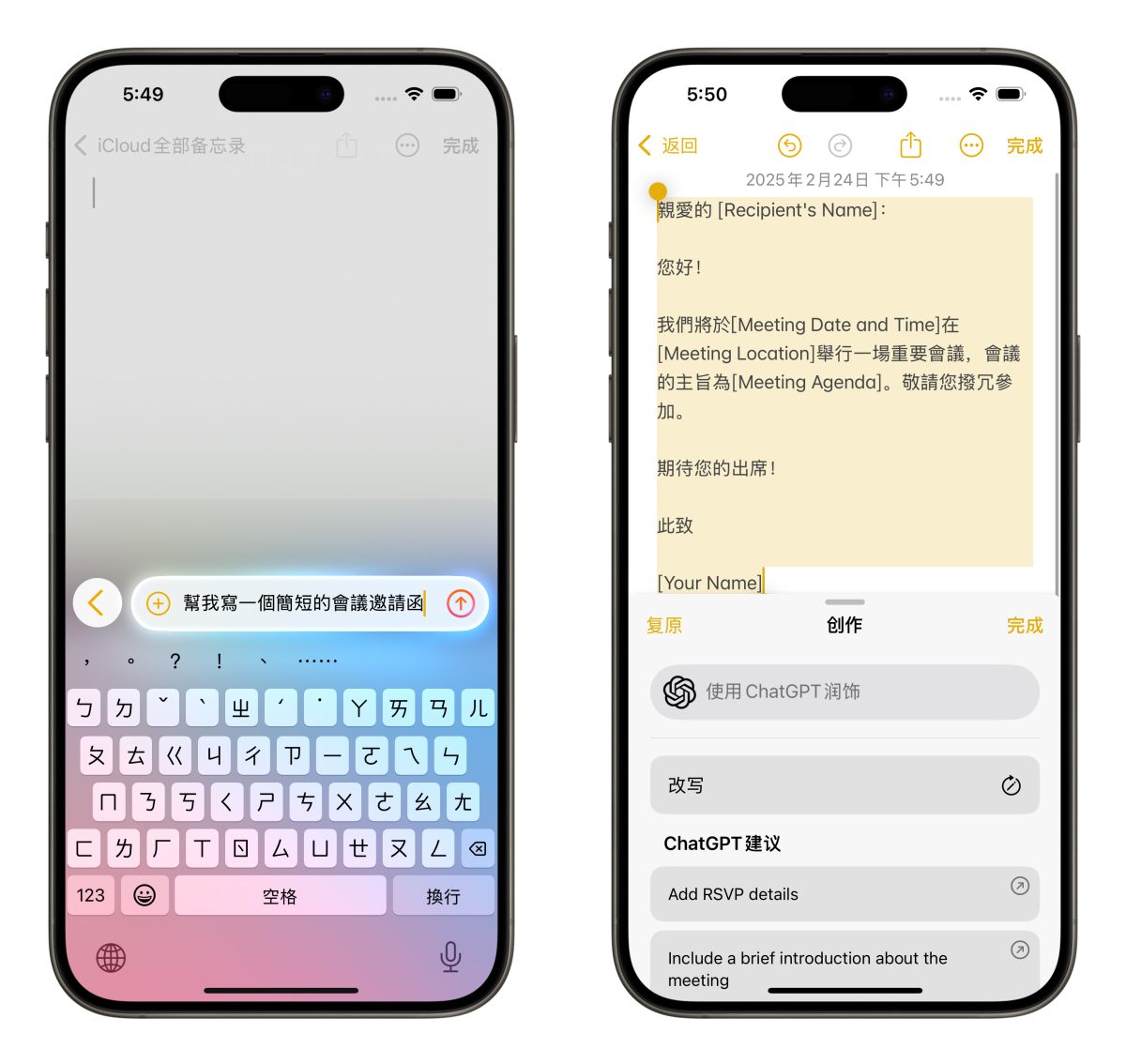
不過 ChatGPT 看的繁體中文,因此用繁體中文給 ChatGPT 下指令(例如創作或改下)是完全沒有問題的。
4. Safari 網頁摘要繁體中文沒問題
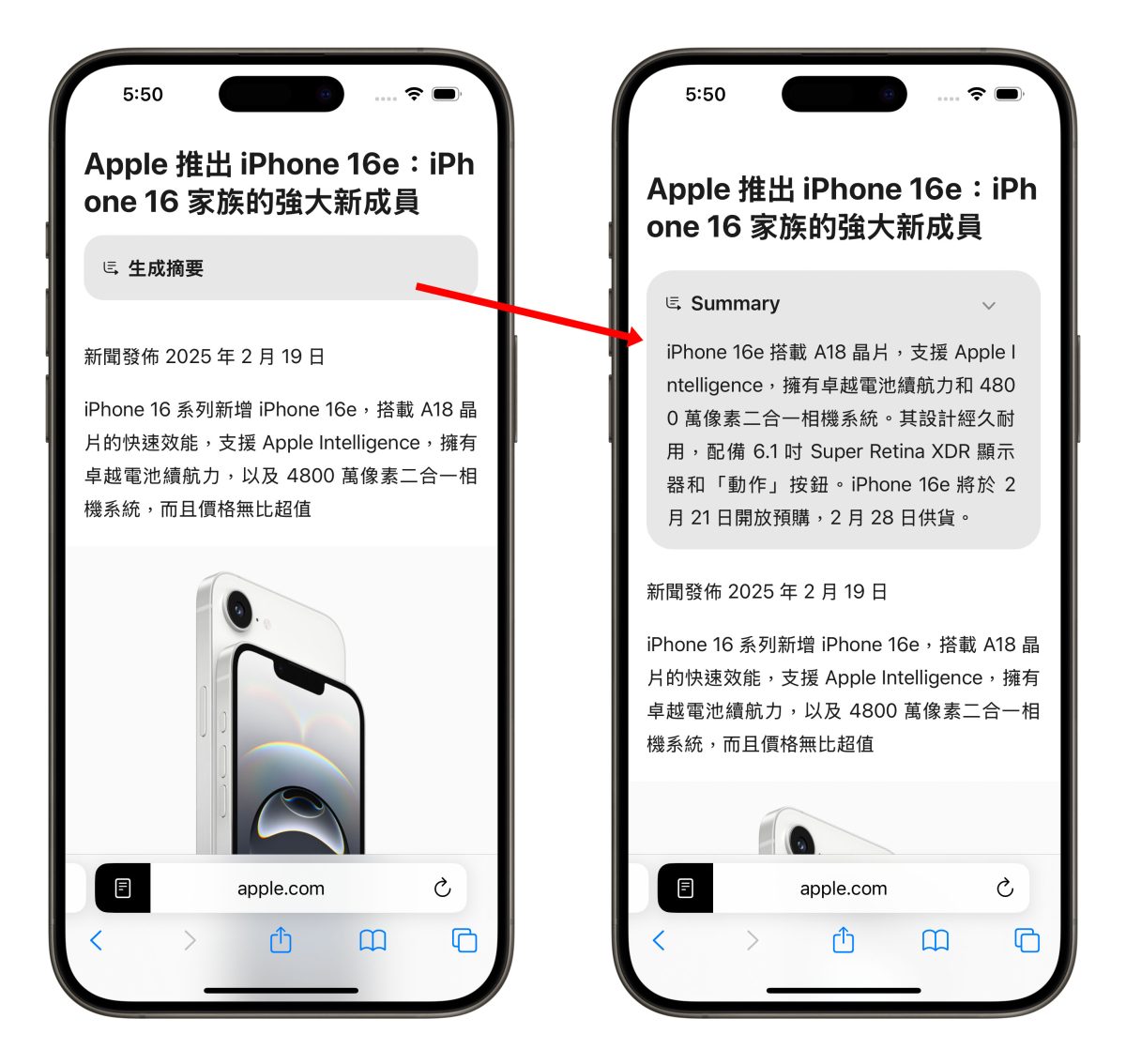
「Safari 網頁摘要」則意外的可以用在繁體中文網頁上,例如這篇台灣蘋果官方的 iPhone 16e 新聞稿,只要點擊網址列左側的按鈕,選擇「顯示閱讀器」就會在上方看到「生成摘要」,Apple Intelligence 就會把文章內容進行摘要整理。
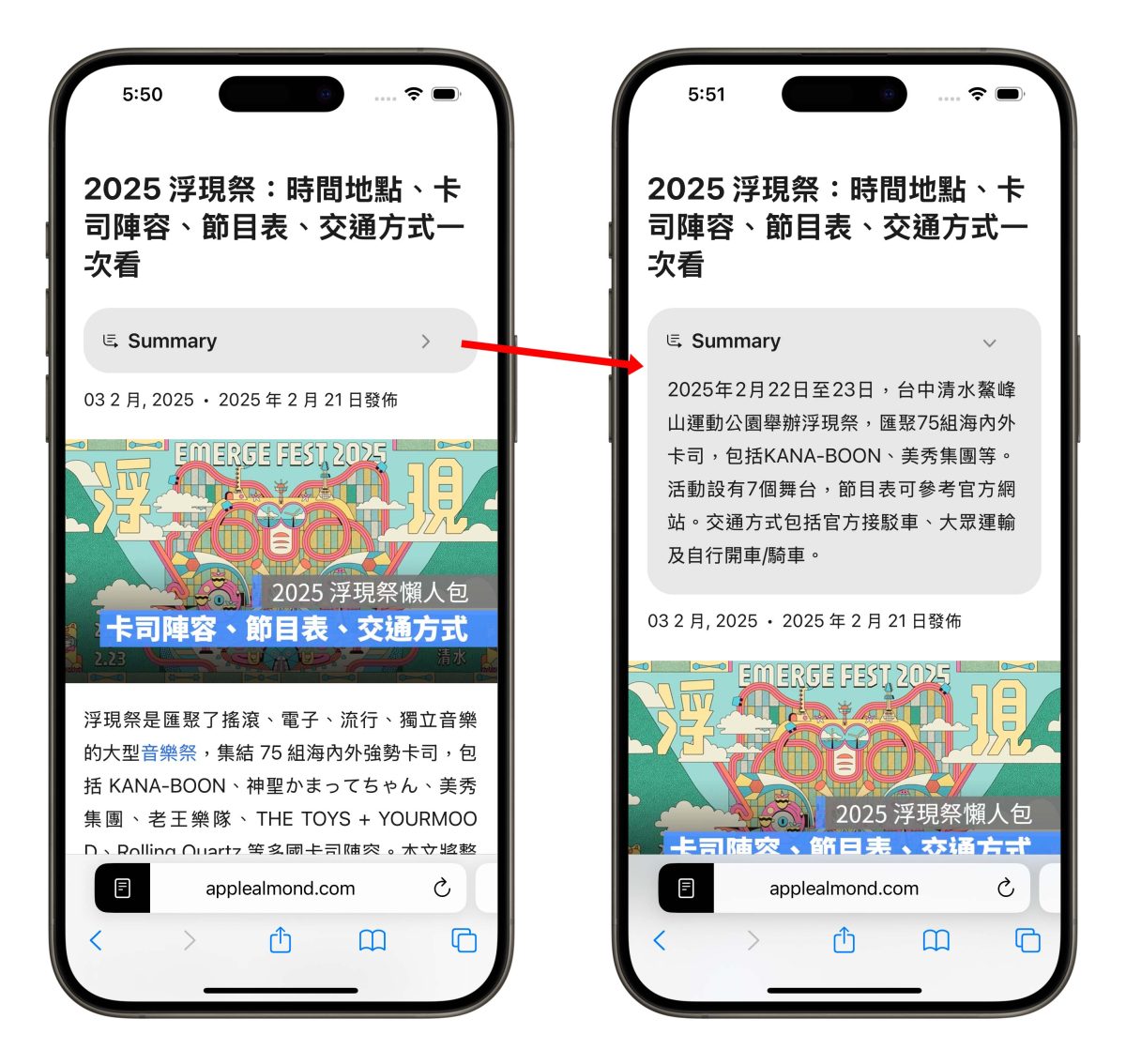
包括我們寫的這篇「2025 浮現祭」相關資訊,Safari 也能摘要重點內容。
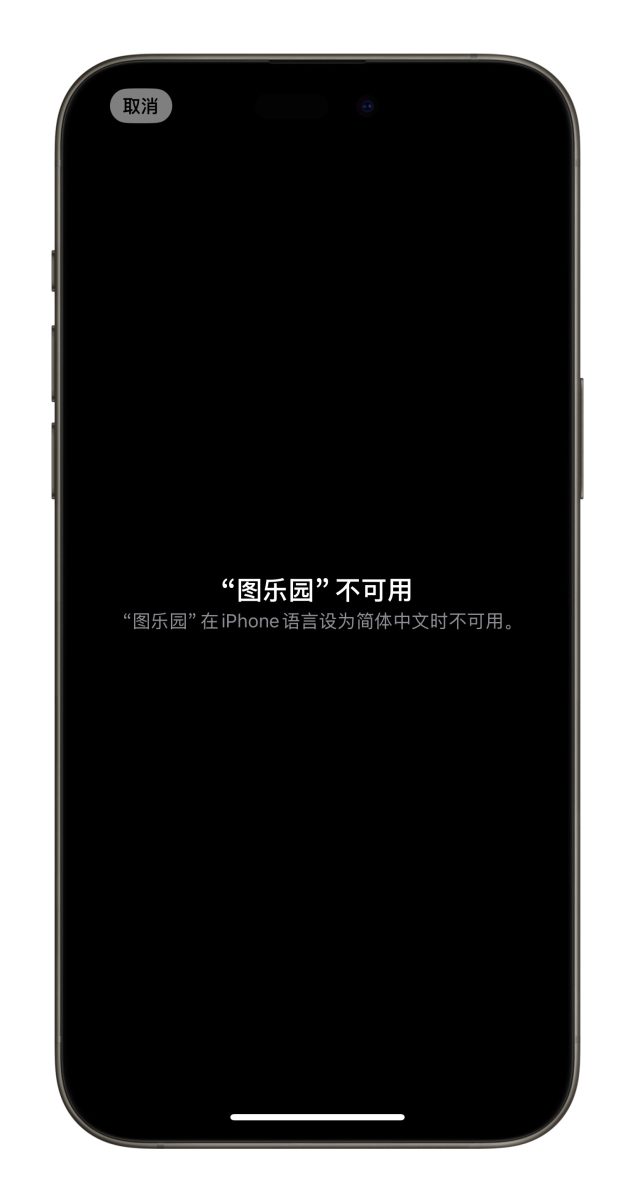
5. Genmoji、Image Playground 生圖功能目前無法使用
也許是因為簡體中文還在初期支援階段,目前 Genmoji、Image Playground、Image Wand 這 3 個文生圖功能都還無法使用,想用的話只能轉回英文。
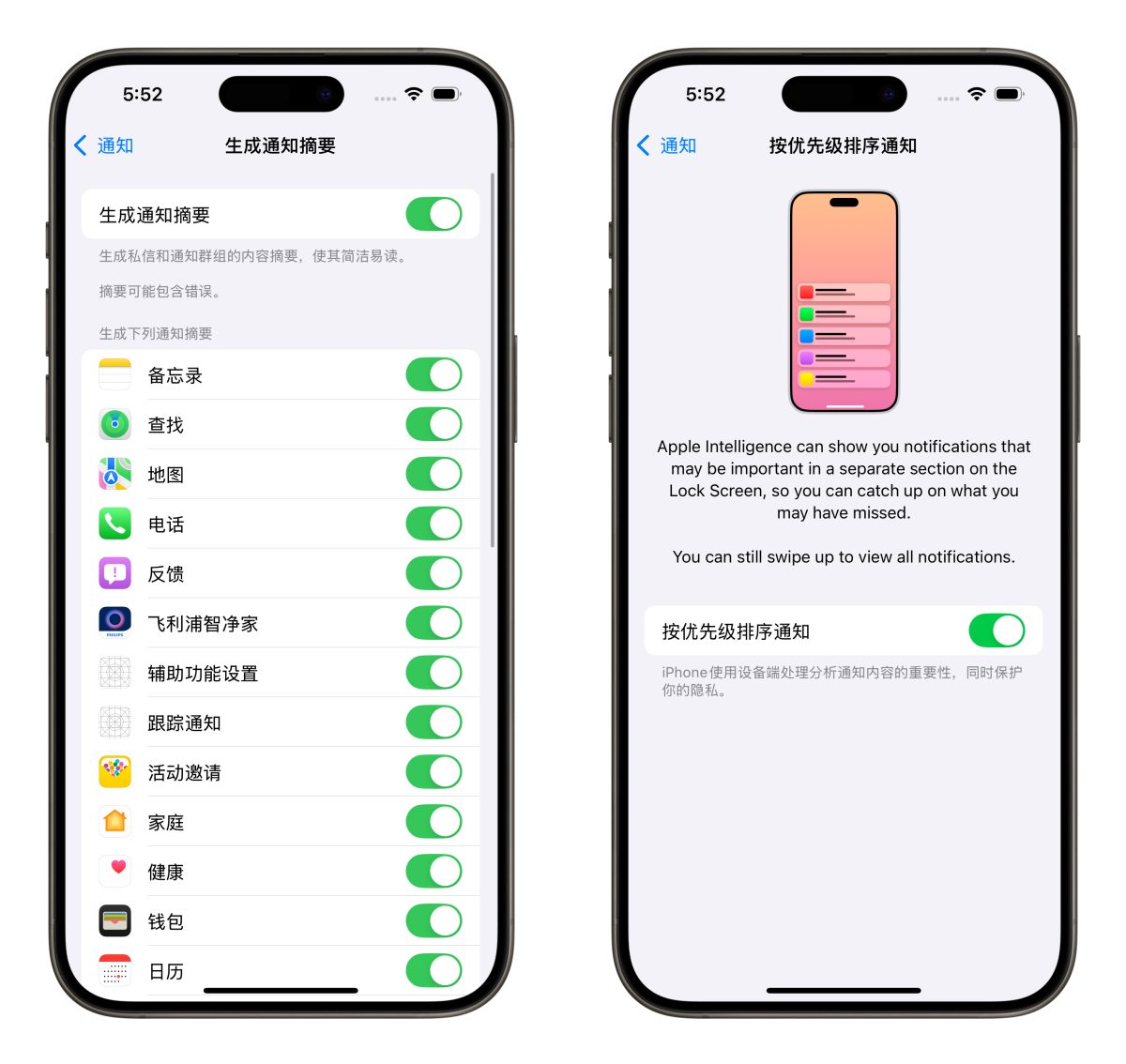
6. 優先通知、通知摘要還在觀察中
「優先通知」與「通知摘要」在簡體中文的 Apple Intelligence 可以正常啟用,不過這幾天我還累積通知、並觀察運作狀況,所以暫時還無法分享這部分的使用體驗,後續會再更新上來。
Apple Intelligence 中文設定、體驗分享總結
以上 Apple Intelligence 中文設定、體驗分享給大家;整體來說,支援簡體中文的 Apple Intelligence 確實對台灣地區的用戶來說相對「易用」,但由於多數功能都還在測試階段,所以仍稱不上是「好用」。
蘋果在發表會中演示的各種 Apple Intelligence 神操作暫時仍只能停留在想像中,還沒辦法完全落地;只希望未來蘋果可以加快更新速度並支援繁體中文使用,讓 Apple Intellignece 及早成為各位用戶真正的 AI 幫手。
想要嚐鮮 Apple Intelligence 中文的用戶可以依照上面的教學操作,但請注意測試版系統會存在高不確定性與出錯機率、非常不穩定,嚴重的話會大幅影響使用體驗,請謹慎考慮使用;會擔心的用戶請等到 4 月推出正式版再更新。
延伸閱讀》
- iPhone 影像樂園 Image Playground 怎麼用?iOS 18 最新功能教學
- Image Wand 影像魔杖使用教學:隨手圈選就能 AI 生圖,3 大技巧讓筆記體驗更有趣!
- iPhone 的 Genmoji 怎麼用?iOS 18 AI 生成表情符號完整教學
- iOS 18 照片去除人物「清除」教學:P 圖不用載第三方 App 了



