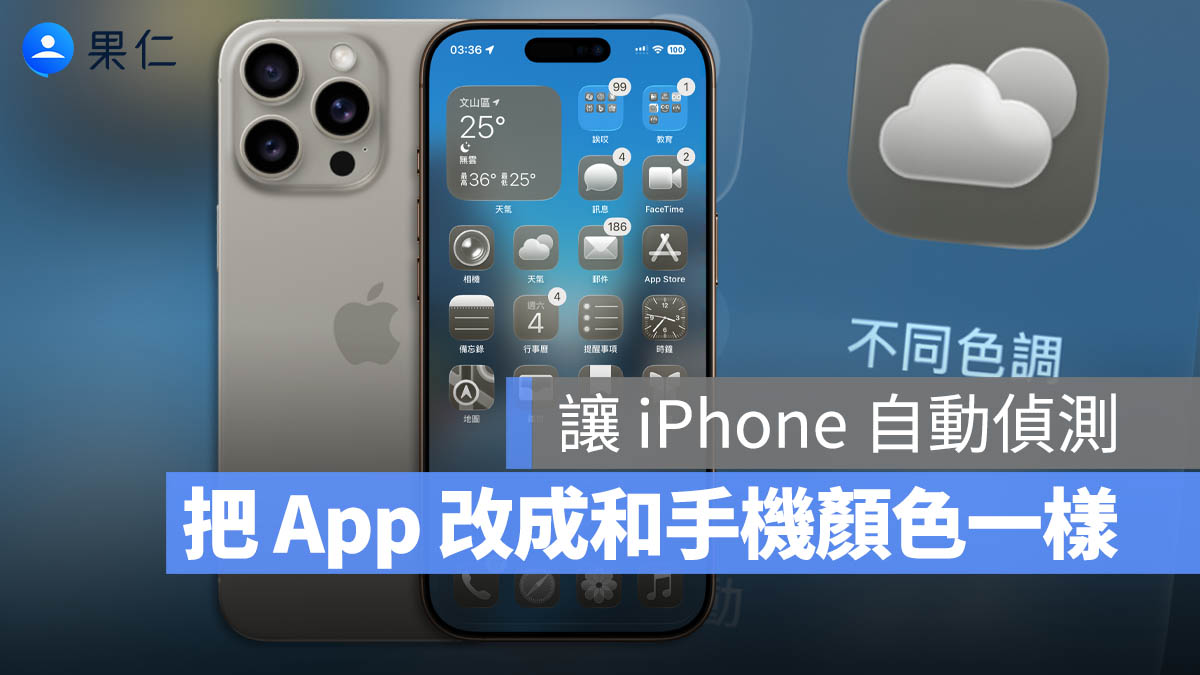
iPhone 的主畫面又有新的玩法了,只要升級到 iOS 26 以後,你就可以設定 App 的 icon 圖示跟著你的手機或是手機殼同一個顏色。
如果你還不知道怎麼玩的話,下面教大家。
把 iPhone 主畫面 App 圖示設定成手機、手機殼顏色
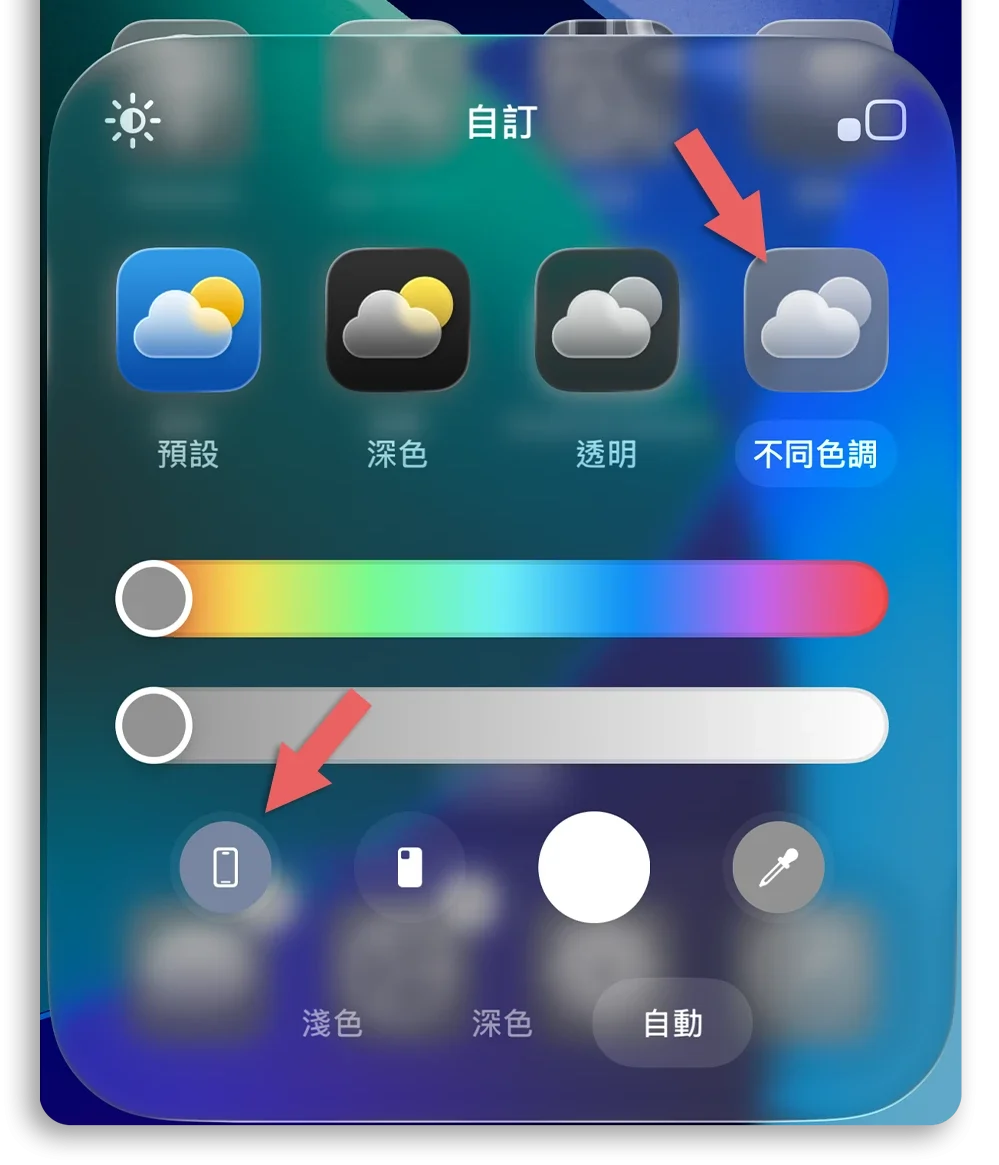
只要你是更新到 iOS 26 的使用者,你就可以透過 iPhone 主畫面編輯功能裡面的「不同色調」功能,自動辨識手機或手機殼顏色,讓 App 的 icon 也改成相同的顏色。
首先長按主畫面,點選左上角的「編輯」按鈕,然後在選單裡面選擇「自訂」。
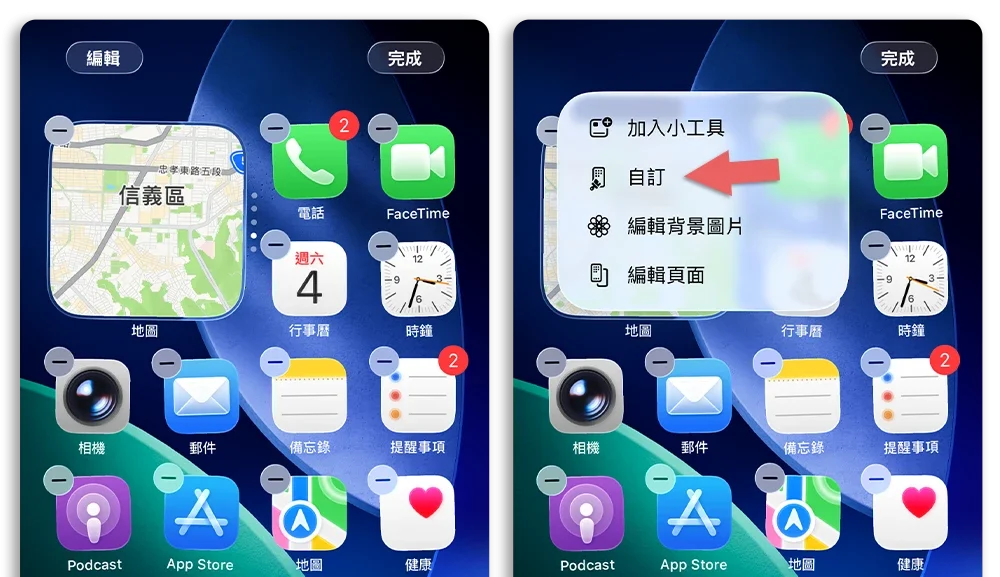
在下面的四個按鈕中,選擇「不同色調」這個選項。
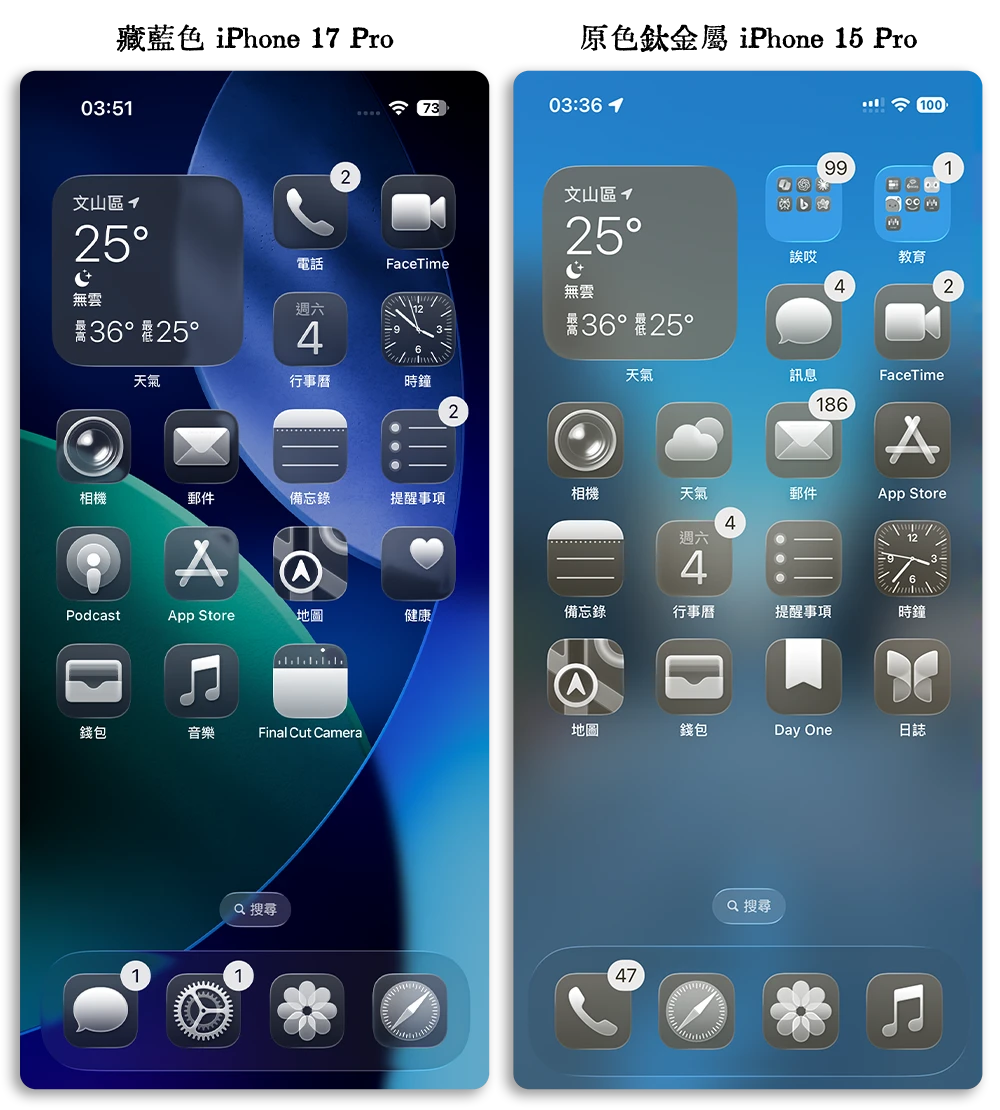
例如我是藏藍色的 iPhone 17 Pro,當我設定成 icon 顏色和手機相同時,icon 就會全部變成藍黑色;另一台原色鈦金屬的 iPhone 15 Pro 則是會變成有點咖啡色的顏色。
有哪些機型或使用限制?
我目前手邊有的機型最低就是到 iPhone 15 Pro,所以再更早以前的機型可不可以這樣用我就不確定了,但是鼓勵大家嘗試看看。
此外,手機殼的部分基本上只針對使用 Apple 自家的手機殼,可以讓 icon 顏色和手機殼相同,估計是手機殼裡面有加入晶片可以感應這個手機殼是什麼型號、什麼顏色,然後自動調整 icon 到相同的顏色。
以上就是這次跟大家分享,透過 iPhone 內建的小工具來調整 icon 顏色的技巧,如果你也是喜歡一體性高的網友,不妨試試看這個有趣的小功能吧。
延伸閱讀》
iPhone 日期倒數 Widget 小工具,在桌面看重要日子還剩幾天
iPhone 鎖定畫面畫面時間怎麼拉大?使用與設定技巧一次看
iPhone 鎖定畫面照片會動?教你啟用 iOS 26 讓照片活起來的空間場景
如果想知道更多關於 Apple 的消息、教學、小技巧或是科技新知,一定要點擊以下任一 LOGO,追蹤我們的 Facebook 粉絲團、訂閱 IG、YouTube 以及 Telegram。