過去有許多人會使用 iPhone 照片編輯器裡面的「放大鏡」功能把圖片內的重點放大,可以方便別人一眼就知道重點在哪裡,但是也有不少人發現照片放大鏡的功能好像消失一陣子了。今天就教大家如何找回 iPhone 照片編輯器裡面的放大鏡功能。
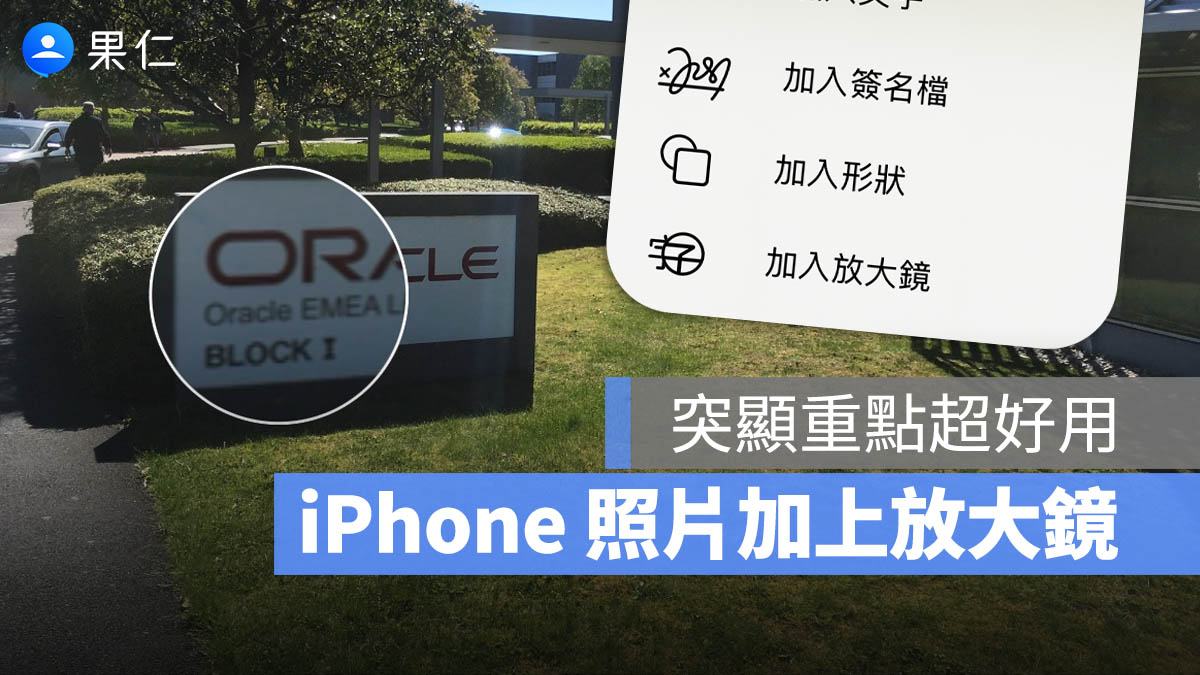
iPhone 照片放大鏡在 iOS 26 正式回歸
Apple 從 iOS 17 起移除了 iPhone 照片編輯模式裡面的放大鏡功能,原因是什麼至今沒有人知道,而就在兩年後 Apple 推出 iOS 26 時,又悄悄地把 iPhone 照片放大鏡功能加回來了。
所以只要你的系統還停留在 iOS 16 或更早的版本,或者是直接更新到 iOS 26,就可以再次使用 iPhone 照片編輯器裡面的放大鏡功能。
iPhone 照片放大鏡在哪?
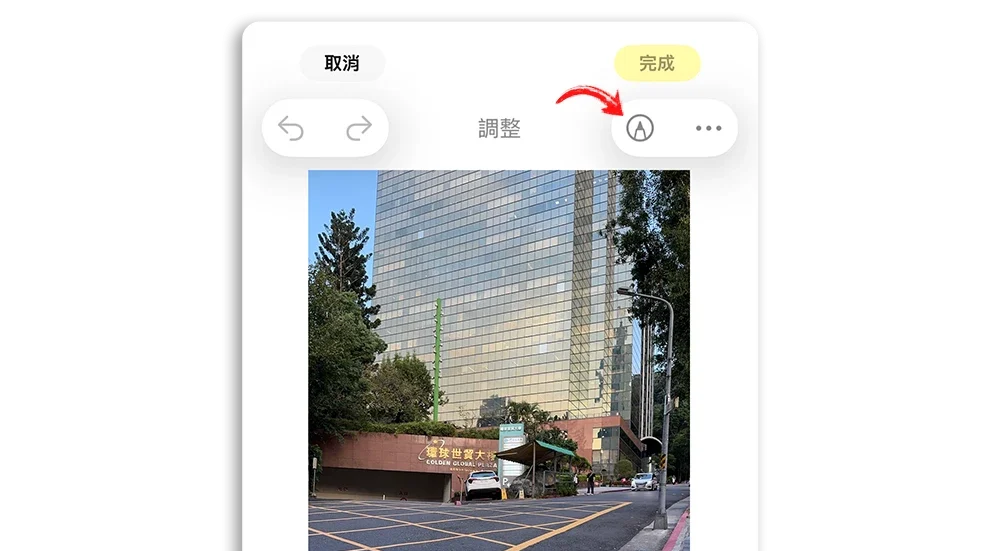
更新到 iOS 26 以後,點選任一張照片進入到編輯模式後,可以在右上角看到一個圓圈圈裡面有一隻筆的「標註」功能。
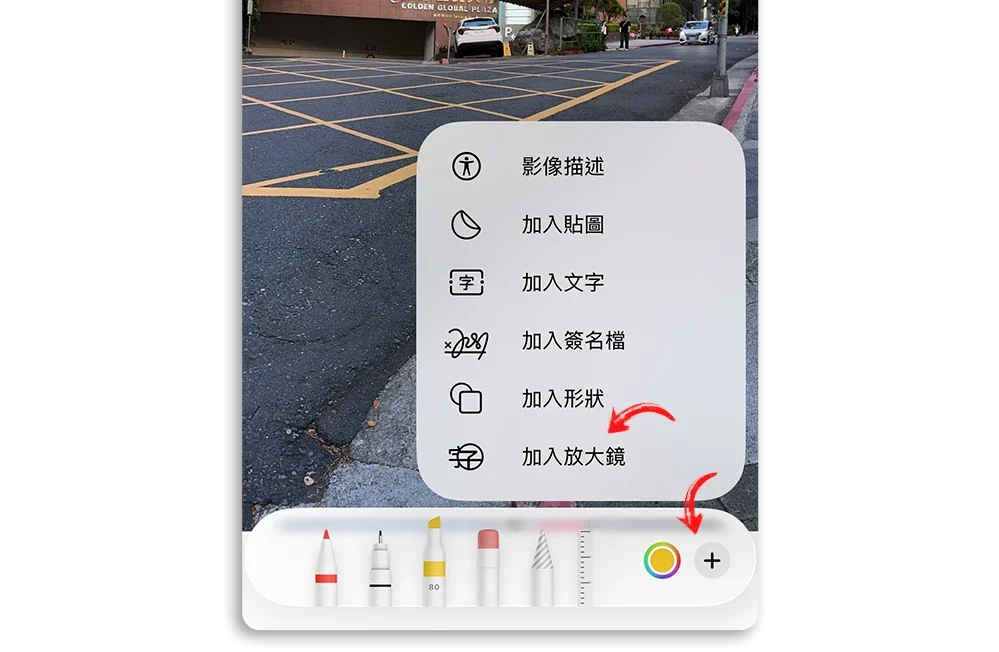
點開這個功能以後,右下方的「+」點開,選單中就可以看到「放大鏡」這個功能。
iPhone 照片放大鏡怎麼用?
點選「加入放大鏡」以後,畫面上就會出現一個黑邊的圓圈,然後有藍色和綠色的點點,在這個圓圈裡面的畫面就會被放大。
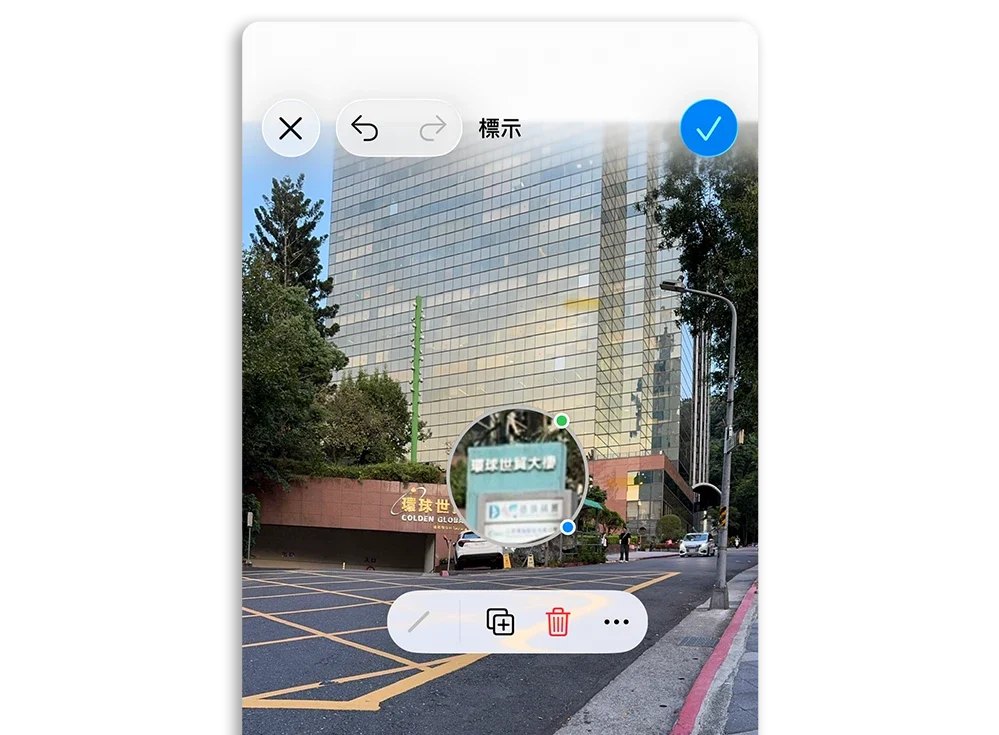
點選藍色的點點可以調整要放大的範圍。

點選綠色的點點可以調整要放大的倍率。

你也可以透過放大鏡的功能選項來調整放大鏡邊框的顏色和線條的粗細,讓放大鏡可以在畫面上呈現更突出的顏色。
iPhone 照片放大鏡:一個簡單但是實用的小功能
老實說,很多人應該都不知道 iPhone 照片可以透過「放大鏡」功能來凸顯重點,這樣當你要傳照片給別人、想要讓看照片的人可以更快聚焦、放大照片的內容時,用這個功能就可以省去很多文字描述的工,算是一個很方便又實用的小功能。
如果你下次要傳照片給別人的話,不妨試試看用 iPhone 照片放大鏡功能圈出重點,但要記得升級到 iOS 26 或之後的版本,才有這個功能喔。
iPhone 內建 8 個你一定要會用的照片編輯小技巧,這樣玩 iPhone 更有趣
iPhone 照片裡有太多重複照片怎麼辦?教你一鍵合併與刪除
iPhone 照片去除人物「清除」教學: P 圖在 iOS 18 變超簡單
如果想知道更多關於 Apple 的消息、教學、小技巧或是科技新知,一定要點擊以下任一 LOGO,追蹤我們的 Facebook 粉絲團、訂閱 IG、YouTube 以及 Telegram。