
如果有在整理 iPhone 照片的人,可能會製作相簿來分類照片,但是當相簿一多起來的時候,反而會覺得相簿有點亂了。最近我自己就有這樣的困擾,不知道你是不是也有?
如果你也覺得 iPhone 照片 App 裡面的相簿有點太多、太雜、太亂,今天教大家把相簿分類的好用小技巧,透過大家經常忽略的內建功能就可以做到。
iPhone 照片相簿技巧:用「檔案夾」分類更清楚
首先,這裡的教學是以 iOS 18 後的新版介面來說明,舊版的我因為手邊沒有相關的設備所以不確定可不可以這樣做了。
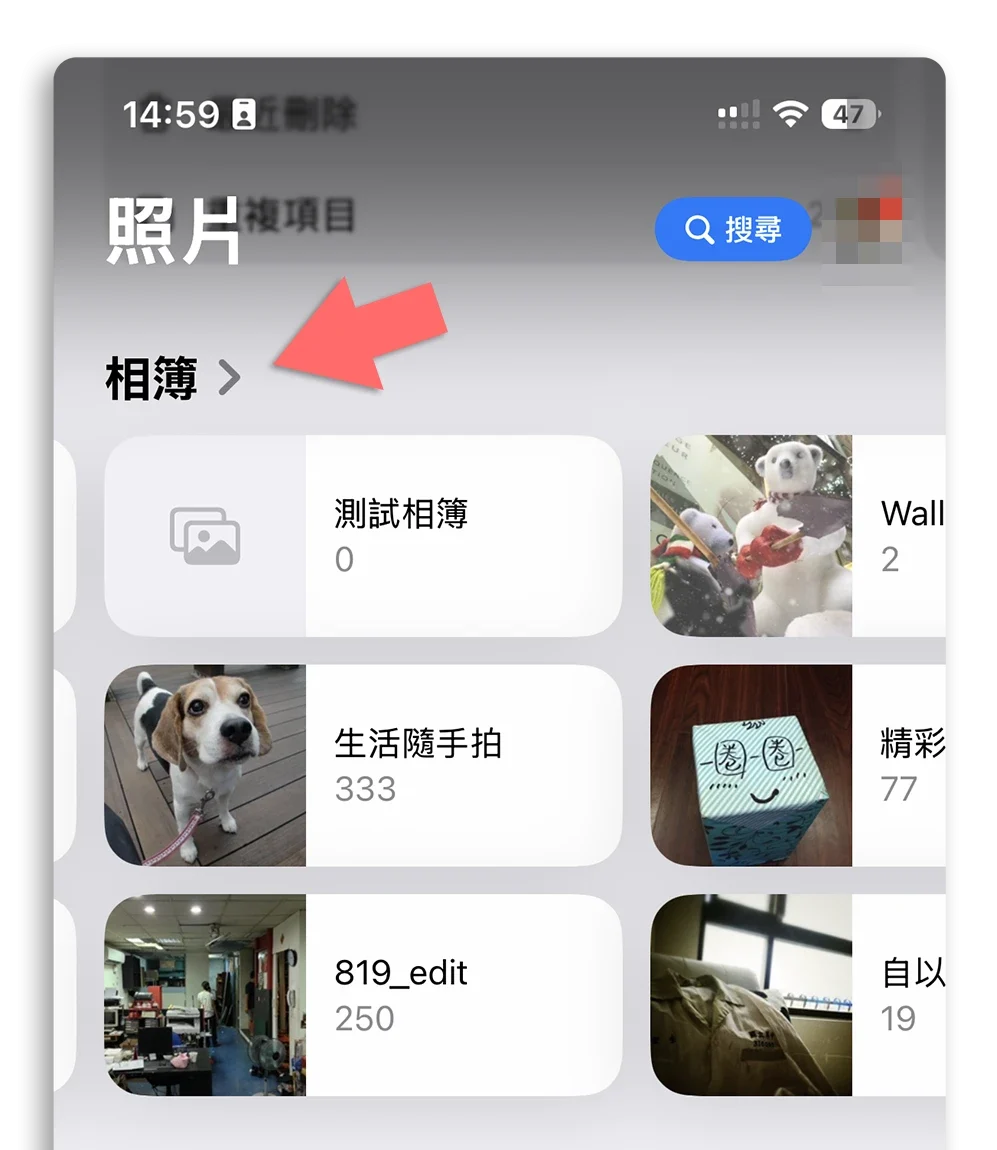
滑到照片 App 中「相簿」這邊,然後把相簿點開。
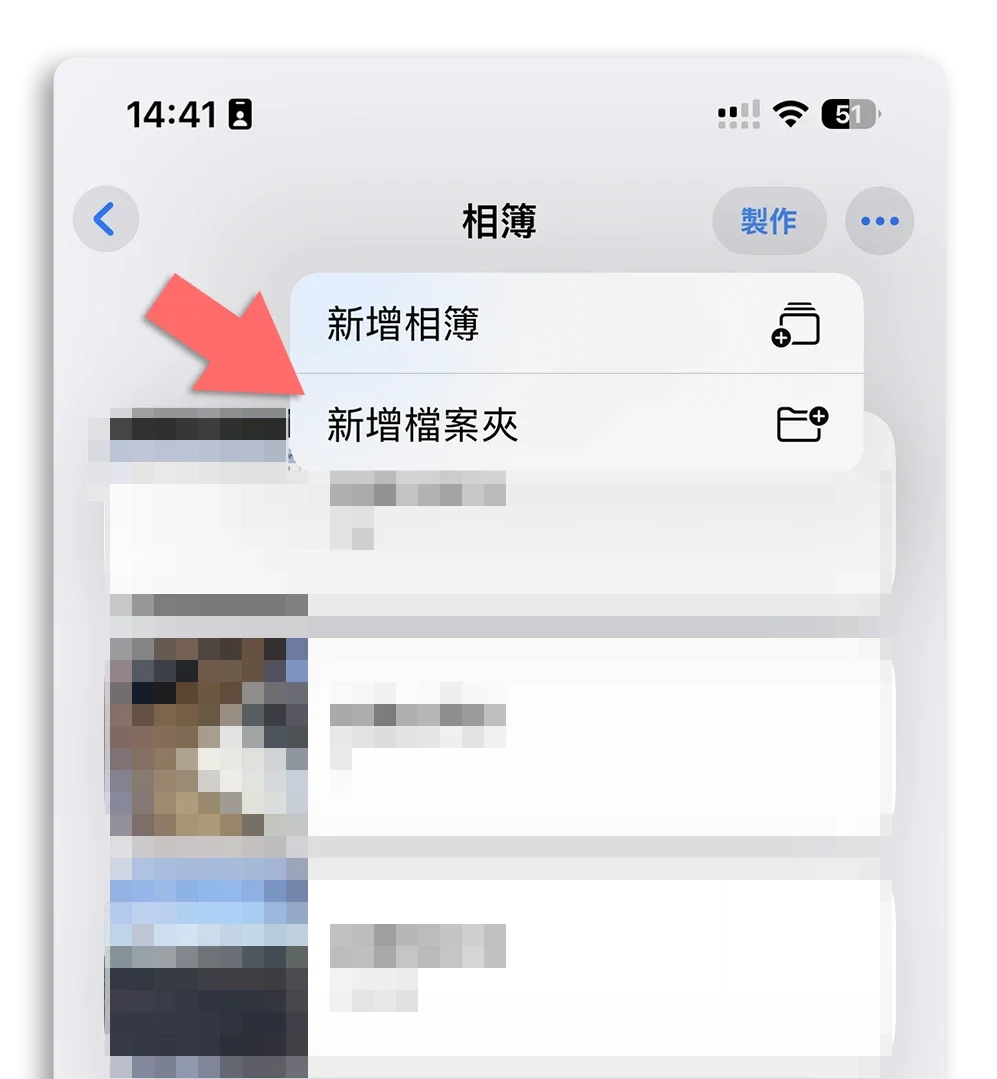
上面的「製作」點一下,選擇「新增檔案夾」。
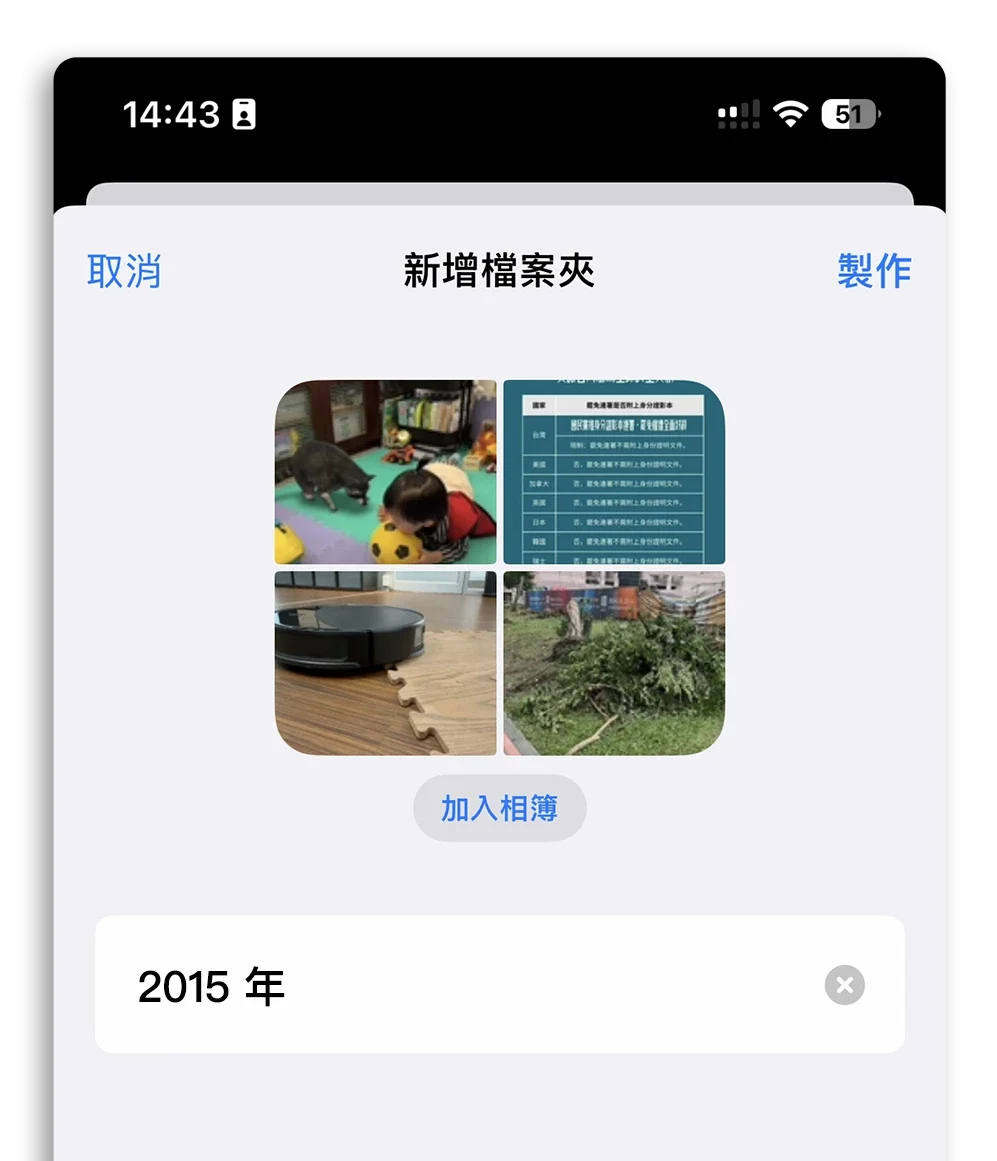
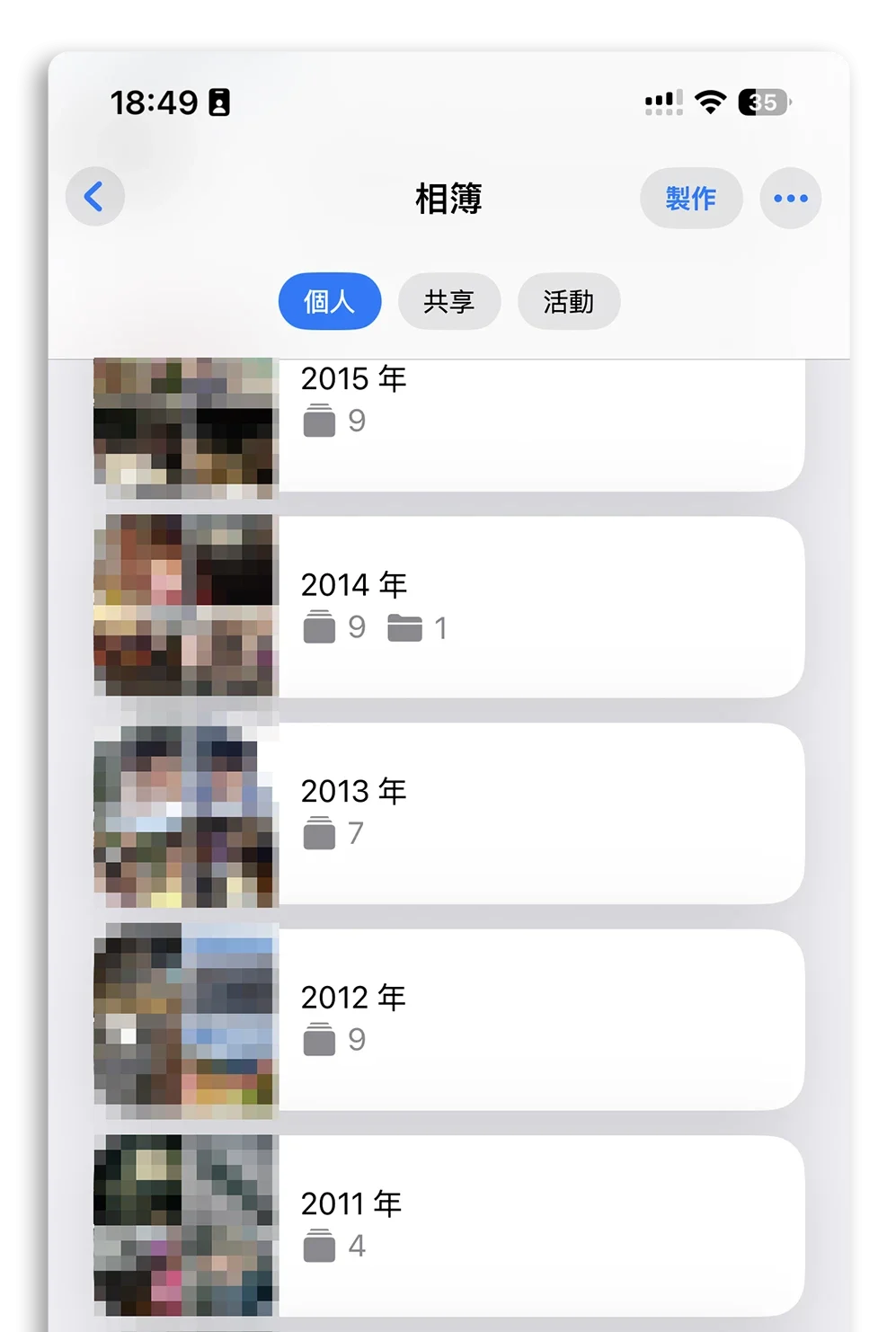
檔案夾的名稱,一般來說可以用年份當作名稱,以年份來分類相簿,例如「2015 年」。然後在「加入相簿」功能中選擇要把哪些相簿加進來。
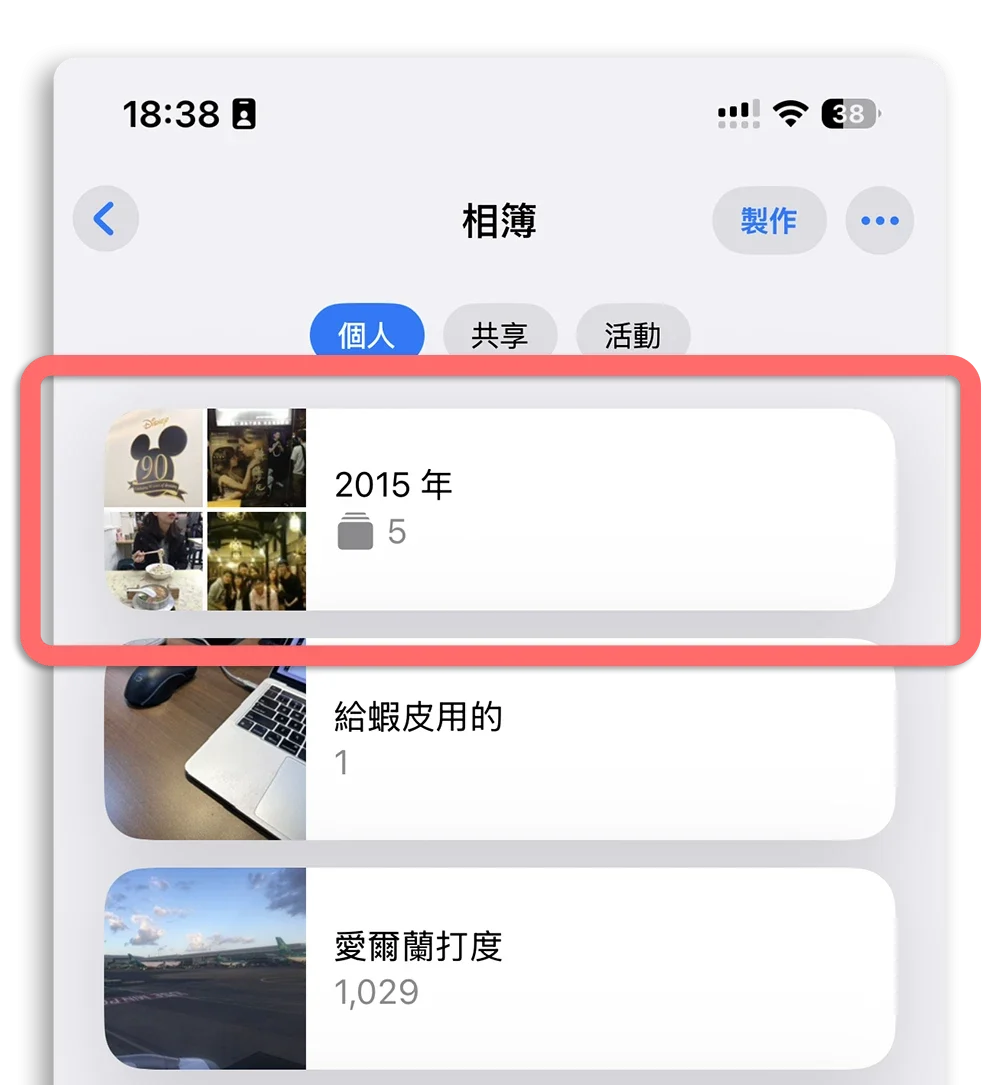
最後按「製作」,就可以在眾多相簿中,產生一個「2015 年」的檔案夾,裡面就是你剛剛選取屬於 2015 年內容的相簿。
依此類推建立「2014」、「2016」、「2017」或是其他分類方式的檔案夾,就可以讓你的相簿看起來更加整齊有條理,也比較知道每個相簿裡面的時間點是什麼時候。
更多 iPhone 相簿檔案夾 5 大操作技巧
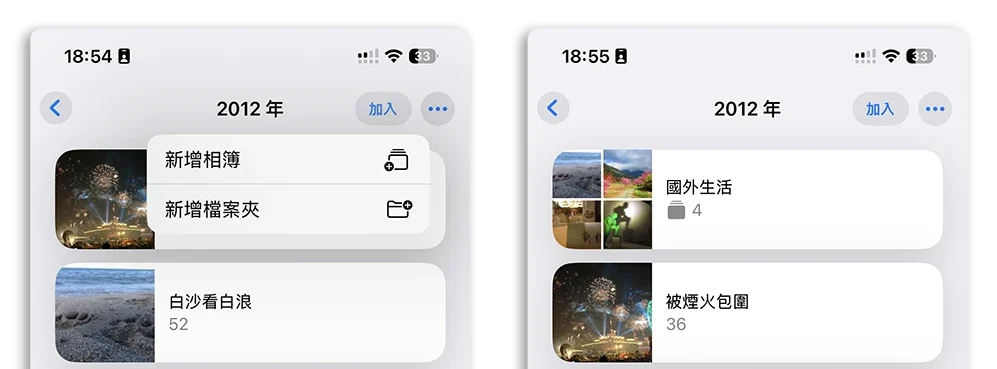
01. 檔案夾中的檔案夾
02. 檔案夾、相簿都可以自由排列
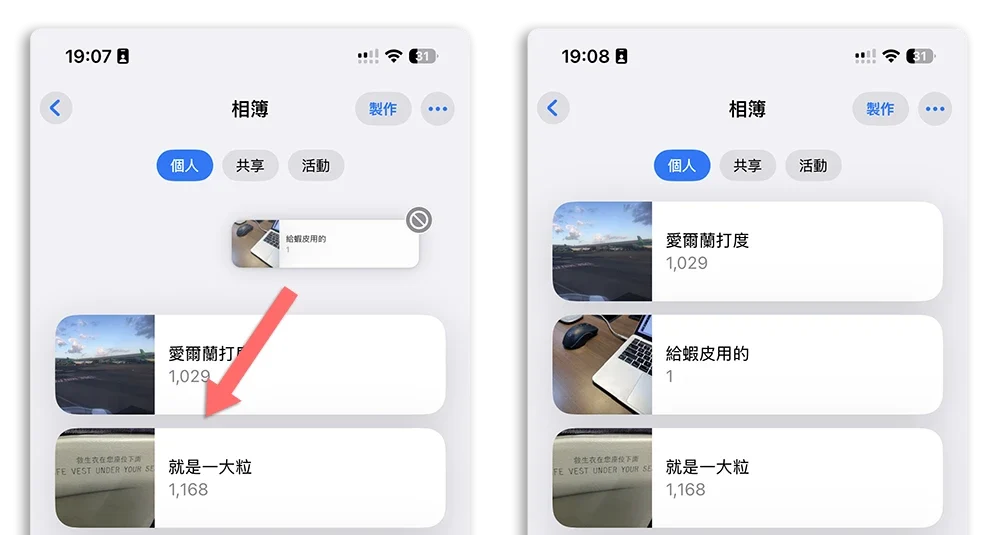
無論是檔案夾或是相簿,只要長按然後拖曳到想要的位置,就可以自由排列檔案夾或是相簿的順序。
03. 利用拖拉放也能把相簿加入檔案夾
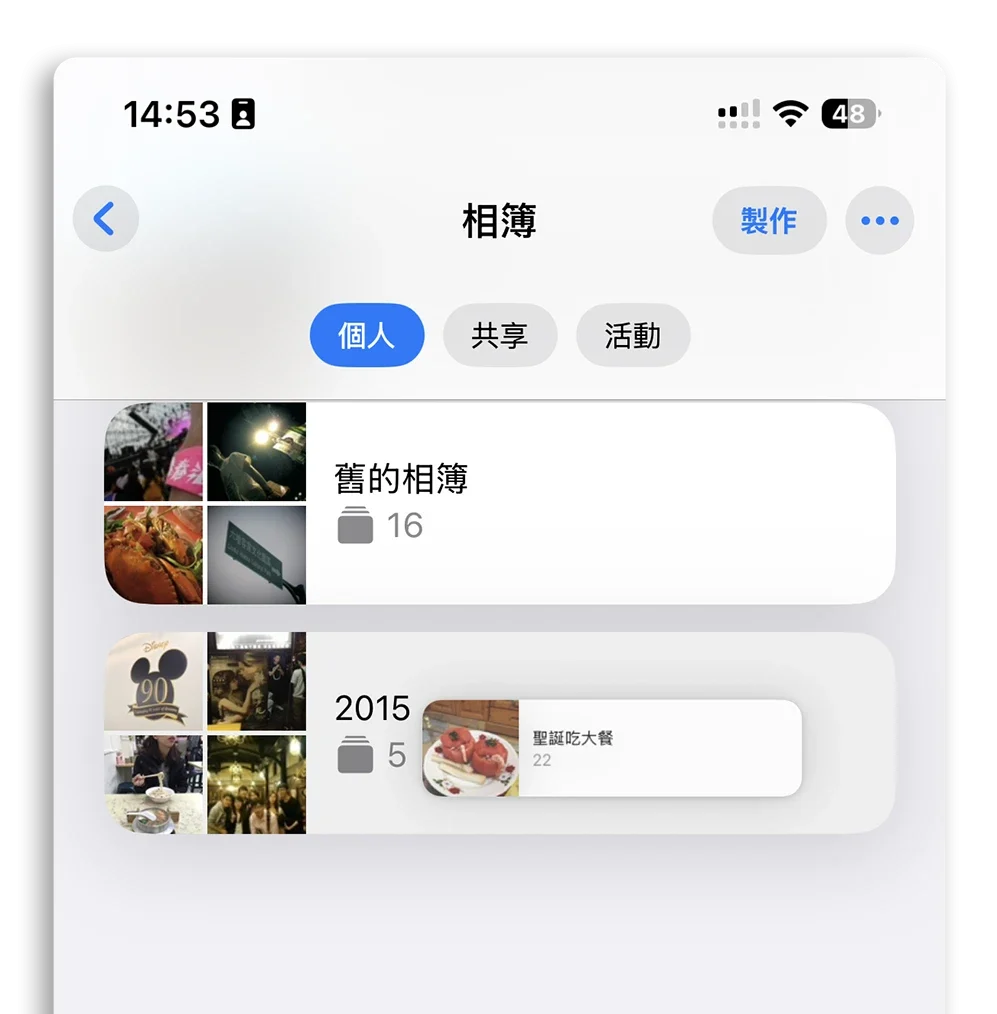
如果你已經建立好檔案夾後,才想到某個相簿也要加進去,只要長按想要移動進去的相簿,然後拖拉到檔案夾上面放開,這樣就可以把相簿加入檔案夾中。
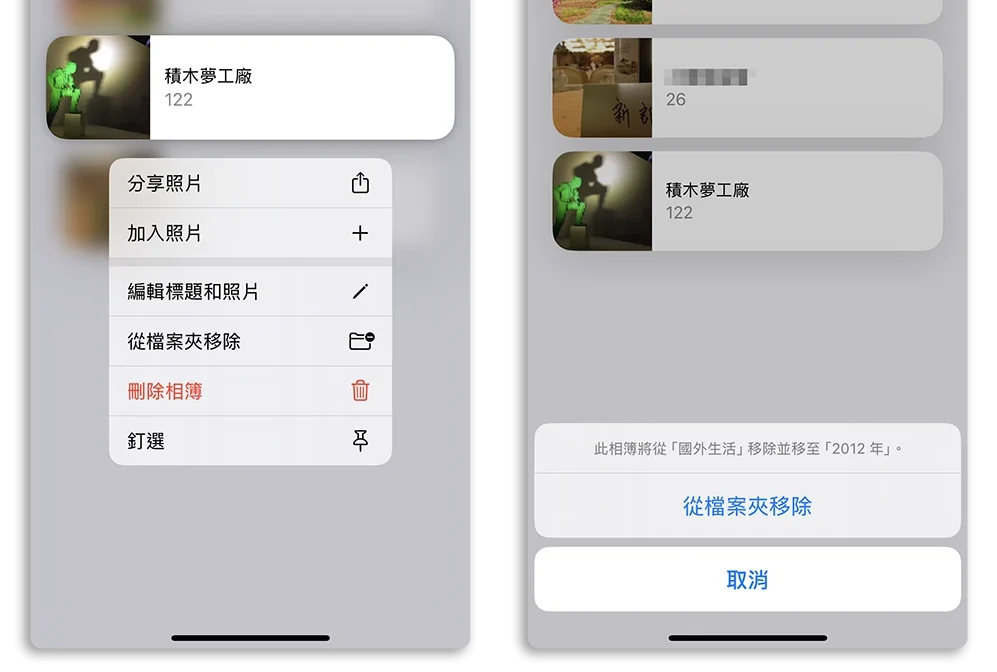
04. 把相簿移出檔案夾
如果你想要把相簿從現在的檔案夾移出,長按相簿後選擇「從檔案夾移出」,相簿就會被移到上一層檔案夾,如果沒有上一層檔案夾,那就是移到最外層的相簿分類中,不屬於任何檔案夾。
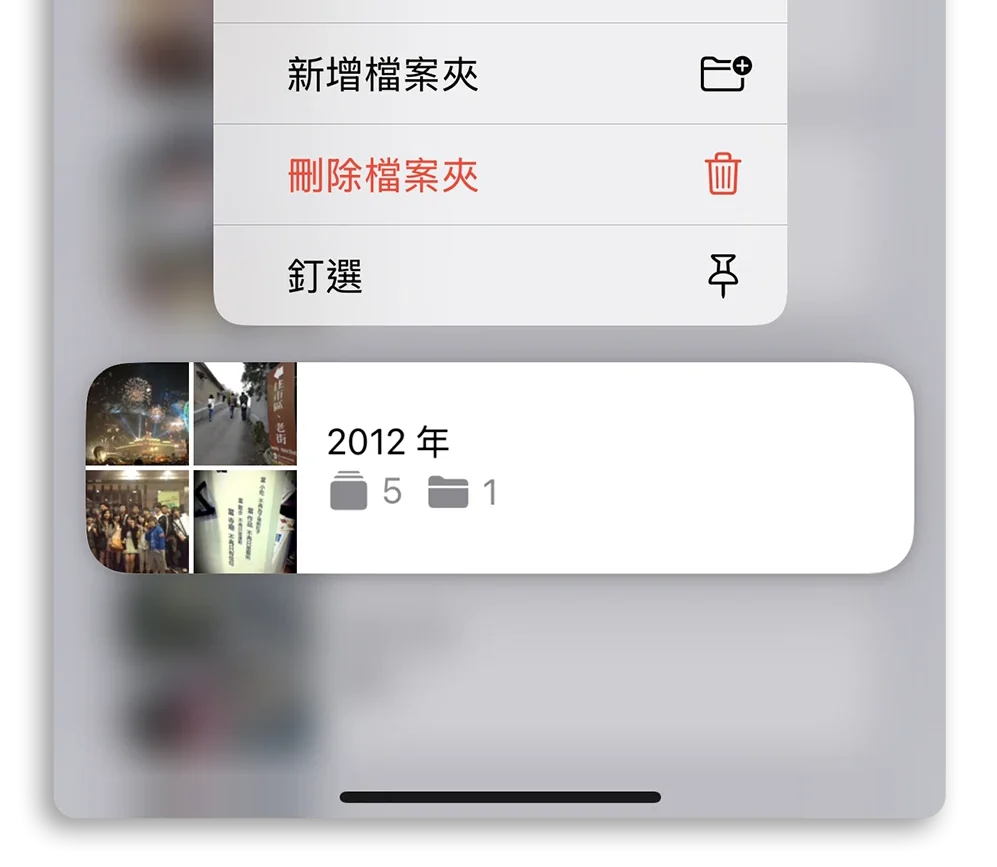
05. 釘選檔案夾快速存取
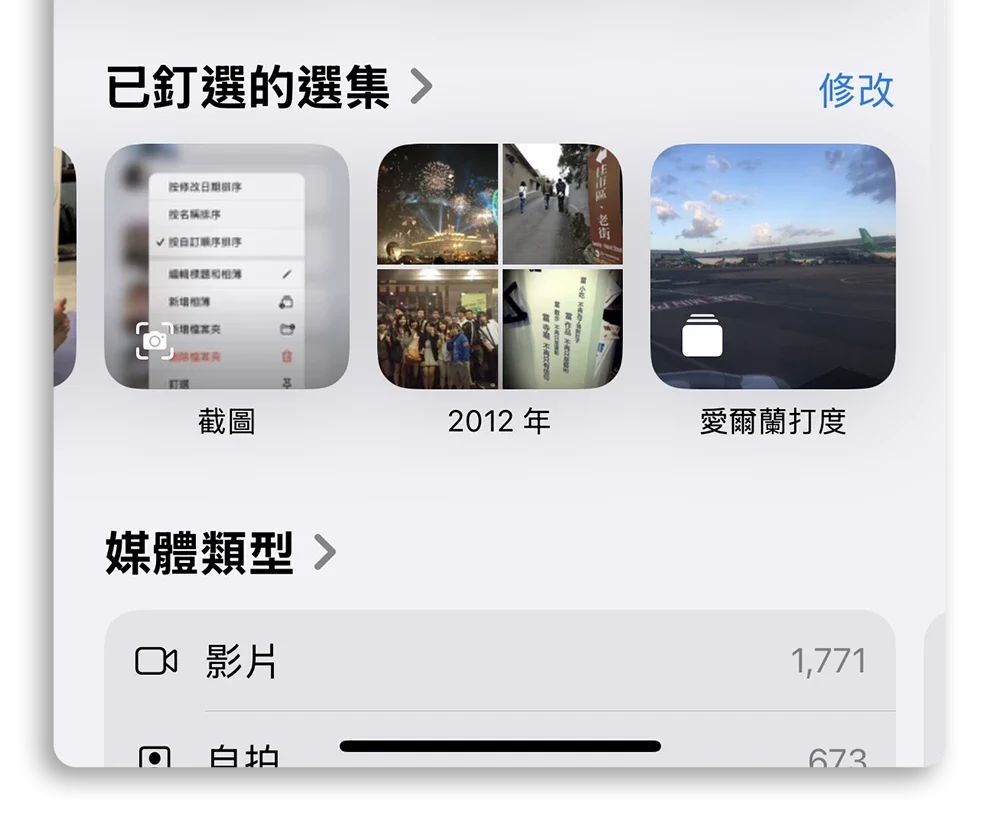
這樣在「已釘選的選集」中,就可以看到進而快速點開來瀏覽。
總結
以上就是這次要教大家透過「檔案夾」這項常被忽略的功能,來整理相簿的好用技巧。如果你的 iPhone 照片已經透過相簿整理好,但是因為相簿太多還是覺得很亂的話,不妨從「相簿」功能中「製作檔案夾」,近一步幫相簿做分類,這樣看起來也比較乾淨、簡單。
延伸閱讀》














如果想知道更多關於 Apple 的消息、教學、小技巧或是科技新知,一定要點擊以下任一 LOGO,追蹤我們的 Facebook 粉絲團、訂閱 IG、YouTube 以及 Telegram。