

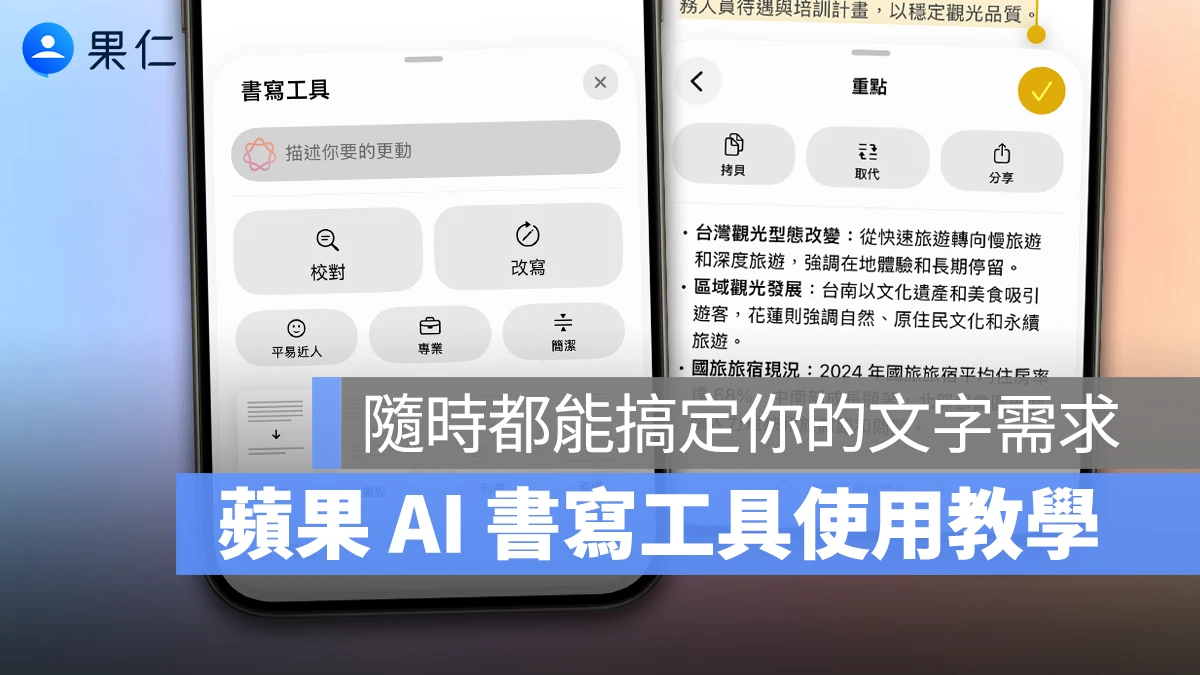
「書寫工具」可說是目前 Apple Intelligence 相對成熟的功能,而且是直接內建在 iOS 系統中,無需下載任何 App,隨時隨地就能直接進行改寫、校對、生成、摘要,幫你快速完成潤飾文字的需求;本篇文章就來跟大家分享 Apple Intelligence 書寫工具的操作教學與使用技巧,讓日常生活的各種情境都能快速應對。
👉 也歡迎收聽《果仁聊科技》Podcast,讓你利用瑣碎時間吸收科技新知!
👂🏻點擊收聽:搭捷運不用帶卡!北捷 QR Code 進站、Apple Pay「免解鎖嗶嗶」預計 2026 年 7 月登場
Apple Intelligence 啟用方式
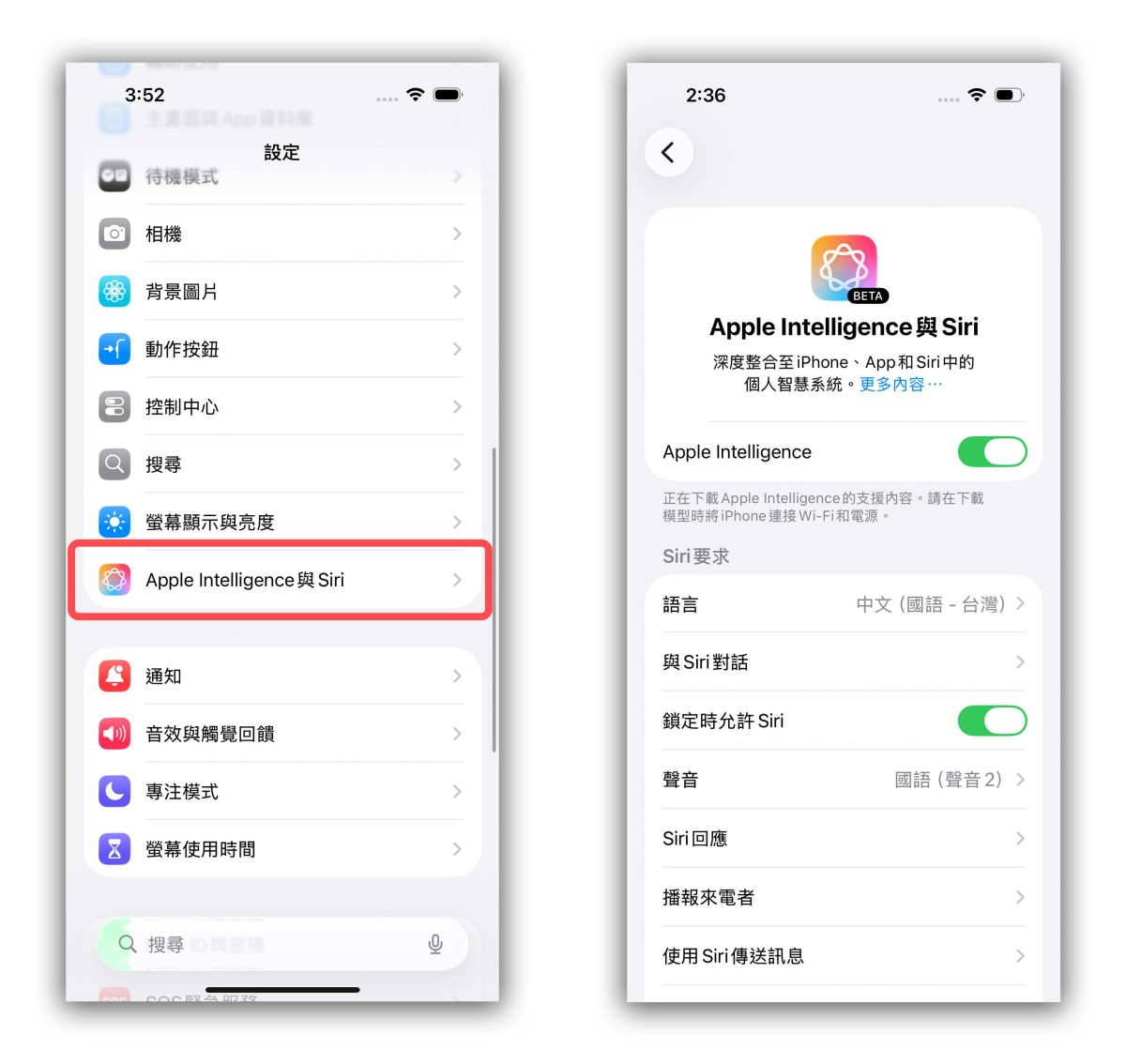
開始使用前,先快速帶一下 Apple Intelligence 啟用方式;只要將符合 Apple Intelligence 要求的機型(iPhone 15 Pro 以上)更新至 iOS 26.1 正式版以上、語言維持在繁體中文,即可到「設定」>「Apple Intelligence 與 Siri」開啟 Apple Intelligence。
初次使用需要額外下載 Apple Intelligence 的運作模型,選項下方會有小字提示「正在下載 Apple Intelligence 的支援內容」,要把 iPhone 維持在充電狀態並連上 Wi-Fi 才會進行下載;當然下載速度因網速而異,但因為沒有進度條可以看,所以就充電、連 Wi-Fi 放著讓它跑就好。
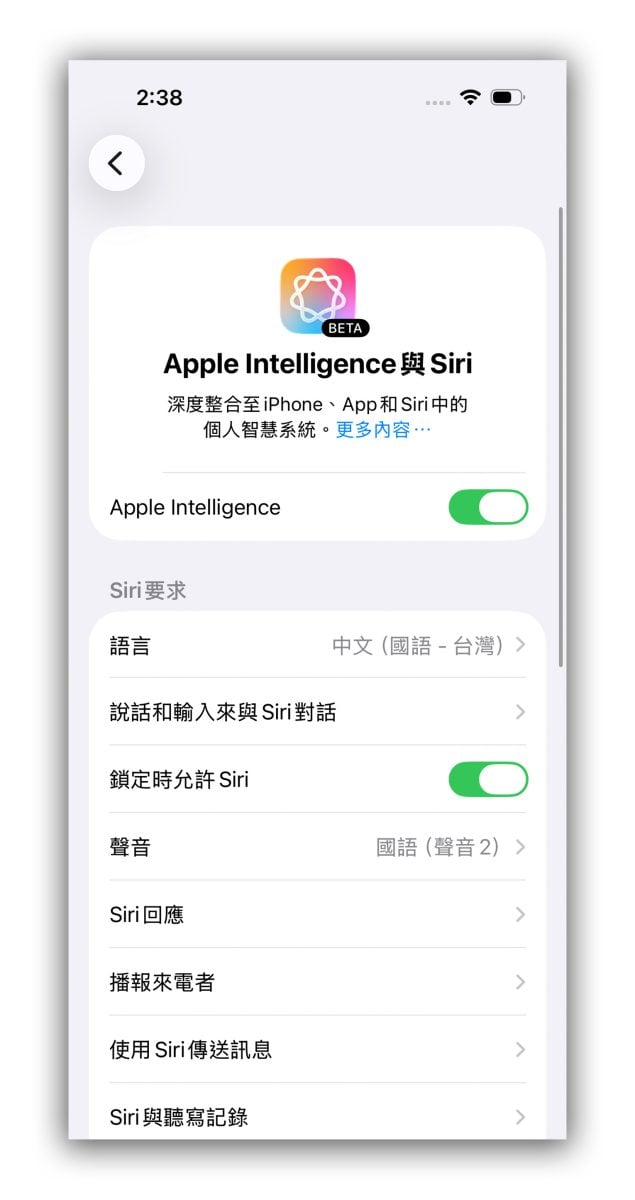
請注意,Apple Intelligence 模型的檔案體積不小,以我 iPhone 15 Pro 來說就有 13.27GB,請確保手機有足夠的剩餘空間;耐心等待下載完成,看到 Apple Intelligence 呈現開啟狀態即可開始使用。
|
延伸閱讀》 |
Apple Intelligence 書寫工具使用方式
前面有說到 Apple Intelligence 書寫工具是直接內建在 iOS 系統的 AI 功能,也就是說「方便性」與「易用性」是它最大的優勢;所以基本上無需調整任何設定或下載任何 App,只要有出現 Apple Intelligence 書寫工具按鈕的地方就能用。
目前實測內建 App 都能順利調用 Apple Intelligence 書寫工具,但第三方 App 的支援狀況還不一致,推測要等開發者更新才能用。
例如在對話框上,可以直接點兩下叫出文字選單,就會看到 Apple Intelligence 書寫工具按鈕。
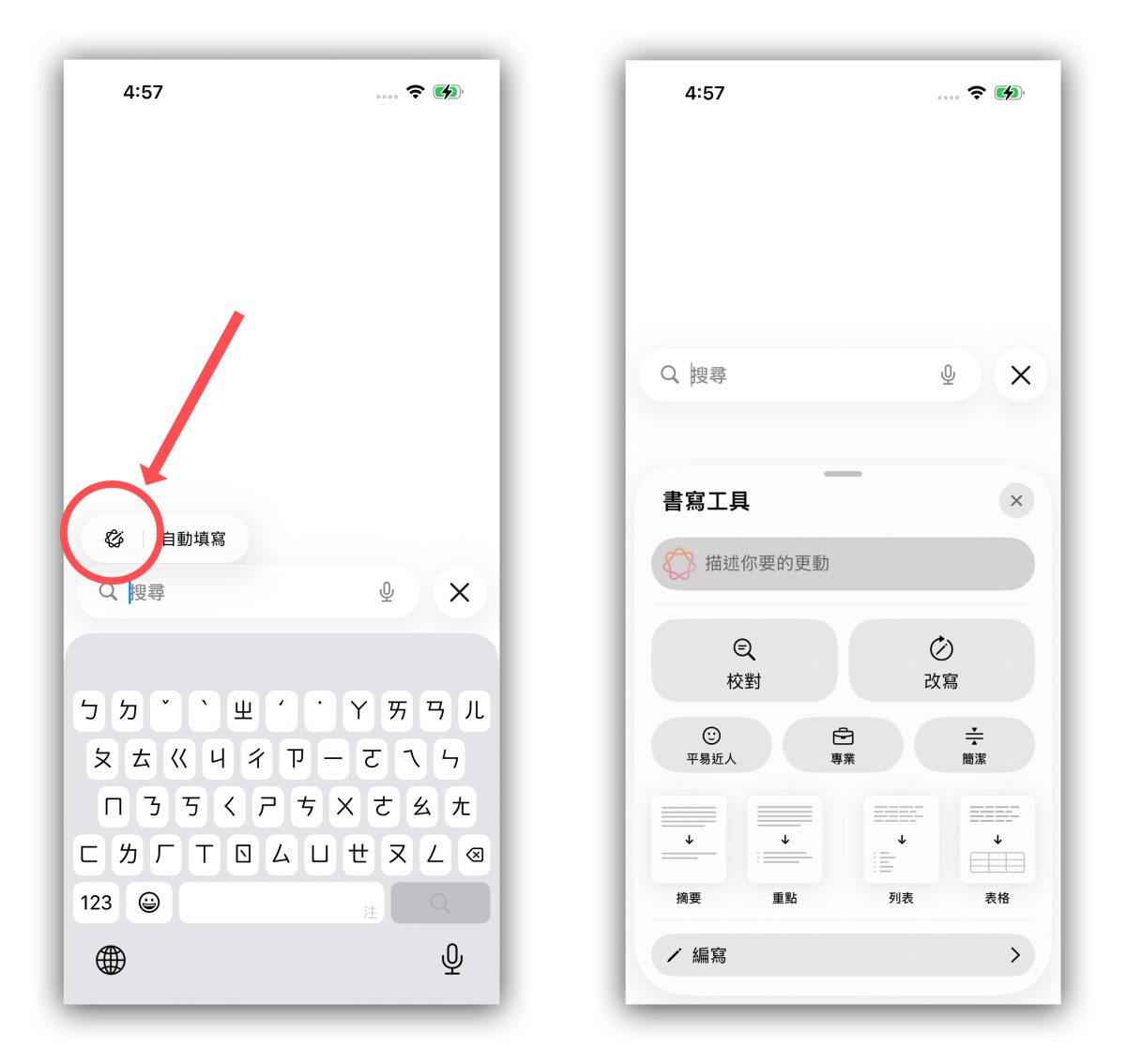
或是看網頁時,長按選取文字後也能在選單中看到 Apple Intelligence 書寫工具按鈕。
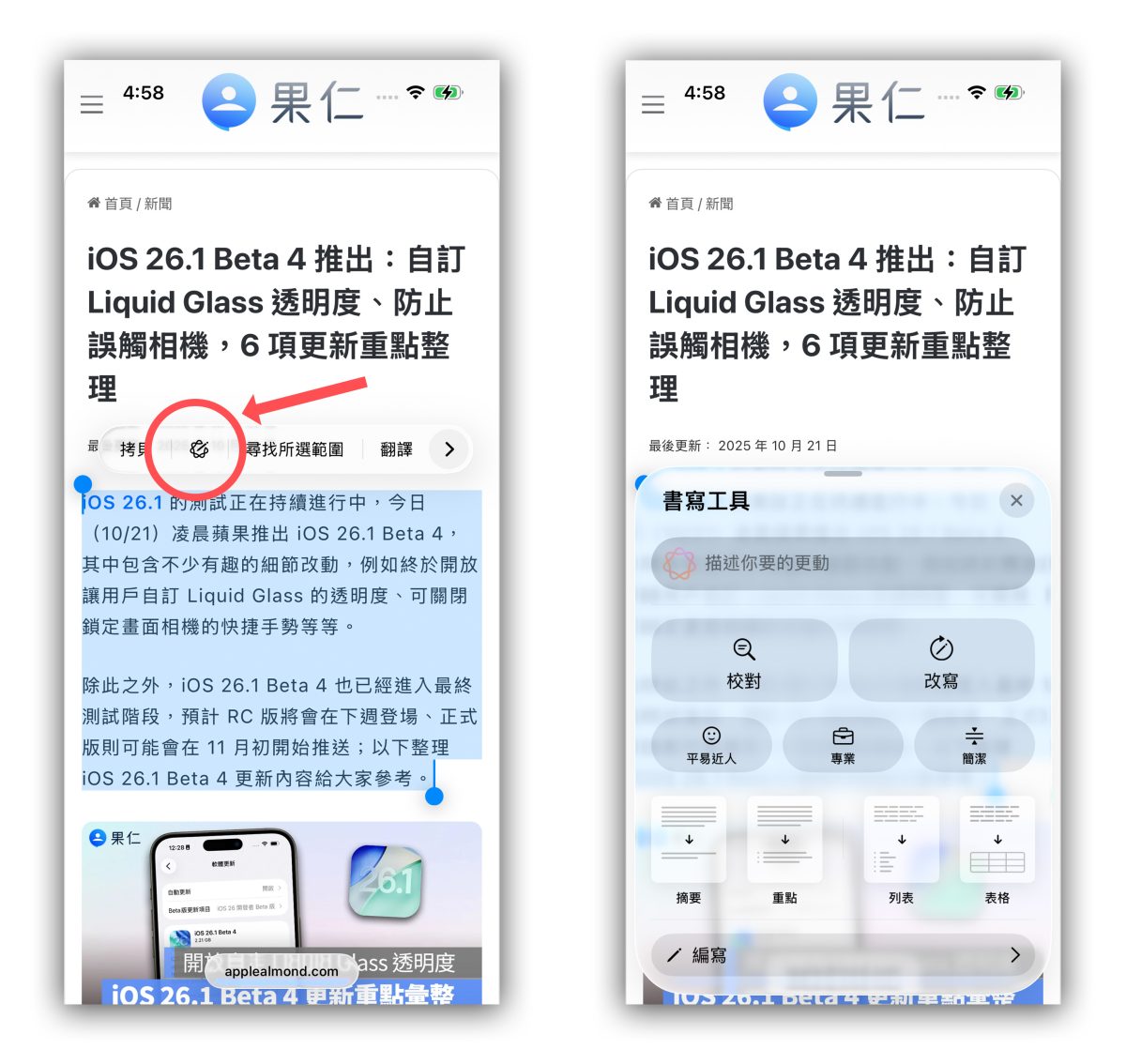
Apple Intelligence 書寫工具各項功能示範
由於 Apple Intelligence 目前已支援繁體中文,所以書寫工具的選單內容都會以中文呈現,基本上無需學習成本,直接依照需求選擇想用的功能就好。
目前 Apple Intelligence 書寫工具包含 7 種功能,接著跟大家依序做個簡單介紹。
- 校對文字。
- 改寫文字。
- 文字摘要。
- 重點整理。
- 生成清單。
- 生成表格。
- 依照需求生成文字。
校對文字:修正語法與錯誤用詞、標點符號
「校對文字」主要用在修正語法以及錯誤用詞,也會在適當的地方幫你加上標點符號,經過修正的部分會用底線標示,點擊修正的地方,還會告訴你調整內容。
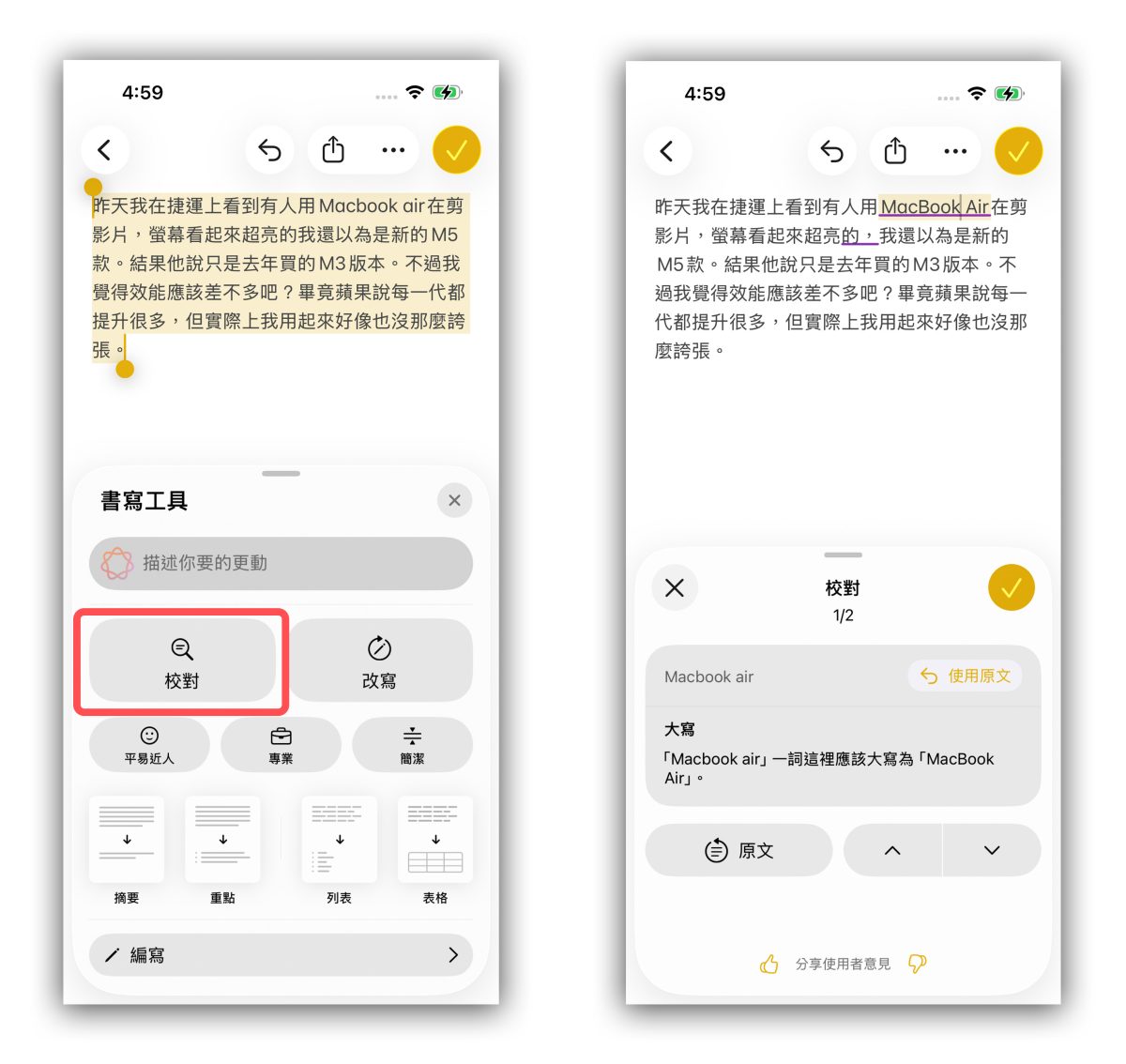
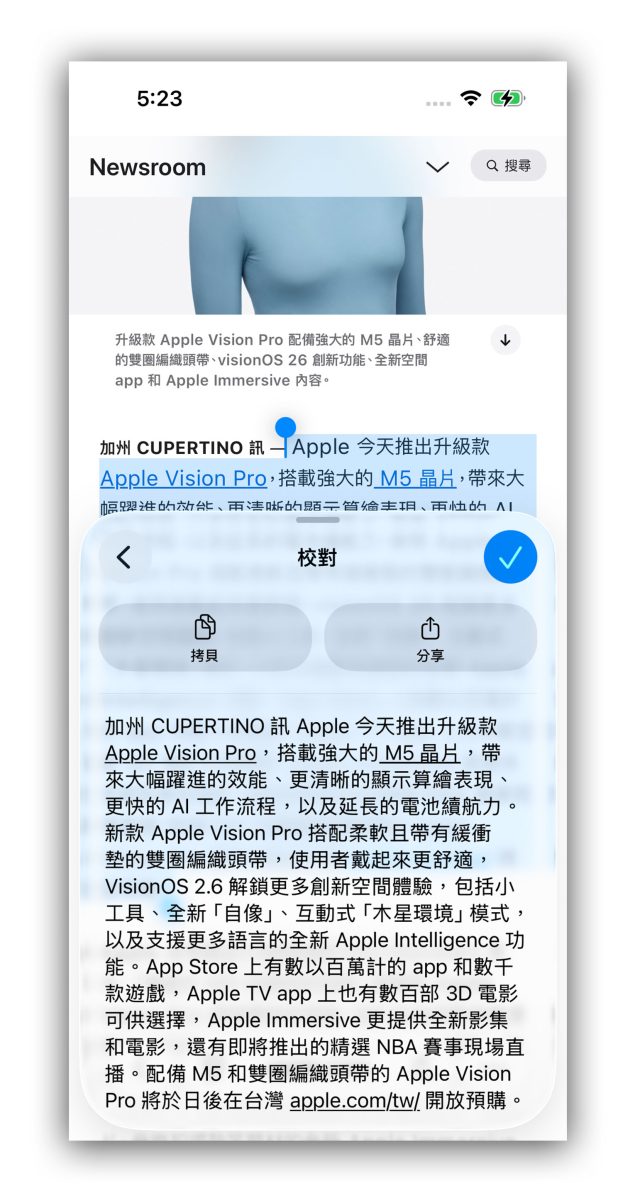
如果是透過「選取文字」的方式,則會直接生成校對後的文字,能點擊上方的「拷貝」或「分享」來快速使用。
但它有時會出錯,而且邏輯有點奇怪;例如它知道「MacBook air」的「air」要校對成「Air」,但「visionOS 26」卻校對成完全錯誤的「VisionOS 2.6」,所以校對後建議要自己檢查一下。
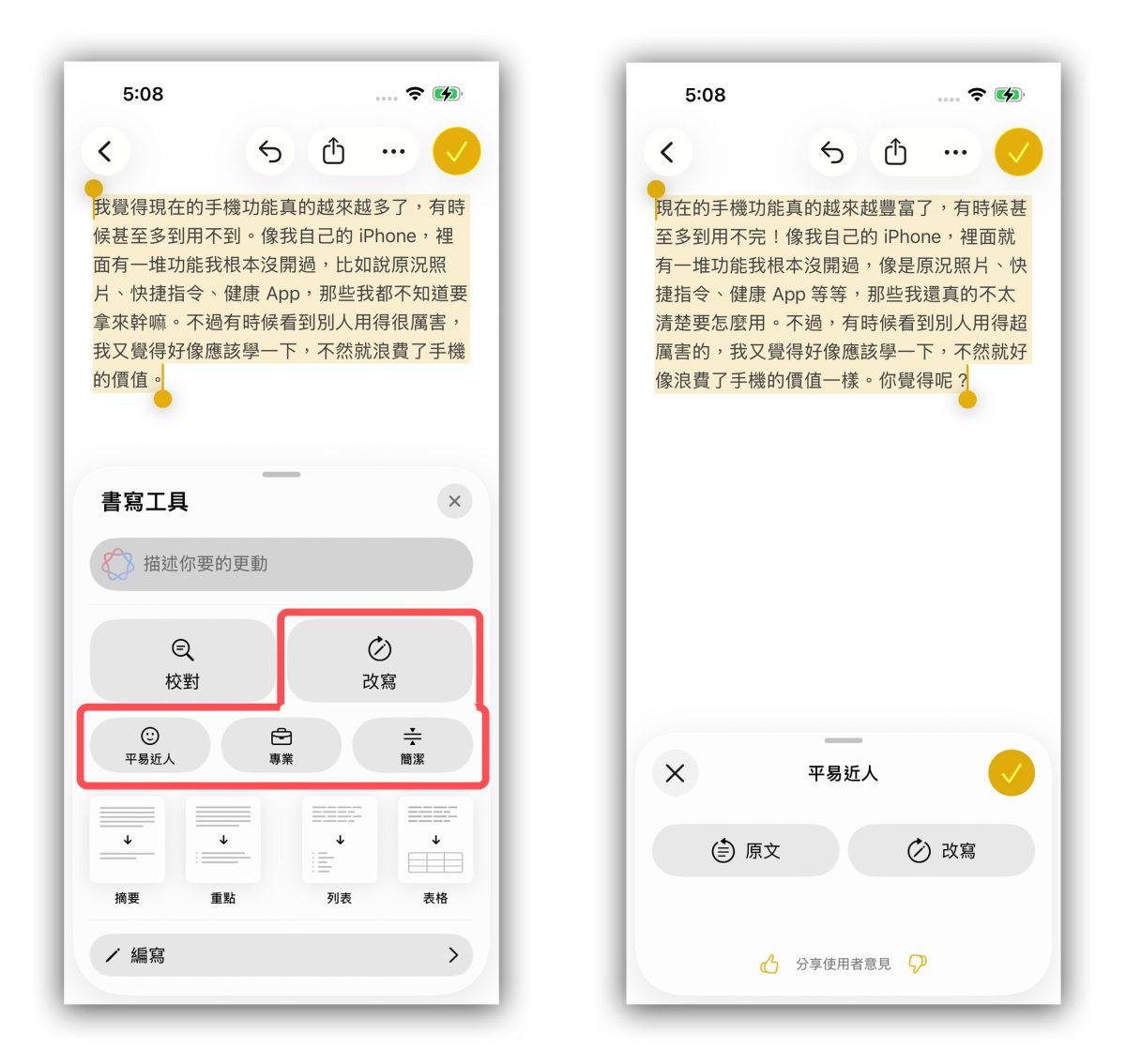
改寫文字:依照需求進行內容改寫
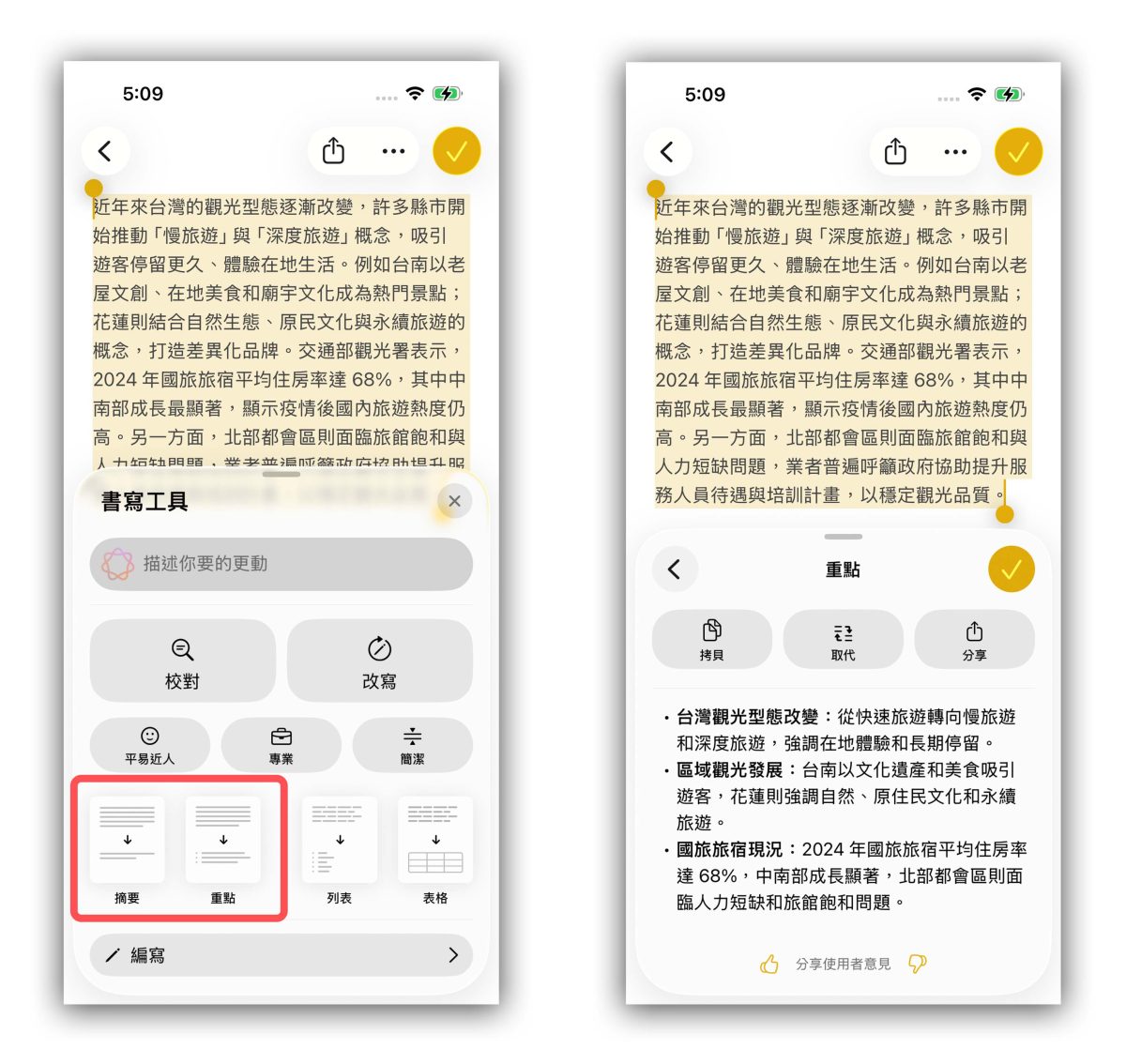
文字摘要、重點整理:整理內容摘要,方便快速掌握重點
「文字摘要」與「重點整理」都是用來幫你快速歸納內容的工具,不過兩者呈現方式稍有不同:「文字摘要」會將內容濃縮成一小段,而「重點整理」則是條列整理重點。生成後也會附上「拷貝」、「替換」與「分享」按鈕,方便直接套用。
不過實際使用下來,我覺得 Apple Intelligence 的重點整理功能有點過於精簡,常常只抓到部分關鍵資訊,會容易讓人有「重點講一半」的感覺;希望之後蘋果能持續優化,讓摘要內容更完整、更貼近使用者需求。
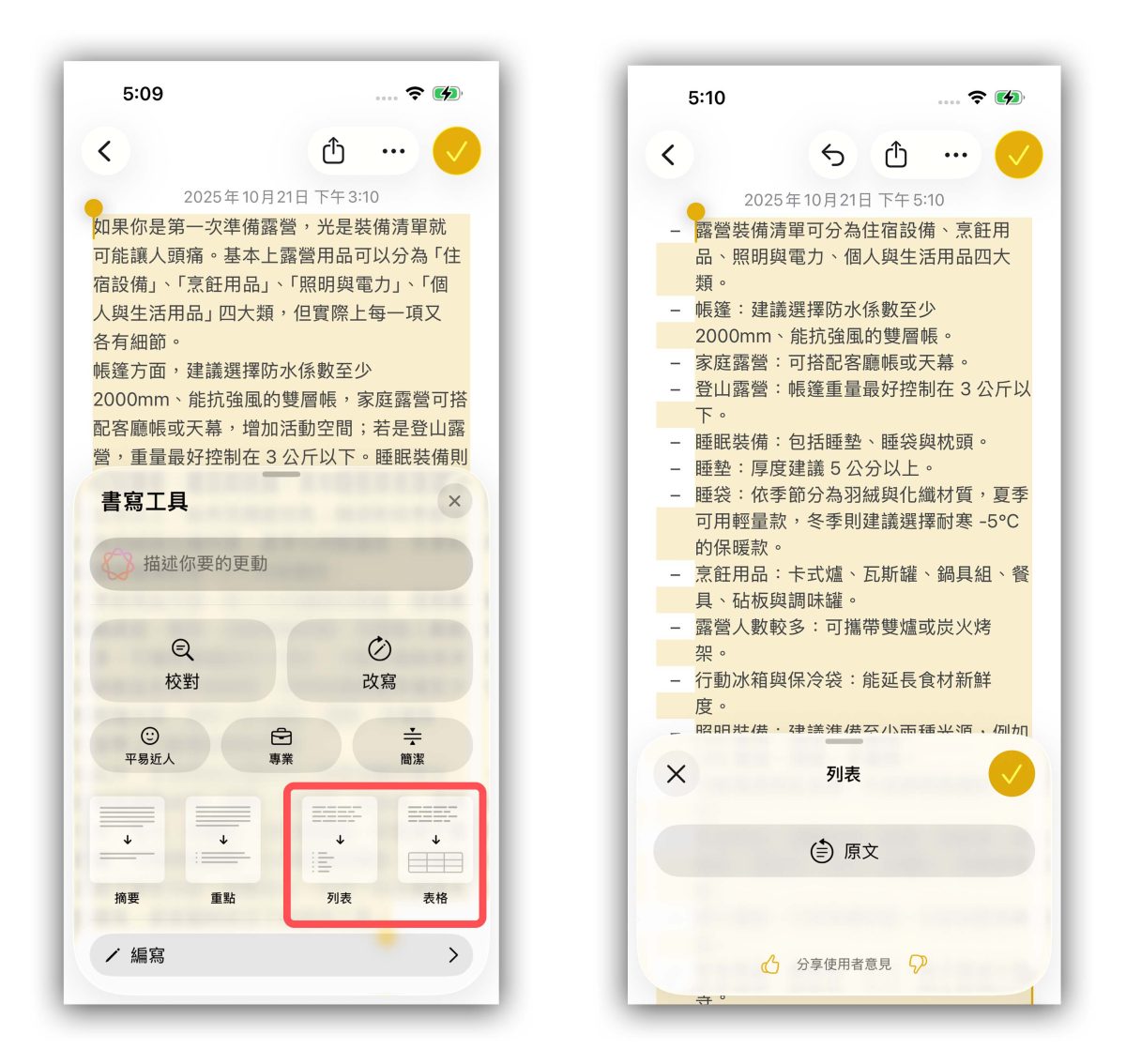
生成清單、生成表格:整理重點更詳細也更易讀
「生成清單」與「生成表格」也是蠻方便的功能,能把一整串文字直接整理成簡短易懂的清單或表格;但也有些微資訊不完整的狀況,遇到太複雜的段落結構 Apple Intelligence 可能會省略細節,或把同類資訊合併在一起,不過在整理大篇文字或報告摘要時還算好用。
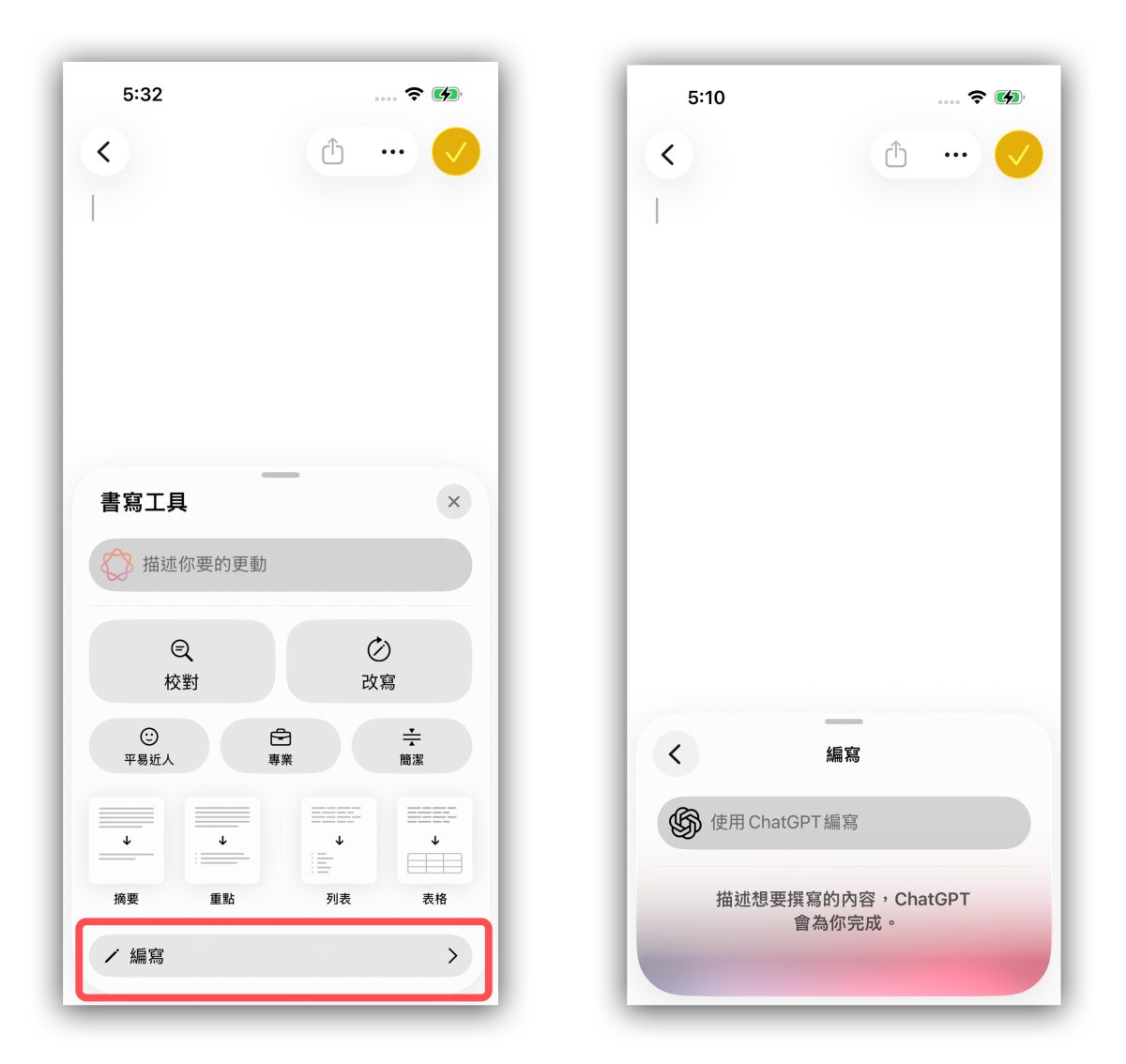
依照需求生成文字
想要寫出一段文字,卻毫無頭緒則可以用最下方的「編寫工具」,這會直接讓 ChatGPT 來接手,只要跟 ChatGPT 敘述你的需求即可。
例如我要求 ChatGPT 寫一封正式的晚會邀請函,生成之前還可以選擇性加入相關的詳細資訊,讓 ChatGPT 產出的內容更完整,最後 ChatGPT 也會給出額外建議,幫助你調整內容到理想狀態。
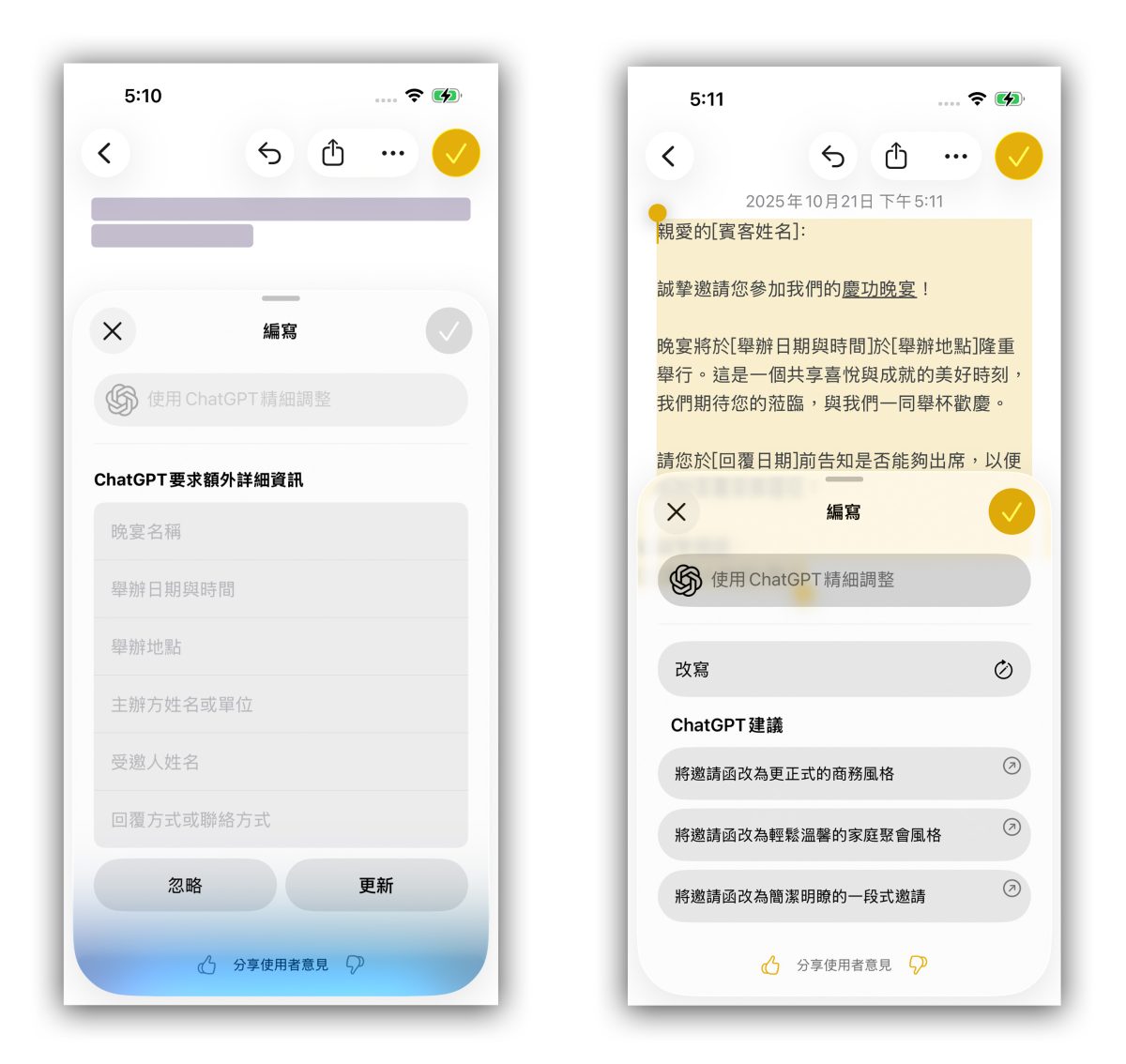
當然除了生成文字外,編寫工具也能依照你的需求進行文字整理,像是改寫、重點彙整、加強敘述…等等都 ok,就把它當普通的 ChatGPT 來用即可。
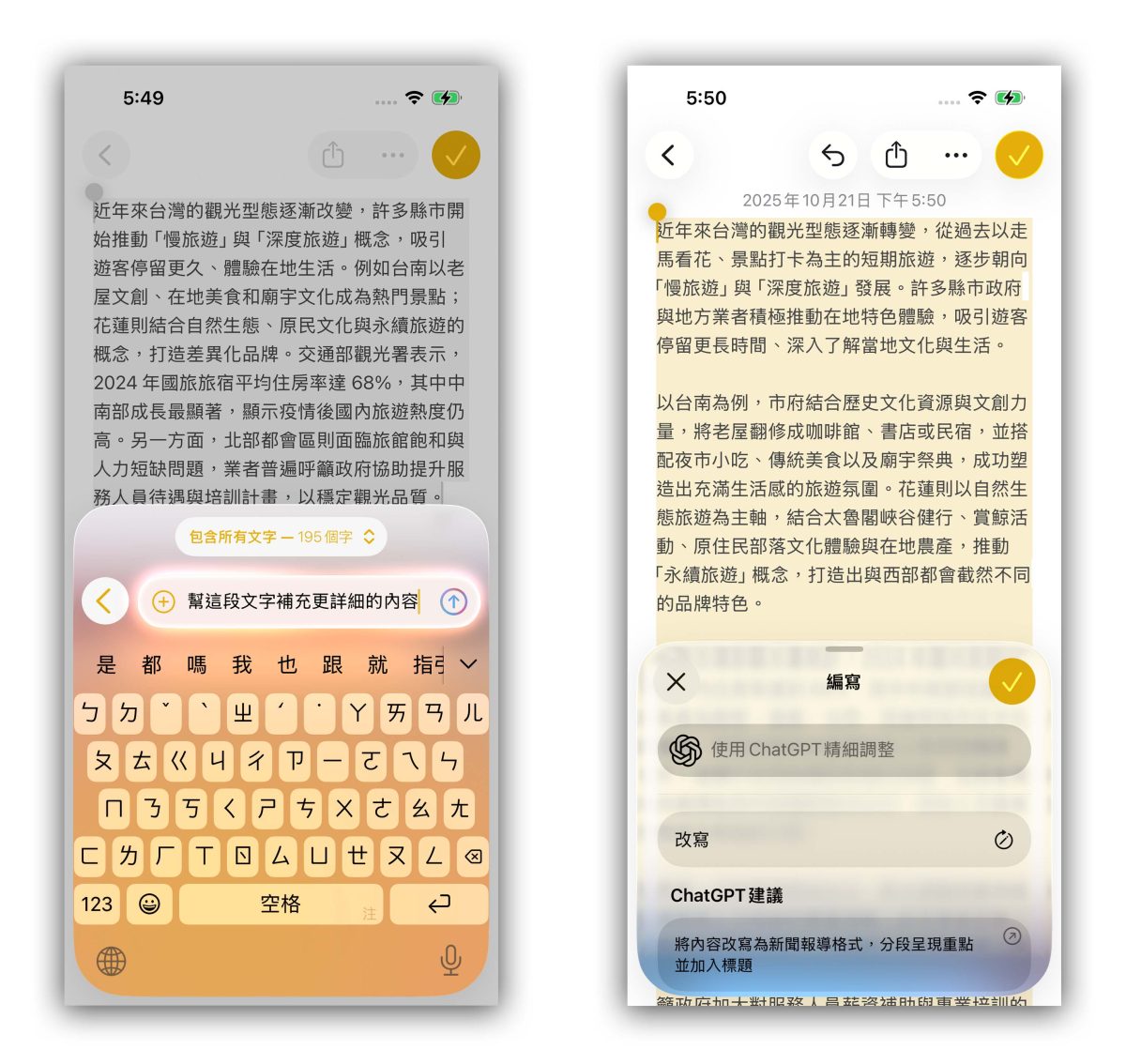
想讓內容更符合理想狀態,建議直接輸入需求
順帶一提,若你覺得書寫工具給出的回應都不夠理想,建議可以直接在上方的「描述你要的更動」欄位輸入更具體的需求;系統會根據內容判斷要由裝置端直接處理,或交給 ChatGPT 來協助完成。
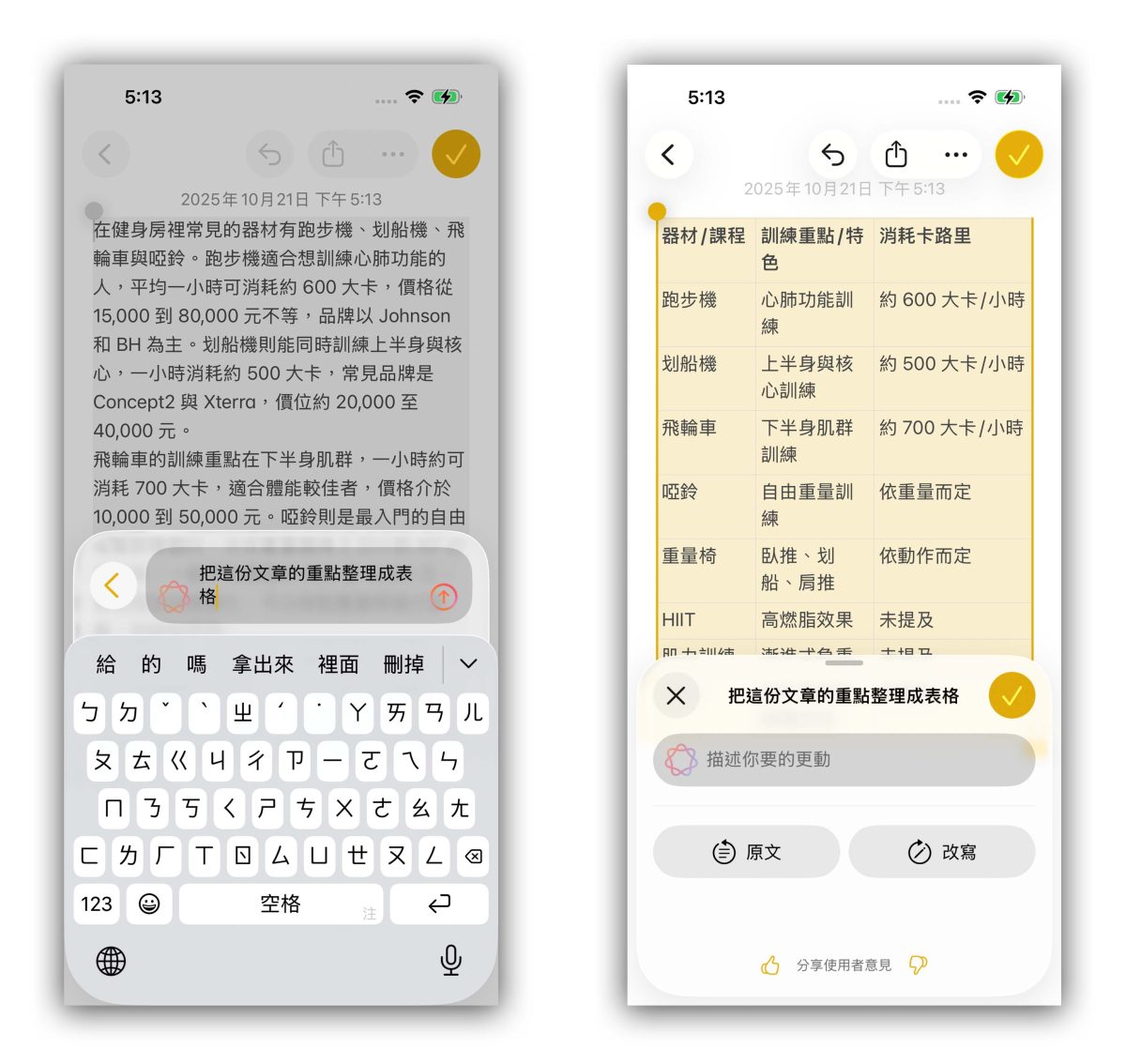
如果想強制使用 ChatGPT 進行生成或改寫,可透過前面提到的「編寫工具」手動輸入需求,這樣就能確保由 ChatGPT 來處理文字內容。
Apple Intelligence 書寫工具:總結
以上 Apple Intelligence 書寫工具的操作教學分享;整體來說,Apple Intelligence 書寫工具確實能有效讓 iPhone 更輕鬆的處理文字內容,重點是完全整合在系統中,操作流程也夠直覺,對於常常需要撰寫、編輯內容的人來說很有幫助。
但可能是因為才剛開始支援繁體中文,所以表現還有進步空間,這些問題相信隨著後續版本更新會逐步改善。
除此之外,整合 ChatGPT 也讓書寫工具更具彈性,帶來更精準的語意理解與更自然的文字表達,用戶在進行長篇創作或專業內容時有更大的發揮空間。
大家在更新至 iOS 26.1 後不妨試著在 LINE、備忘錄、郵件、文書 App 中實際操作看看,感受一下這套 Apple Intelligence 書寫工具如何幫你節省時間、提升效率;未來隨著繁體中文持續優化,相信它會成為許多用戶最常用的寫作輔助功能之一。
延伸閱讀》




如果想知道更多關於 Apple 的消息、教學、小技巧或是科技新知,一定要點擊以下任一 LOGO,追蹤我們的 Facebook 粉絲團、訂閱 IG、YouTube 以及 Telegram。





