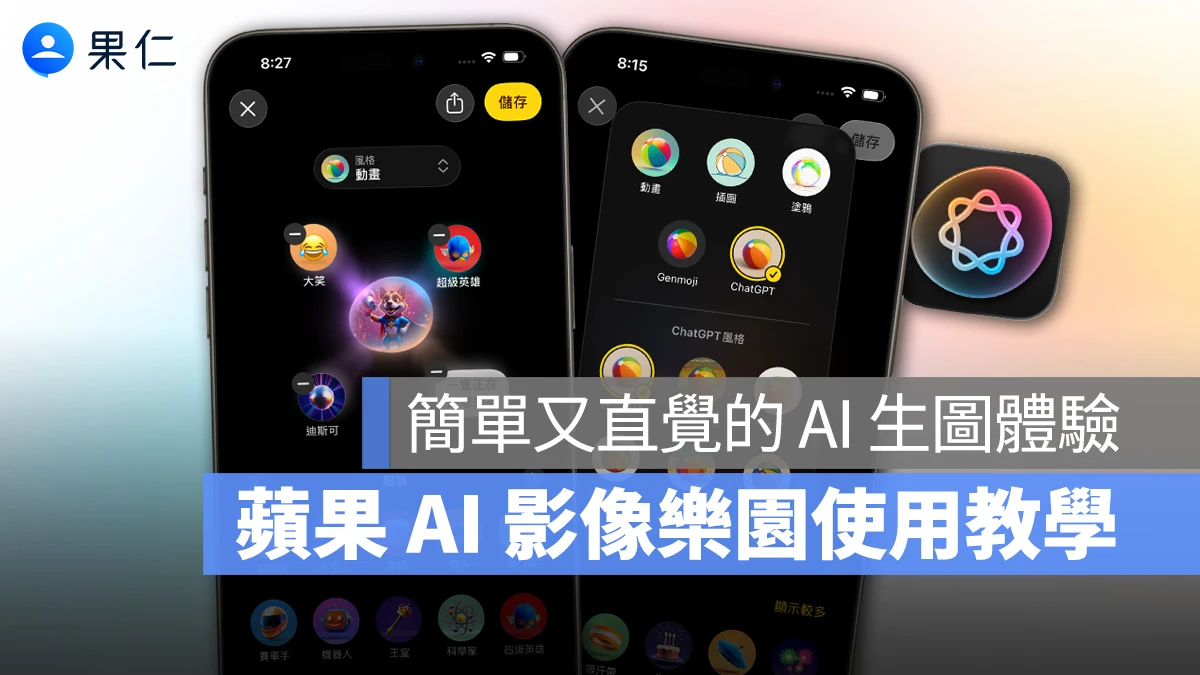
Apple Intelligence 除了專門處理文字的「書寫工具」外,也有目前正夯的 AI 生圖功能「影像樂園」;不同於其他需要輸入長串咒語的生圖方式,影像樂園僅需簡短指令(甚至不用指令)、搭配自由選擇的主題情境即可快速生圖。
本篇文章就帶你快速上手 Apple Intelligence 影像樂園。
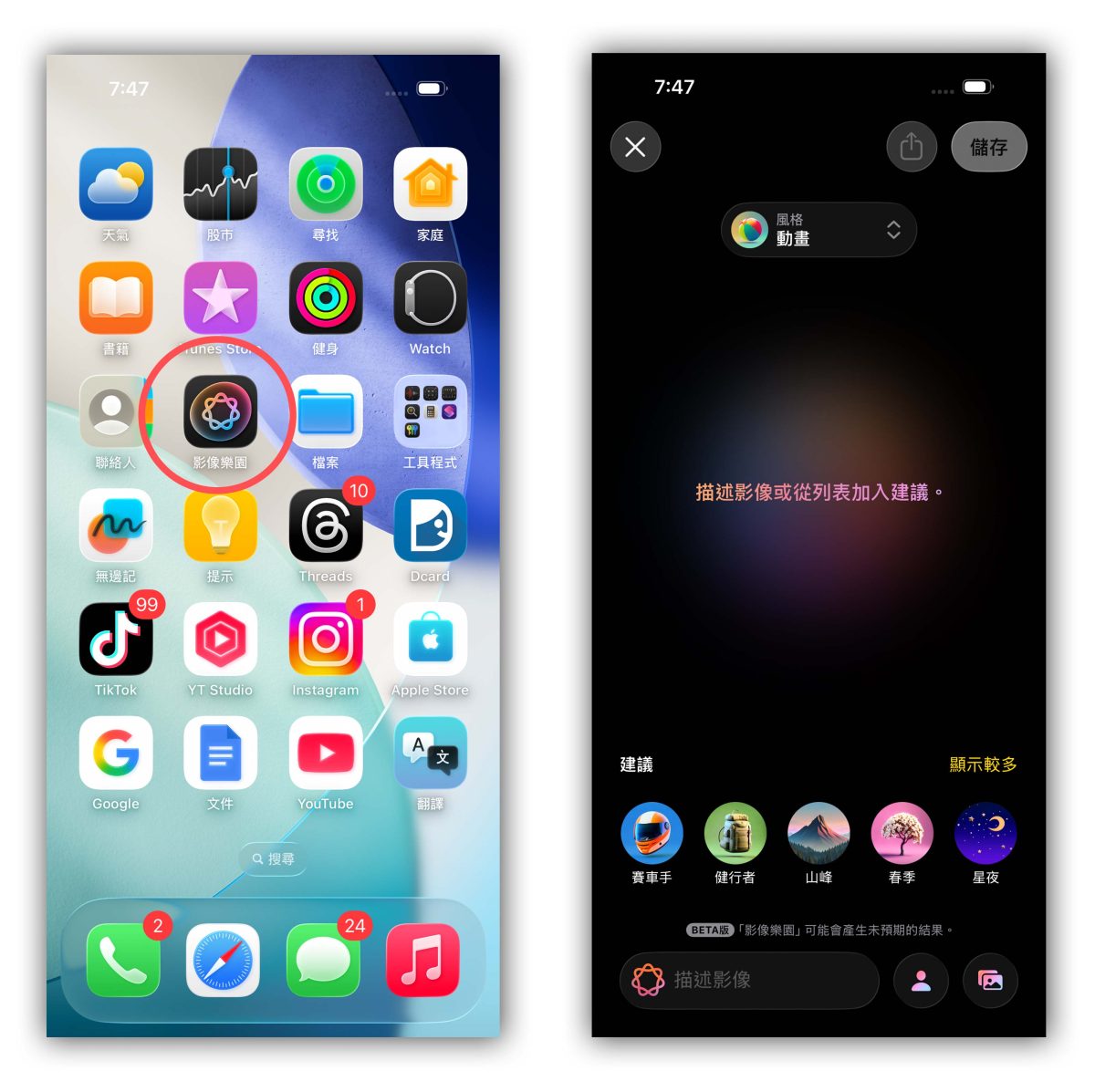
Apple Intelligence 影像樂園如何啟動?
只要將符合 Apple Intelligence 要求的機型(iPhone 15 Pro 以上)更新至 iOS 26.1,主畫面就會自動多出一個「影像樂園 App」;初次點開可能需要下載相關的支援檔案,等待下載完成就能開始體驗 Apple Intelligence 影像樂園。
值得一提的是 Apple Intelligence 影像樂園屬於「裝置端」的 AI 功能,也就是說即便「不連網」也能用(ChatGPT 除外);這樣的設計不僅適用情境廣泛、還能確保運作穩定、生成反應更即時,並兼顧隱私與安全。
Apple Intelligence 影像樂園介面說明
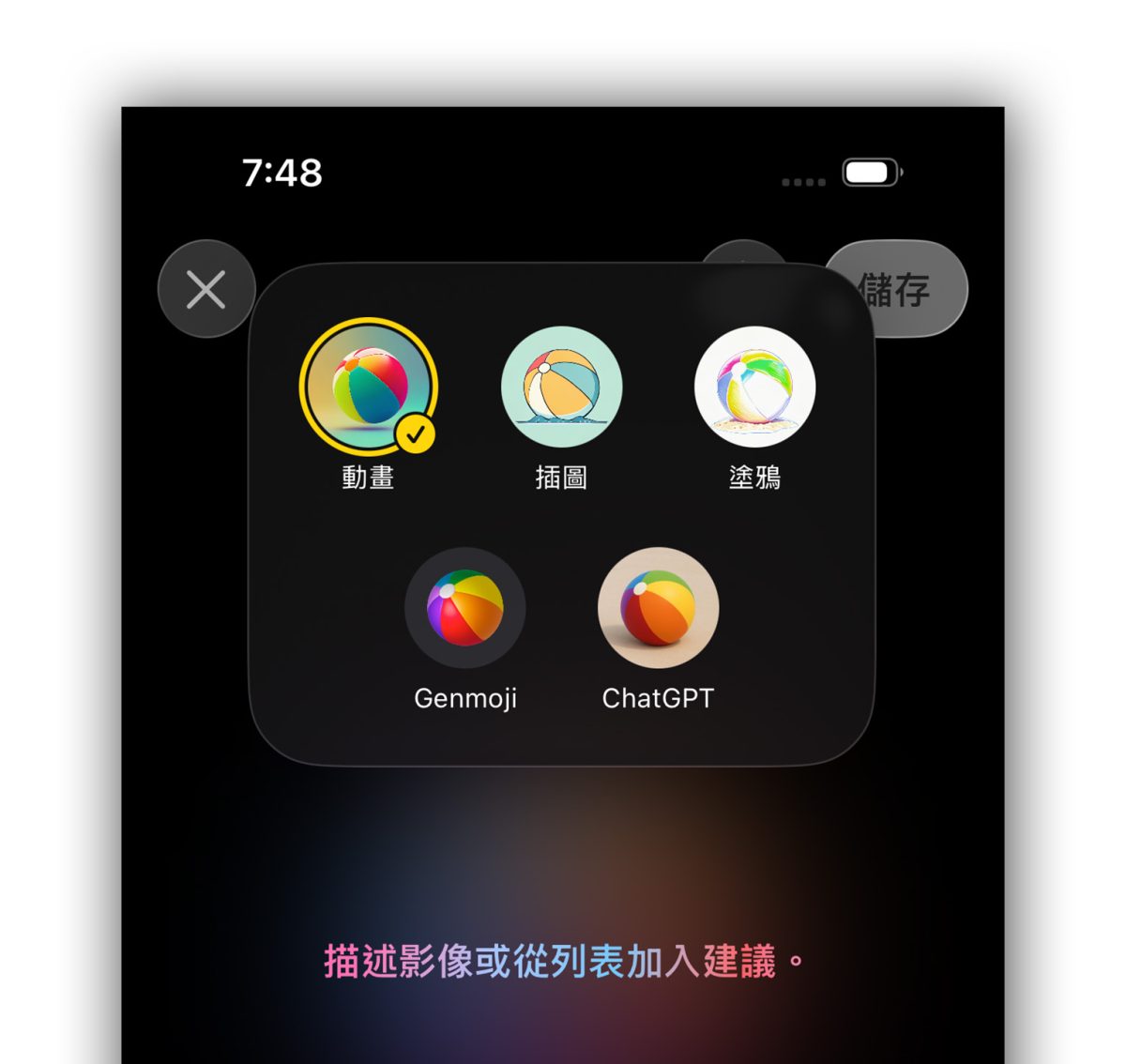
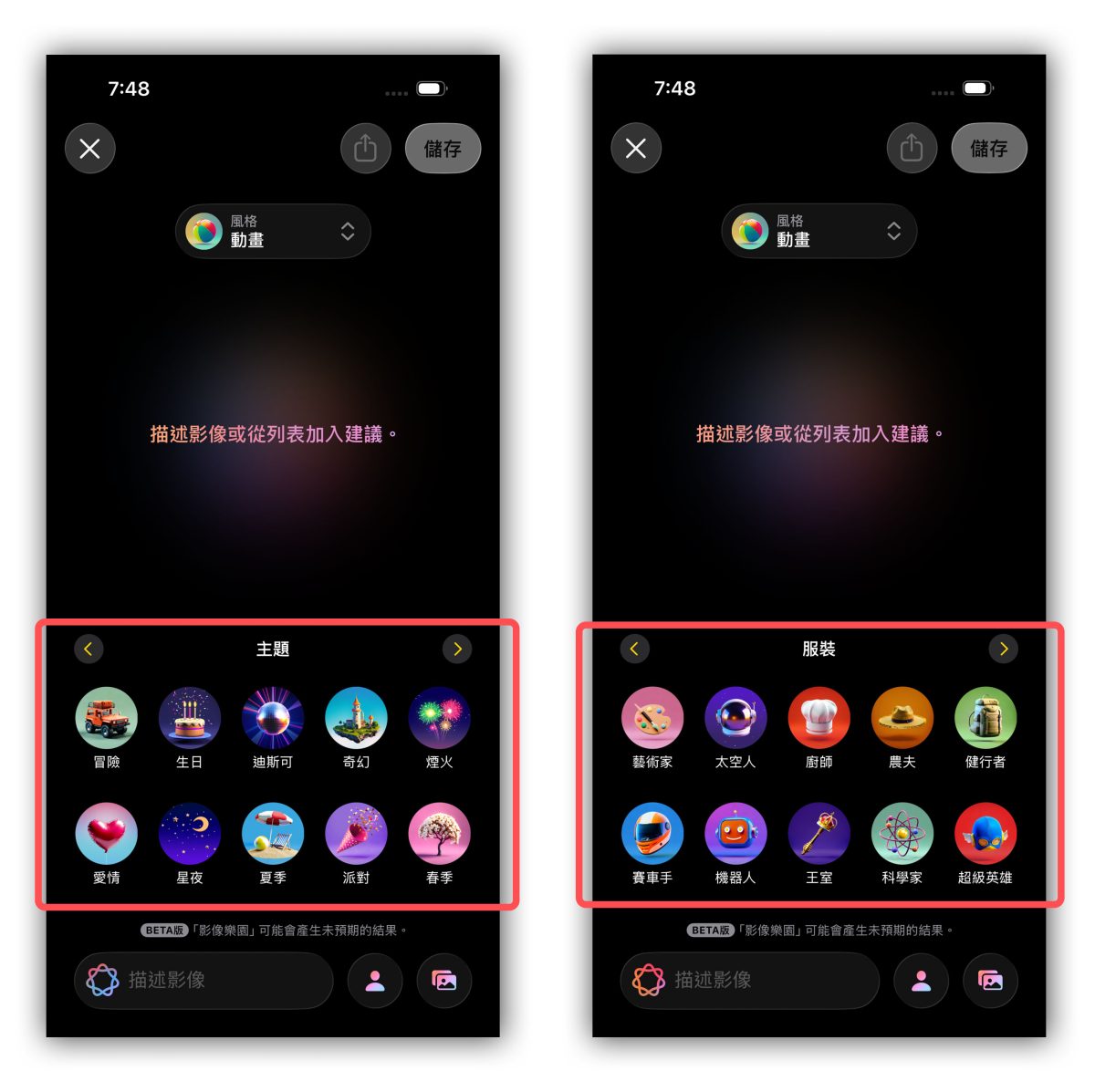
接著來看看 Apple Intelligence 影像樂園的介面;首先畫面中上方的「風格」可選擇不同的生圖風格,包括動畫、插圖、塗鴉、Genmoji 以及 ChatGPT。
中間的黑色區塊是「作品生成區」,只要輸入建議、選擇主題,最終成品圖片就會出現在這邊。
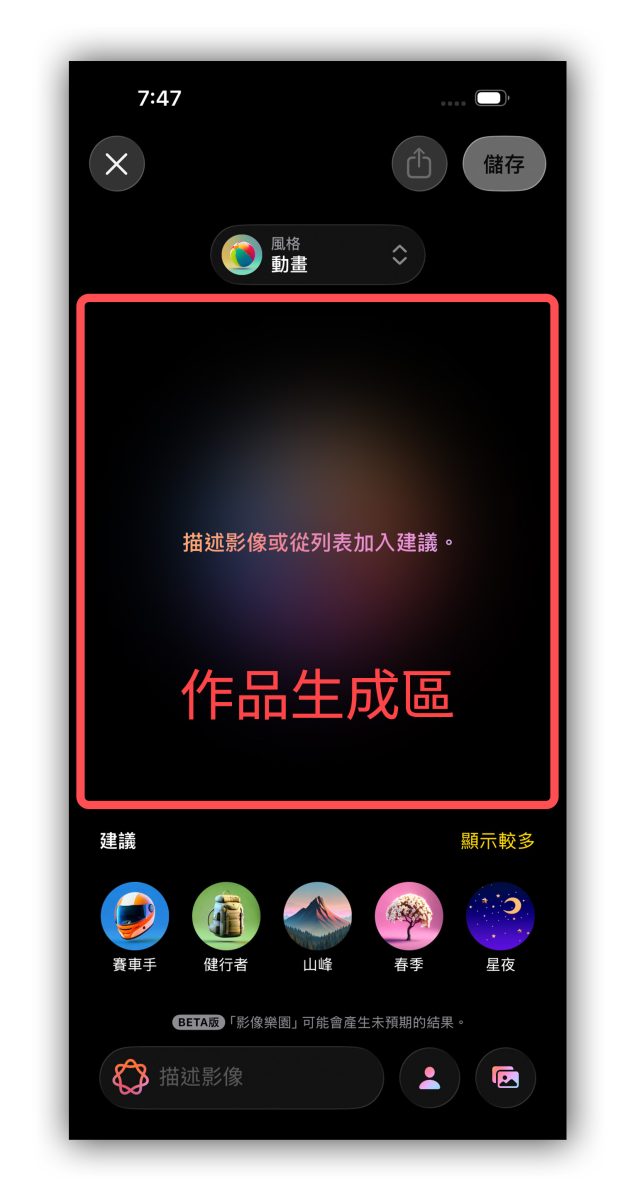
下方一圈一圈的描述是「主題情境」,可以左右滑動瀏覽,可選範圍包括「主題」、「表情」、「服裝」、「配件」、「地點」;這些就是生圖素材,依照需求自由搭配不同的主題情境就能產出喜歡的圖片。
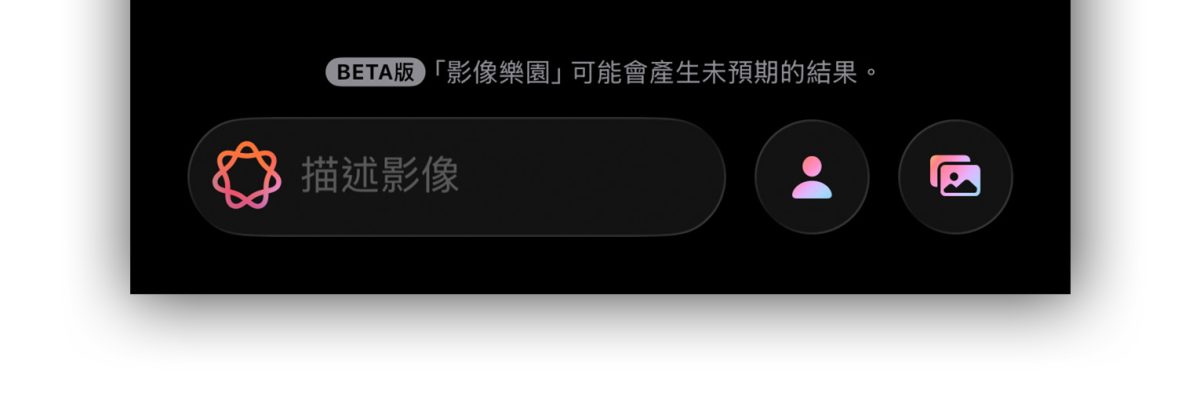
主題情境下面是給你輸入指令(描述)的地方,右邊的小人與照片圖示則可自訂生圖的人物風格、或拿既有照片來生成圖片。
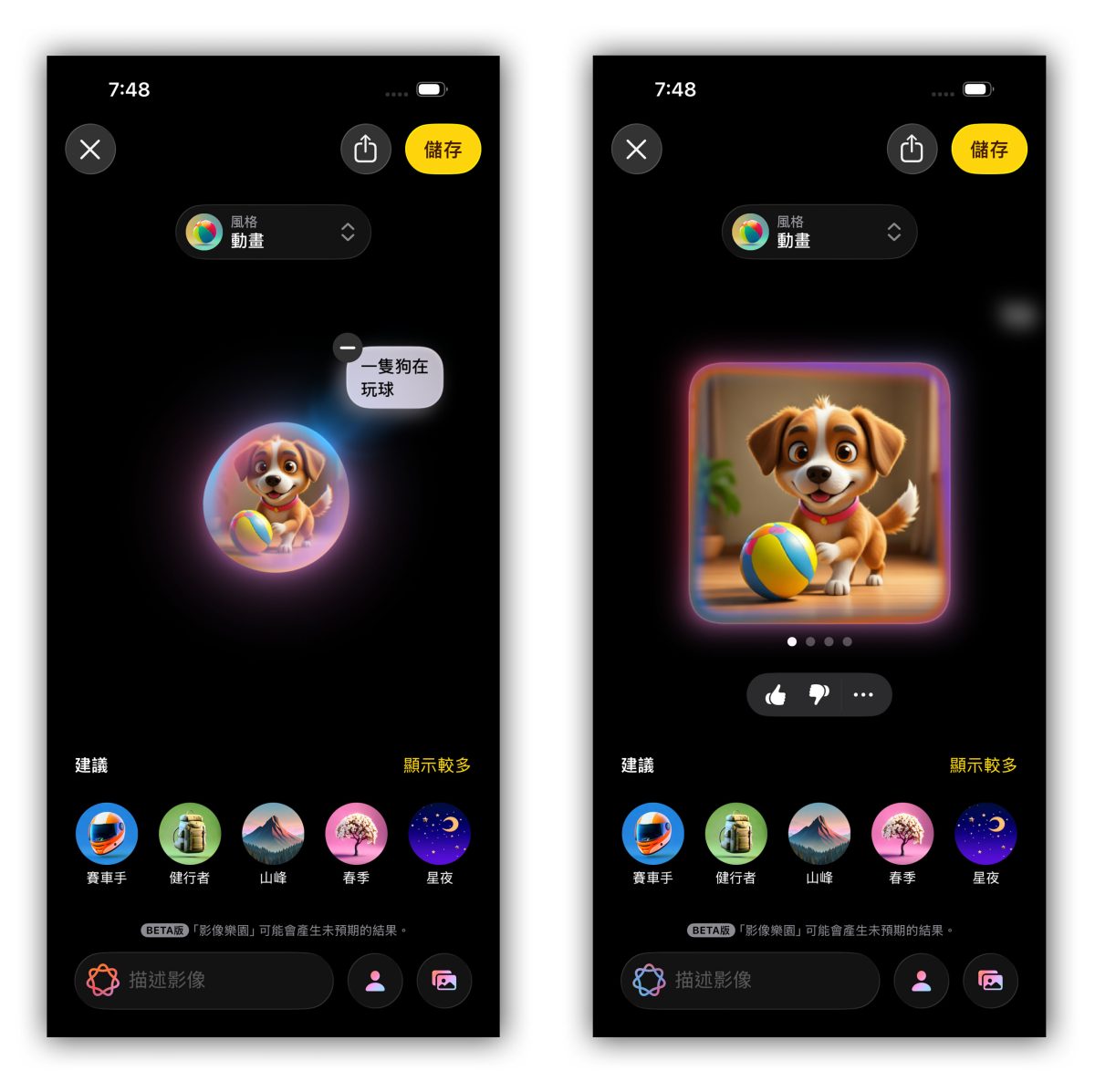
Apple Intelligence 影像樂園生圖技巧(一):根據描述、情境生圖
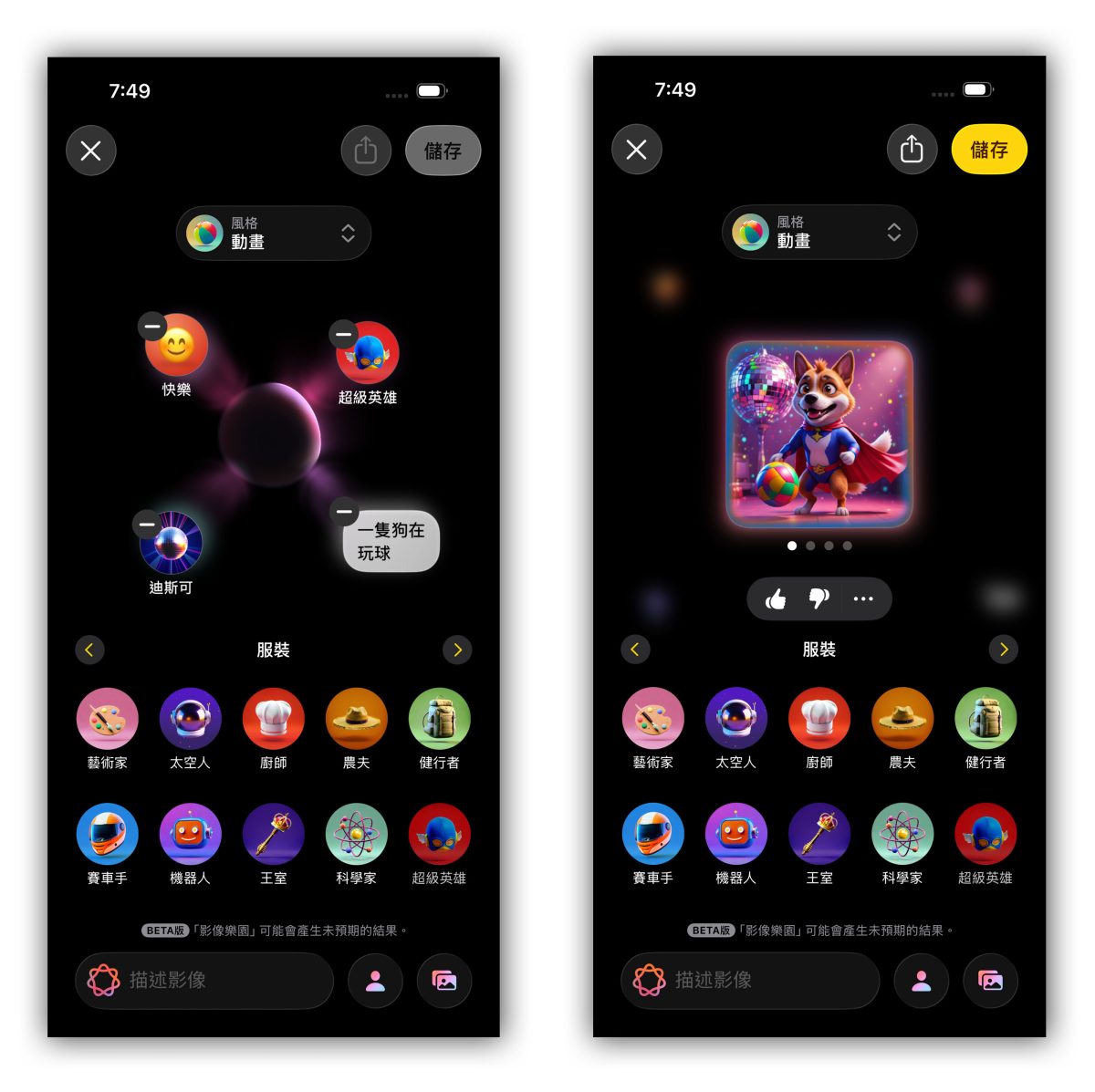
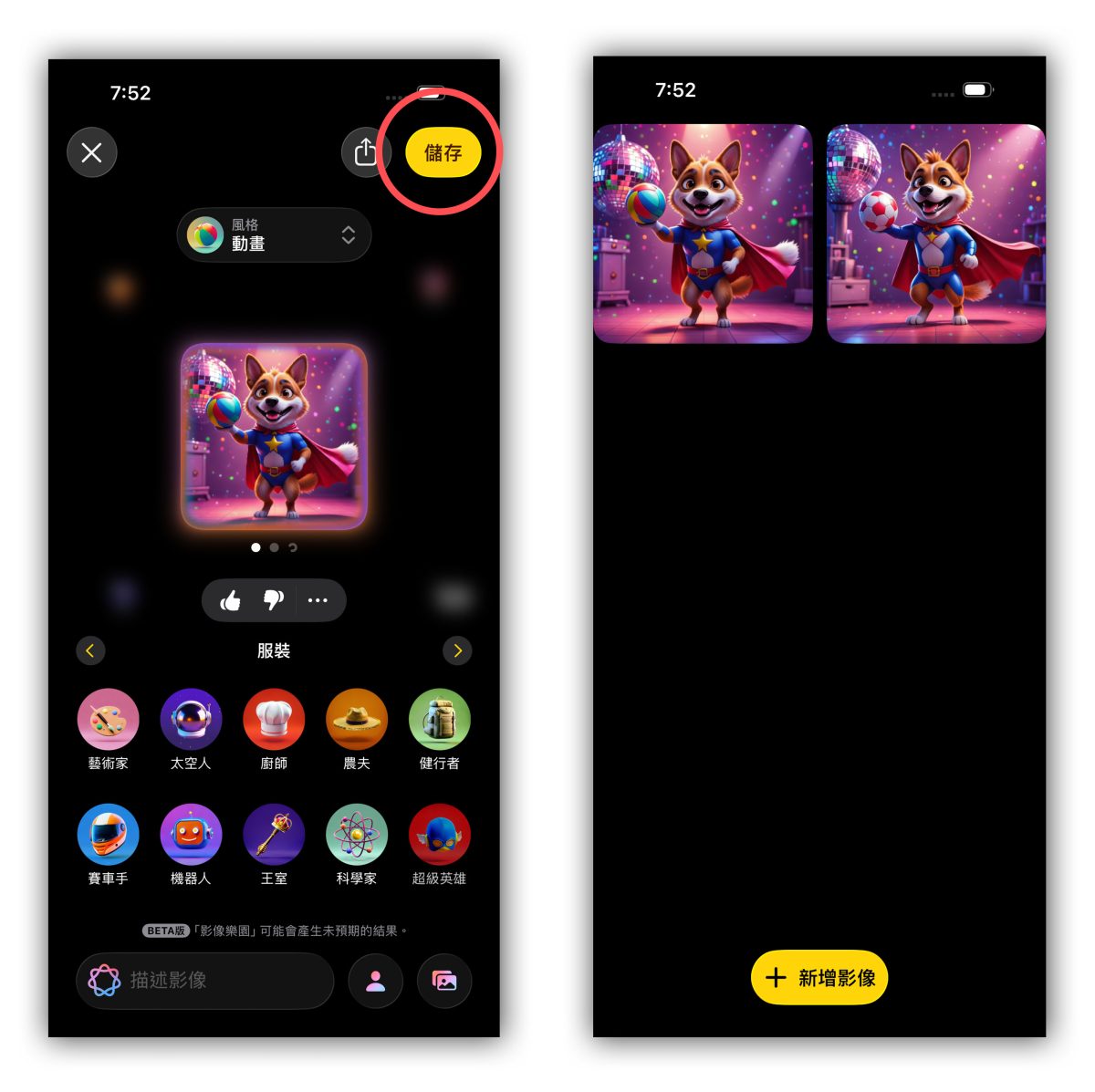
你也能手動加入各種不同的主題情境,像我就加入「快樂」、「超級英雄」、「迪斯可」,那成品就是一隻穿著超人裝的狗在舞廳玩球 😂;要更改描述或主題情境,就點一下空白處即可。
左右滑動作品會看到其他不同的生成效果,基本上 Apple Intelligence 影像樂園沒有額度限制(ChatGPT 除外),可以一直生成到滿意為止。
順帶一提,如果你的敘述或主題情境互相衝突時,畫面會顯示「嘗試移除影像」,意思就是無法用這組敘述生圖,這時請點「還原」來調整敘述。
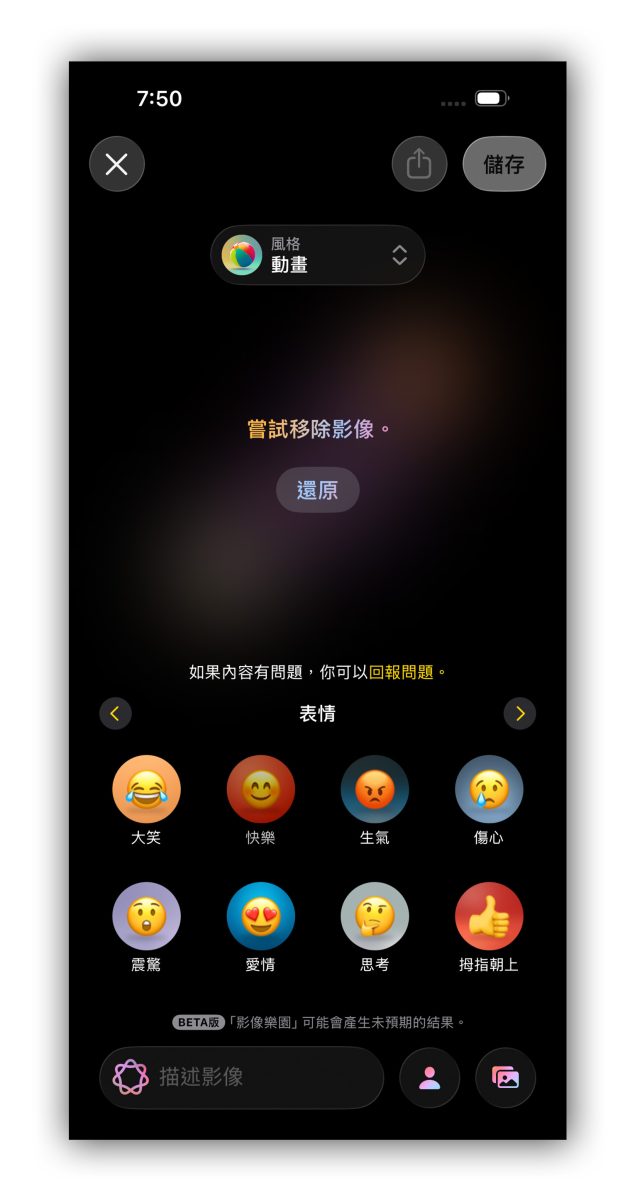
生成「人物」相關的圖片
如果想生成「人物」相關的圖片,要先點擊右下角人物圖示、再點一下「外觀」來選擇虛擬人物的膚色與人像風格(日後可更改)。
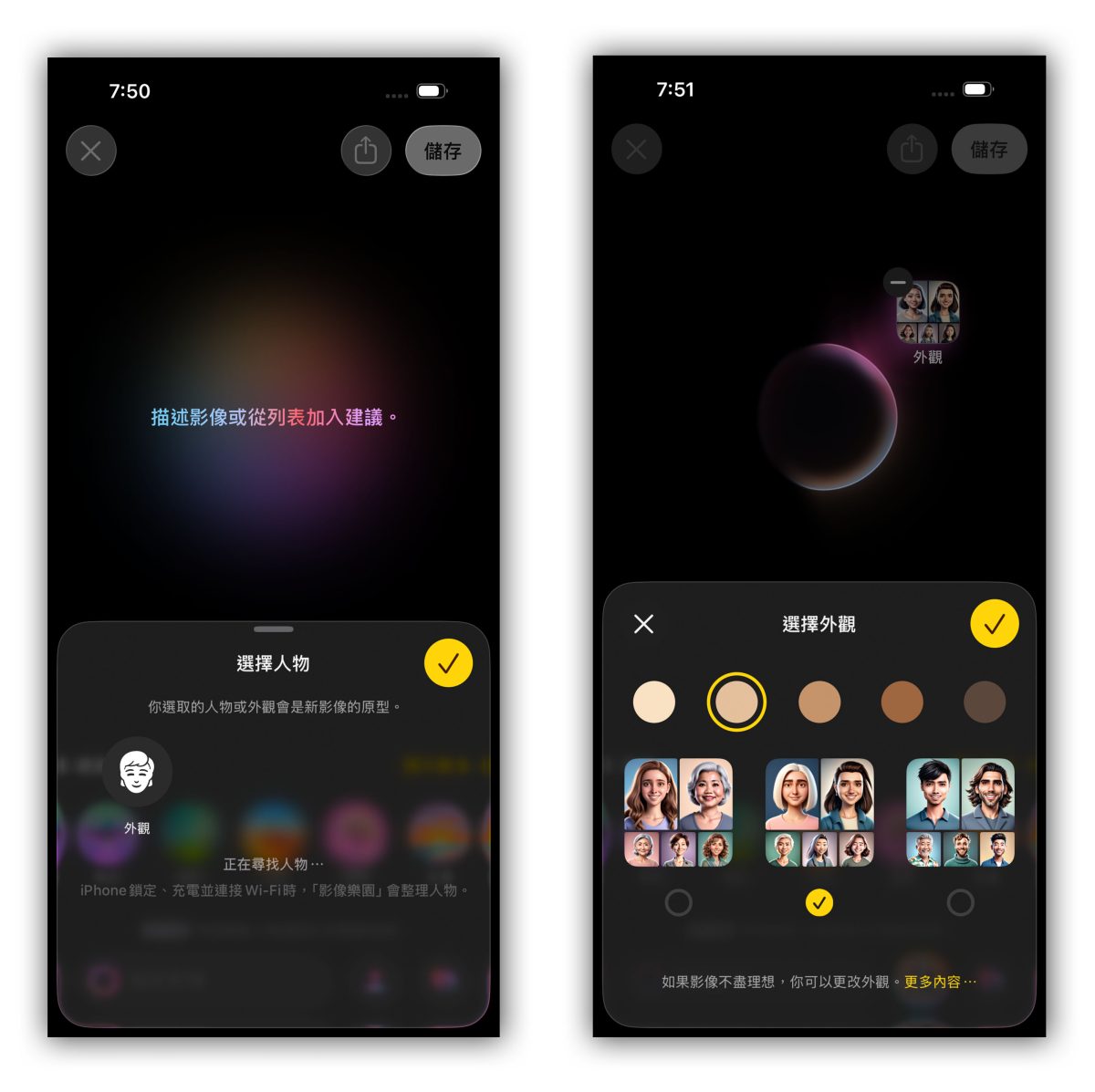
選定後,影像樂園在生成人物圖片時就會參考你的設定來繪製人物。
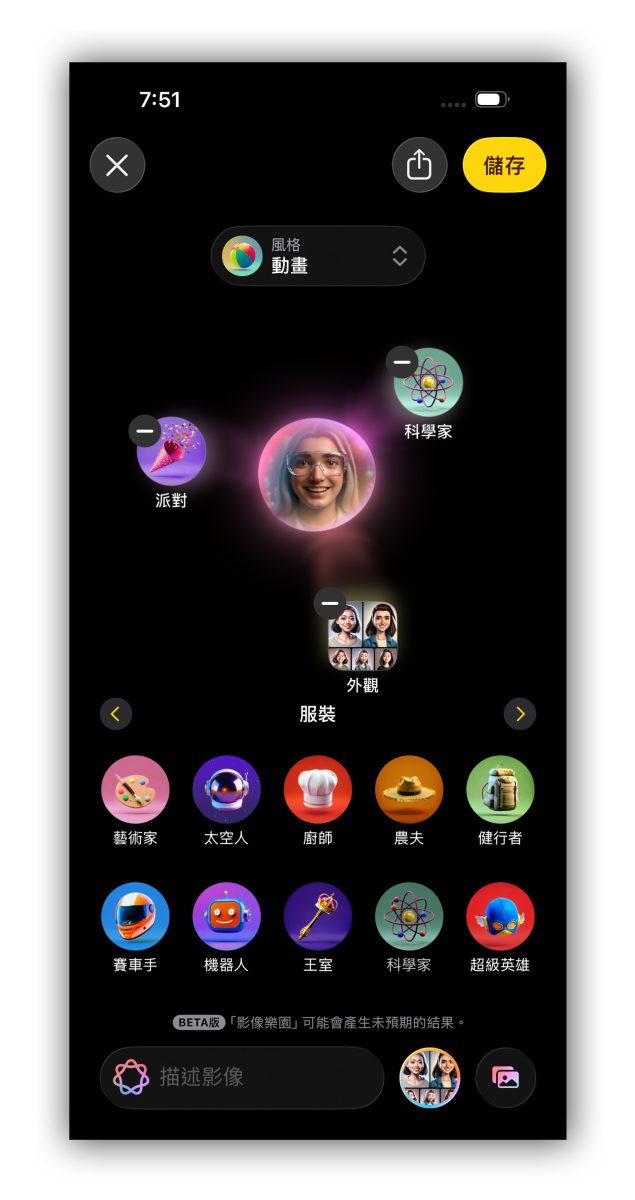
把圖片儲存到相簿中
如果想把圖片保存到「相簿」中,請點擊「分享鍵」>「儲存影像」,生成的圖片才會保存到相簿中。
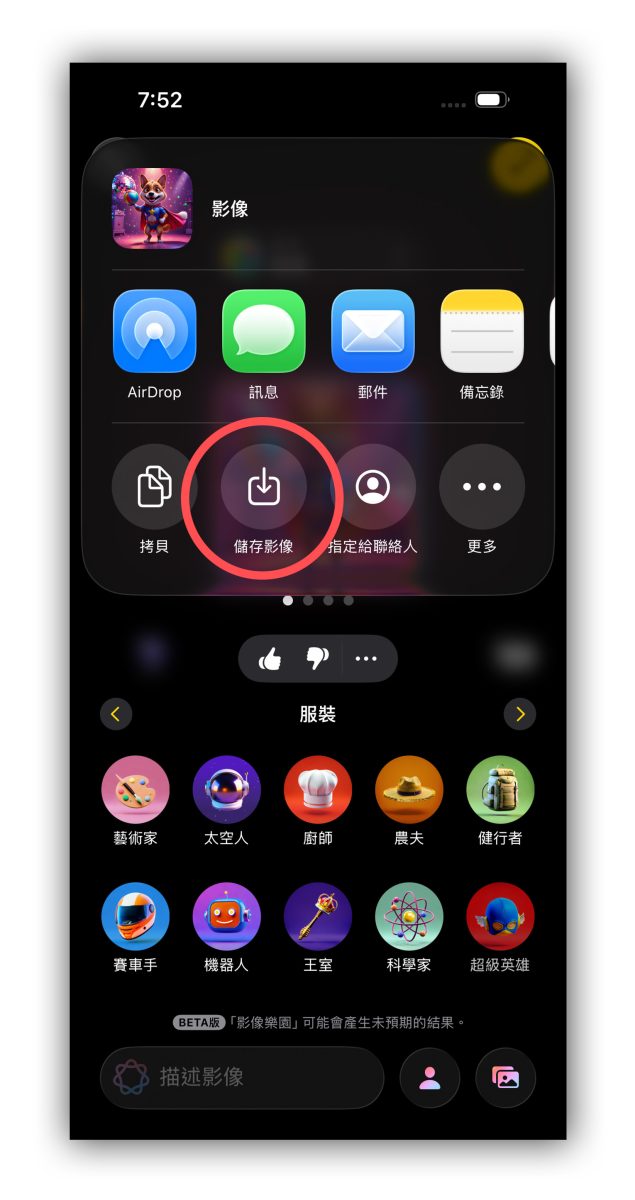
右上角的「儲存鍵」是「保留生成紀錄」,點選後會在影像樂園的目錄中看到圖片,但圖片不會保存到相簿中,請勿搞混。
Apple Intelligence 影像樂園生圖技巧(二):以真實人物生成圖片
再來教你「如何用真實人物生成圖片」,點擊右下角照片圖示,可以拍照或選擇相簿中的圖片,系統會自動抓取圖片中的人物來進行生圖,當然要加入描述、主題情境也沒問題。
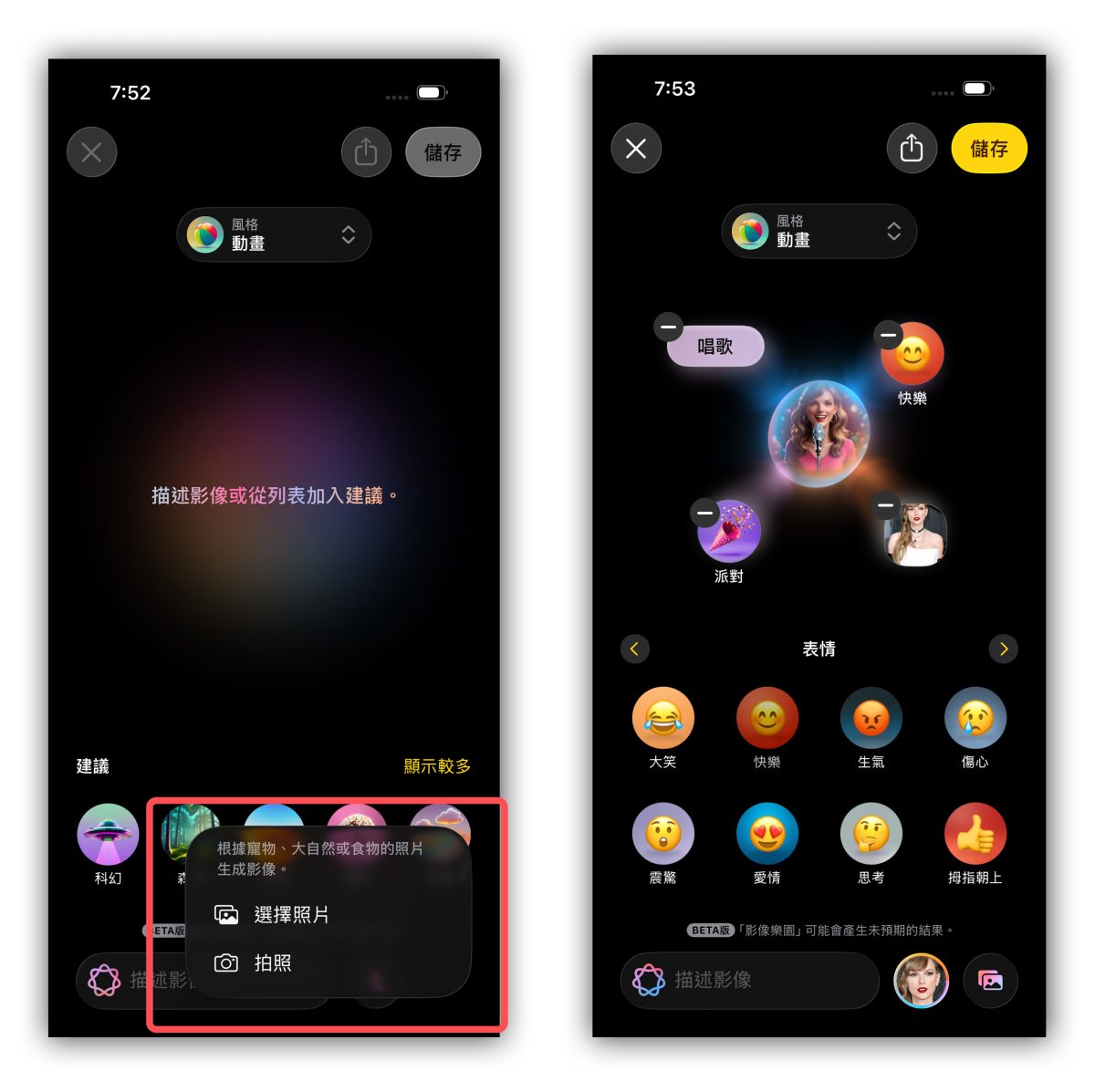
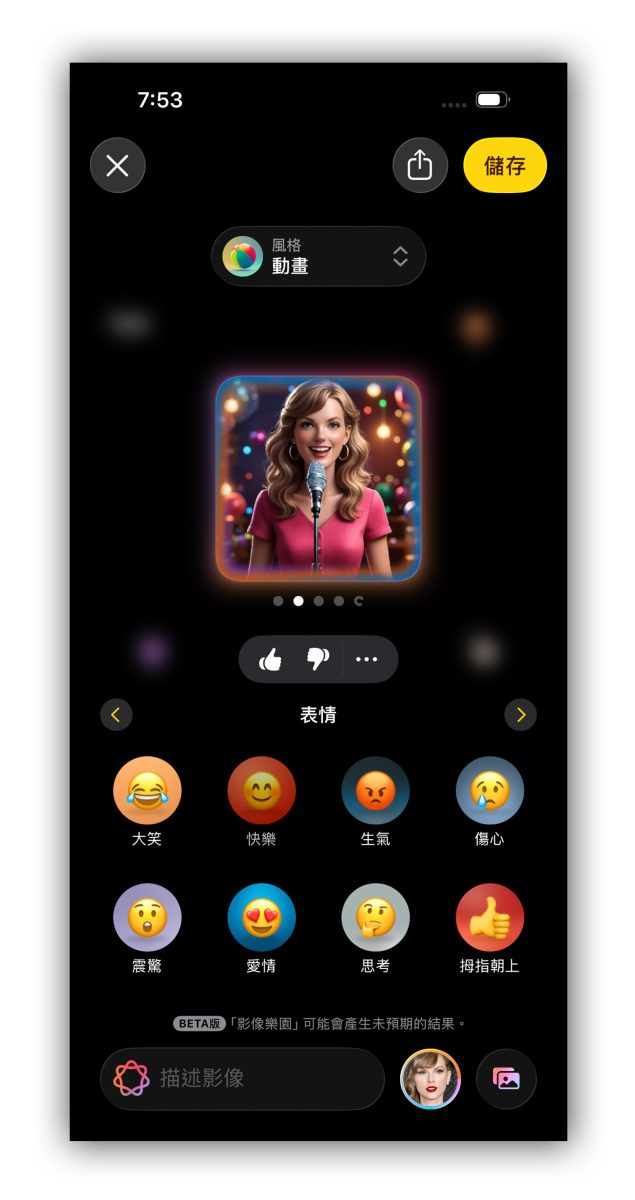
像這張照片就是以泰勒絲為基礎,描述與主題情境分別為「唱歌」、「快樂」、「派對」。
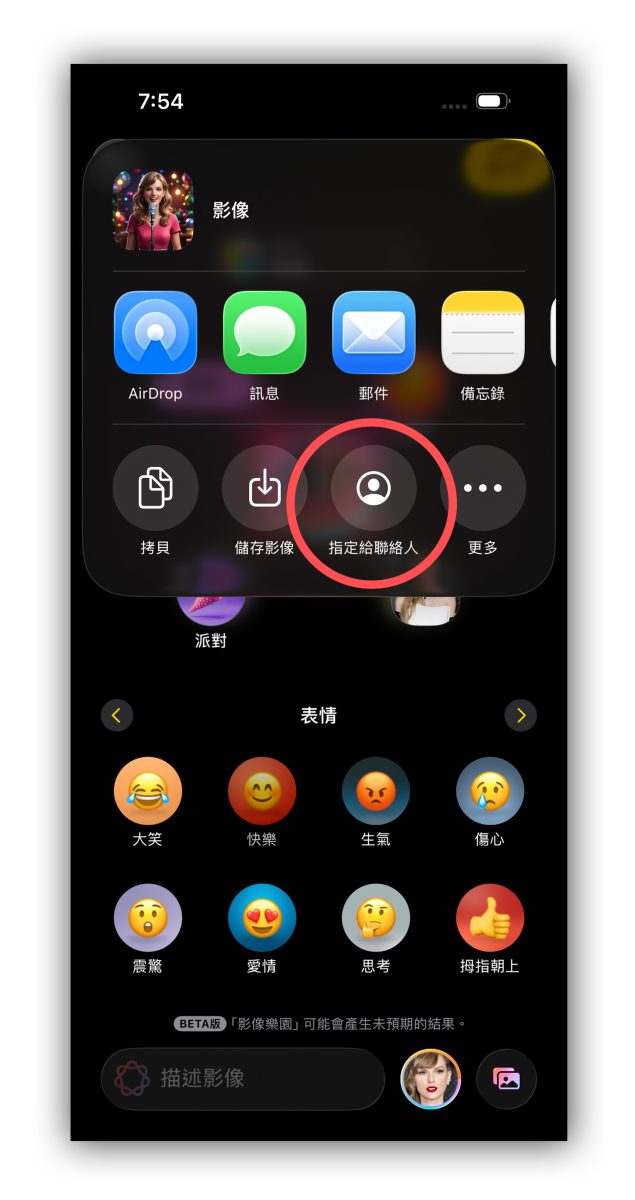
另外還能用「分享鍵」>「指定給聯絡人」幫聯絡人換上全新的頭像。
Apple Intelligence 影像樂園生圖技巧(三):以圖片生成圖片
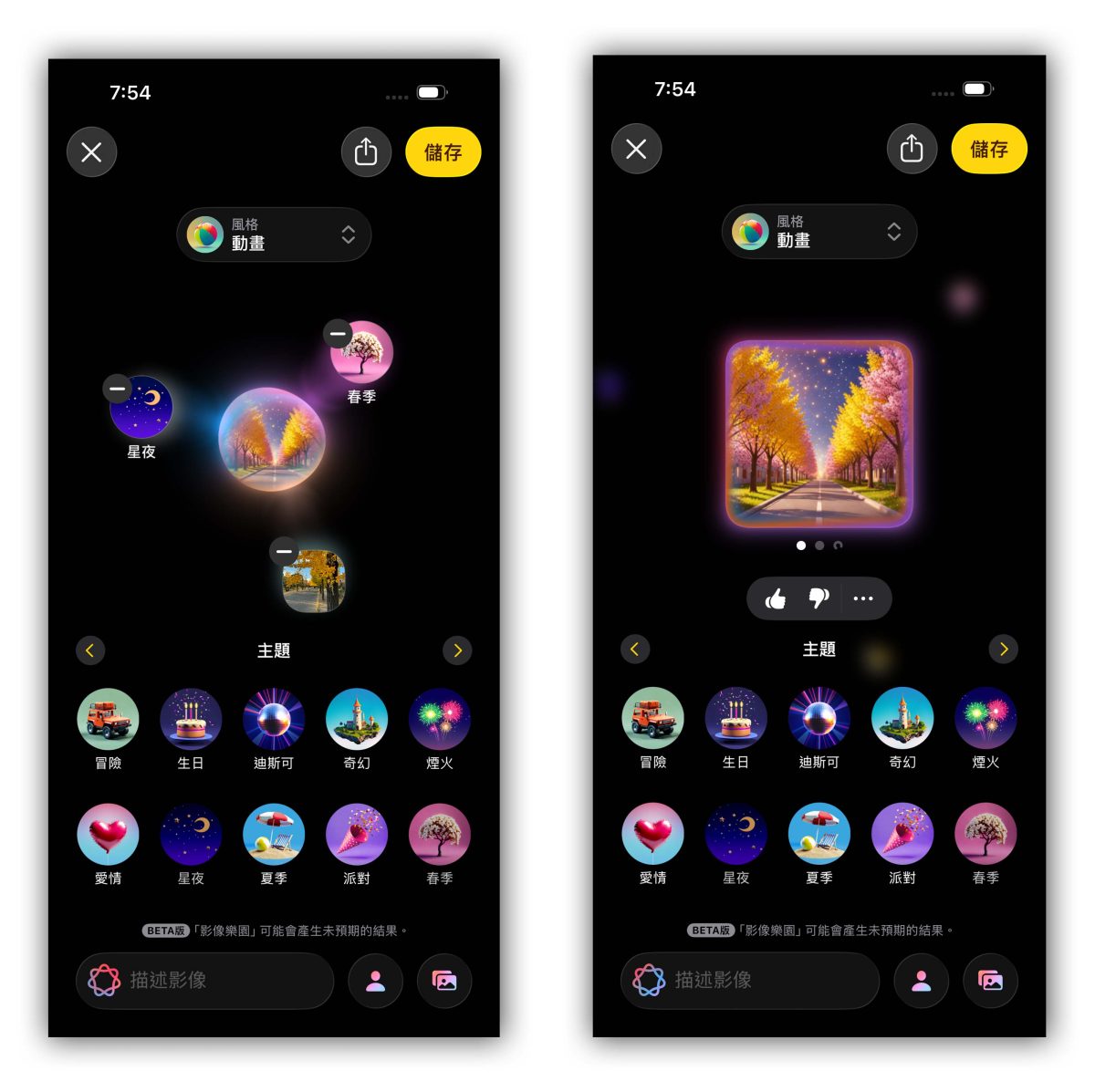
除了人物生成圖片外,透過拍照與選擇照片也能用物體生成圖片;例如這張白天的公園景,搭配「春天」、「星夜」後就換了一種不同的視覺風格。
Apple Intelligence 影像樂園生圖技巧(四):Genmoji 合成
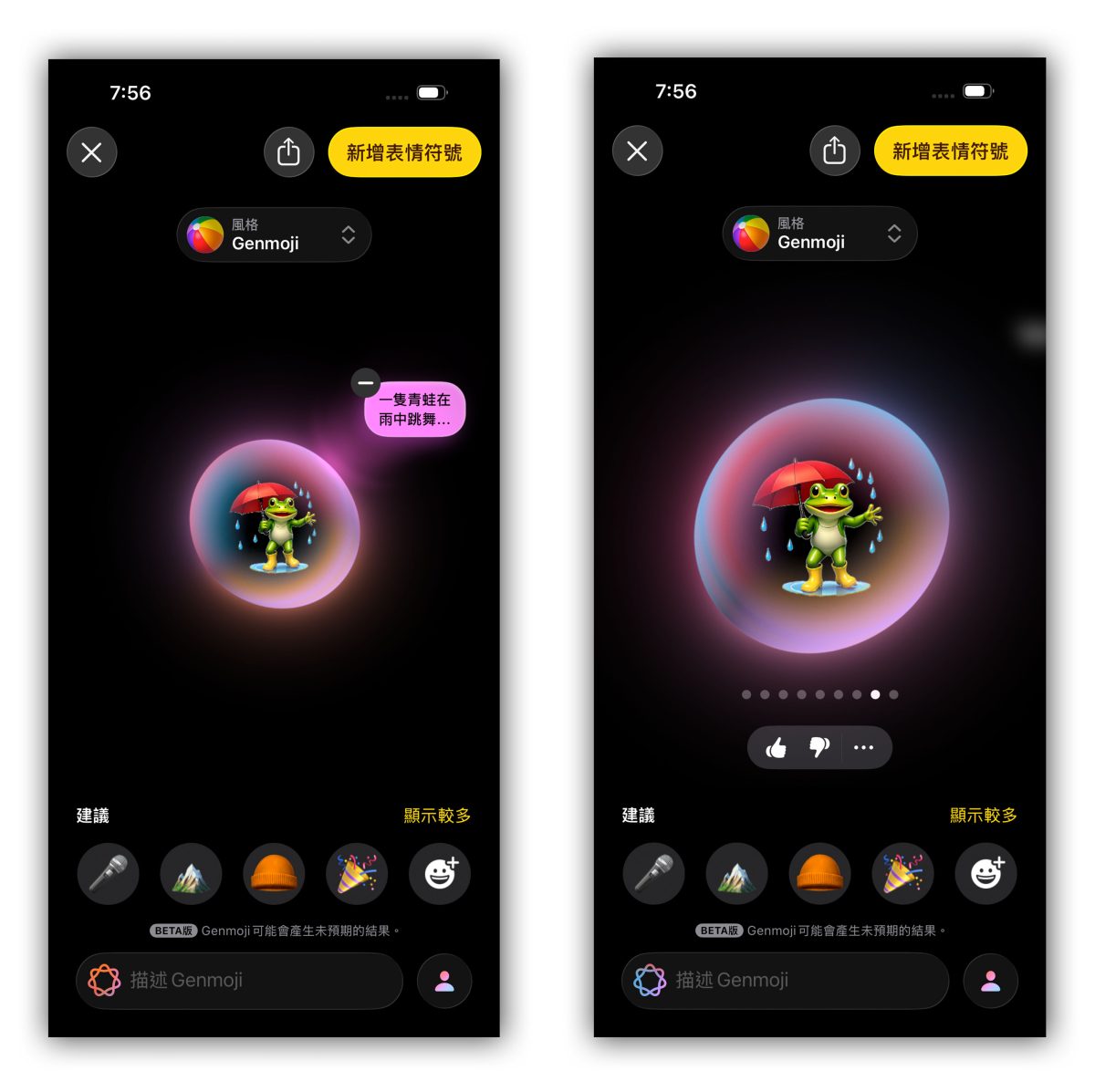
接著看到 Genmoji 的部分;用法大同小異,都是輸入敘述、選擇主題情境、等待作品生成。例如這張 Gemoji 的敘述是「一隻青蛙在雨中跳舞、穿著黃色雨鞋、拿著紅色雨傘」。
不過 Genmoji 的生成結果會是「類似於 emoji 的圖片」 ,並非真正意義的 emoji;所以若點擊右上角「新增表情符號」,系統會把這組 Genmoji 做成「貼圖」收在鍵盤的貼圖抽屜中,使用邏輯就跟普通的貼圖一樣。
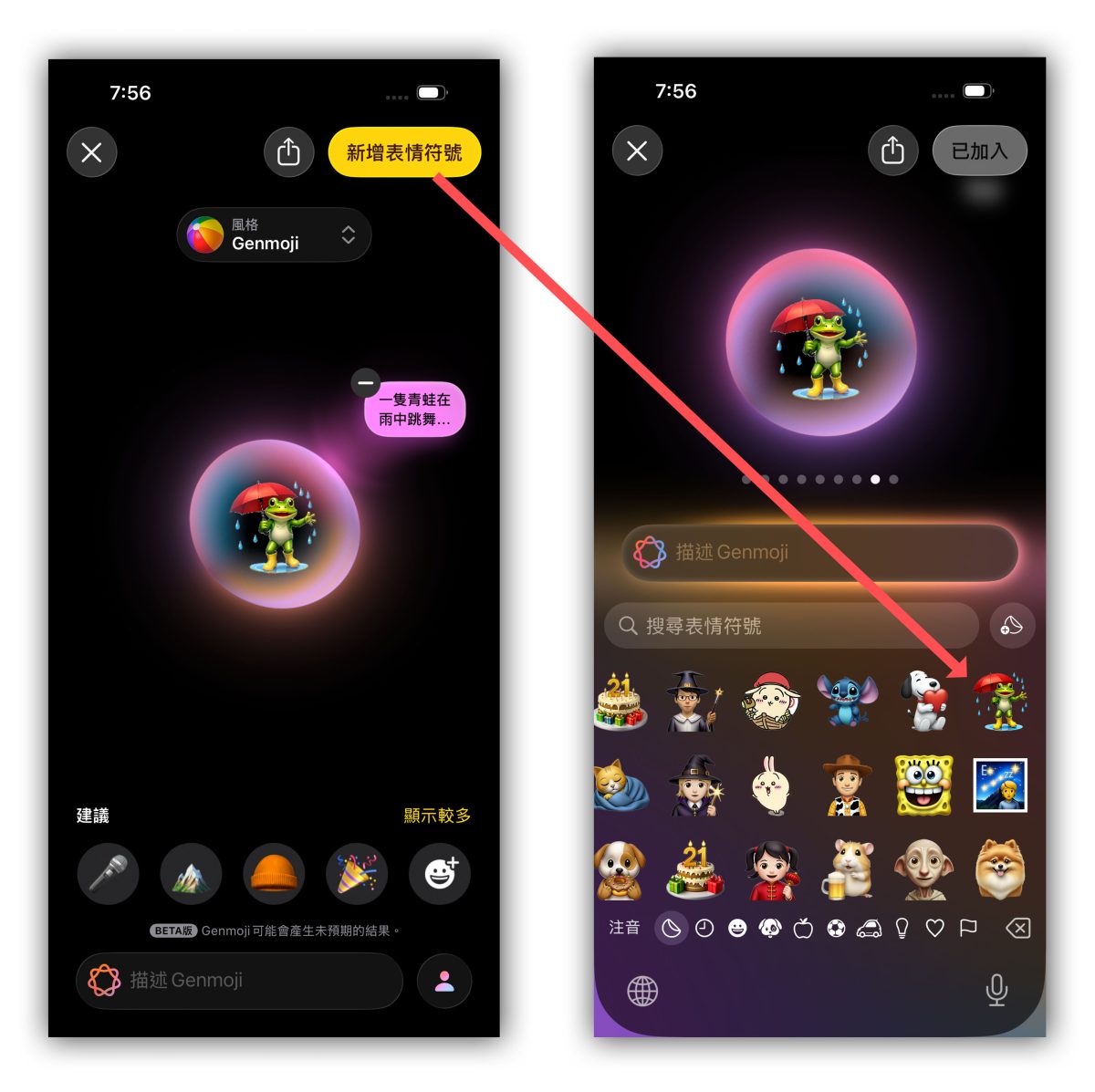
或是點「分享鍵」>「儲存影像」,把 Genmoji 保存在相簿中。
Apple Intelligence 影像樂園生圖技巧(五):ChatGPT 生圖
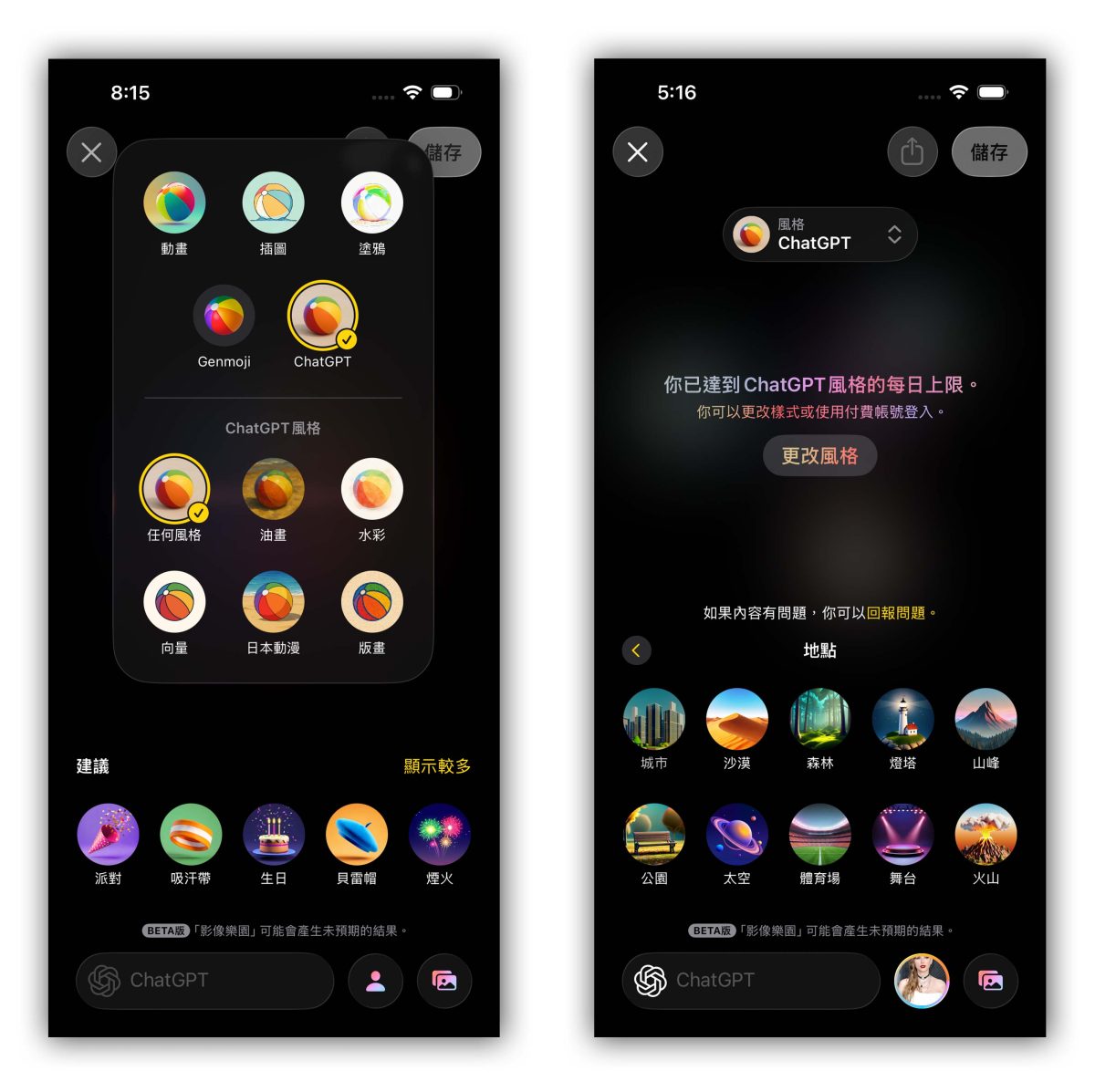
最後「ChatGPT」就是用 ChatGPT 生圖,整體操作方式不變,雖然耗時更久,不過細節也相對完整。
但要注意 ChatGPT 在影像樂園中一樣會有額度限制,實測大約生成 10 張左右就會顯示已達每日上限,必須是 ChatGPT 的訂閱會員才能繼續生圖。
Apple Intelligence 影像樂園教學:總結
以上 Apple Intelligence 影像樂園教學分享;我覺得影像樂園應該是 Apple Intelligence 裡最好玩的功能,透過不同的描述與主題情境搭配,每次生圖都像在抽獎,如果有得到還不錯的作品,感覺上就像是個意外驚喜。
而且 Apple Intelligence 影像樂園最大魅力不在於畫的多精緻,而是「簡單直覺」的操作體驗;不用懂 AI、也不必寫複雜 prompt,只要依照需求點選主題情境就能產圖,對於想快速製作插圖、社群用圖或發想創意畫面的用戶來說,影像樂園提供了前所未有的便利性,推薦升上 iOS 26.1 後一定要來玩玩看!
延伸閱讀》




如果想知道更多關於 Apple 的消息、教學、小技巧或是科技新知,一定要點擊以下任一 LOGO,追蹤我們的 Facebook 粉絲團、訂閱 IG、YouTube 以及 Telegram。