

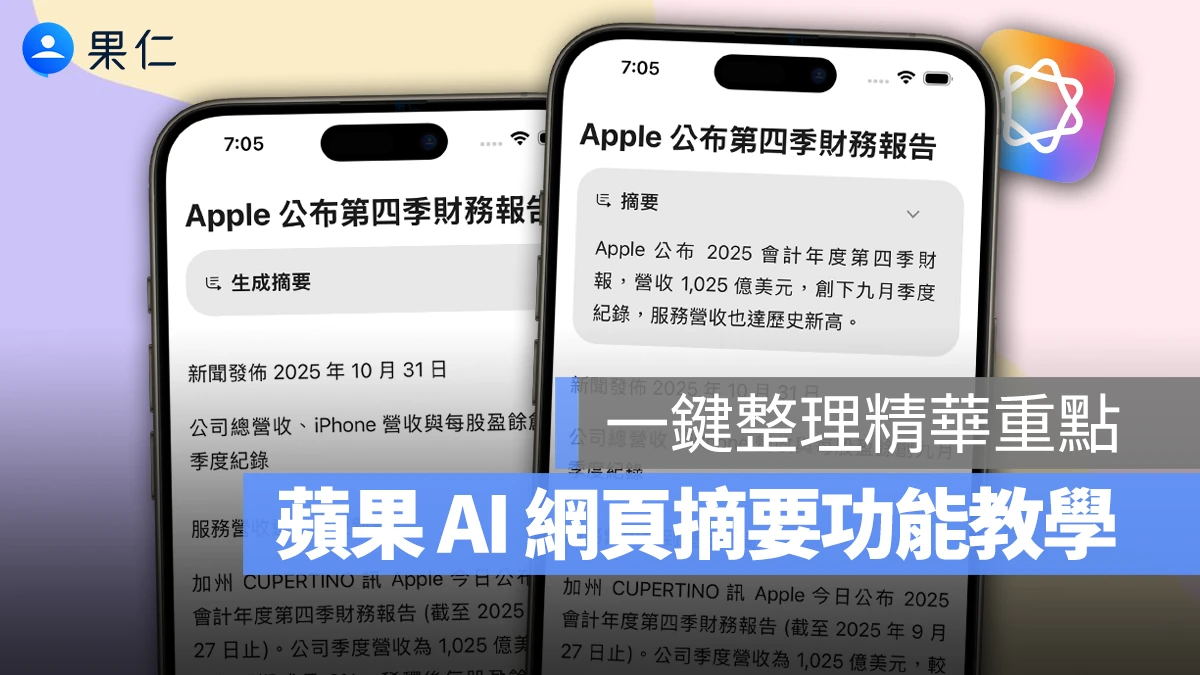
在資訊爆炸的時代,大家瀏覽網頁都希望快速抓重點;如果你是 Safari 的慣用戶,那在升級至 iOS 26.1 後,推薦把「Apple Intelligence 網頁摘要」學起來。
不僅幫你一鍵彙整網頁內容的重點、節省大量閱讀時間,搭配「書寫工具」還能輕鬆完成複雜的文字需求!
👉 也歡迎收聽《果仁聊科技》Podcast,讓你利用瑣碎時間吸收科技新知!
👂🏻點擊收聽:AirPods Pro 3 開箱評測一個月:音質升級有感!但這 2 點讓人猶豫
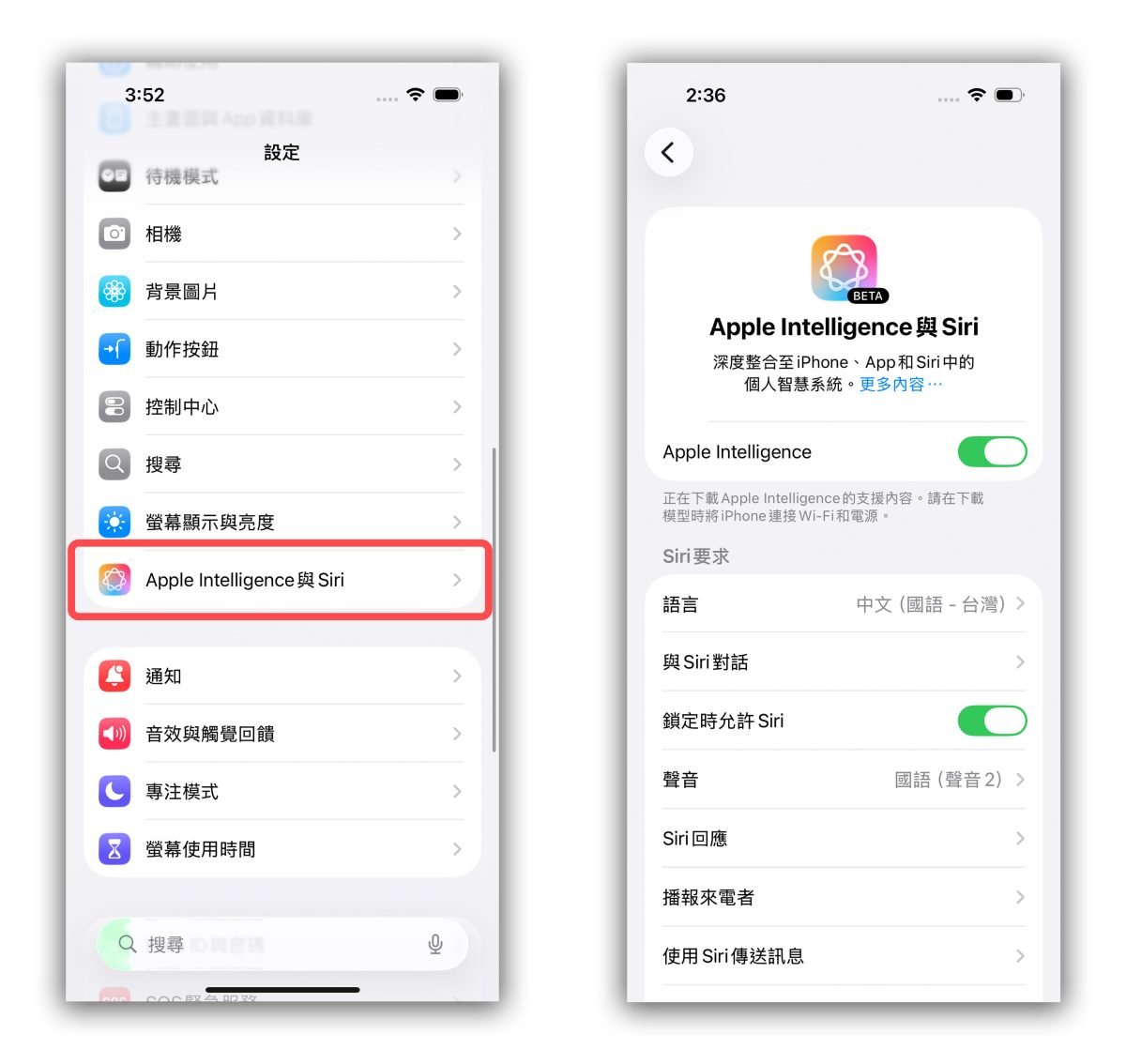
Apple Intelligence 啟用方式
開始使用前,先快速帶一下 Apple Intelligence 啟用方式;只要將符合 Apple Intelligence 要求的機型(iPhone 15 Pro 以上)更新至 iOS 26.1 正式版、語言維持在繁體中文,即可到「設定」>「Apple Intelligence 與 Siri」開啟 Apple Intelligence。
初次使用需要額外下載 Apple Intelligence 的運作模型,選項下方會有小字提示「正在下載 Apple Intelligence 的支援內容」,要把 iPhone 維持在充電狀態並連上 Wi-Fi 才會進行下載;當然下載速度因網速而異,但因為沒有進度條可以看,所以就充電、連 Wi-Fi 放著讓它跑就好。
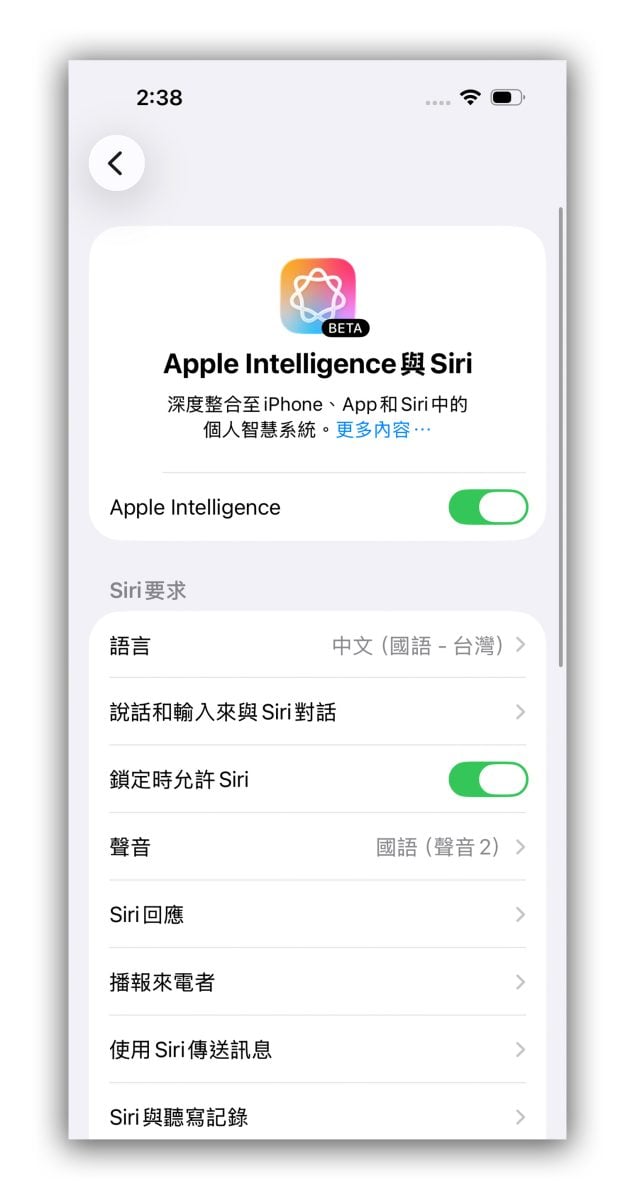
Apple Intelligence 模型下載好後,選項下方的小字會消失,這時你就能開始體驗繁體中文的 Apple Intelligence。
請注意,Apple Intelligence 模型的檔案體積不小,以我 iPhone 15 Pro 來說就有 13.27GB,請確保手機有足夠的剩餘空間。
|
延伸閱讀》 |
Apple Intelligence 網頁摘要使用教學
Apple Intelligence 網頁摘要藏在「閱讀器」中,所以當你使用 Safari 瀏覽網頁時,可以直接長按網址左側的選項進入閱讀器,或是點一下網址左側的選項、再選擇「顯示閱讀器」。
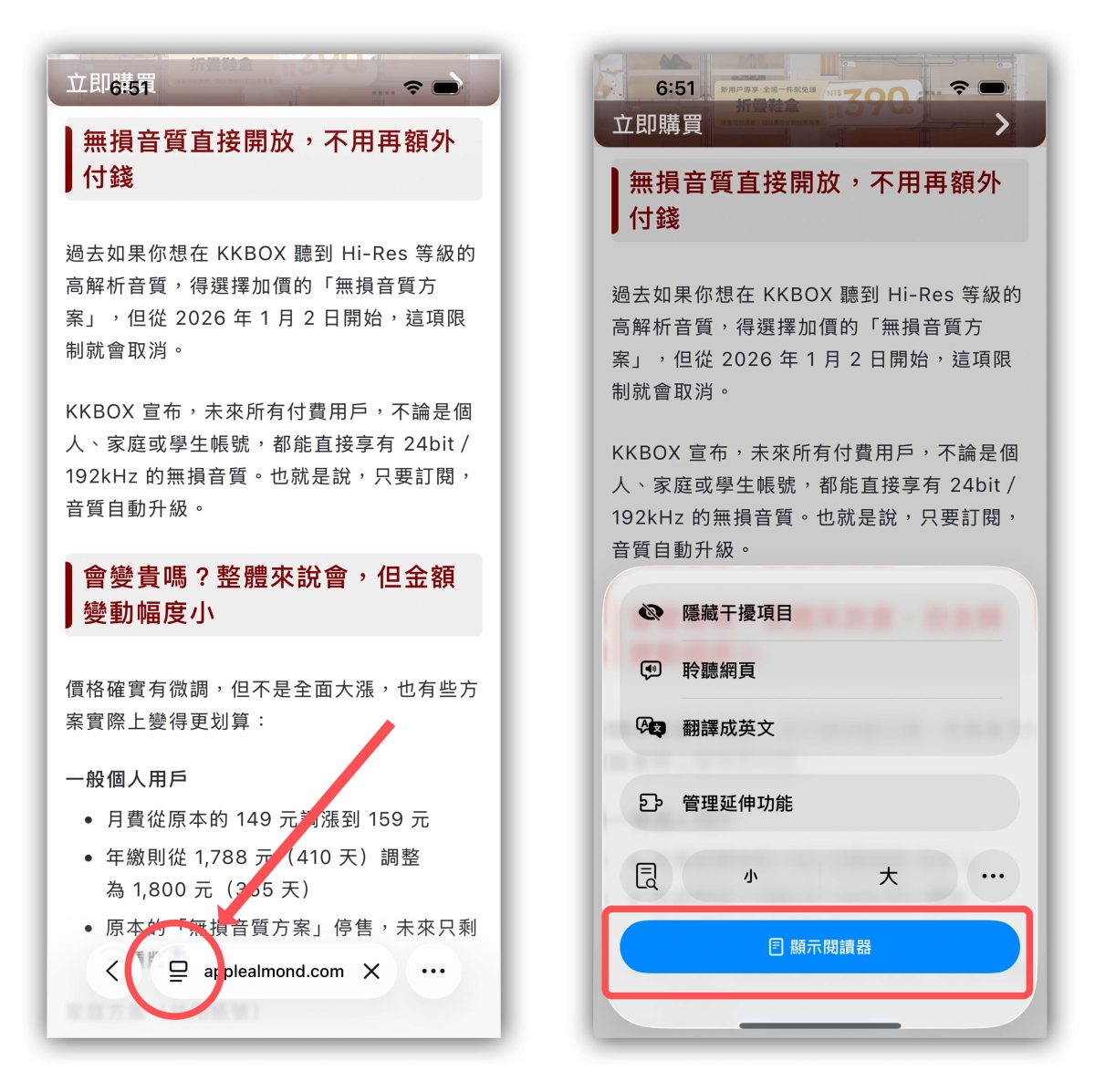
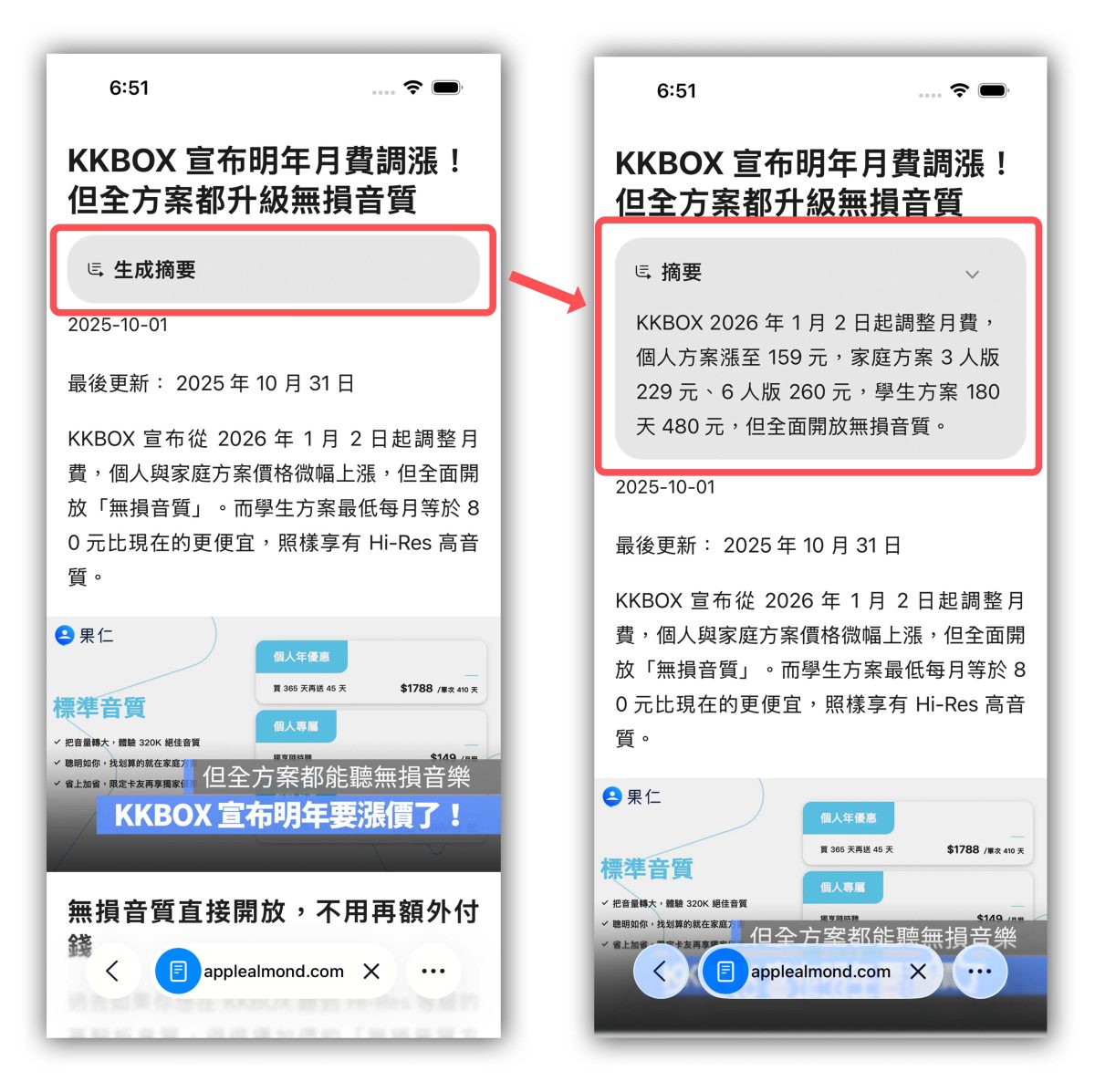
閱讀器頁面上方會出現一個「生成摘要」按鈕,點擊後即可看到由 Apple Intellignece 彙整的網頁重點;我實際測試幾篇網路文章,發現 Apple Intelligence 網頁摘要基本上就是抓內容中最精華的重點,適合在短時間內快速掌握文章主題與大致方向。
例如這篇「KKBOX 宣布明年月費調漲!但全方案都升級無損音質」,Apple Intelligence 網頁摘要就有精準整理出漲價日期、漲價金額、方案調整的福利。
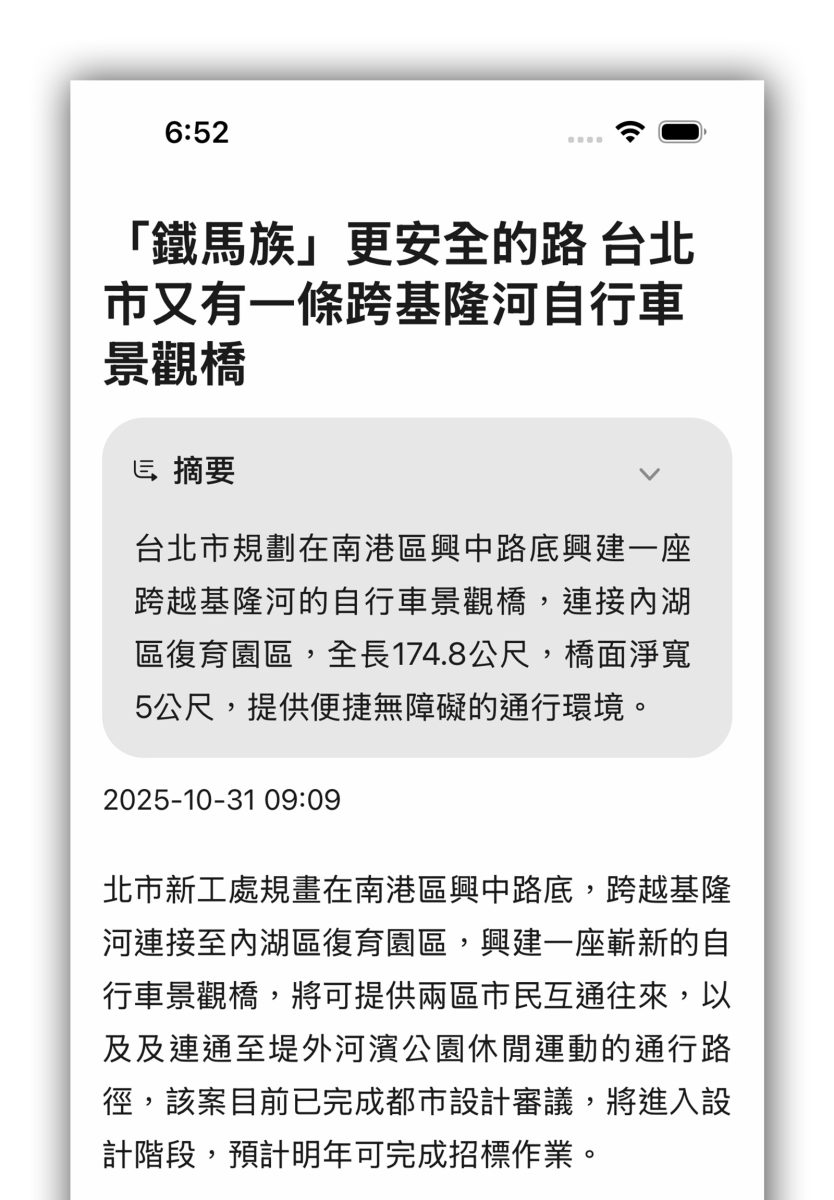
這篇「自行車觀景橋」的新聞也摘要蠻到位的,有提供地點與基本資訊。
另外,就我的使用狀況來說,目前沒遇過 Apple Intelligence 網頁摘要生成錯誤資訊,頂多只有省略細節;但畢竟還在 Beta 階段,所以無法保證它一定不會出錯,請大家在使用過程中務必查證資訊。
搭配「書寫工具」延伸更多應用
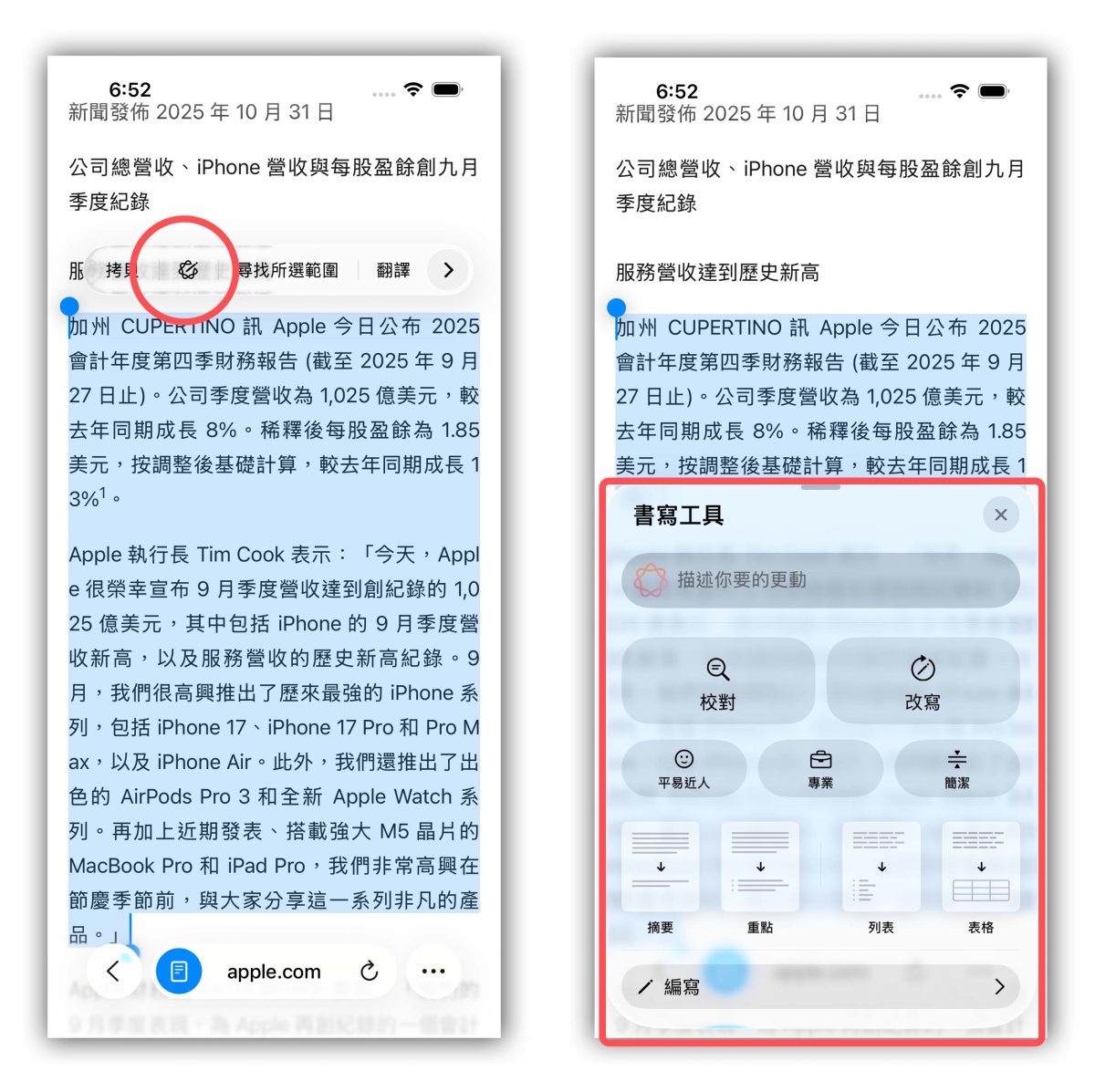
如果想要進一步暸解細節或延伸更多應用,建議搭配「書寫工具」使用;長按選取想處理的文字段落,再點「書寫工具標記」,就能依照你的需求來處理文字,像是改寫、條列重點、製作表格等等,甚至可以接入 ChatGPT 協助。
|
延伸閱讀》 |
Apple Intelligence 網頁摘要總結
整體來說,Apple Intelligence 網頁摘要功能讓 Safari 的閱讀體驗更上一層樓;幫你快速掌握重點、不被冗長內容淹沒,再配合「書寫工具」,不論是想快速整理重點、撰寫心得或延伸內容都能高效搞定。
不過也提醒,目前 Apple Intelligence 仍處於 Beta 階段,可能出現誤判或錯誤資訊,使用過程中務必查證。
延伸閱讀》











如果想知道更多關於 Apple 的消息、教學、小技巧或是科技新知,一定要點擊以下任一 LOGO,追蹤我們的 Facebook 粉絲團、訂閱 IG、YouTube 以及 Telegram。





