

「Apple Intelligence 即時翻譯」不只體現在 AirPods 上,就連內建的通訊 App(iMessage、電話、FaceTime)也都支援即時翻譯,能將收到的訊息、語音內容直接轉成繁體中文顯示,對於經常跟外國朋友互動的用戶來說可是必備技巧之一,這裡就來帶你暸解 Apple Intelligence 即時翻譯使用方式。
|
延伸閱讀》 |

👉 也歡迎收聽《果仁聊科技》Podcast,讓你利用瑣碎時間吸收科技新知!
👂🏻點擊收聽:台中捷運 Apple Pay 快速交通卡正式啟用!教你如何「免解鎖、直接嗶進站」
Apple Intelligence 即時翻譯:前置作業
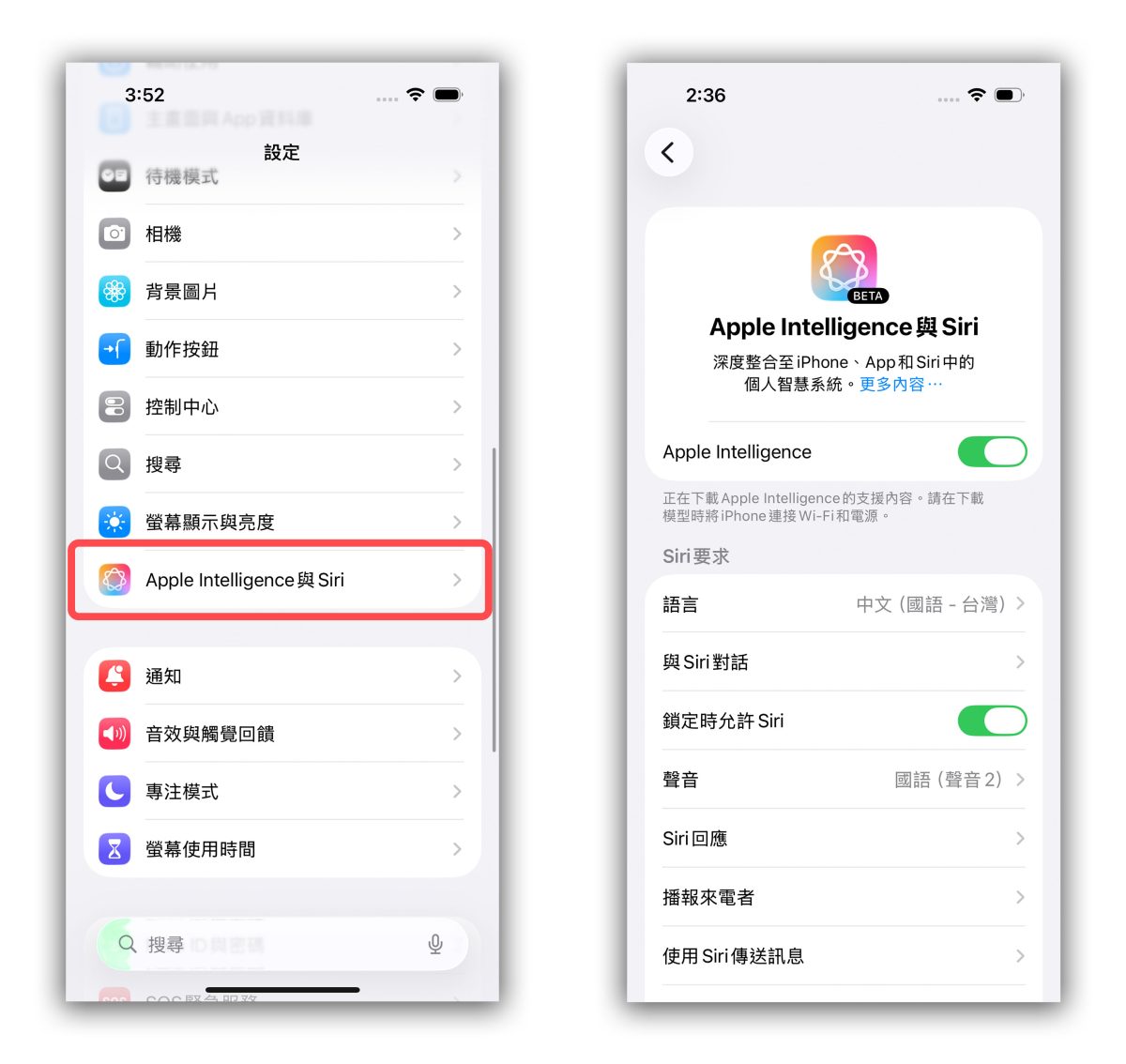
首先必須將符合 Apple Intelligence 要求的機型更新至 iOS 26.1 以上版本,並啟用 Apple Intelligence;詳細步驟可參考以下文章。
|
延伸閱讀》 |
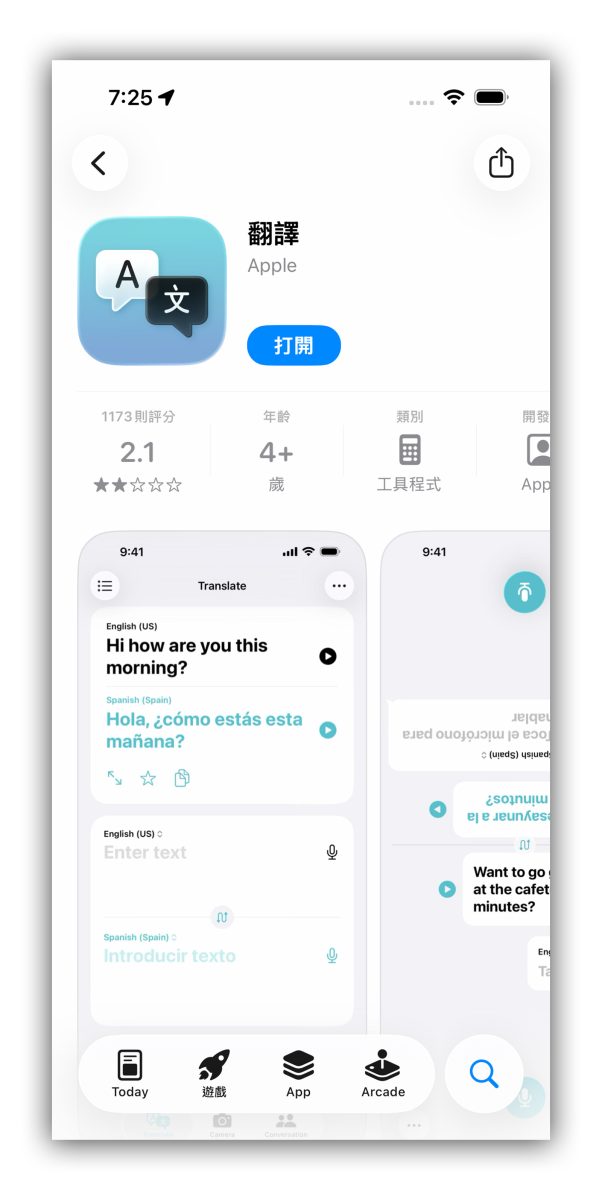
再來要確認手機有下載蘋果官方的「翻譯 App」,才能使用 Apple Intellignece 即時翻譯。
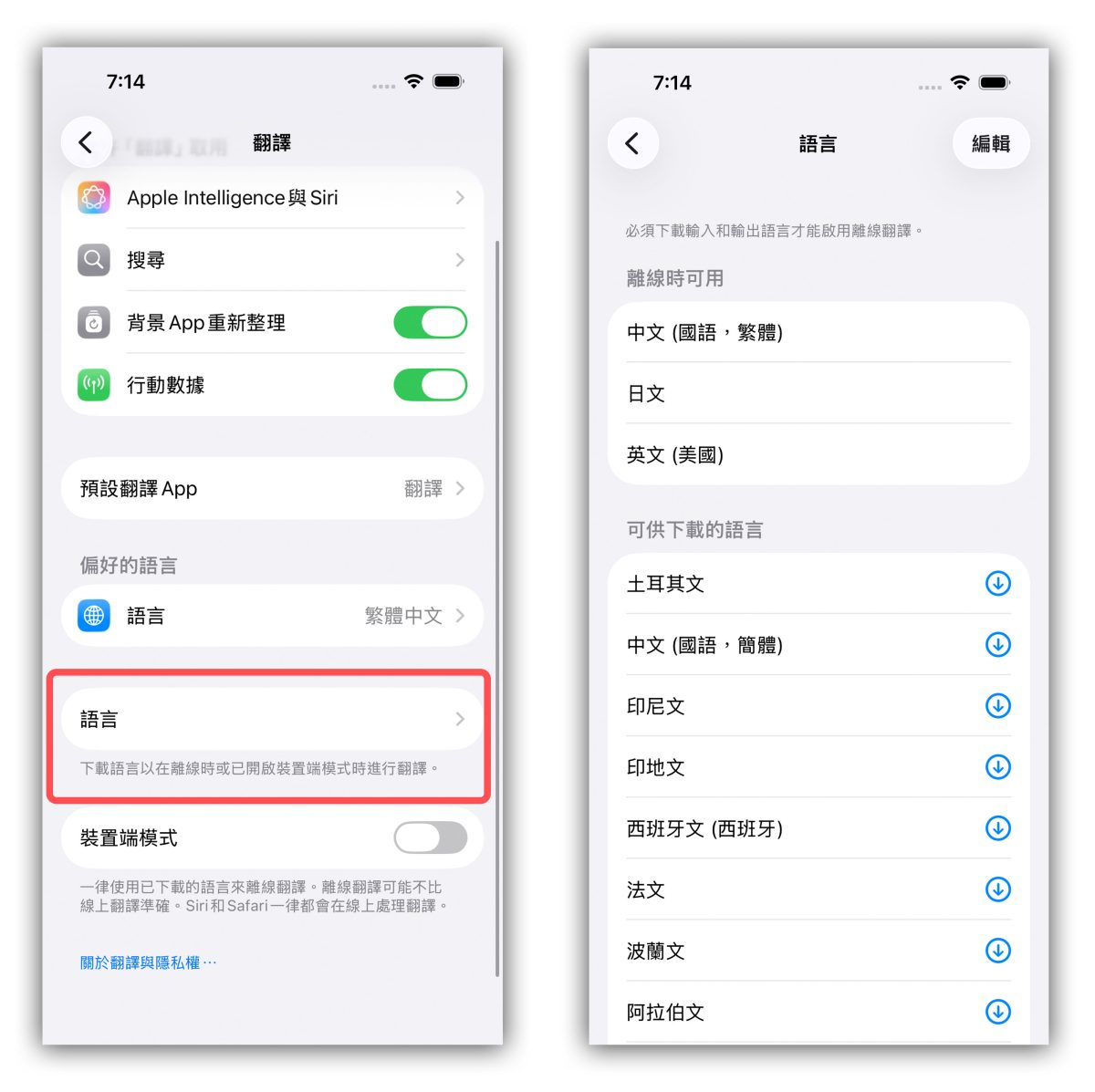
要先到「設定」>「App」>「翻譯」>「語言」下載想要進行即時翻譯的語言,目前 Apple Intelligence 即時翻譯支援:
- 英文
- 法文
- 德文
- 義大利文
- 日文
- 韓文
- 葡萄牙語(巴西)
- 西班牙語
- 繁體中文
- 簡體中文
假設想把「日文翻譯成繁體中文」那日文跟繁體中文都要下載,依此類推;待 Apple Intelligence 就緒、語言也都下載好之後,就能開始使用即時翻譯啦。
Apple Intelligence 即時翻譯教學(一):訊息 App
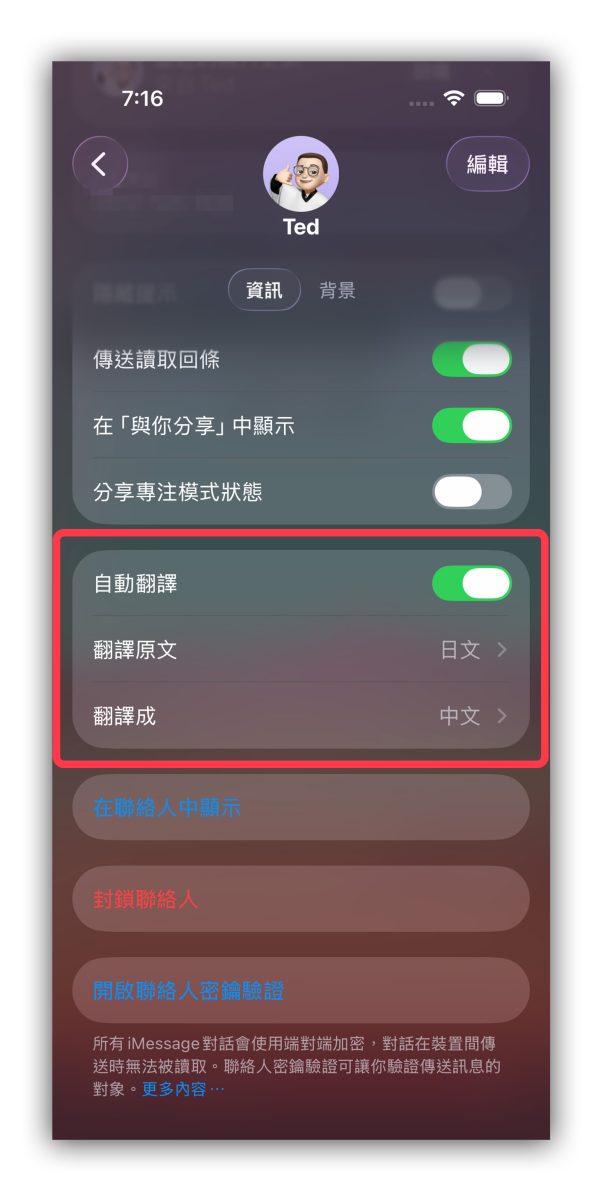
訊息(iMessage)部分,先選選擇要啟用 Apple Intelligence 即時翻譯的聊天室,點擊最上方的人物頭像,進入設定畫面會看到「自動翻譯」。
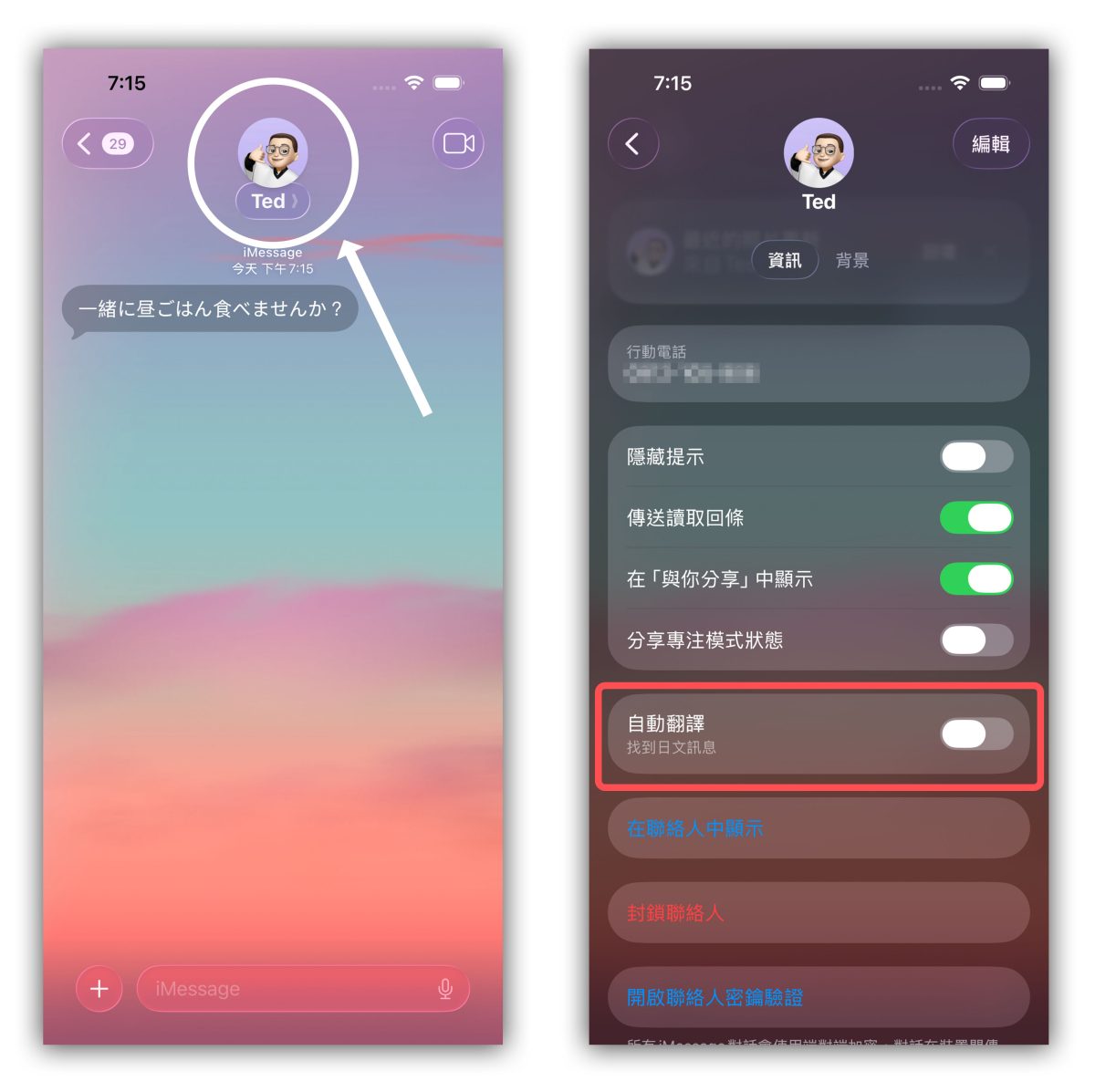
開啟「自動翻譯」後要選擇「翻譯原文(對方使用的語言)」與「翻譯語言(你想要看到的語言);例如日文繁體中文,那「翻譯原文」選擇日文、而「翻譯成」就選繁體中文。

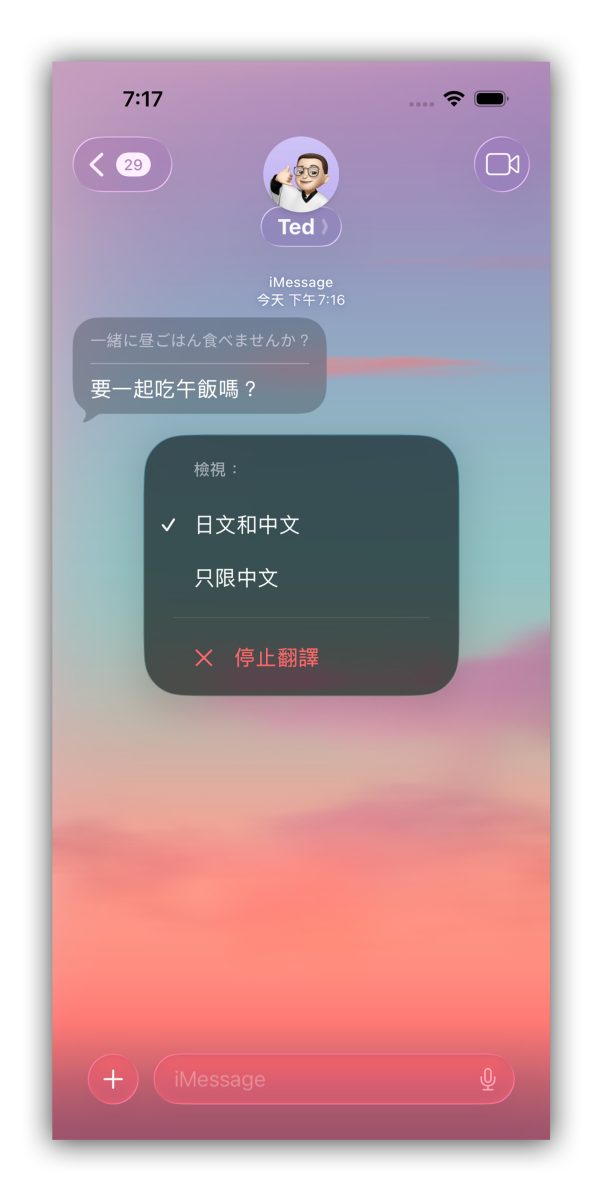
點擊訊息下方的小翻譯鈕,可以選要顯示單一語言、或兩種語言一起顯示。
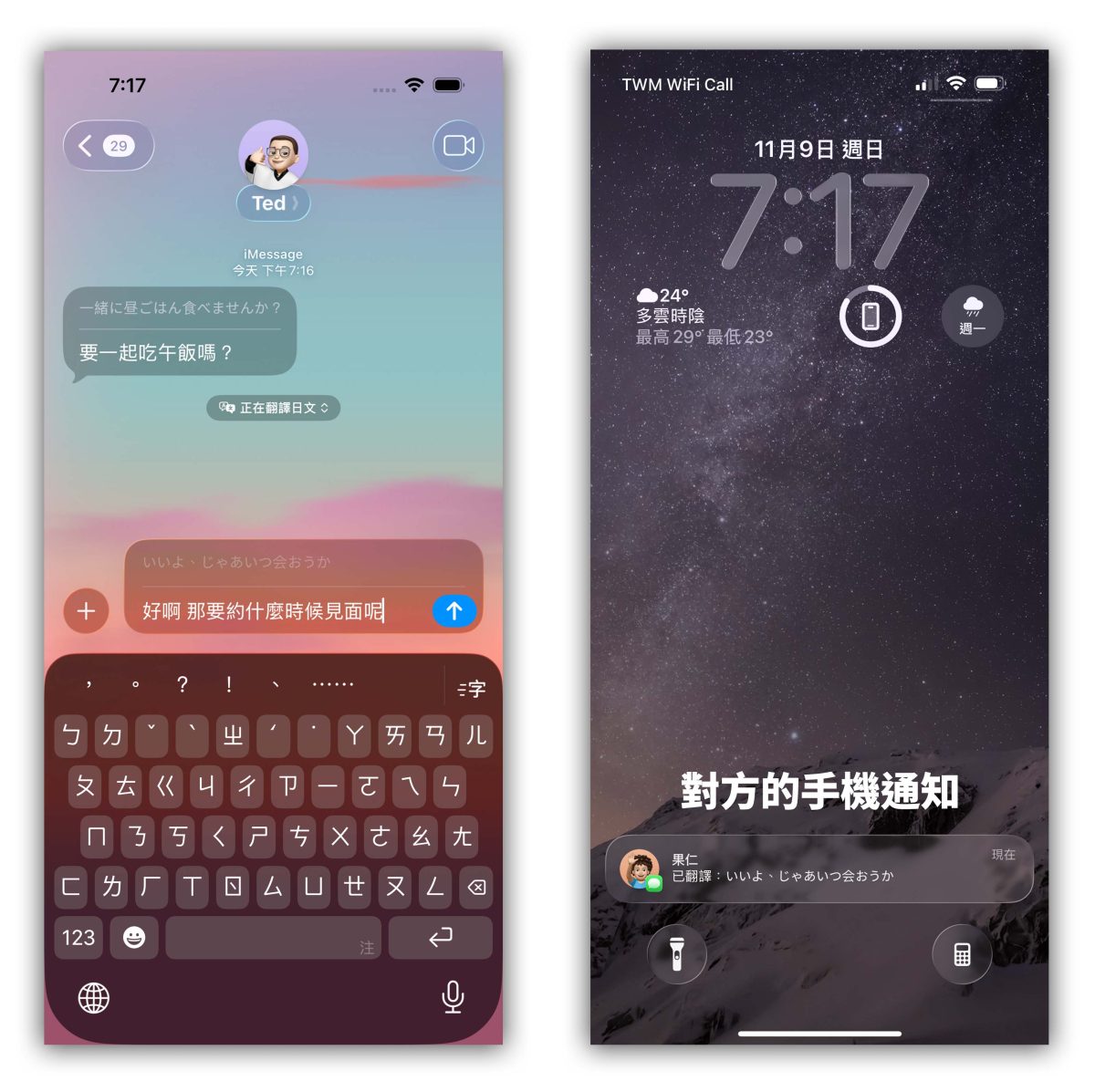
不僅如此,你也能直接以習慣的語言回覆,Apple Intelligence 即時翻譯會把你輸入的語言翻譯成對方的語言,對方同樣會收到看得懂的語言訊息;體驗很方便,消除語言隔閡,讓溝通變的更簡單。
Apple Intelligence 即時翻譯教學(二):FaceTime、一般通話
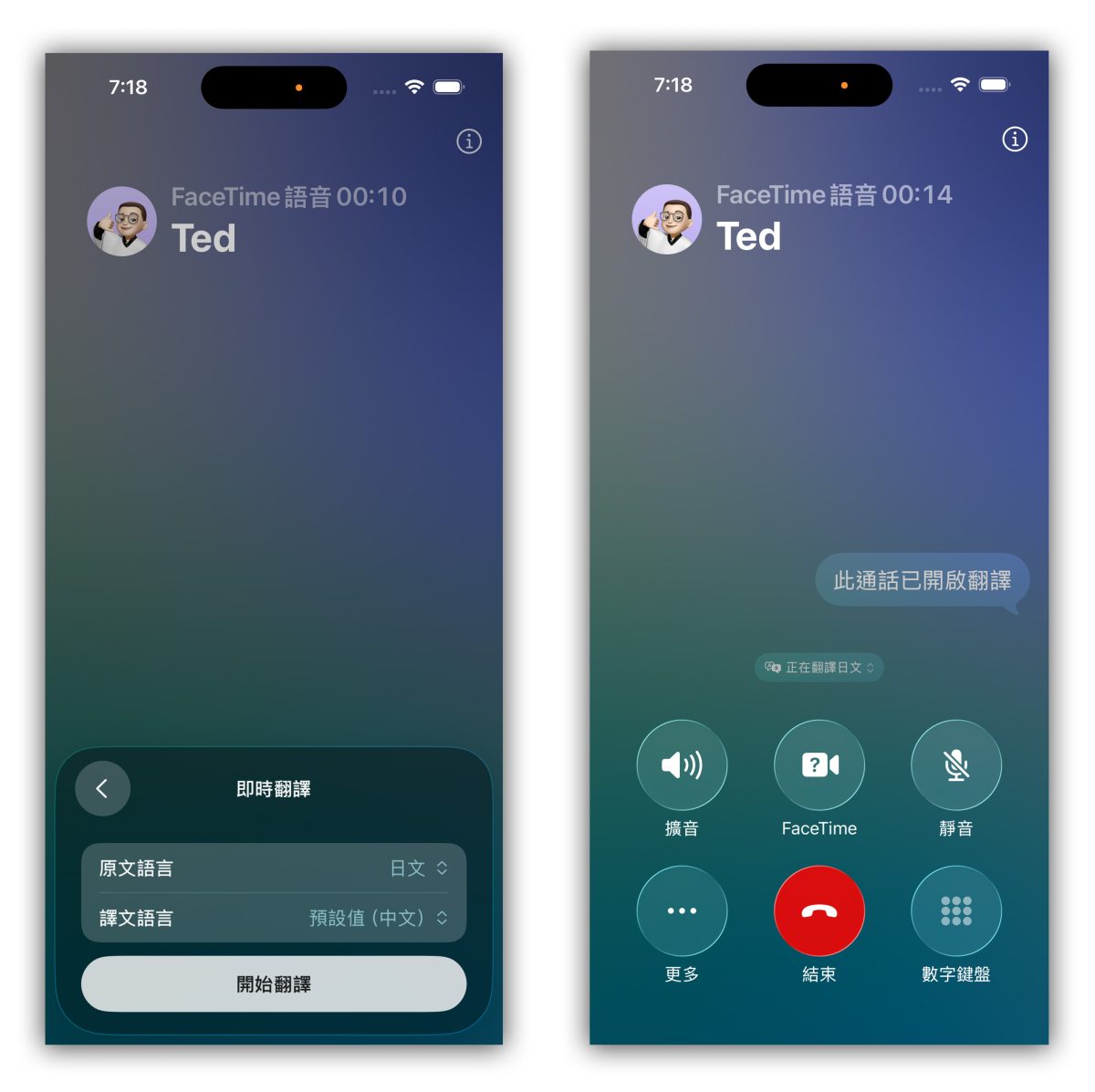
FaceTime 通話與一般撥號電話的 Apple Intelligence 即時翻譯的操作方式也大同小異;當你使用 FaceTime 打給外國朋友,接通後先到通話頁面點擊「更多」>「即時翻譯」。
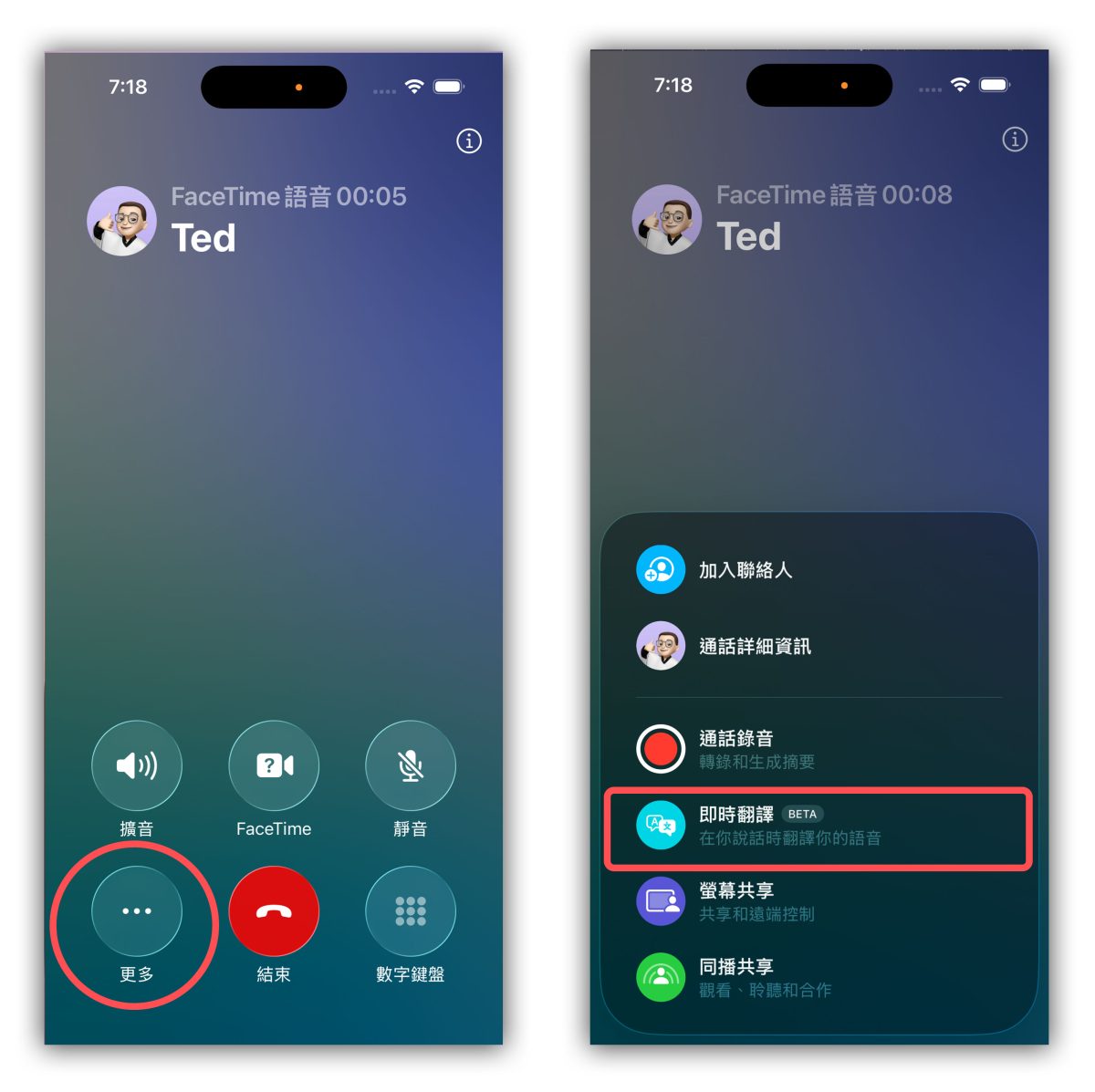
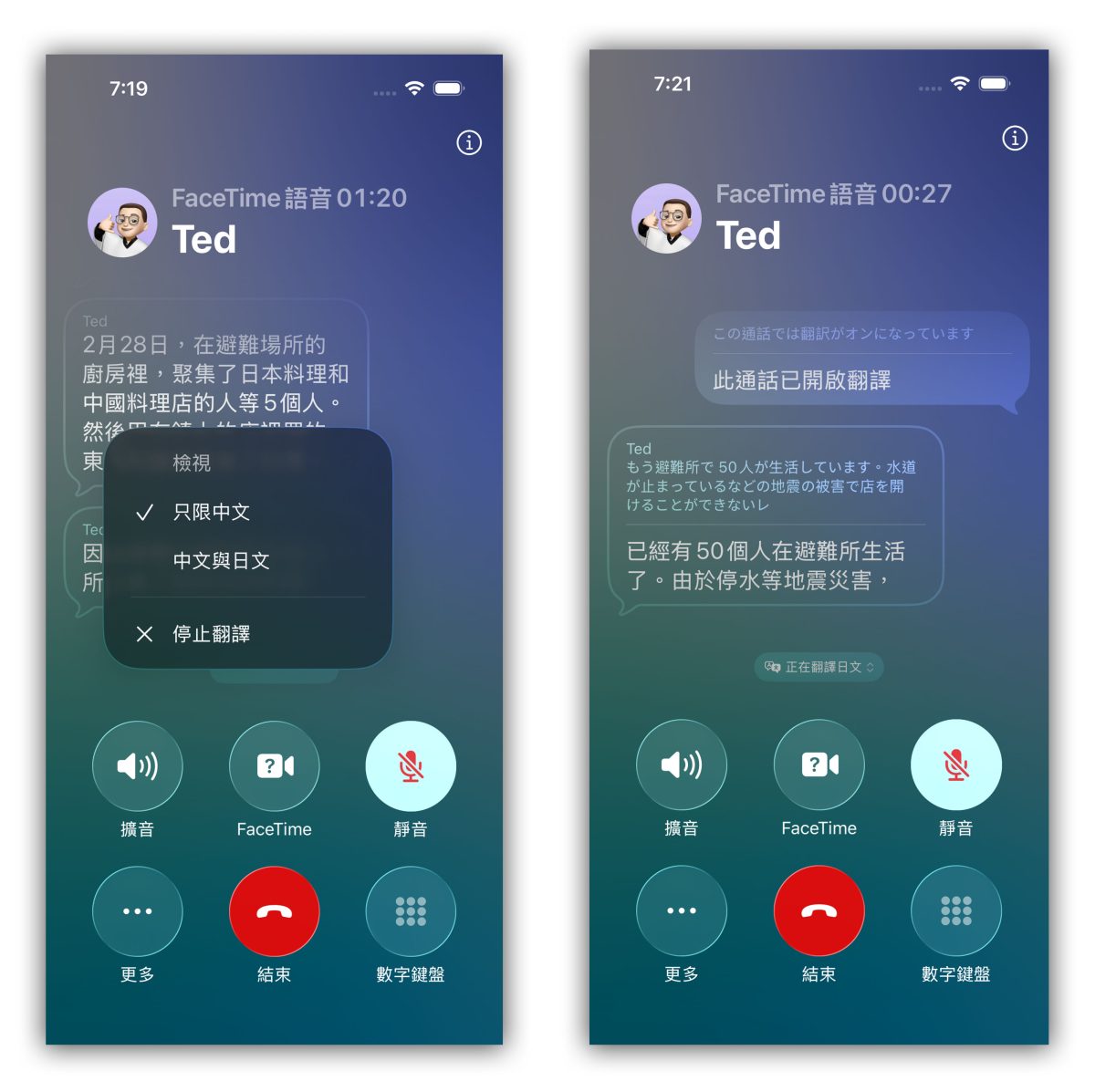
當對方開始說話時螢幕上就會出現翻譯文字,點擊小翻譯鈕也能選擇要顯示兩種文字或翻譯後的文字;甚至可以同時聽到系統閱讀翻譯後的語音墊在對方的語音上。
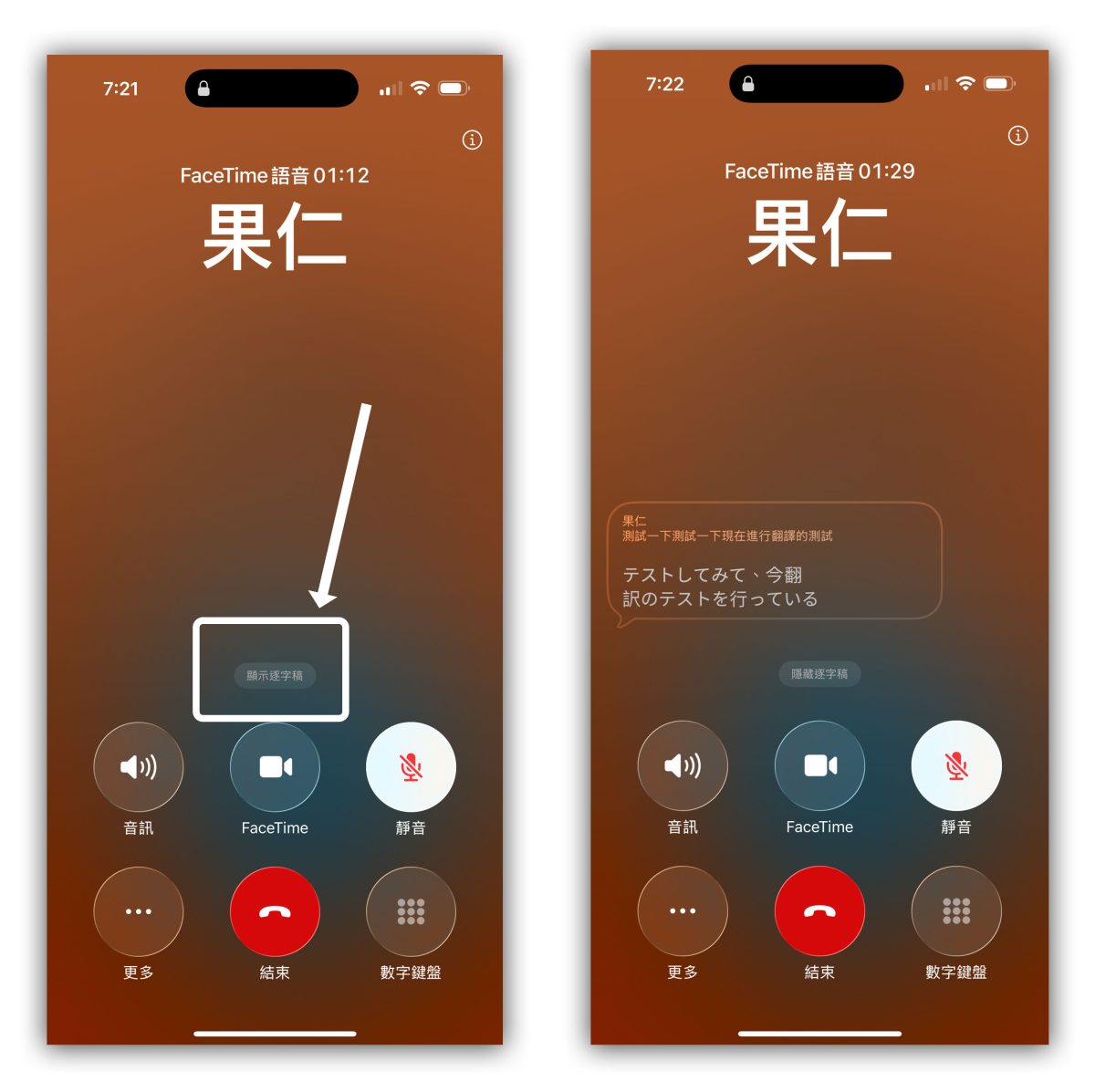
而你說的話當然也會被翻譯成對方使用的語言,只不過對方的手機上預設不會顯示翻譯逐字稿,需要特別點擊「顯示逐字稿」才會出現,若對方需要閱讀逐字稿的話可以提醒他開啟。
Apple Intelligence 即時翻譯:總結
以上 Apple Intelligence 即時翻譯操作教學分享,如果你會常跟外國人溝通、打交道,就還蠻推薦試試看即時翻譯,能幫不懂外語的用戶消除語言隔閡、幫助順利溝通,甚至可以作為輔助學習語言的工具;而且 Apple Intelligence 即時翻譯無需連網,不僅快速、安全、也讓使用情境更豐富。
啟用 Apple Intelligence、並下載好想要的語言資料後;訊息(iMessage)可以到聊天室設定中啟用即時翻譯、通話或 FaceTime 則可在通話頁面的「更多」選項來設定。
延伸閱讀》





如果想知道更多關於 Apple 的消息、教學、小技巧或是科技新知,一定要點擊以下任一 LOGO,追蹤我們的 Facebook 粉絲團、訂閱 IG、YouTube 以及 Telegram。





