

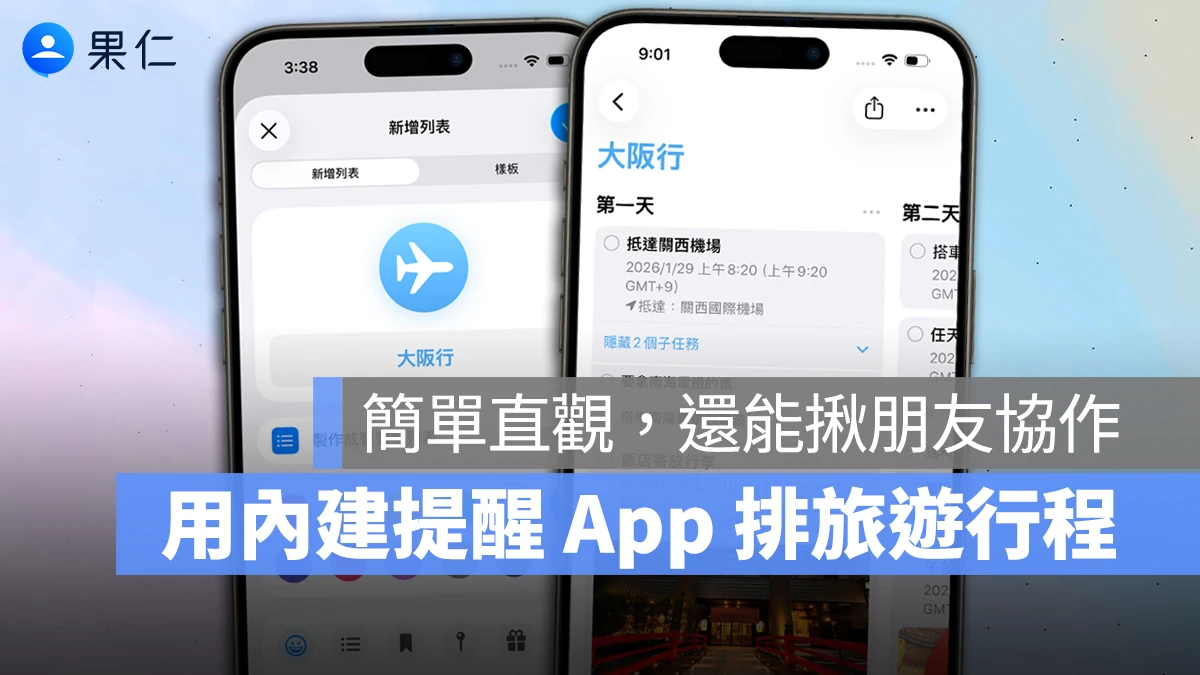
相信大家在出遊前應該都會規劃旅遊行程,那你知道 iPhone 內建的「提醒事項 App」其實就是一個超好用的行程規劃神器嗎?不僅可以區分日期、還能為每個景點加入詳細的位置、時間、圖片、甚至連想做哪些事都能一併安排進去,揪旅伴一起協作也沒問題,絕對值得各位 iPhone 用戶參考學習!
下面就教大家一步步用 iPhone 提醒事項 App 規劃旅遊行程。
iPhone 提醒事項 App 規劃旅遊行程教學
1. 新增行程列表
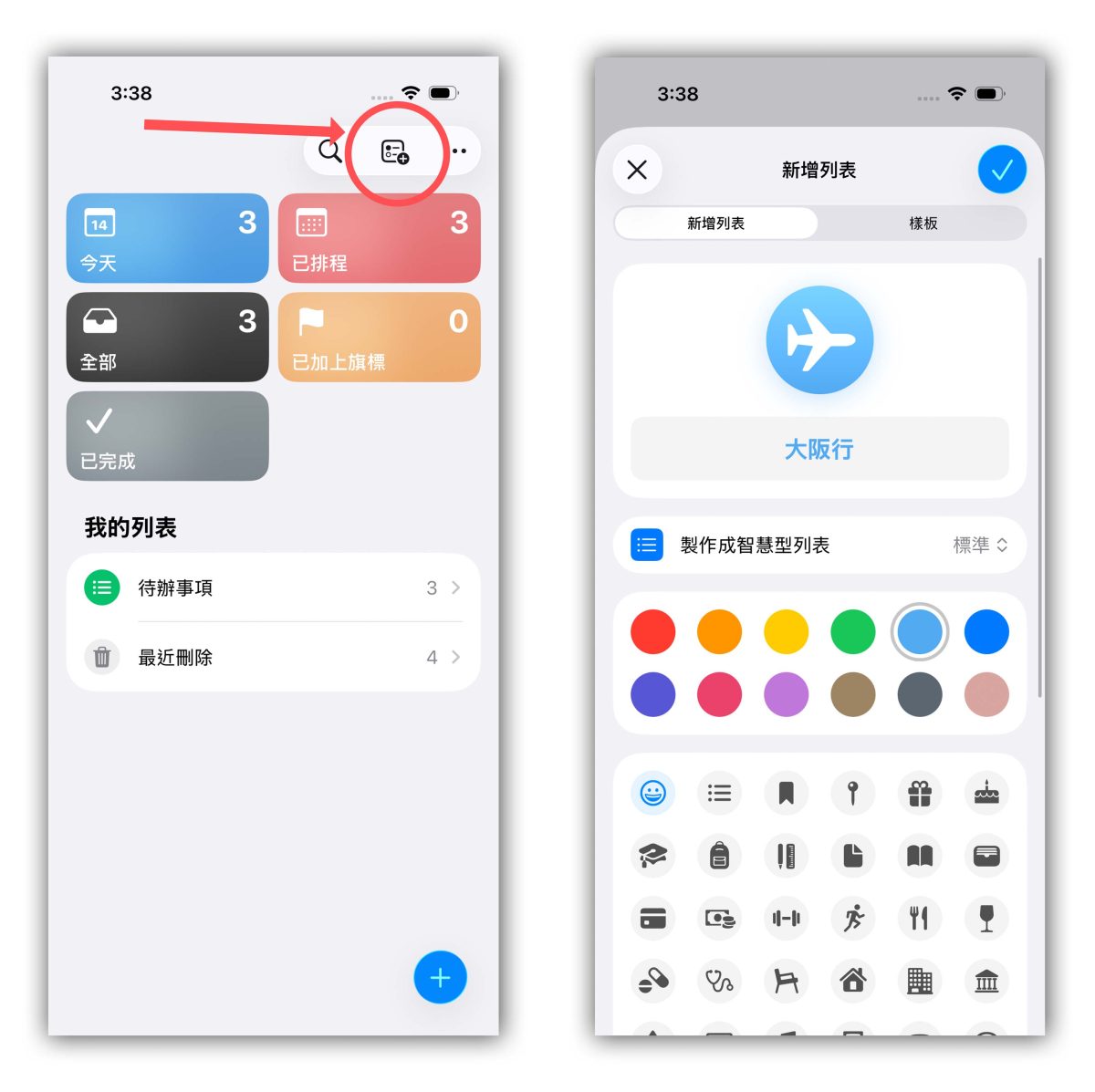
首先打開內建的「提醒事項 App」,點擊右上角放大鏡旁邊的「新增列表」做一個這趟旅遊專屬的行程表,也避免跟其他提醒事項混在一起;輸入列表名稱、設定顏色與圖示,再點右上角「V」即可。
2. 設定直欄顯示
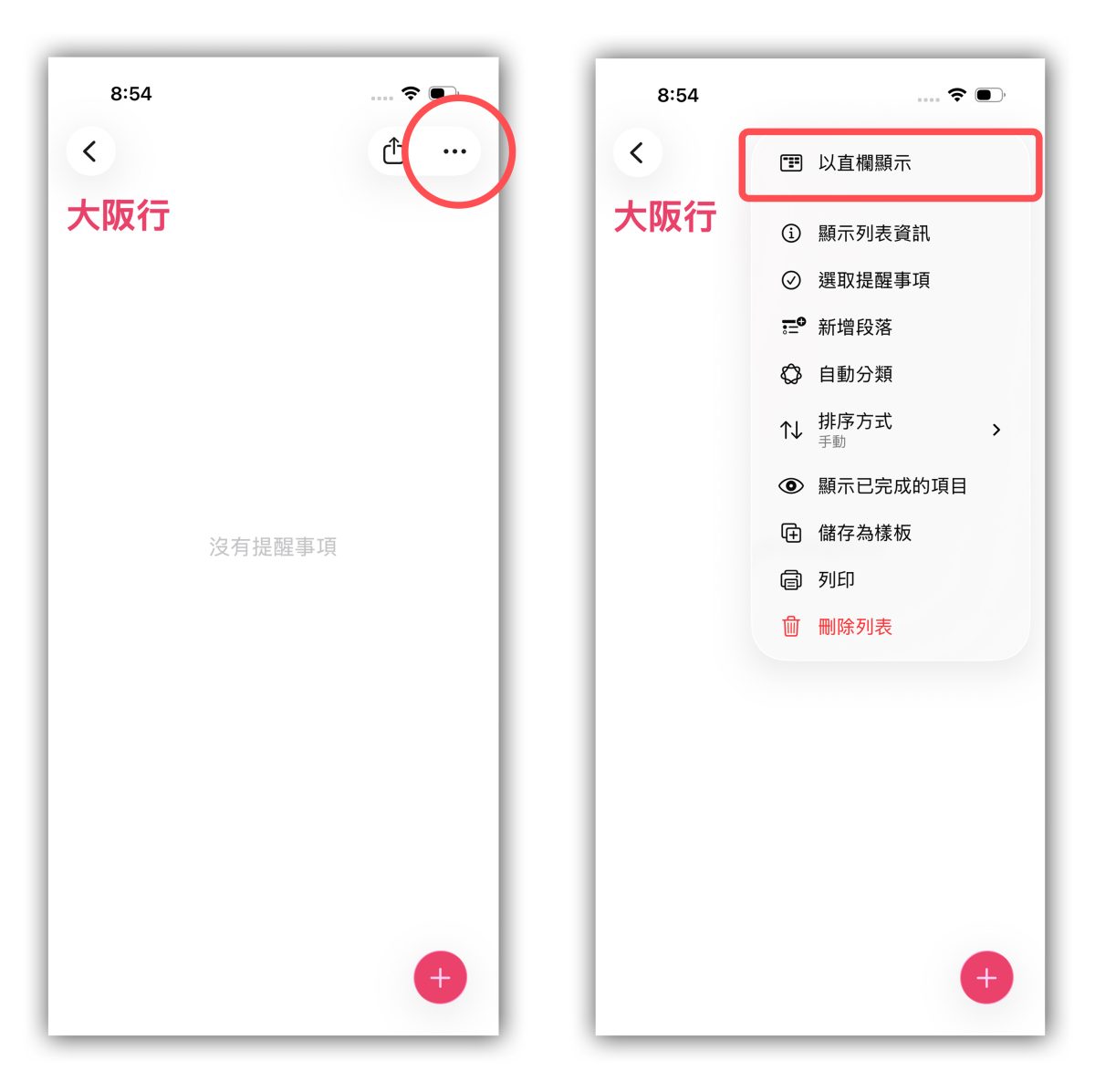
進入旅遊列表後,先點右上角「・・・」>「以直欄顯示」;這樣待會排行程的時候,所有項目都會以簡潔明瞭的條列顯示。
3. 開始規劃旅遊行程
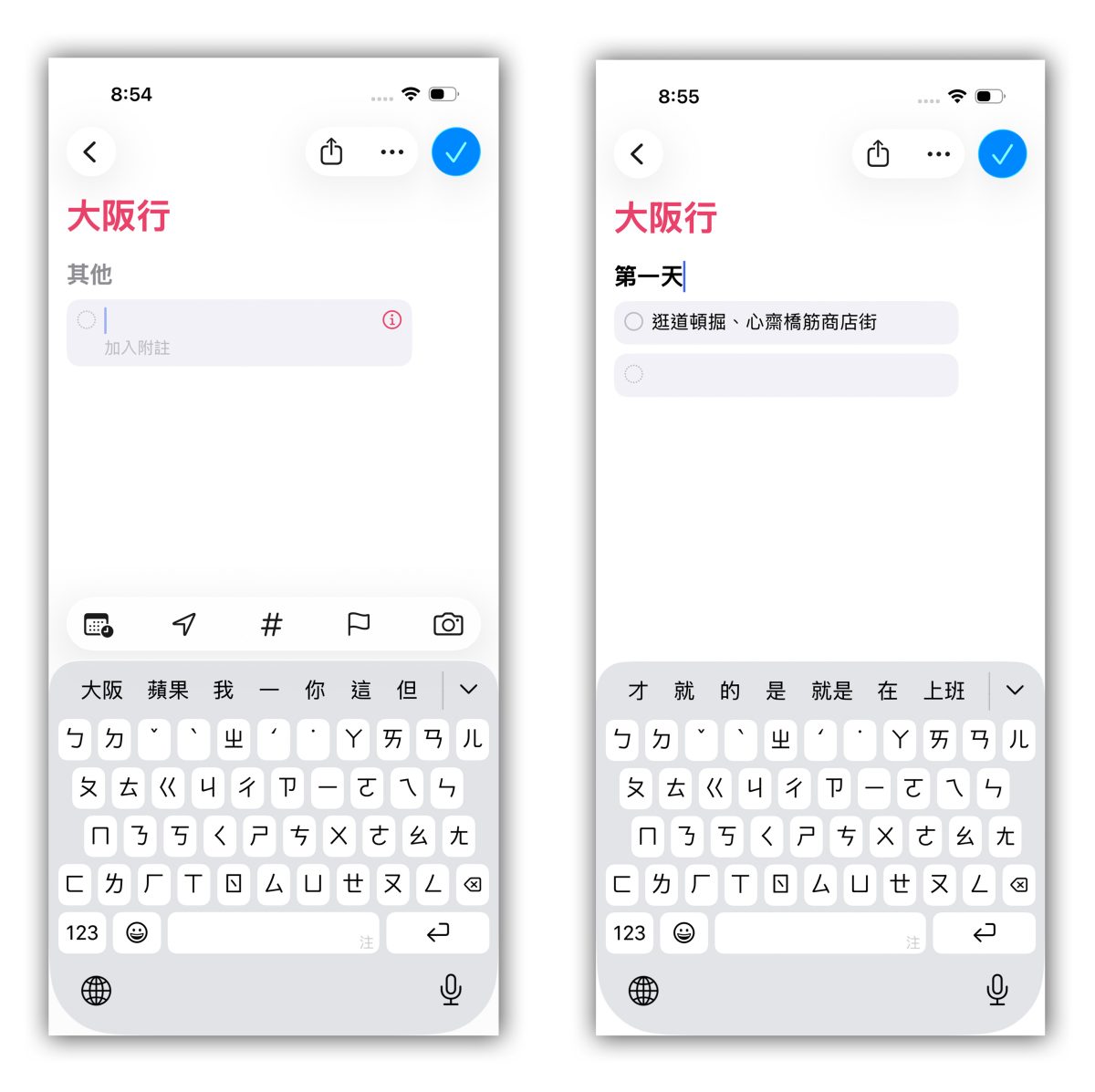
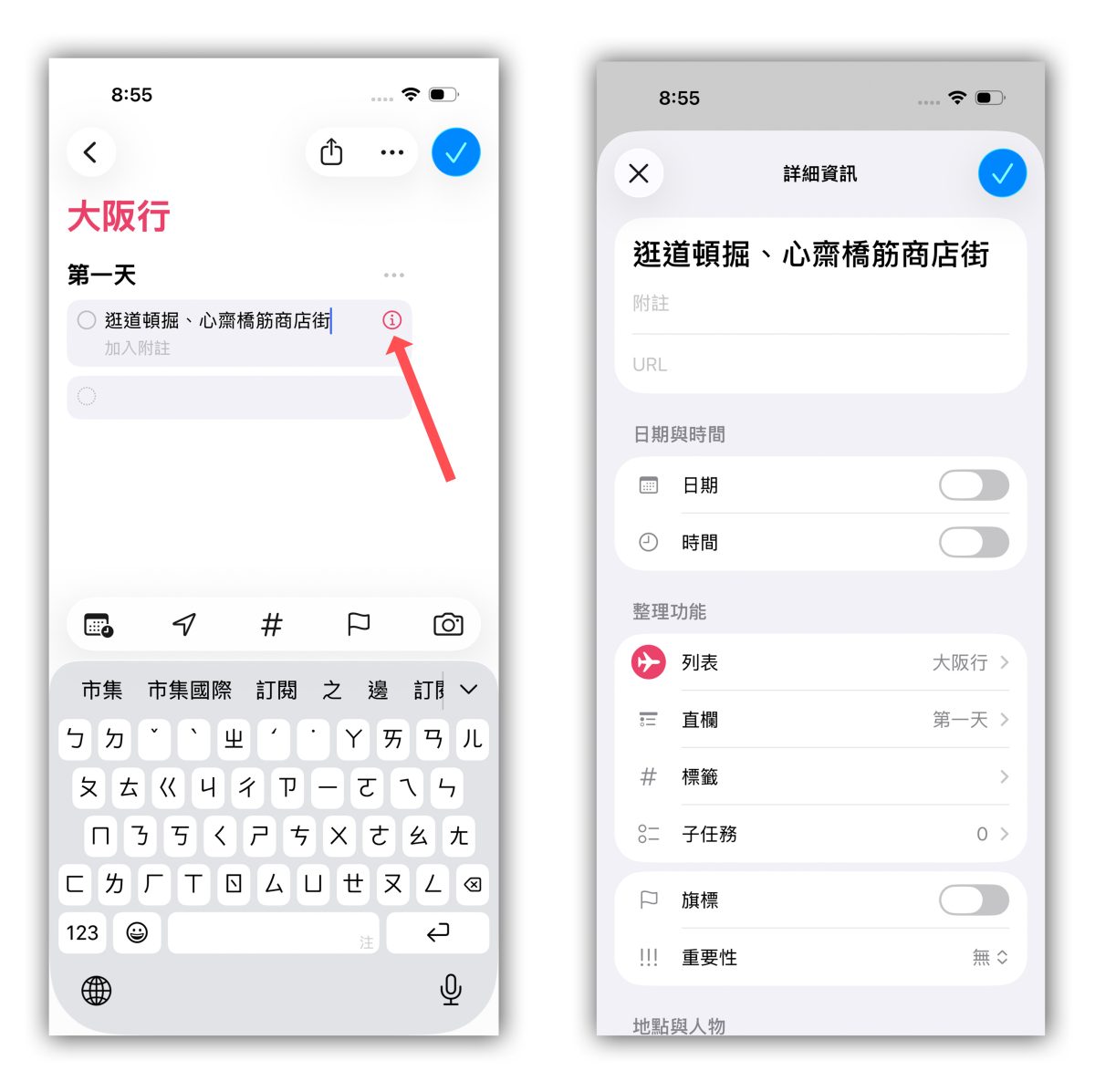
我建議大家一個景點或餐廳就寫在一個條列項目中,視覺觀感會比較清楚,這邊做個範例給大家;例如我其中一個行程是「逛道頓堀、心齋橋筋商店街」,輸入到條列項目後點擊旁邊的「i」可以設定詳細內容。
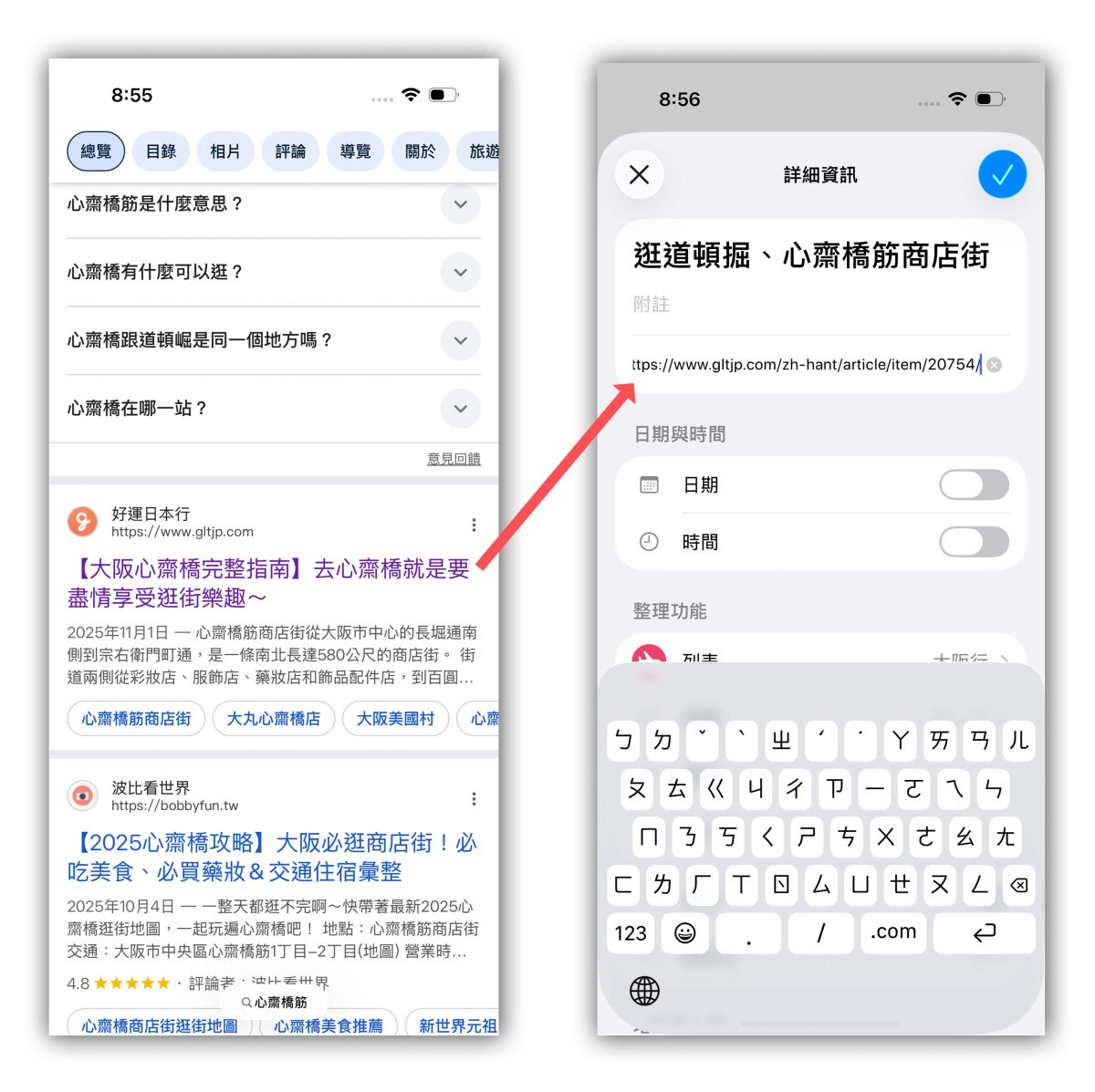
首先,如果景點有官網或其他參考網站,可以把網址貼到「URL」。
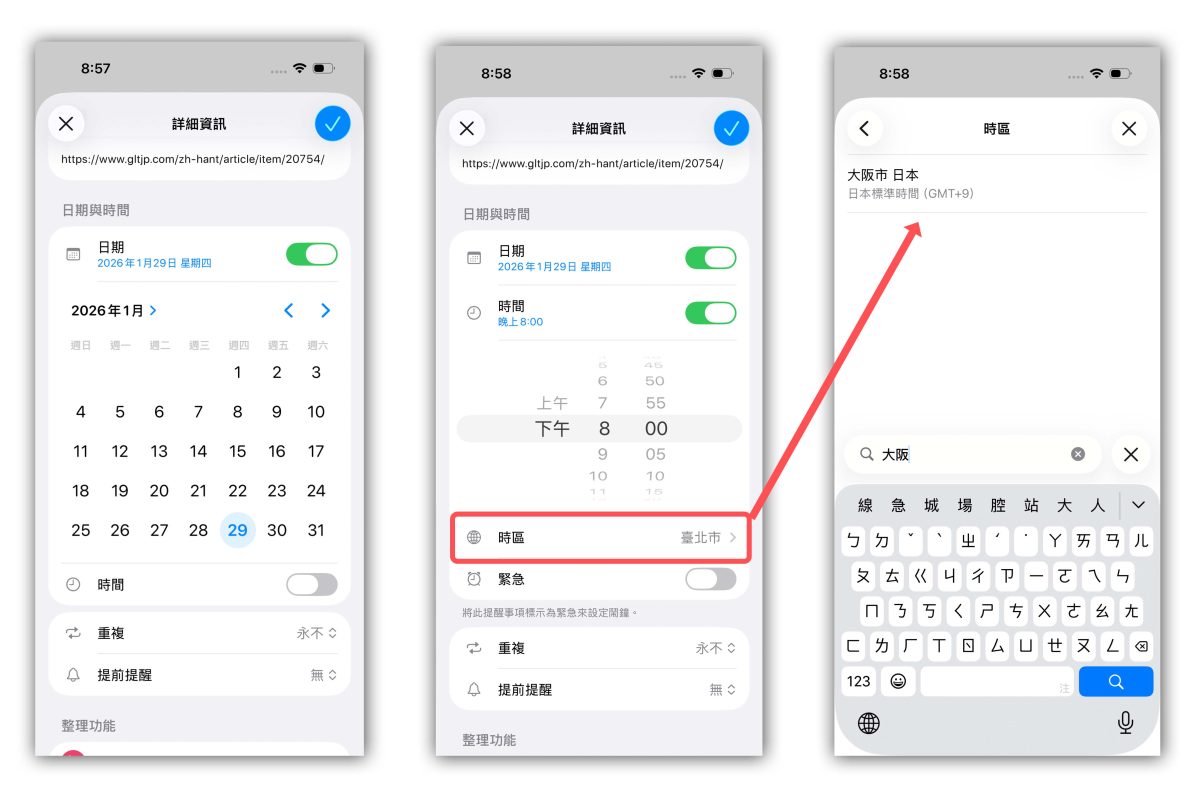
再來設定到達景點的日期、時間(可以選當地時區)。
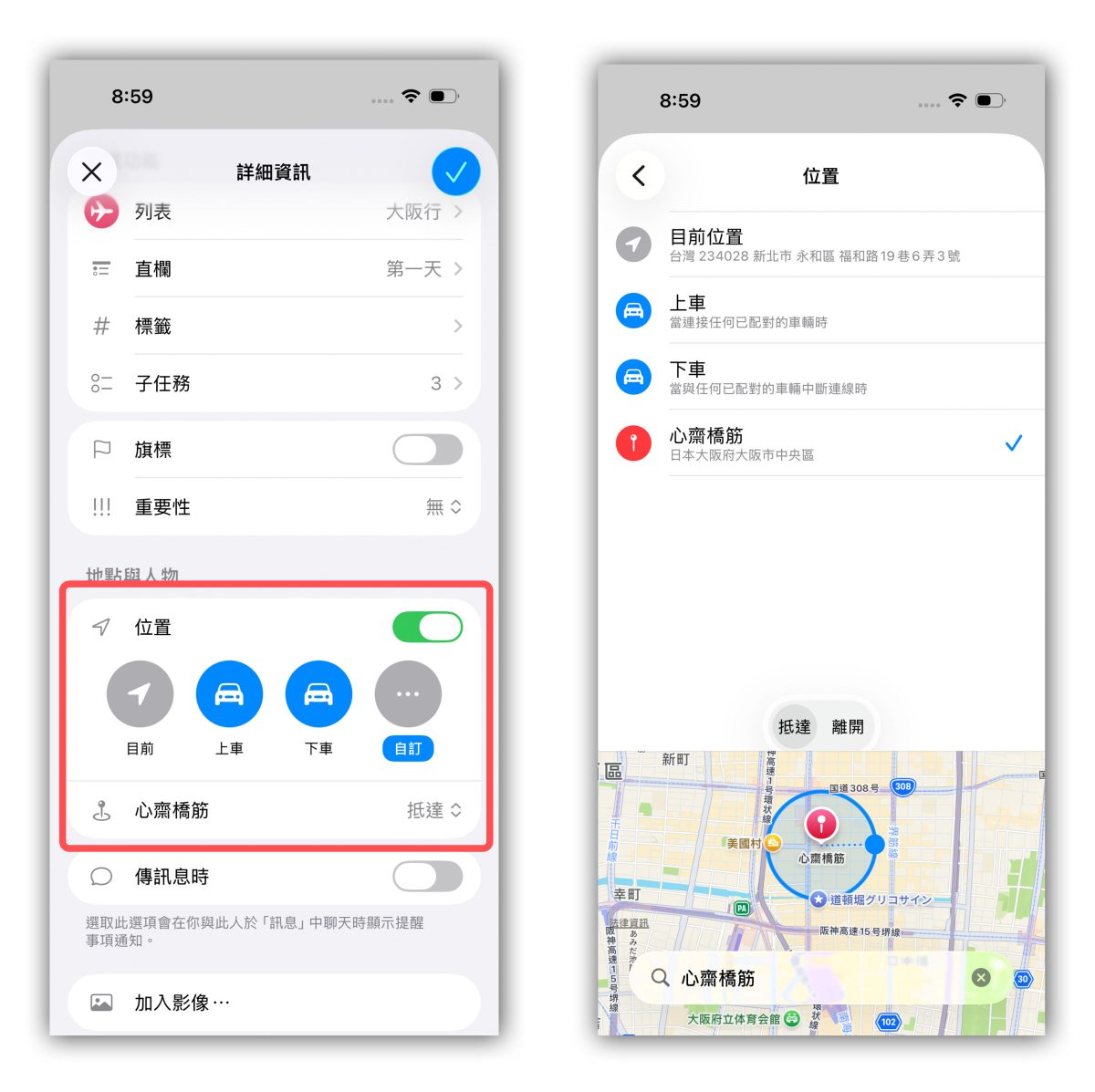
「位置」有需要的話也可以設定,開啟位置後點擊「自訂」、輸入景點名稱或地址即可。
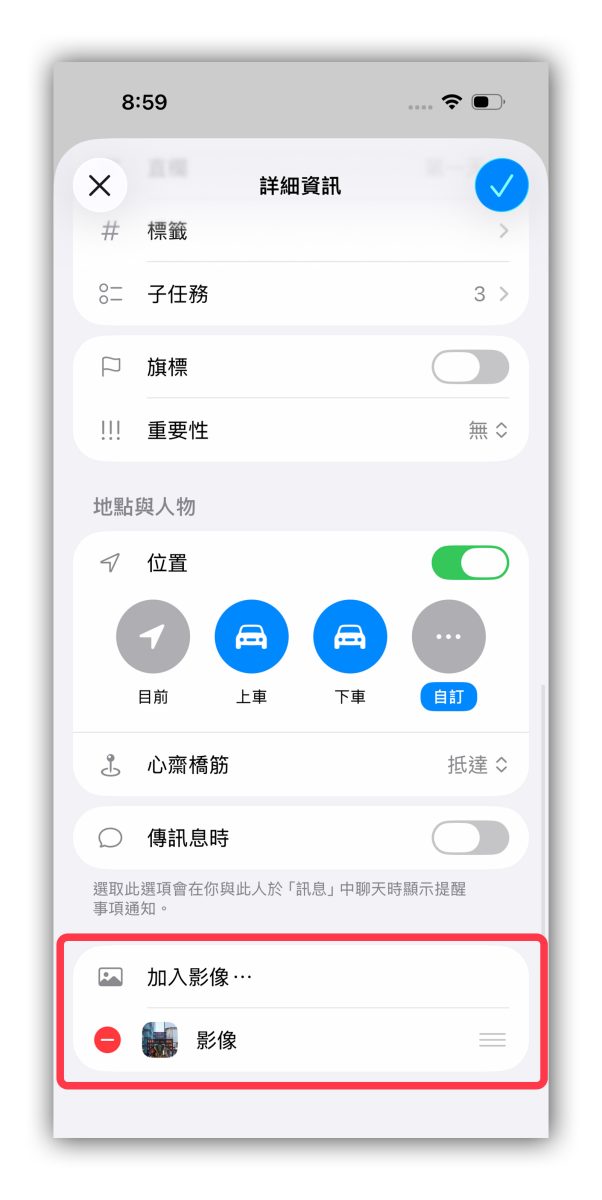
「加入影像」也是看個人需求,加入景點照片能提高辨識度、也會讓你的行程圖文並茂。
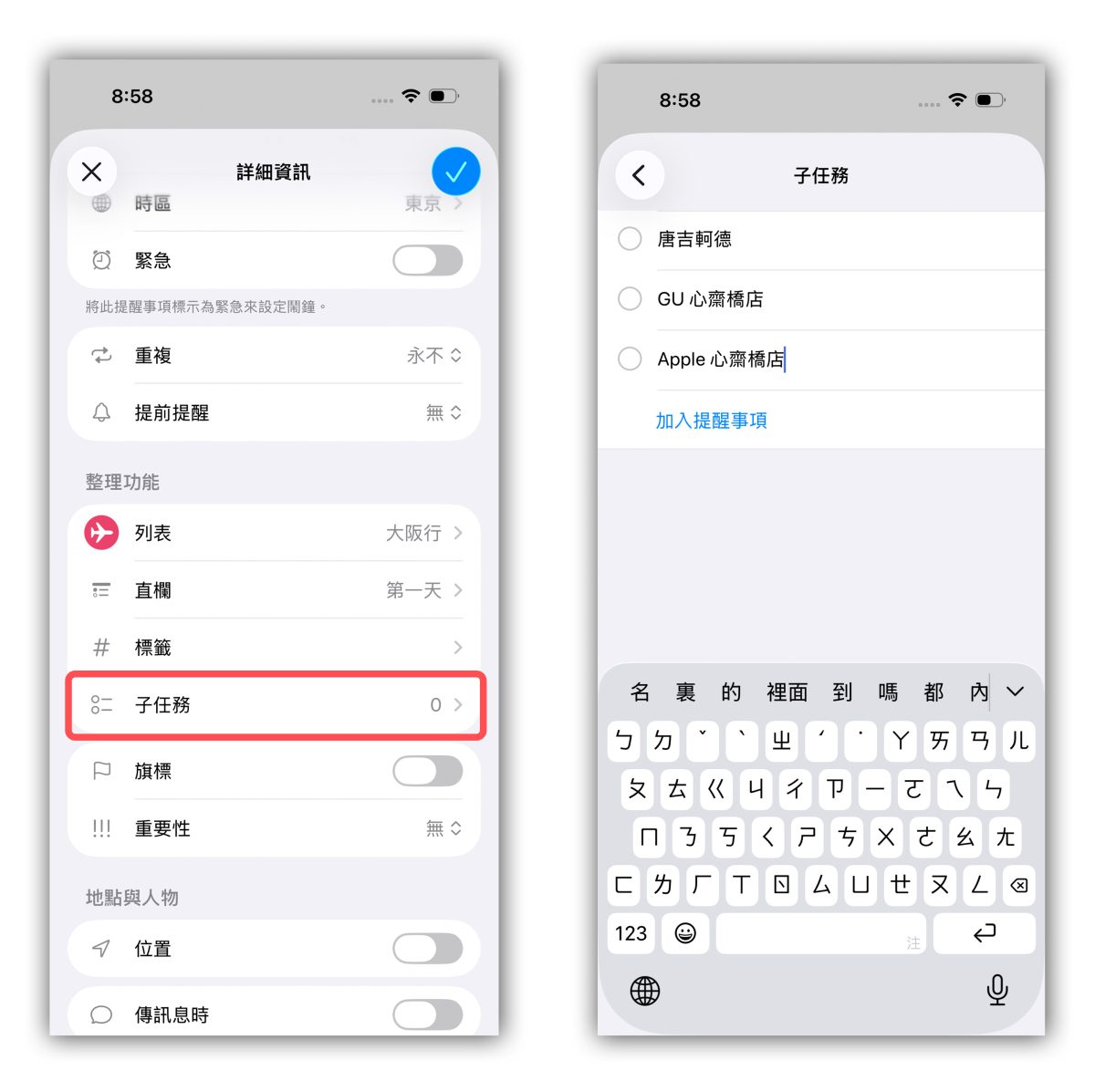
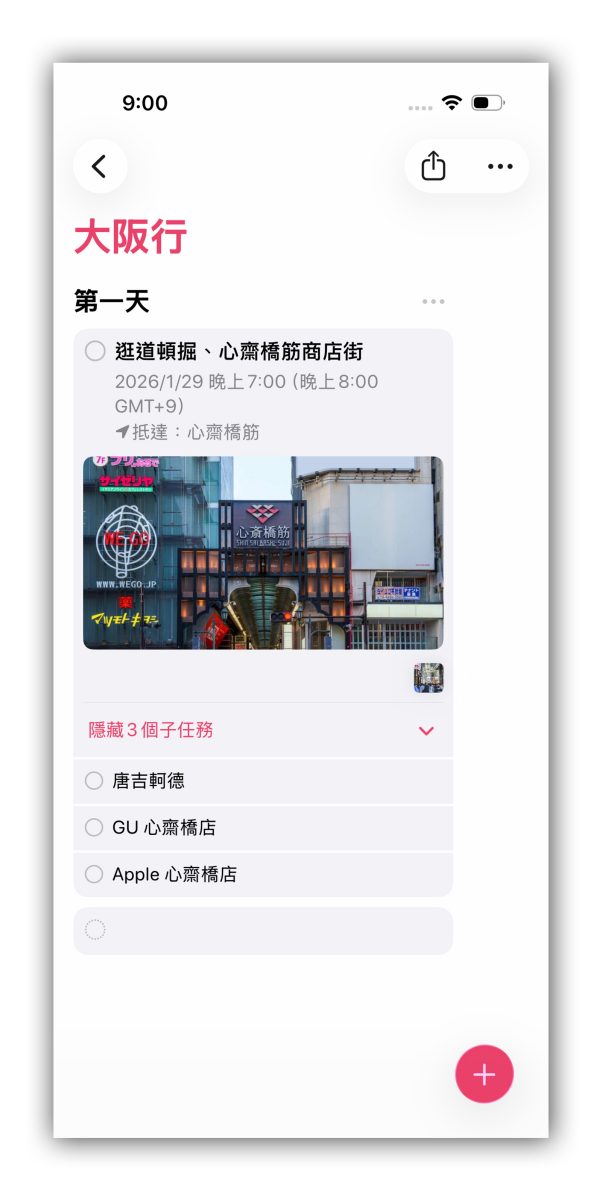
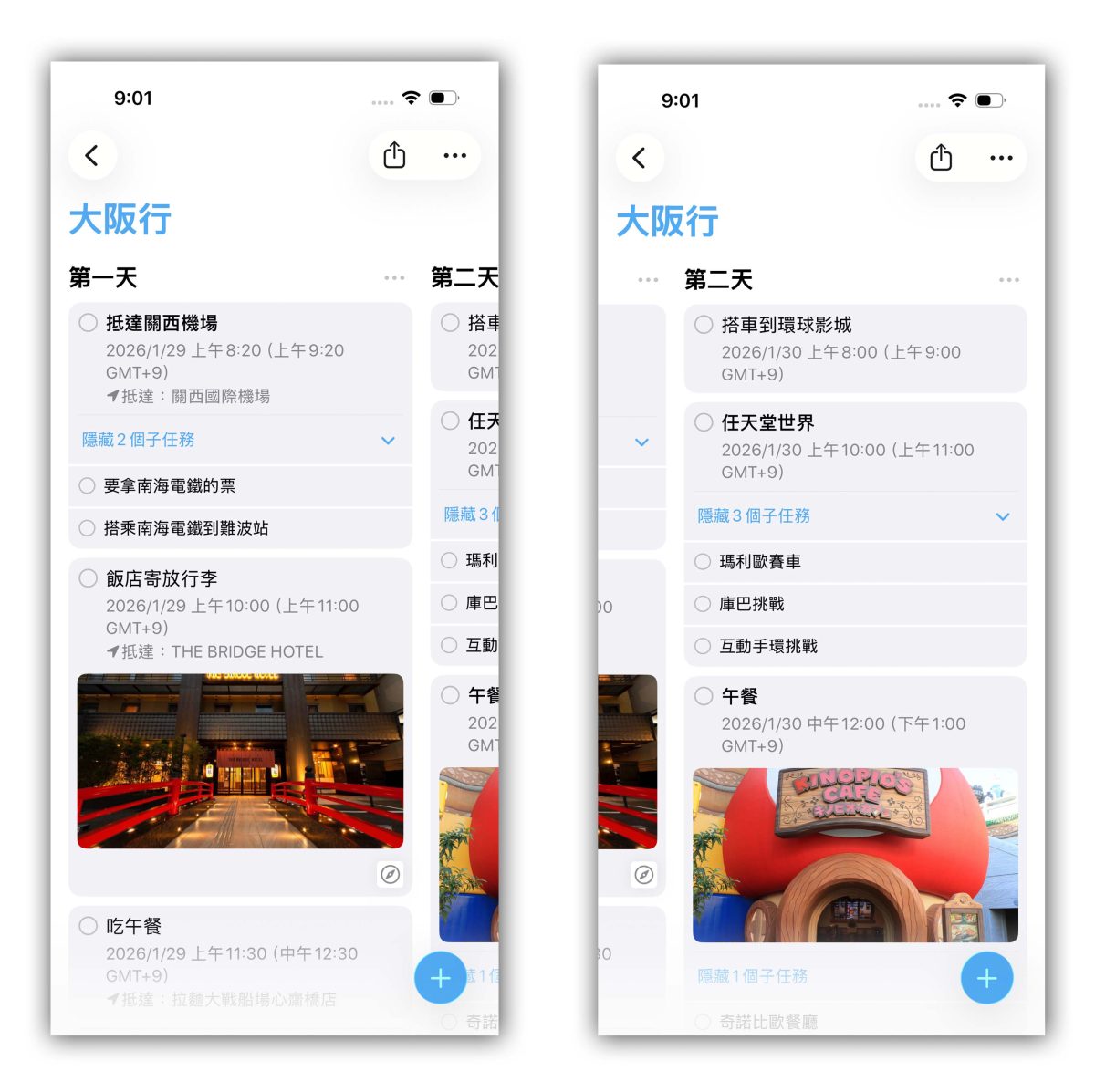
上述這些設定如果你都有加入的話,你的行程就會變的像下圖一樣;有名稱、時間地點、景點照片、子任務,圖片右下角的小方塊則是「URL」的網站縮圖,點擊就能瀏覽你曾加入的網站。
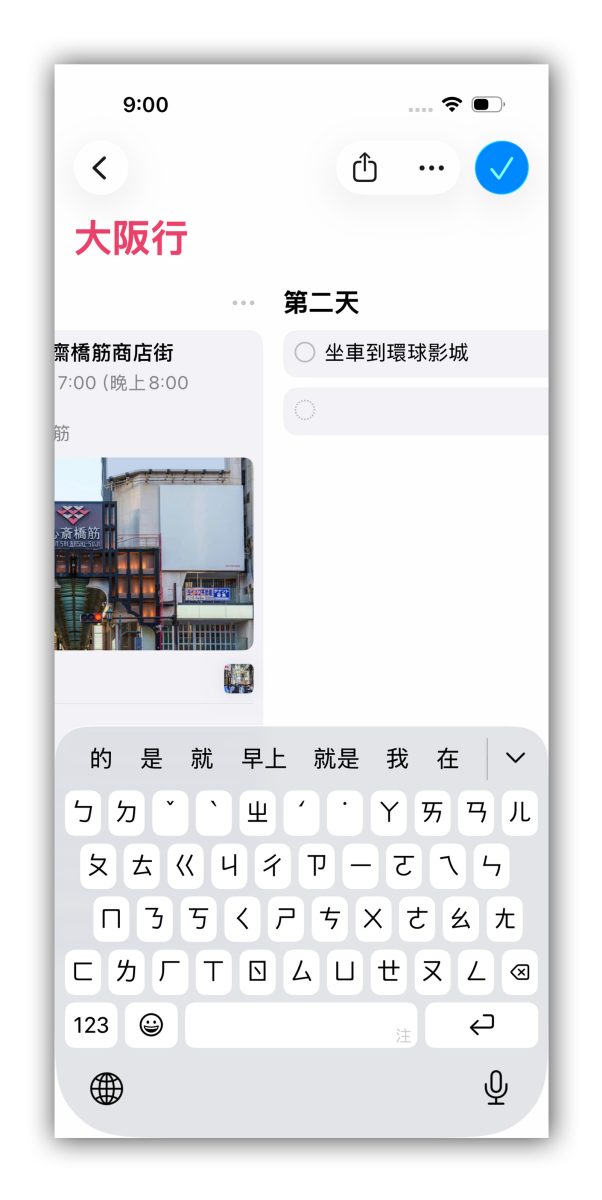
也給大家看一下,如果有照這種形式安排的話,最終你的行程表就大概會如下圖所示;而且每個直欄都能單獨滑動檢視,非常方便!
iPhone 提醒事項 App 直欄檢視也能當作清單使用
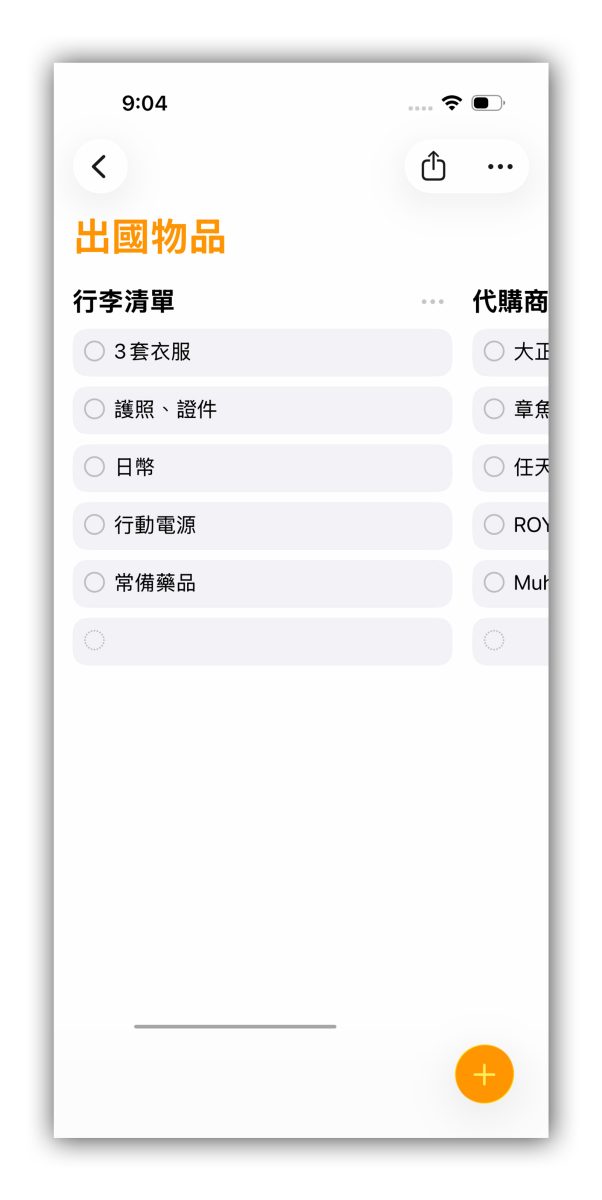
除了規劃旅遊行程外,提醒事項的直欄檢視也能當作「清單」使用;像是可以建立一個出國物品的列表,然後分別把行李物品清單、購物清單、代購清單…等等分別做成單獨的直欄,也無需設定額外資訊,就能得到一份簡潔易懂的清單。
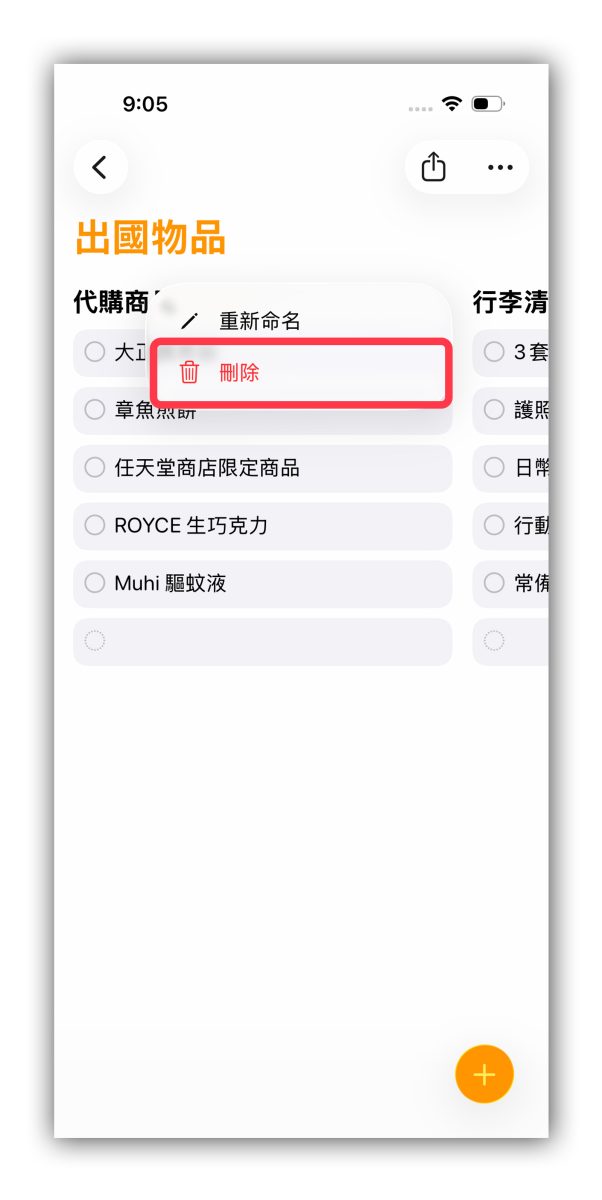
順帶一提,如果想移動直欄,請直接長按子標題,看到條鏈項目縮起來時就能左右拖動調整直欄位置。

iPhone 提醒事項 App 共同協作
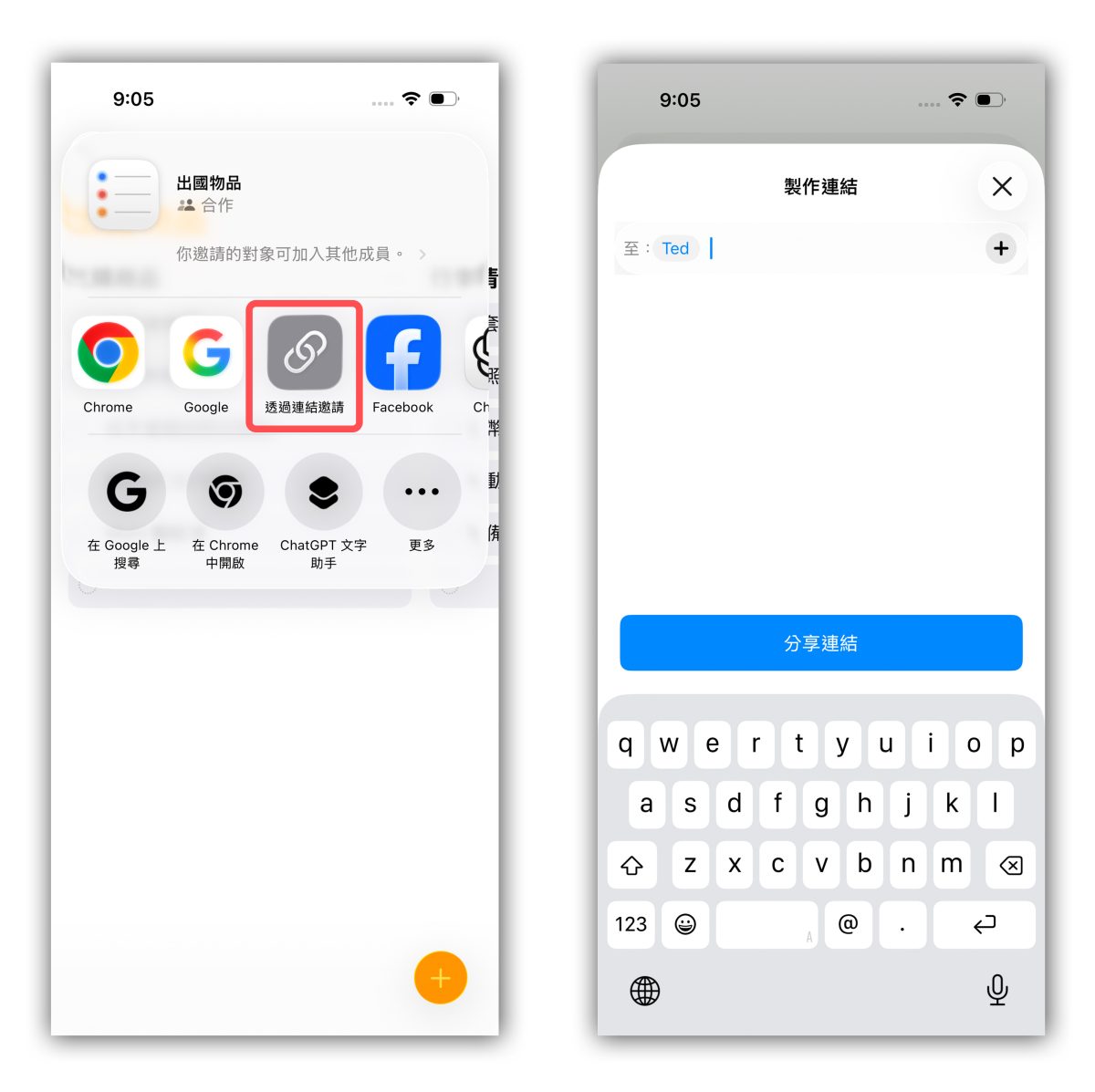
另外,iPhone 提醒事項有支援「多人協作」,也就是說可以跟旅伴一起編輯行程與購物清單;只要點擊列表右上角「分享鍵」> 選擇「透過連結邀請」、傳送給指定聯絡人即可讓對方共同協作。
iPhone 提醒事項 App 規劃旅遊行程總結
以上 iPhone 提醒事項 App 規劃旅遊行程的技巧分享;畢竟是蘋果自家的 App,能夠完美契合蘋果生態系,不僅可在多裝置上同步處理、還能與行事曆、Apple 地圖等其他 App 相互整合,帶來比第三方 App 更直覺簡單的使用體驗。
下次大家出遊前不妨試試看用提醒事項 App 來打造你的專屬行程;讓景點、時程與待辦事項一次整理到位,還能與旅伴一起協作,大幅提升規劃效率與便利性。
延伸閱讀》






如果想知道更多關於 Apple 的消息、教學、小技巧或是科技新知,一定要點擊以下任一 LOGO,追蹤我們的 Facebook 粉絲團、訂閱 IG、YouTube 以及 Telegram。





