只要一鍵,NotebookLM 現在就能幫你把筆記自動變成「簡報」或「資訊圖表」!而且完全免費就能用,實測結果準到幾乎不用修改!
👉 也歡迎收聽《果仁聊科技》Podcast,讓你利用瑣碎時間吸收科技新知!
👂🏻點擊收聽:ChatGPT 瀏覽器 Atlas 登場!能取代 Google Chrome 嗎?7 大特色懶人包

Google 近期為 NotebookLM 推出兩個全新功能:「簡報產生器」與「資訊圖表生成器」,大幅提升筆記應用效率。不只讓你免寫提示詞、免設計簡報版型,生成內容還能完整抓到文章重點,效果可說是目前 AI 工具中少見的「開箱即用」代表。
一鍵完成簡報與資訊圖表,免煩惱、免微調
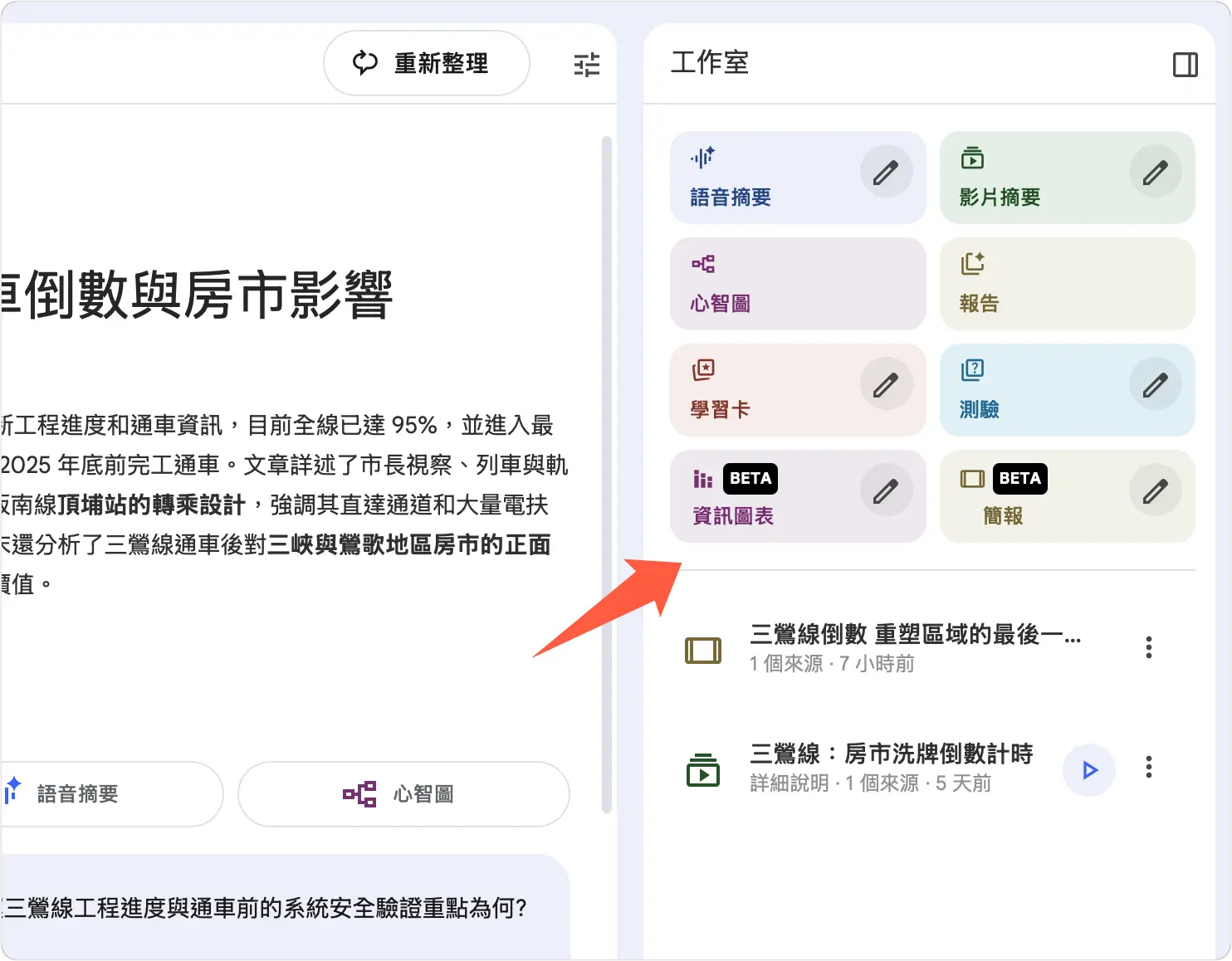
我實測將一篇我們果仁家介紹新北捷運文章匯入,完全沒有給提示詞,直接請他生成一份簡報,看了結果以後,我直接讚嘆的一句髒話出來,不只做的超美,整理的也超清楚,而且版面清晰、邏輯分明,完全可以直接用來向長官報告的那種。
給大家看幾張成果。

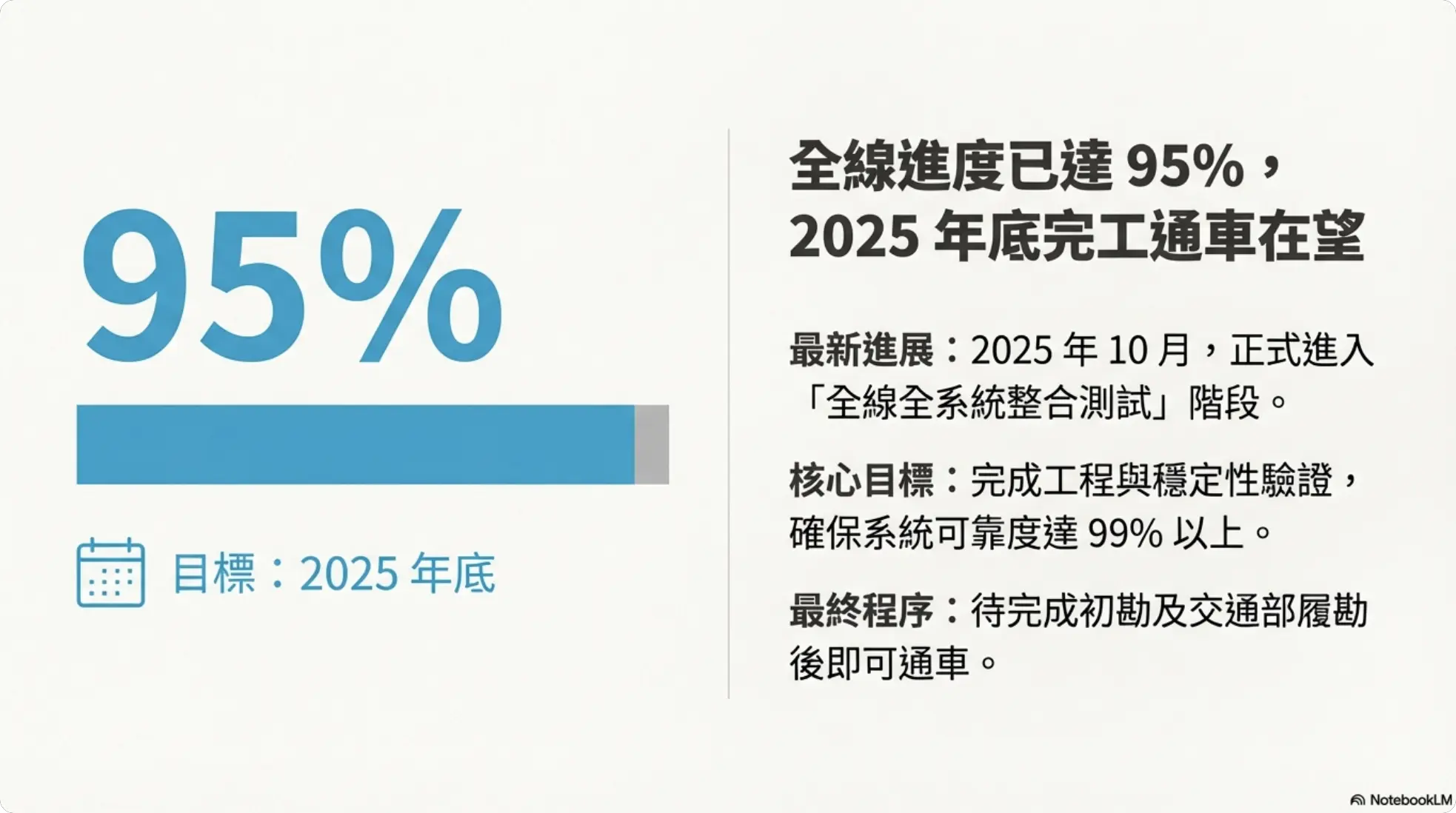
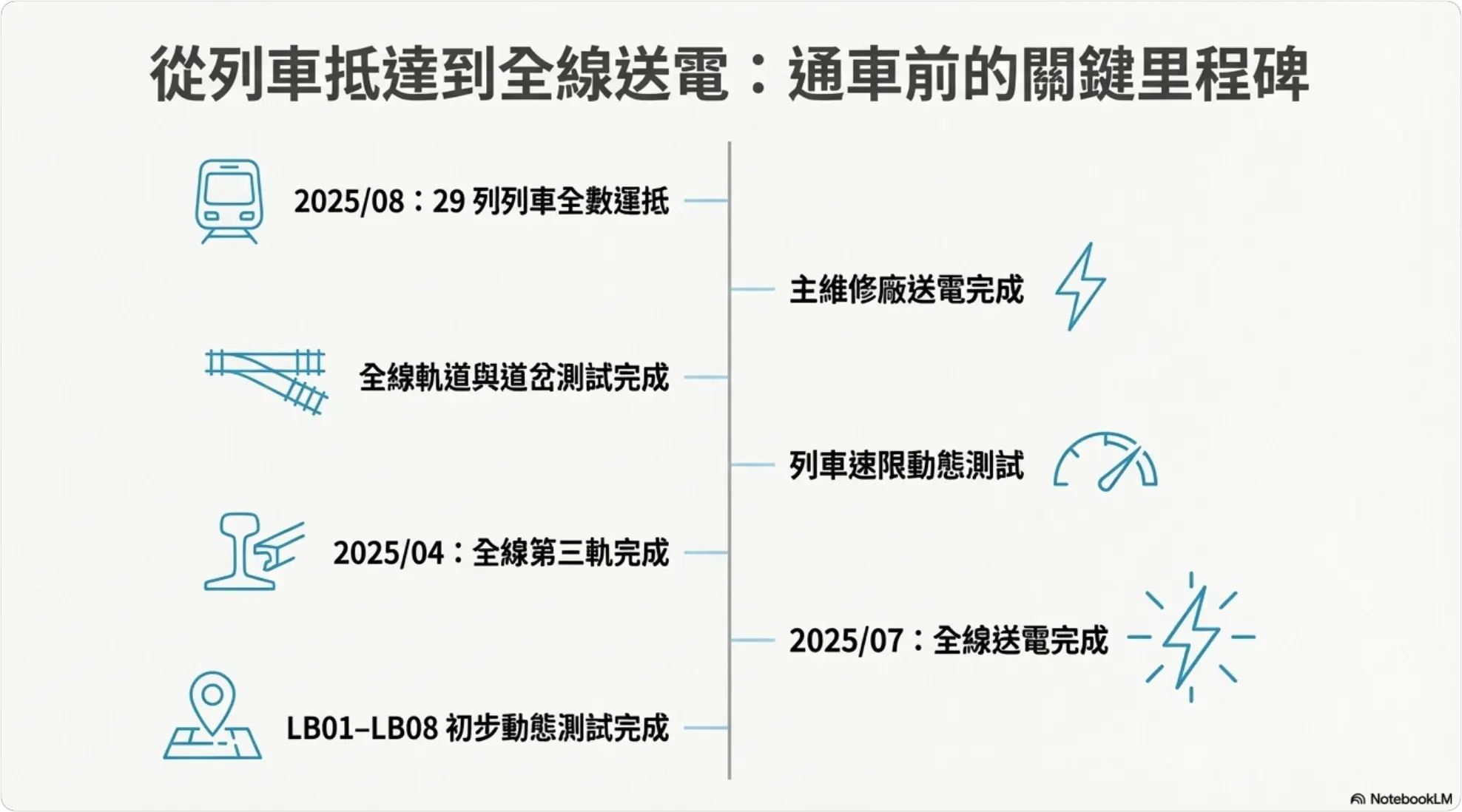
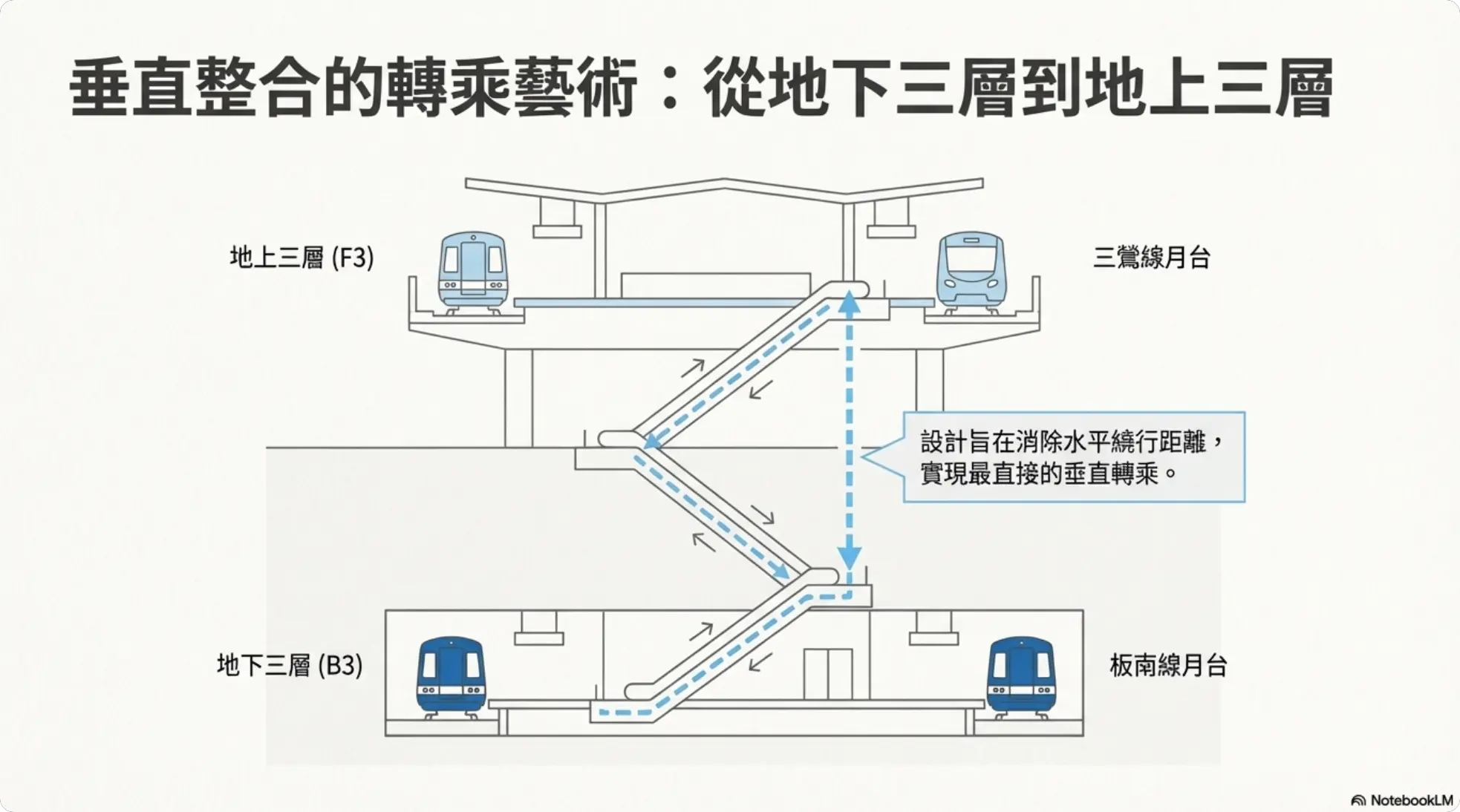
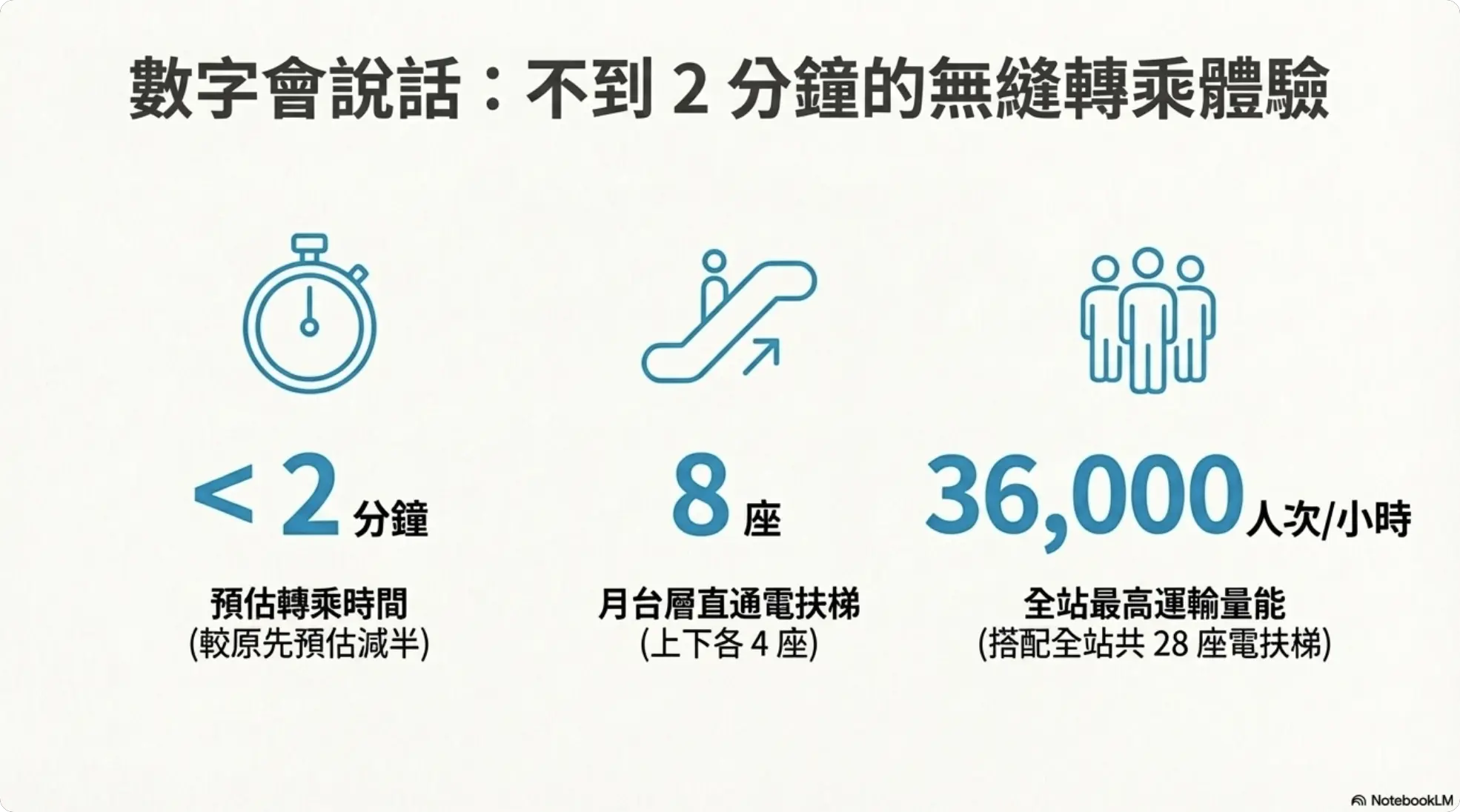
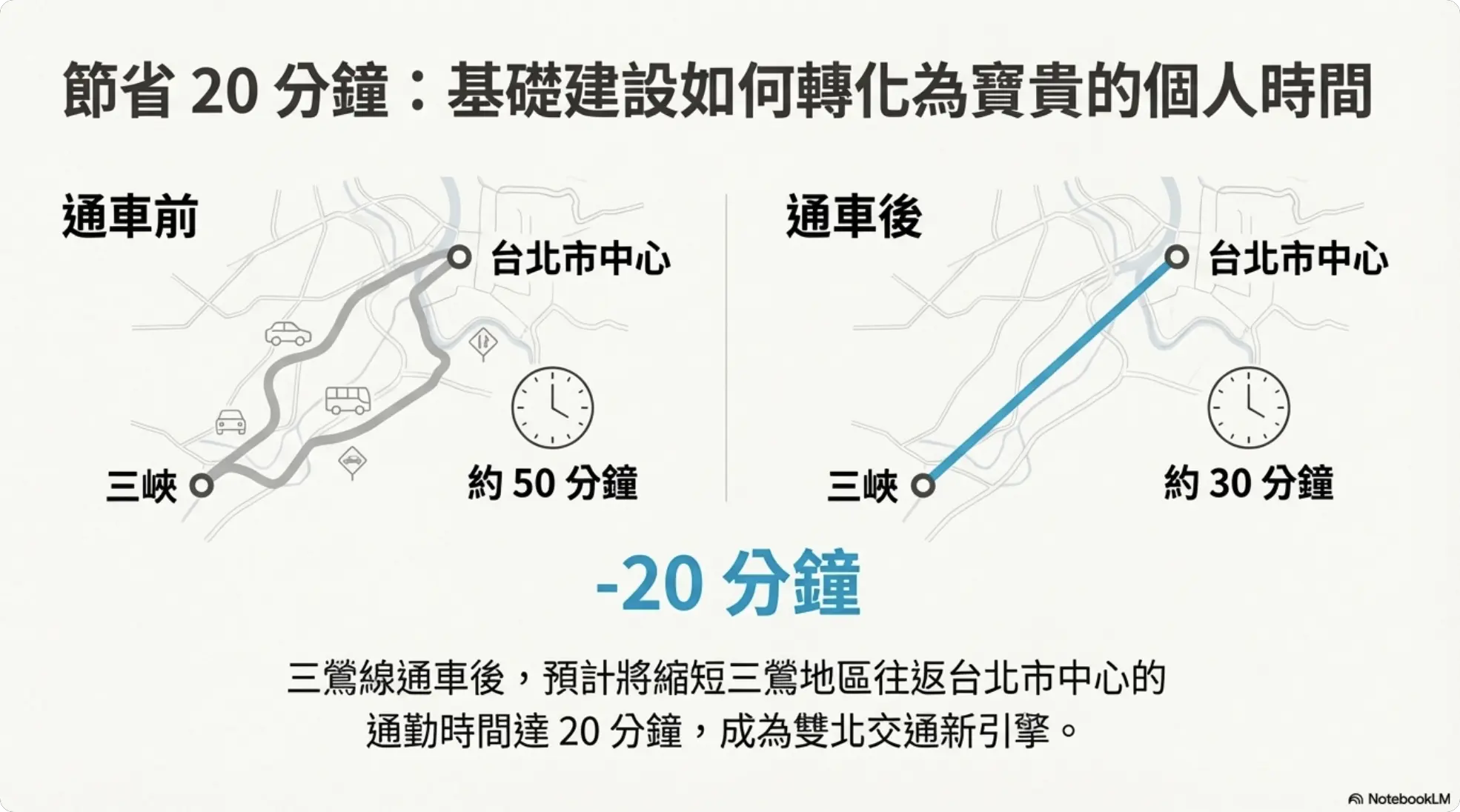
整體而言,我覺得 NotebookLM 的製作簡報或圖表的實用度遠高於預期,不需要繁瑣操作,就能快速整理出專業等級的資訊輸出,而且我覺得即便生成出來的結果和你預期的有點差異,也可以當成一個參考,而且這個參考已經相當完整了,甚至舊照個他的模板去製作其他頁面我覺得也很 OK。
|
延伸閱讀 |
簡報與圖表都能自訂輸出格式
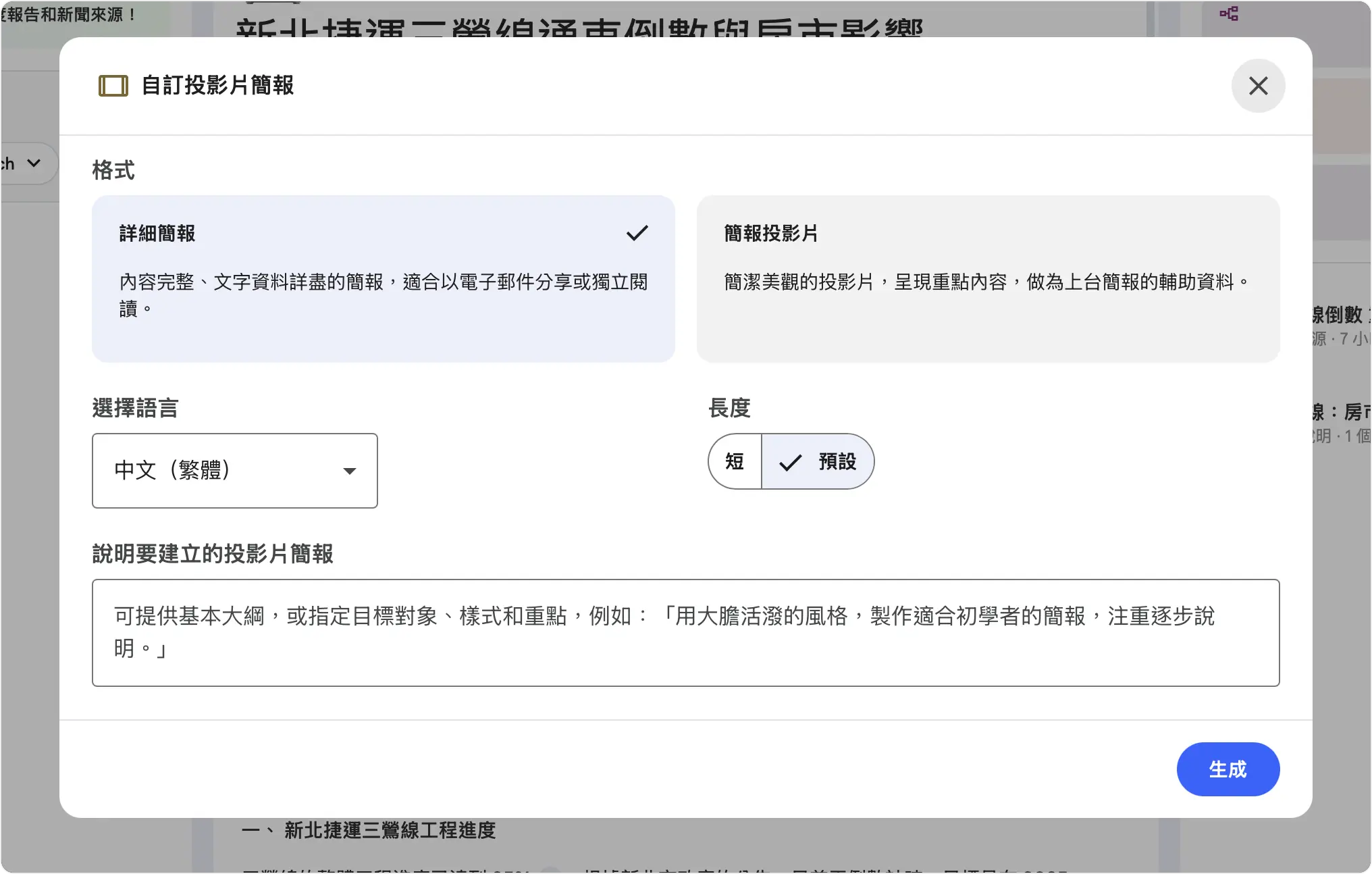
簡報生成模式可以選擇「詳細簡報」或「簡報投影片」,前者內容較完整,後者則較簡潔。長度也可以調整,包涵短、中(預設)或長版。如果你想指定內容,也可加上提示詞引導,但我覺得就算不加,預設效果也很棒。
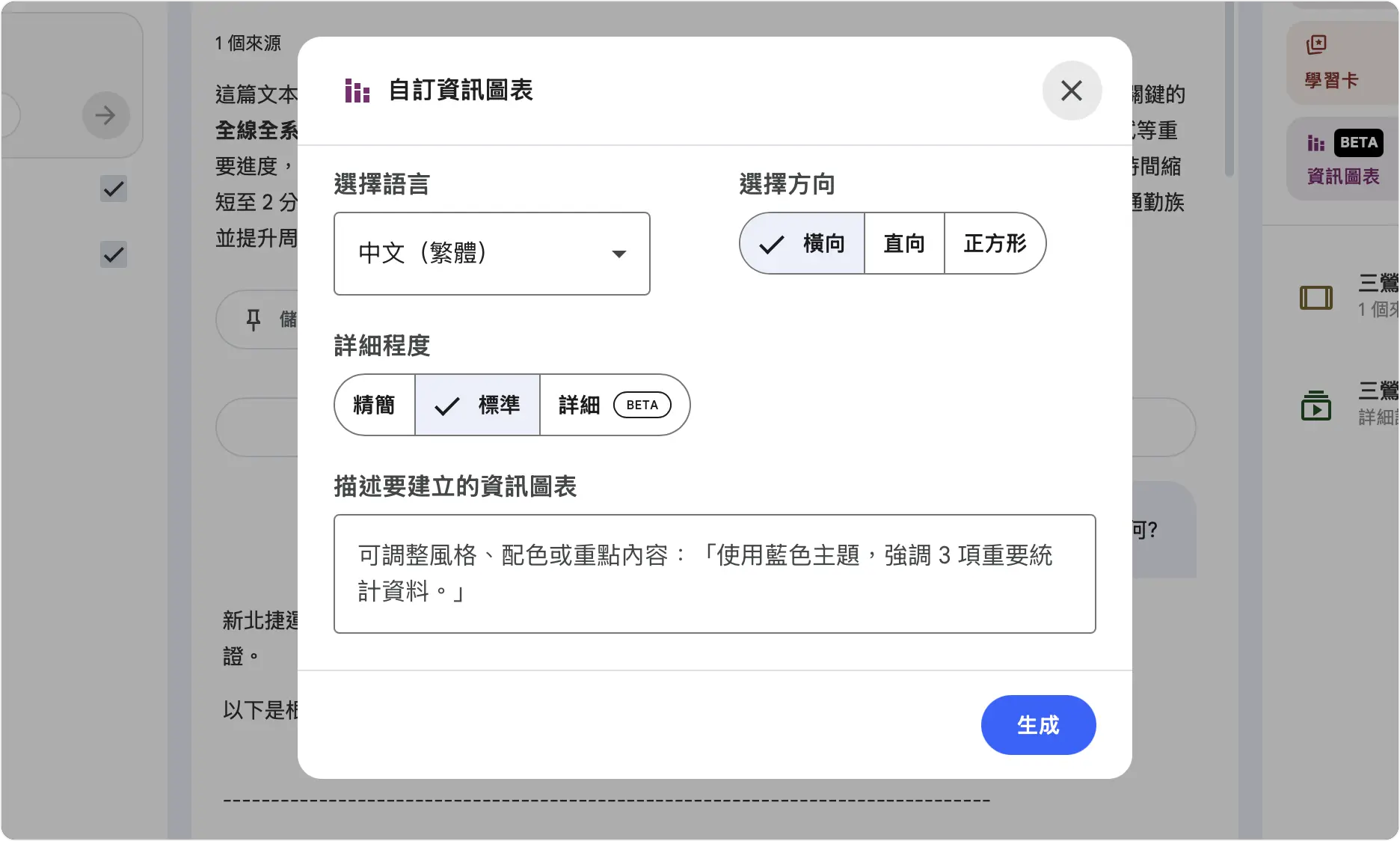
資訊圖表生成也可以選擇橫向、直向或長方形版型。詳略程度則分為精簡、標準、詳細。
NotebookLM 簡報每日上限、使用限制
根據我自己的實測,免費版的簡報生成額度蠻低的,大概一天就只能生成 1、2 份簡報或圖表,如果有更頻繁的機會使用,建議升級成每月 650 元的 Google AI Pro 方案。
- 因為是 PDF 所以無法直接編輯
- 部分中文字顯示不太完整,但不影響閱讀
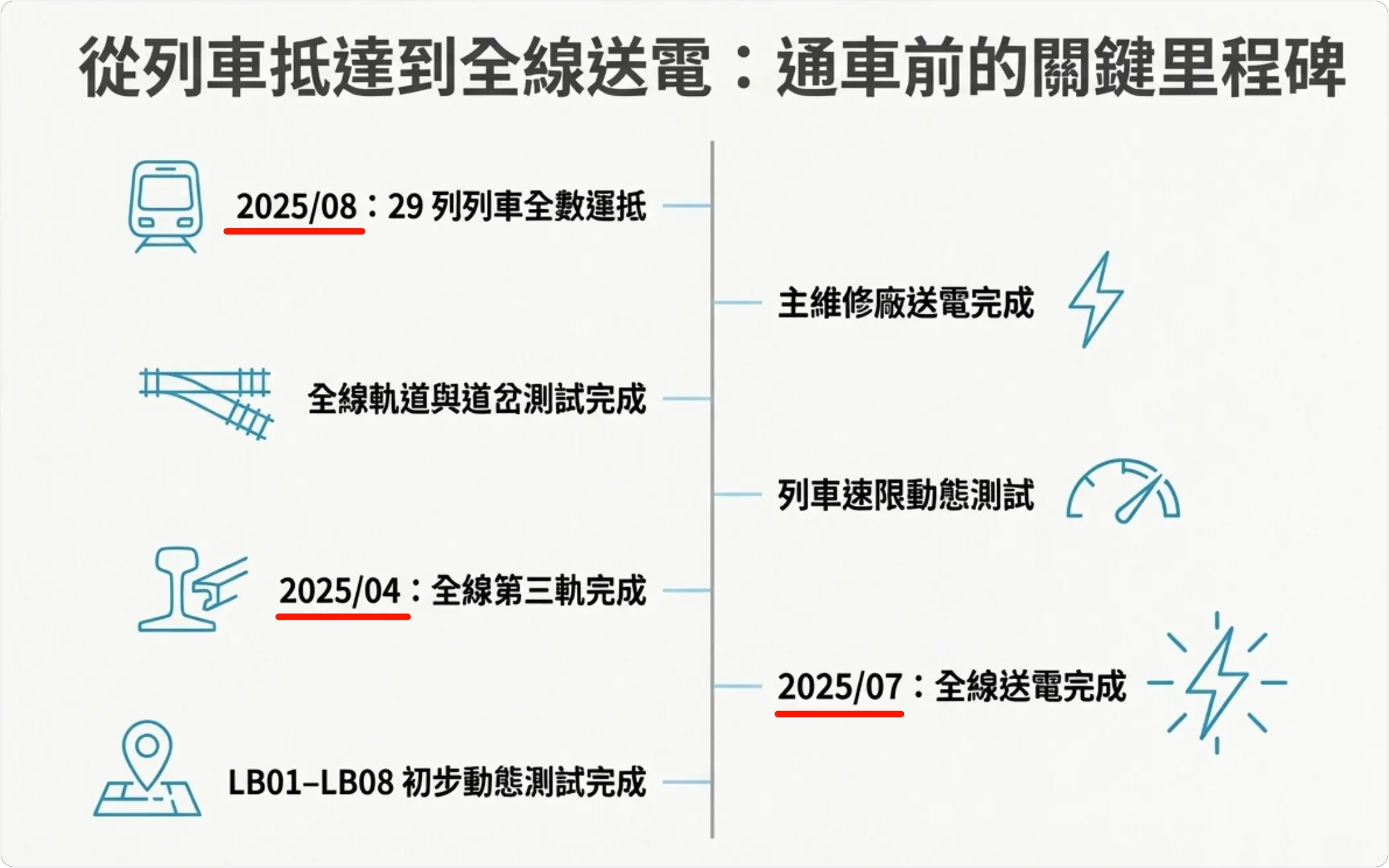
- 留意圖表、圖片的正確性,畢竟是 AI 模型生成的,還是有出錯的可能
尤其是第三點,例如下面這張線性圖表,8 月和 7 月中間怎麼會夾了一個 4 月呢 😅
但是整體來說,我覺得無論是要直接使用或是當成靈感、模板的參考,甚至是素材,我覺得 NotebookLM 生成的簡報或是資訊圖表都已經有相當程度的完整性,如果大家有需要這類圖文或是簡報的話,不妨試試看。
延伸閱讀》
NotebookLM 怎麼用?一定要認識的最重要 6 大功能
NotebookLM 影片摘要實測:效果出乎意料,省下快 1 小時製作時間
NotebookLM 的 Studio 功能重磅更新!不只版面調整,還能生成影片摘要
NotebookLM 新功能「精選筆記本」:讓各領域的專家幫你找資料
如果想知道更多關於 Apple 的消息、教學、小技巧或是科技新知,一定要點擊以下任一 LOGO,追蹤我們的 Facebook 粉絲團、訂閱 IG、YouTube 以及 Telegram。