如果你最近也很常聽到別人講到 NotebookLM、提到 NotebookLM 有多好用多好用,但是你自己卻不知道這是什麼,或者是沒有任何感覺的話,有可能是你沒有用對方法來使用 NotebookLM。
今天就來教大家 NotebookLM 的六大重點功能,讓你可以快速上手。

重點先看
這篇文章會教大家:
- 正確的以知識庫觀念使用
- 透過引用功能檢查正確性
- 善用筆記本儲存結果
- 透過心智圖了解全貌
- 使用預設模板生成報告
- 使用語音摘要、影片摘要方便理解內容
NotebookLM 怎麼用?這 6 大重點學起來
首先要說的是,不要把 NotebookLM 當作生成式 AI,反而應該要把它當成是一個大型知識庫,這樣才能發揮它最大的效用。
01. 當成知識庫幫你找答案
在 NotebookLM 加入各種不同的來源,可以是網頁、文字檔、純文字貼上、PDF 檔案,甚至是 YouTube 影片都可以。例如我現在想要研究和公寓大廈相關的內容,那我就把我們社區的規約、公寓大廈條例、相關的法規、案例都丟進來。
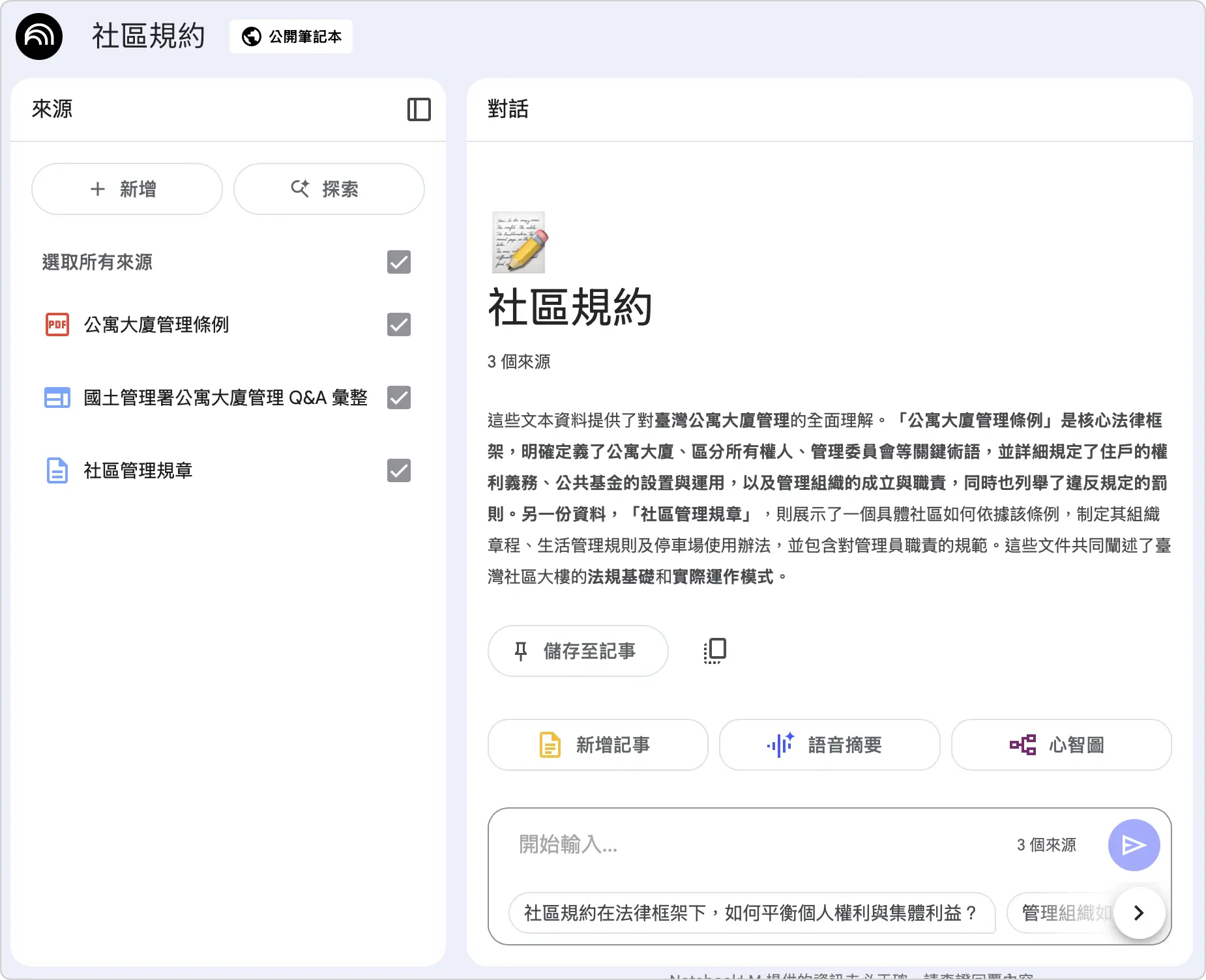
這些「來源」就是你所有內容的基礎,NotebookLM 會在這個基礎上回答你任何問題,如果你問的問題不在這個內容中,他也不會瞎掰回答你。
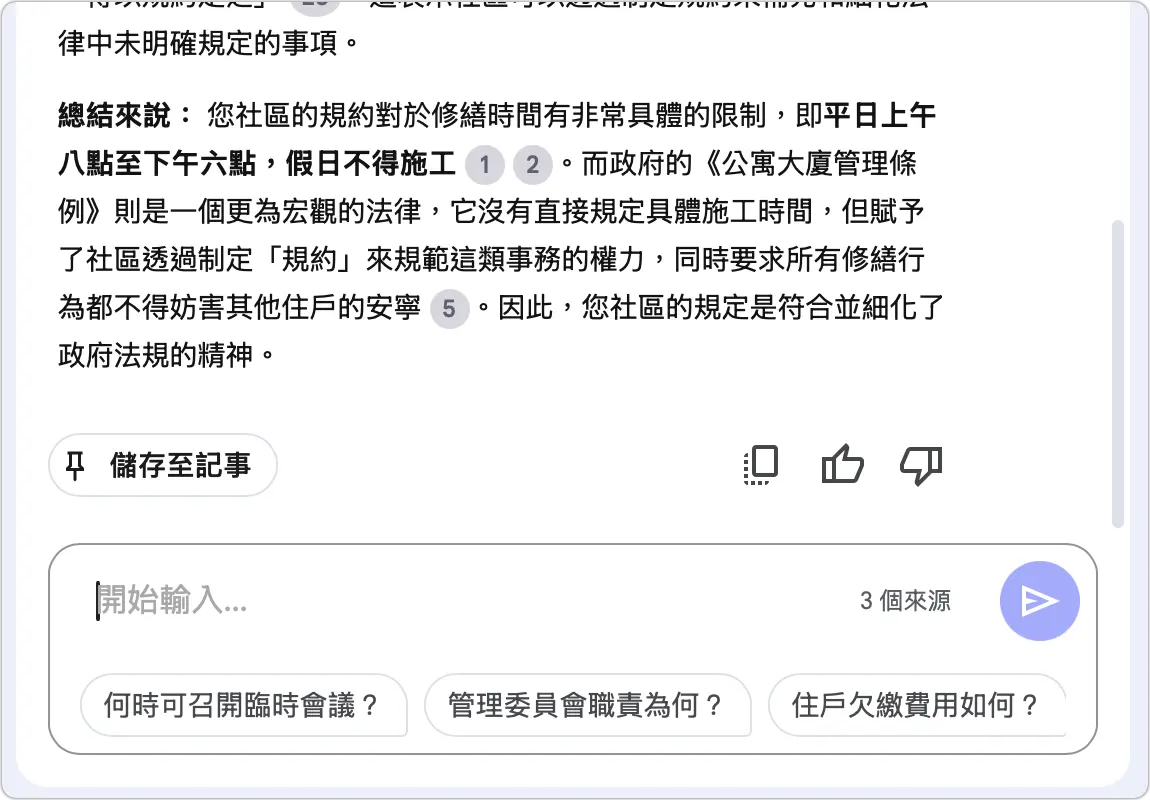
當然你也可以下指令請他整理內容,但我個人覺得 NotebookLM 用來做「知識的存取」、「內容的理解」工具更加好用。
|
延伸閱讀 |
02. 查看引用來源
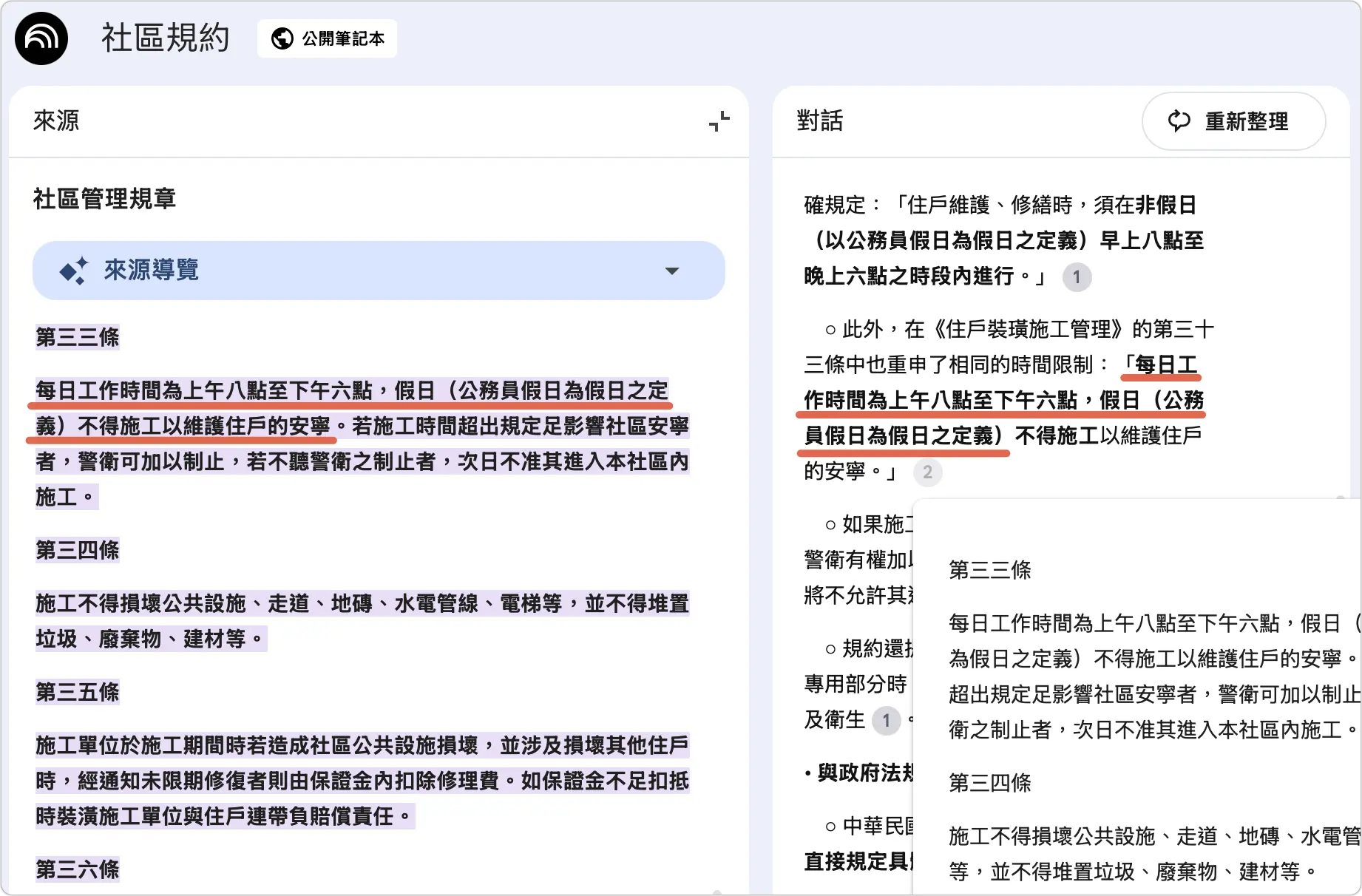
如果對於 NotebookLM 提供的內容有所疑問,或是想確認前後文的話,NotebookLM 提供的資料幾乎都會告訴你引用自哪裡,點一下段落後面的數字就可以快速導回原文。
例如我問他我們社區有沒有規定施工時間,他給我回應後,我點開引用的來源檢查,也確實是如此。
03. 把有用的內容存到記事本
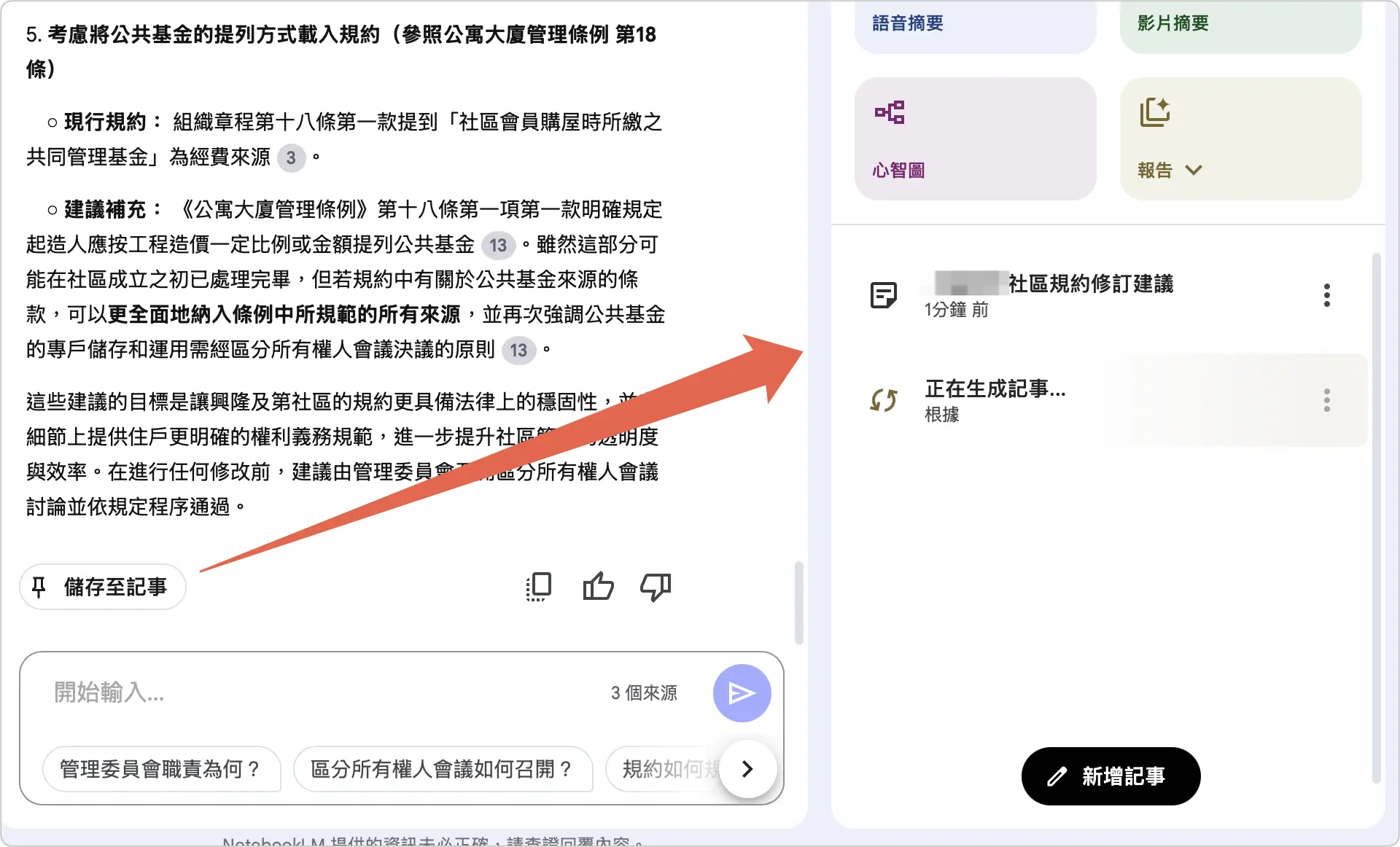
因為 NotebookLM 在每次關閉視窗、重新整理以後,對話就會消失,所以在 NotebookLM 回答你以後,如果你覺得這個內容不錯,就可以儲存到記事本,這樣日後要用的時候才不用再重新問一次。
|
延伸閱讀 |
04. 透過心智圖了解全貌
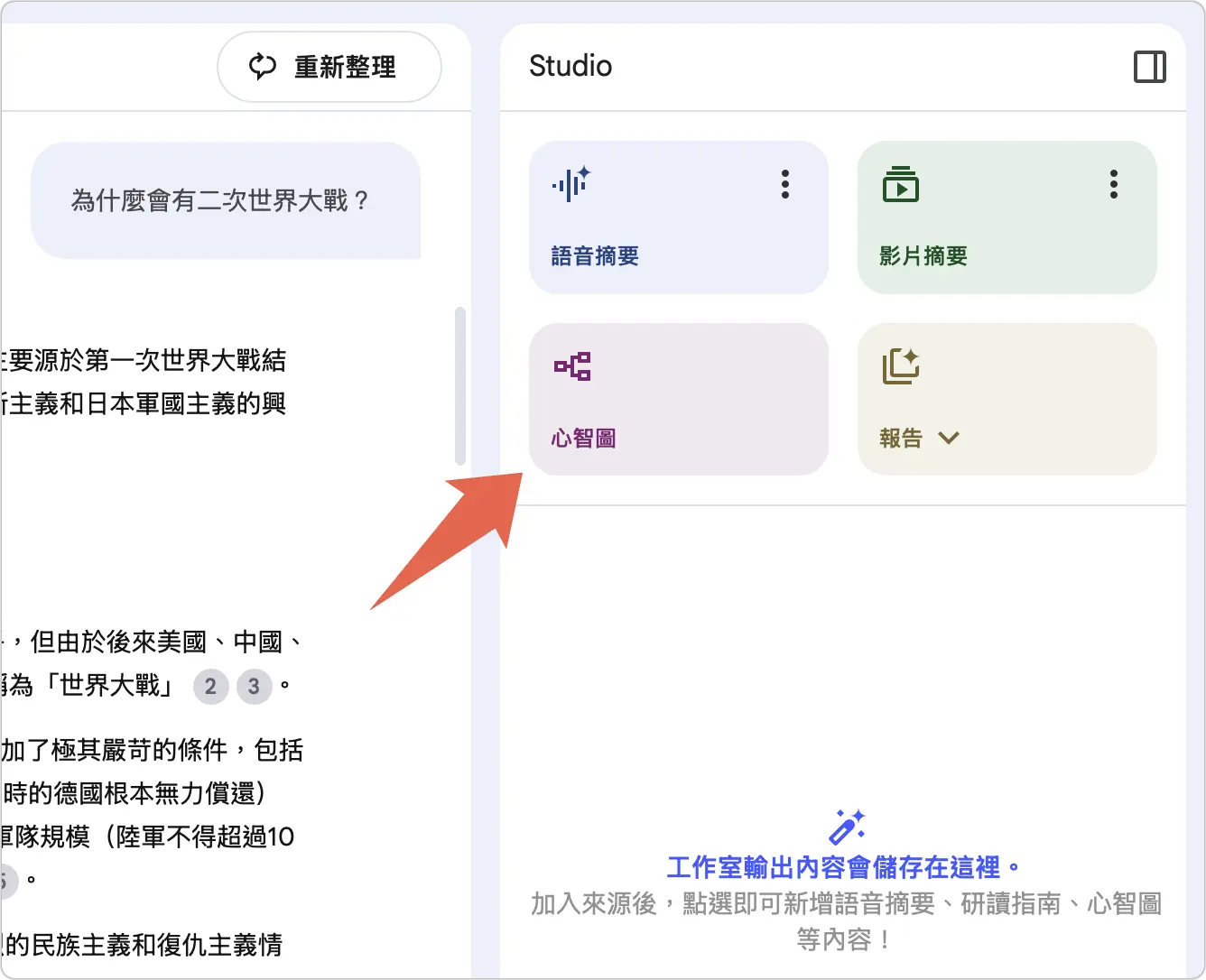
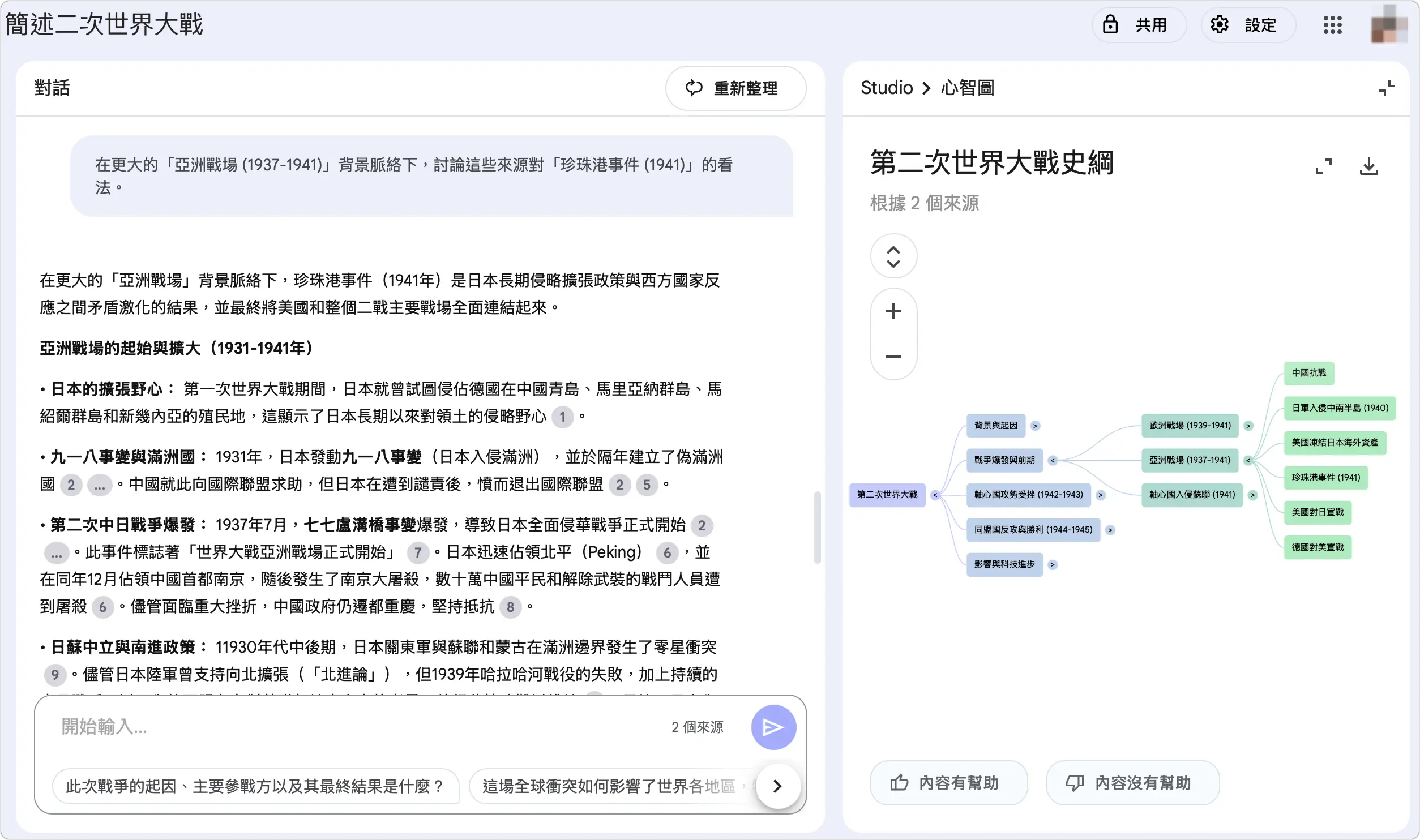
在 NotebookLM 的 Studio 面板中,你可以使用心智圖功能,NotebookLM 會把整個資料庫相關的架構都以視覺畫的方式呈現,你可以從大方向到小細節完整了解。

|
延伸閱讀 |
05. 生成報告
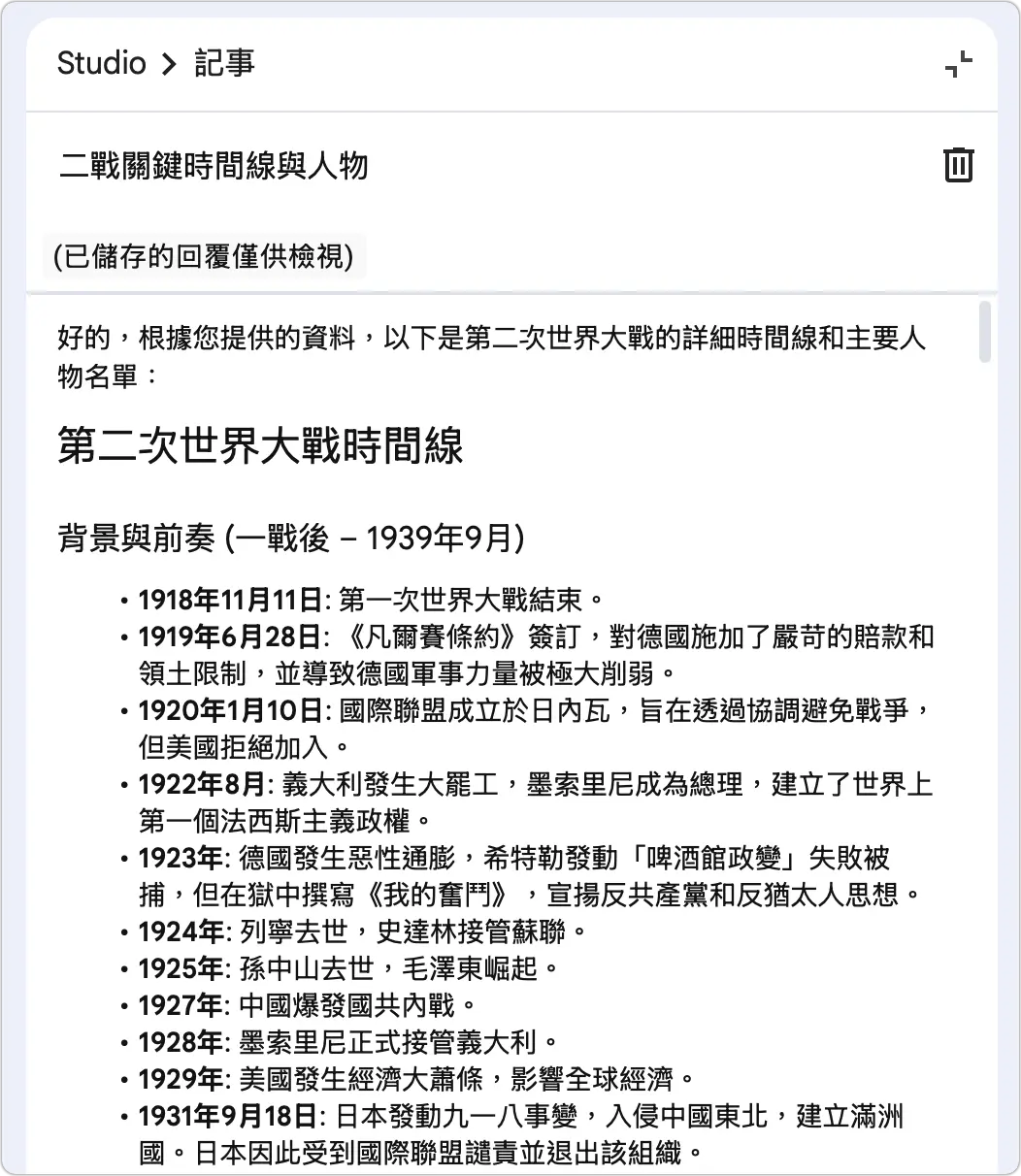
在 NotebookLM 的 Studio 面板中,你可以從「報告」功能中產生預設的資料,例如整理「常見問題」、按照事件順序理出「時間軸」、整理「閱讀指南」….等的報告,等於是內建的文件模板,讓你可以不用下指令直接生成一些這些內容。
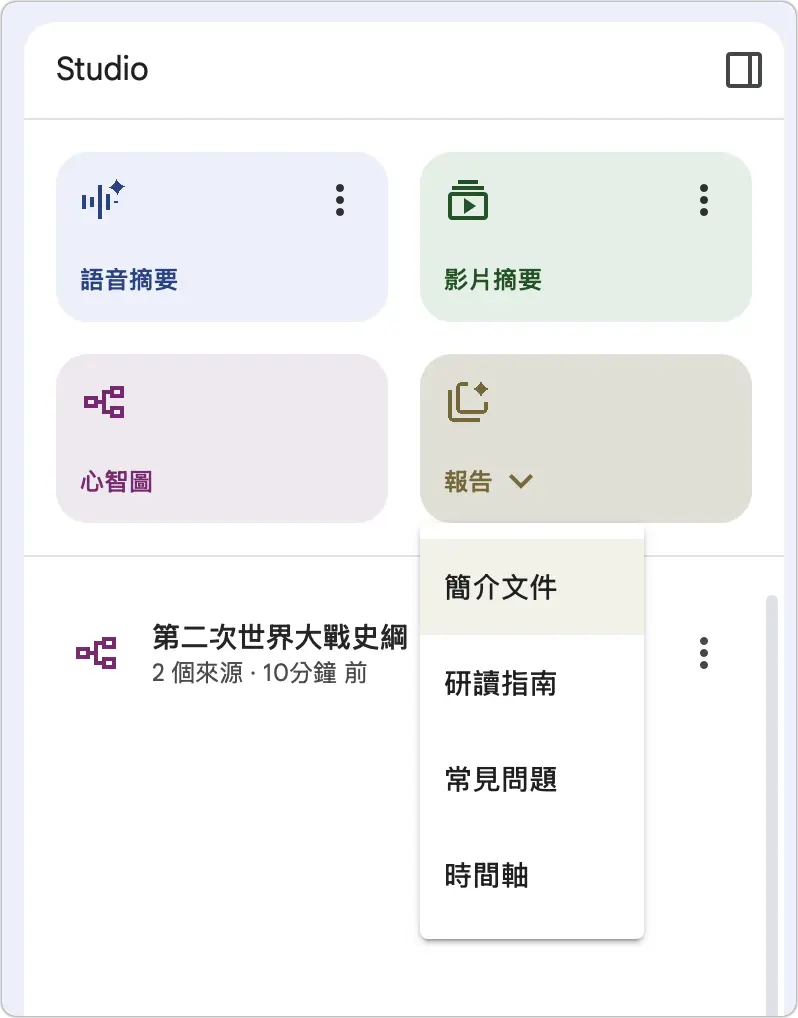
假設你要寫份文宣放在網路上,然後要幫大家想出 10 的常見的 QA 問題,就可以直接用這個模板來生成。或是我想要了解整個事件的來龍去派,就生成時間軸來看超級清楚,甚至還可以把生成的結果放到左側成為來源,以後要查詢什麼東西就直接從這份文件裡面做參考。
06. 生成摘要
NotebookLM 可以生成語音摘要或是影片摘要(影片目前只提供英文語言)。語音摘要很適合想要做 Podcast 或者是沒時間看字只想要聽重點的人,而影片摘要可以幫你簡化複雜的內容並且做成像是教學投影片那樣,容易理解而且有趣的影片。
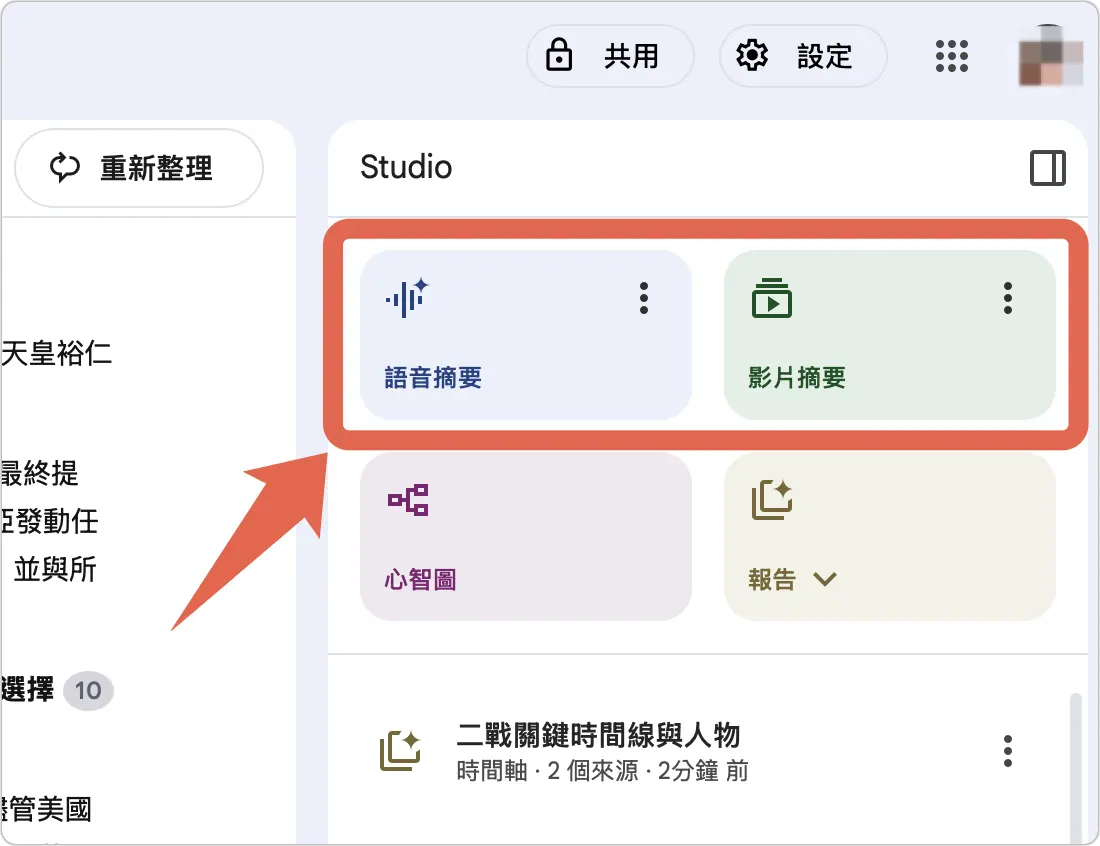
下面這是我之前生成《AppleCare+ 超過 60 天就不能保了?德誼 365 天內加保流程分享》的影片摘要,大家可以看看。
語音摘要大家應該都可以用了,但是影片摘要的話目前指定部分帳號可以使用,之後才會全面開放,不過大家可以先學起來。
|
延伸閱讀 |
NotebookLM 怎麼用:總結
總結來說,NotebookLM 這六大重點包含了:
- 正確的以知識庫觀念使用
- 透過引用功能檢查正確性
- 善用筆記本儲存結果
- 透過心智圖了解全貌
- 使用預設模板生成報告
- 使用語音摘要、影片摘要方便理解內容
我覺得尤其第一點最重要,你一定要先了解 NotebookLM 不是憑空生成的 AI 工具,而是透過「提供有權威性的來源」資料,進而幫你從這些來源資料中,回答你的問題、整理出你需要的內容。
延伸閱讀》
超像真人!教你用 Google NotebookLM 語音摘要生成 Podcast 或有聲書
ChatGPT Agent 實測:從找資料到付款 AI 化,還真的靠它幫我買了電影票
ChatGPT 會議錄音正式上線!轉錄逐字稿、整理摘要一鍵搞定
ChatGPT Search 搜尋功能怎麼用?使用方法與注意事項一次看
如果想知道更多關於 Apple 的消息、教學、小技巧或是科技新知,一定要點擊以下任一 LOGO,追蹤我們的 Facebook 粉絲團、訂閱 IG、YouTube 以及 Telegram。