過去我們跟大家分享了不少如何用 AI 抓出 YouTube 影片重點的工具,或者是從 MacWhisper 把影片轉成文字。
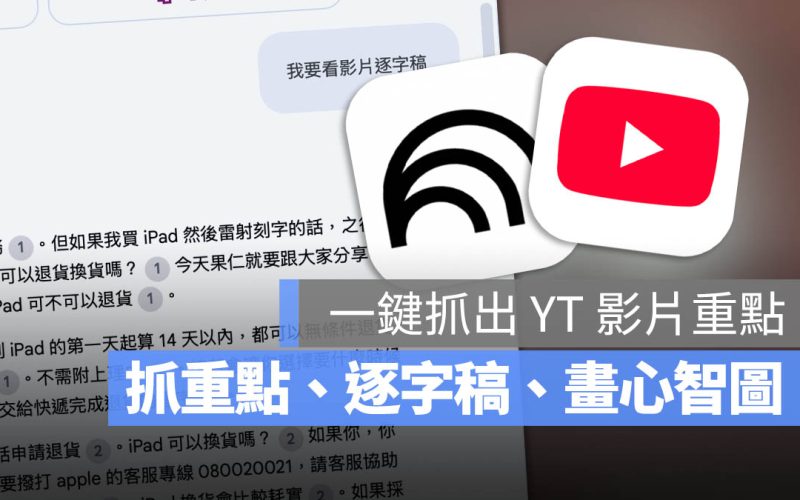
今天要教大家另外一種我最近很常用的方式,透過 Google 的 NotebookLM 工具,也可以輕易的抓出影片重點、逐字稿,甚至是生成心智圖。
NotebookLM 抓出影片逐字稿與重點
先簡單說一下,NotebookLM 是 Google 推出的一個 AI 筆記工具,你可以在裡面加入大量資料,NotebookLM 會去讀去這些資料,然後看你想要針對這些資料問問題、整理內容都可以,而且速度很快,效果也很好。
接著來看看要如何抓出 YouTube 影片重點與逐字稿。
|
NotebookLM 網頁版:請點此 NotebookLM 手機 App 版和網頁版都可以做到截取 YouTube 重點與逐字稿的功能,但因為網頁版功能較完整,所以這裡先以網頁版來示範。 |
將 YouTube 影片加入 NotebookLM
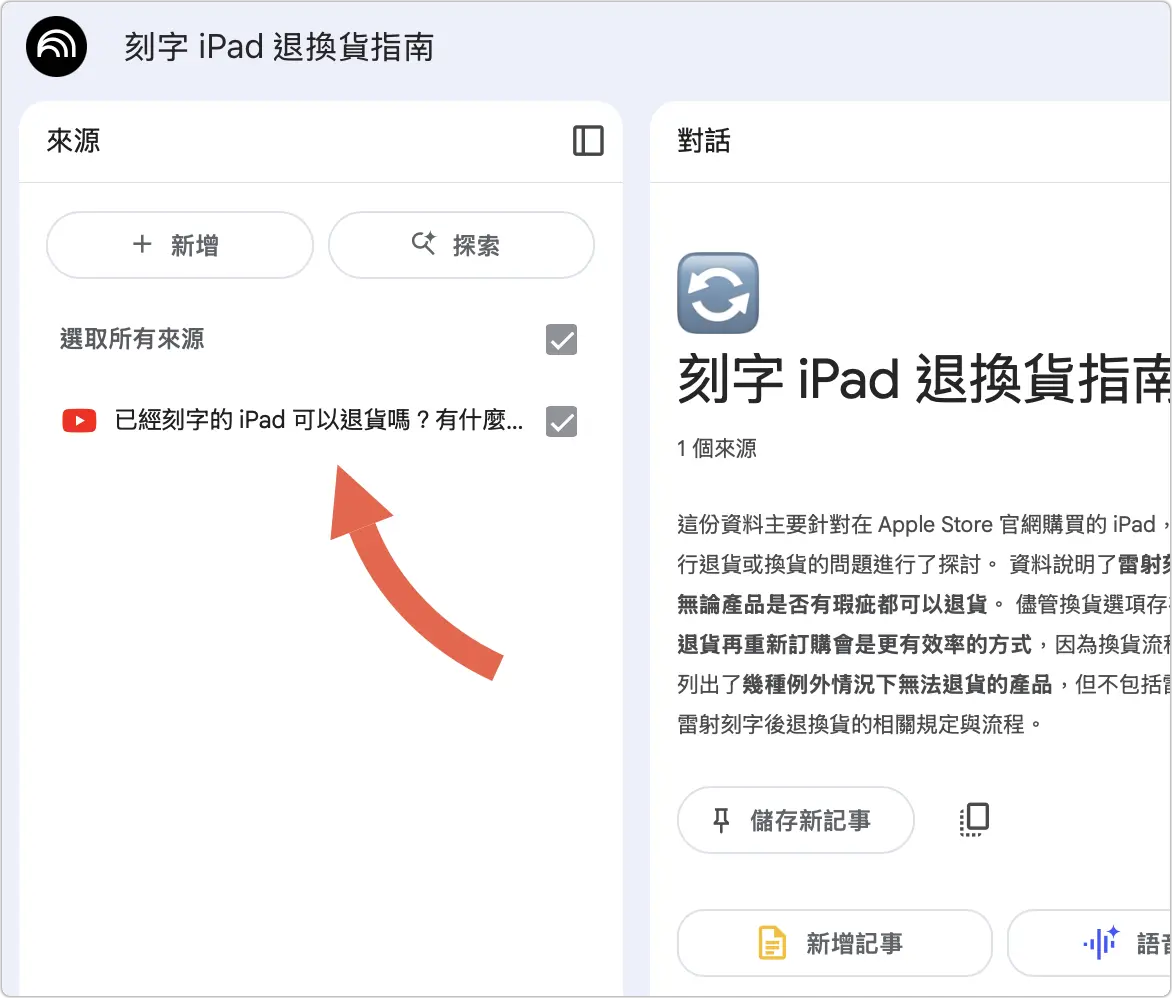
把你要處理的 YouTube 影片網址複製起來,開啟 NotebookLM,新增一個專案。
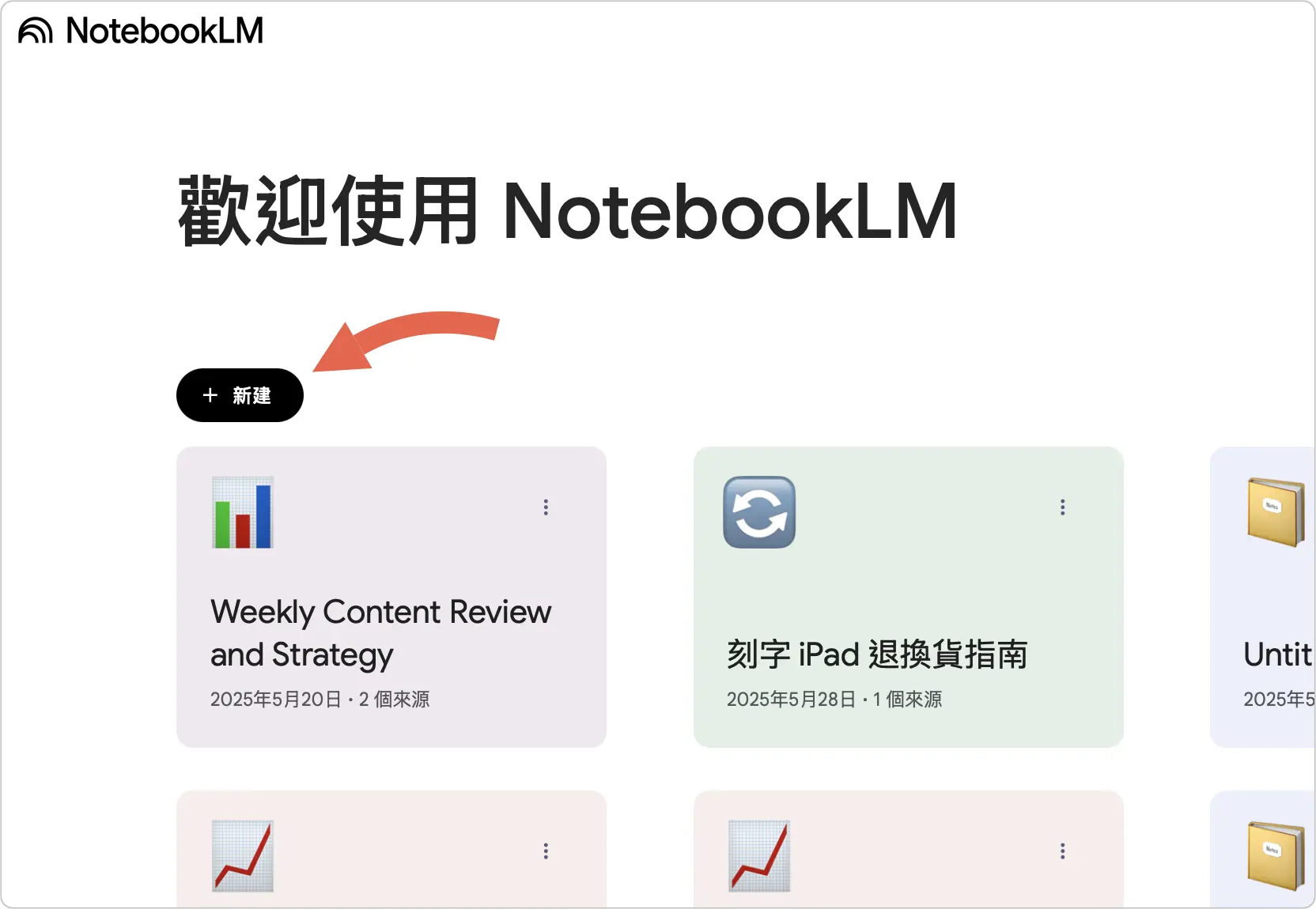

你會看到 YouTube 影片被加入到 NotebookLM 的專案裡面成為一個「來源」。後續你還可以繼續加入更多來源,這樣就可以讓內容不只是侷限在一個影片的資訊,但是這次我們不要搞得太複雜,就用一個影片就好了。
生成影片重點
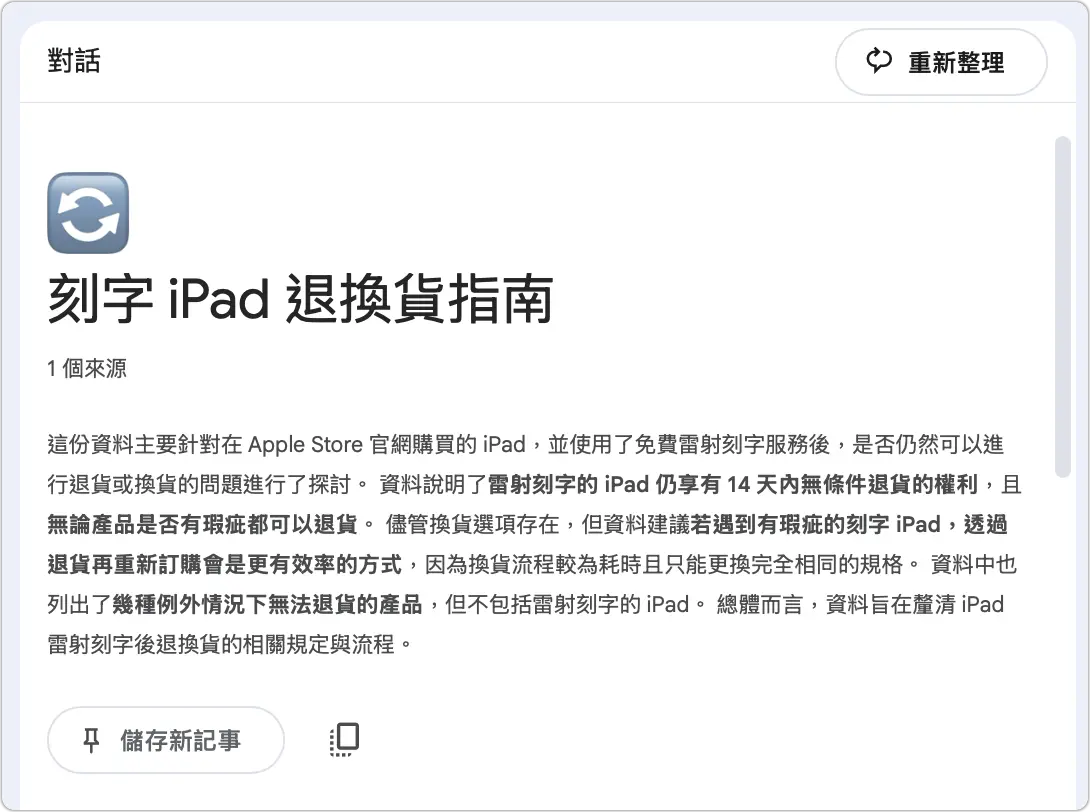
當 YouTube 被加入到 NotebookLM 以後,就會順便自動生成一份摘要,這個就是影片的重點。
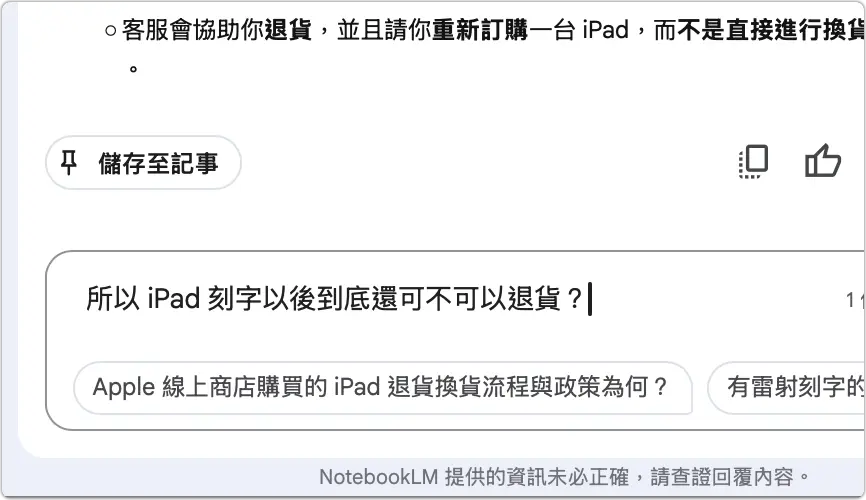
或者你也可以從下面的對話框請他幫你生成條列式的重點摘要,甚至你不想要看這麼多字,想要直接知道這篇「iPad 刻字以後到底還可不可以退貨?」這個標題的答案,就直接問。
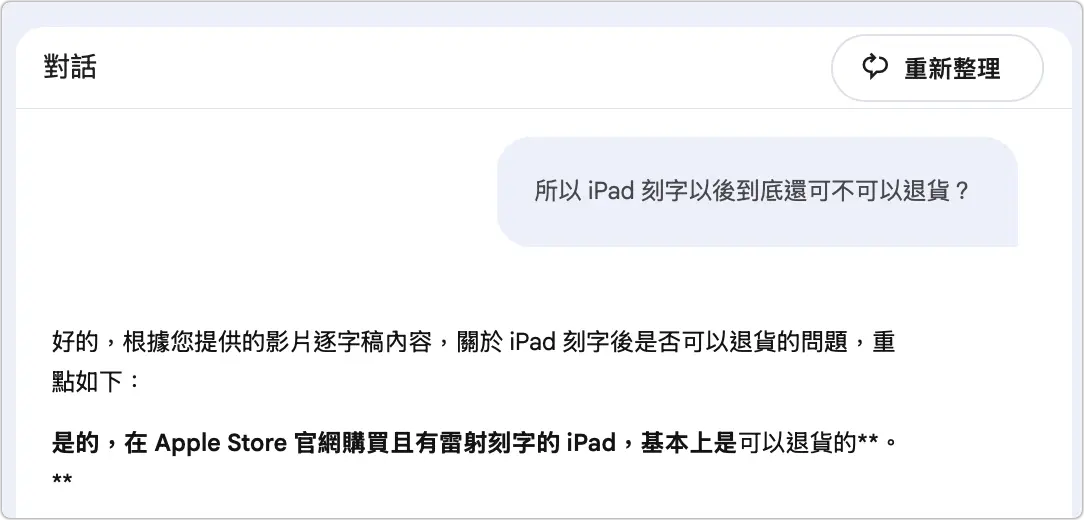
這樣就很清楚了,不用再看一堆說文解字,非常方便。
生成影片逐字稿
既然 NotebookLM 都可以知道影片在講什麼了,那應該表示他也讀取的逐字稿才對。你可以直接點擊「來源」的這個影片標題。
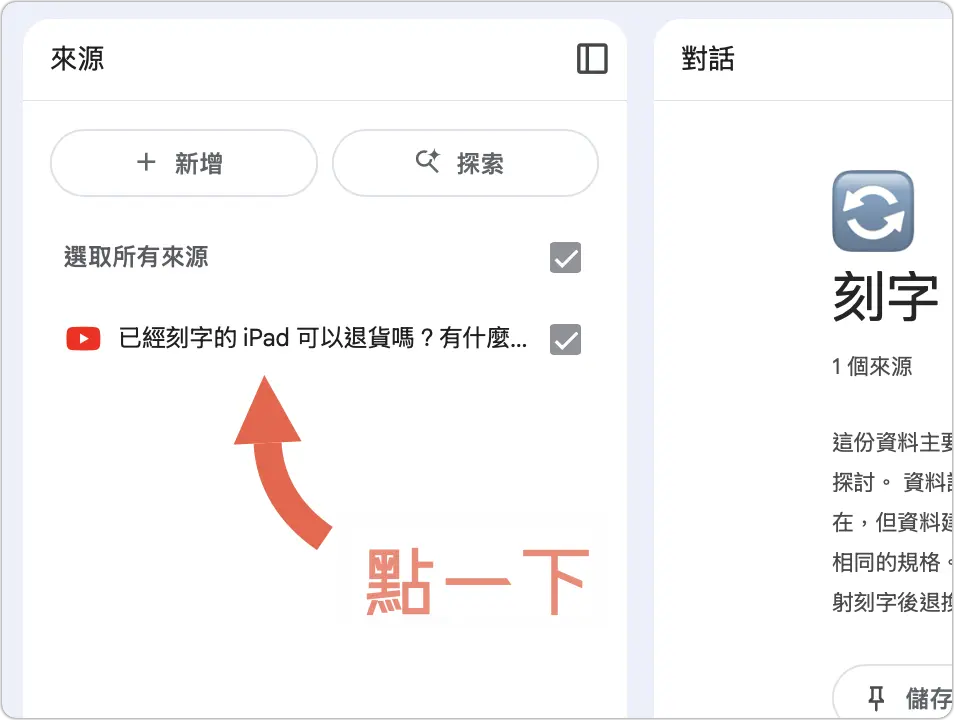
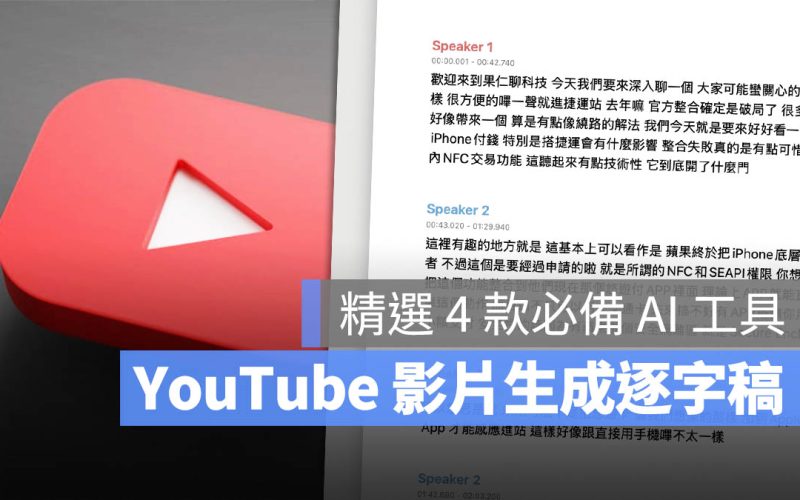
展開後可以看到影片,下面也會有完整的逐字稿,可以複製到其他地方去使用,而且即便是沒有 cc 字幕的 YouTube 影片也可以生成逐字稿。
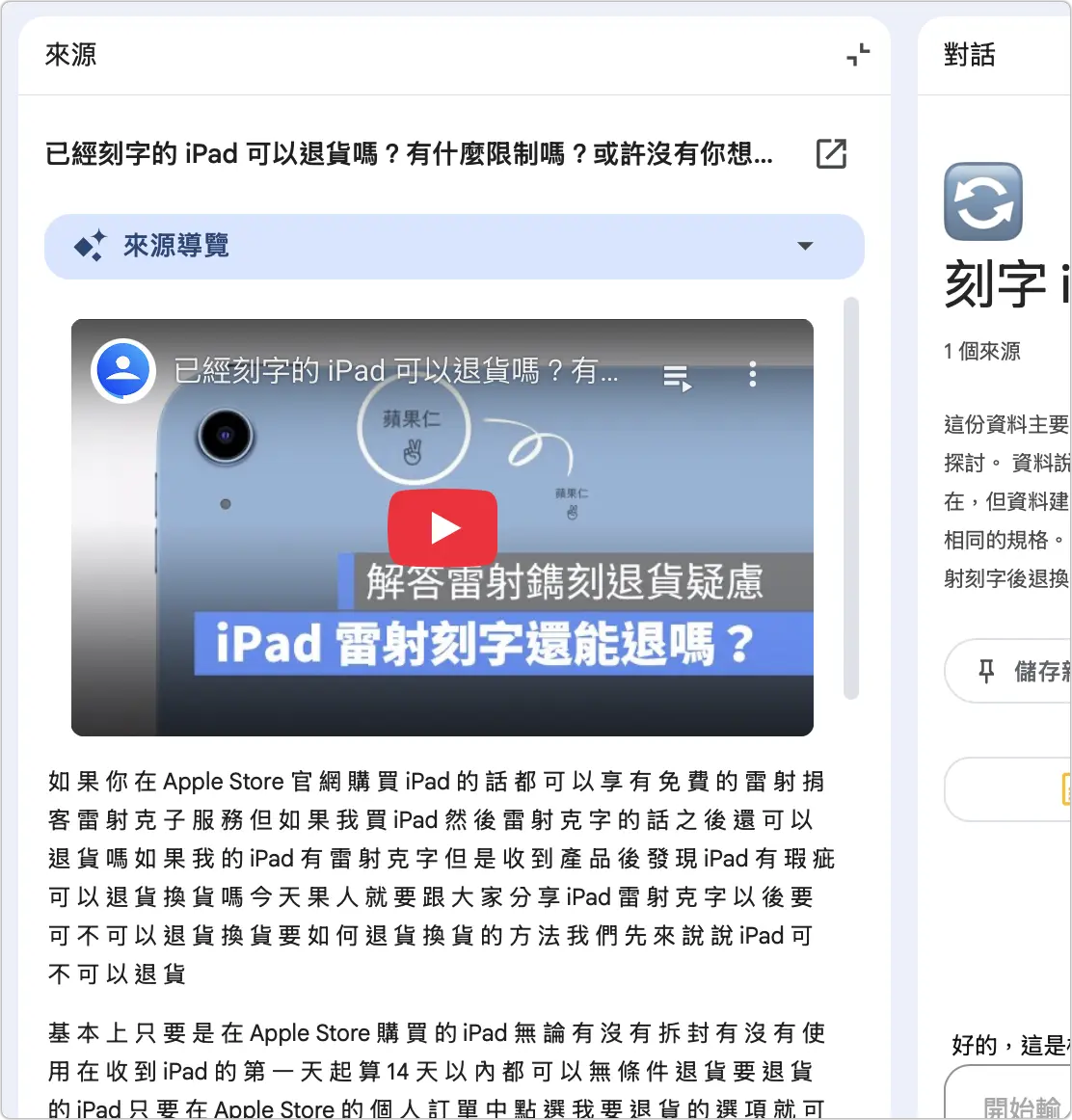
但你可能有注意到,這份逐字稿沒有標點符號,如果你想要有標點符號的版本,可以透過下指令的方式取得。
直接在對話視窗下面要求「提供逐字稿」,這樣就會給你一份有標點符號的 YouTube 影片逐字稿了。
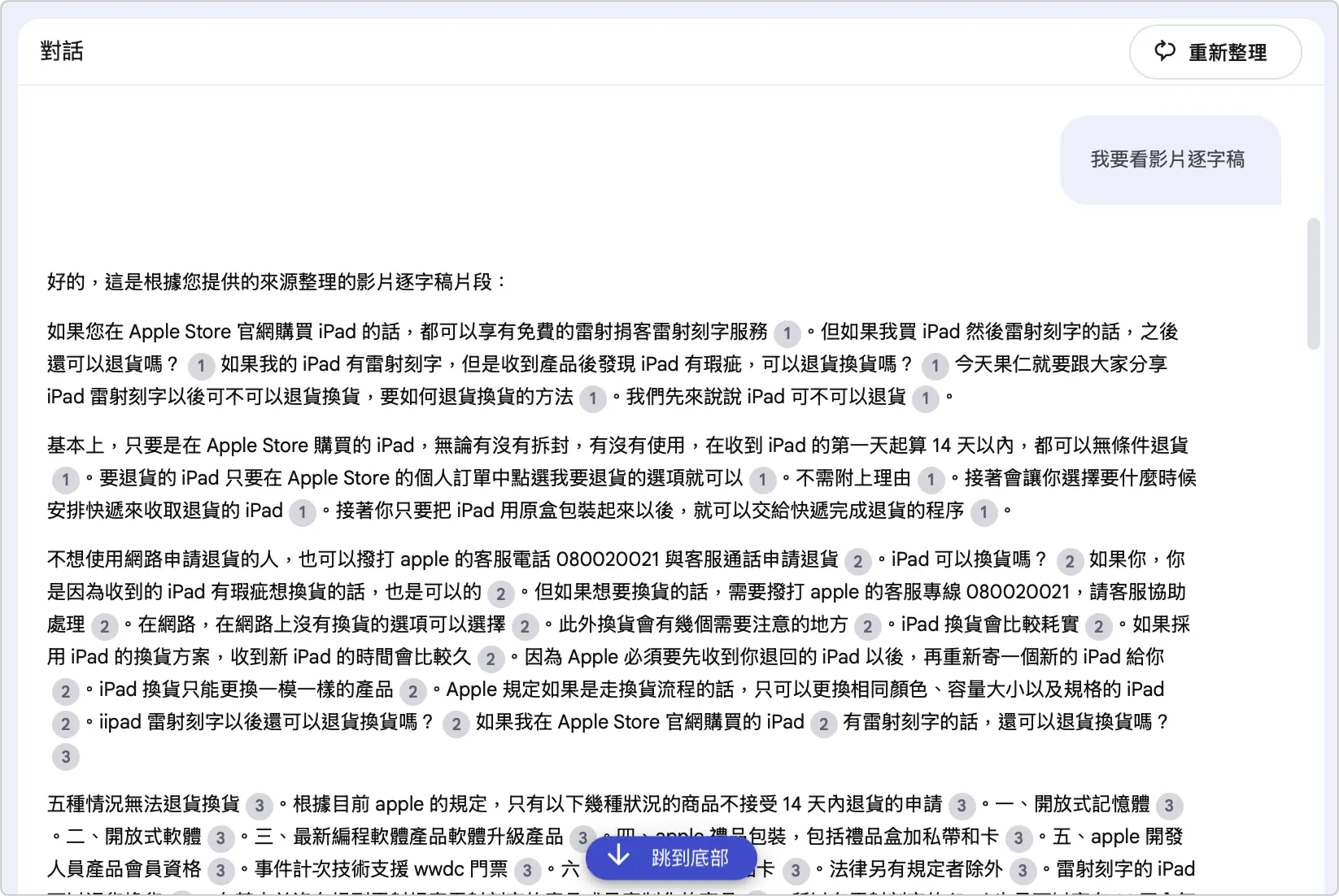
這樣就可以不用透過安裝外掛、安裝 MacWhisper 就夠把影片轉成逐字稿。畢竟以 MacWhisper 為例,要生成準確的文字檔需要下載較佔空間的模型,利用這個方法就可以直接在雲端上搞定,不佔空間速度又快。
|
NotebookLM 網頁版:請點此 |
NotebookLM 生成心智圖
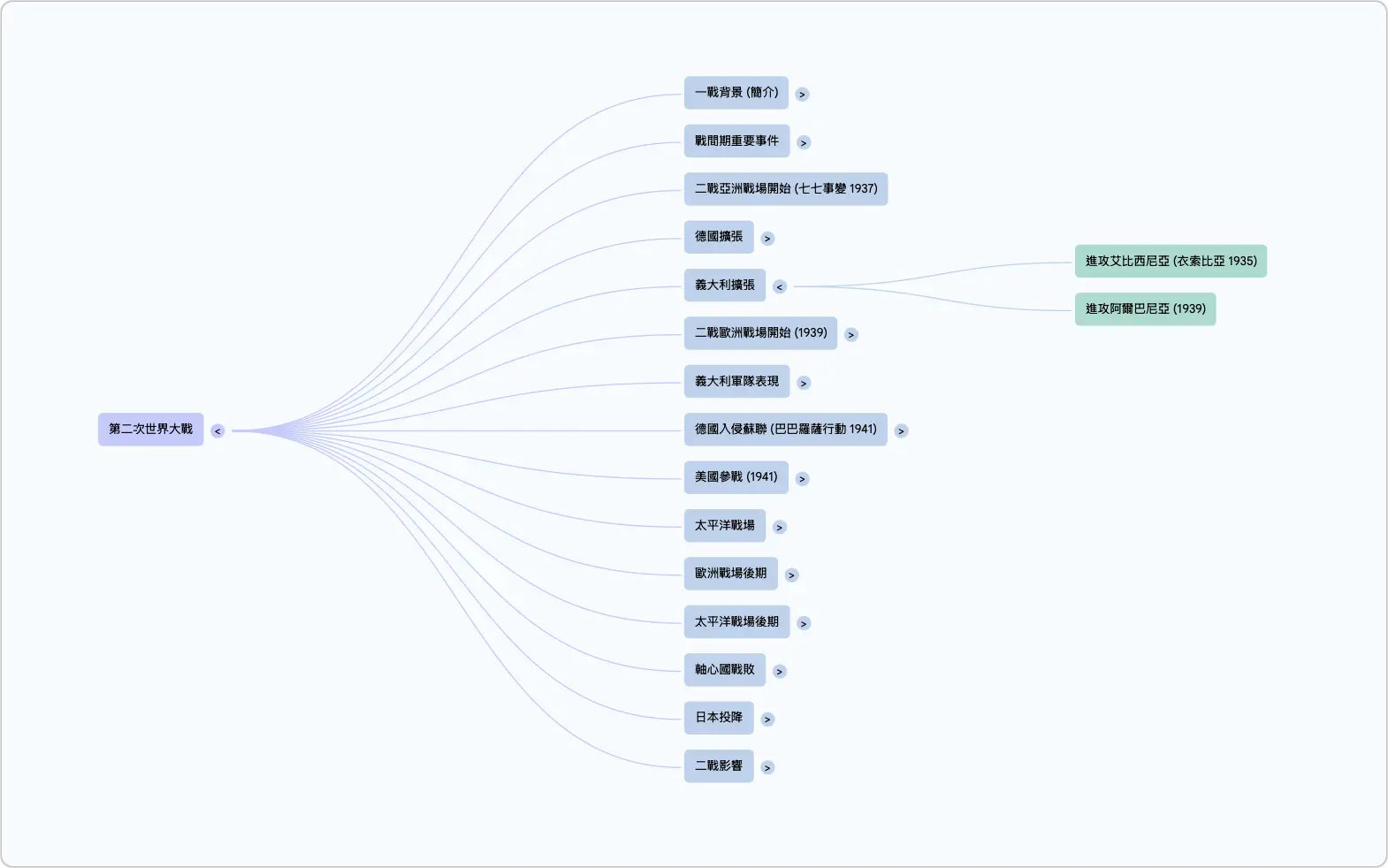
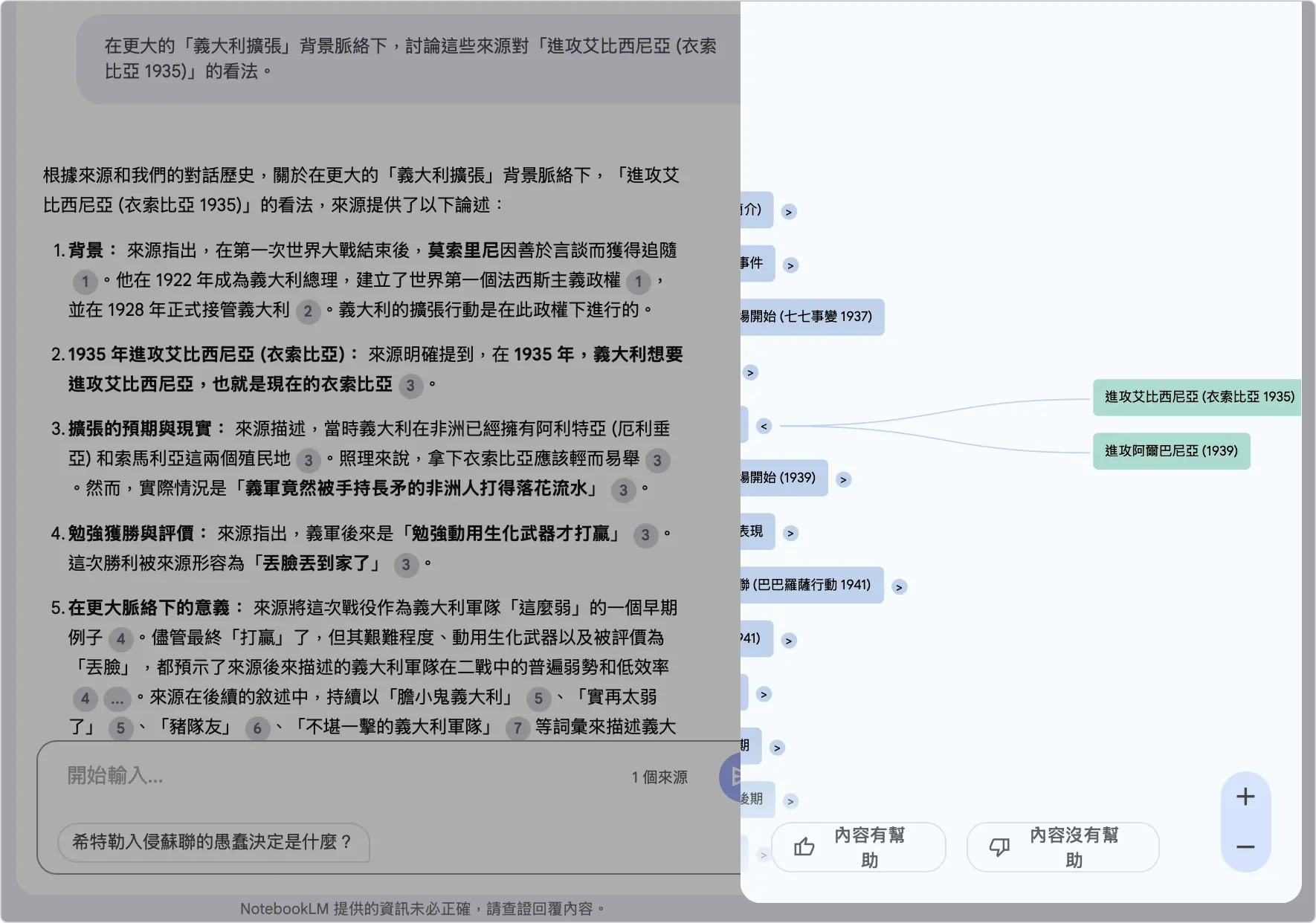
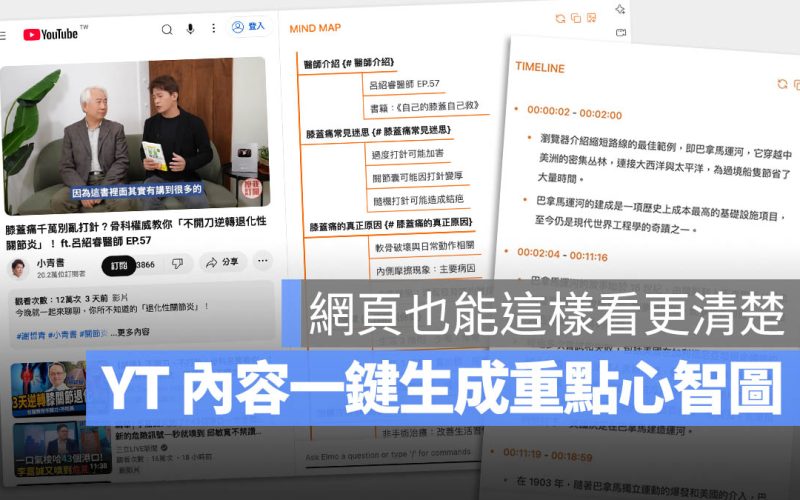
NotebookLM 的心智圖功能也很好用,可以幫你井然有序地整理文章的內容,讓你一層一層的了解整個影片說了哪些項目,每個項目下又有什麼細節。
例如果想要了解第二次世界大戰的歷史,我找了個影片丟進 NotebookLM 以後,點選「心智圖」按鈕,就會生成心智圖表。
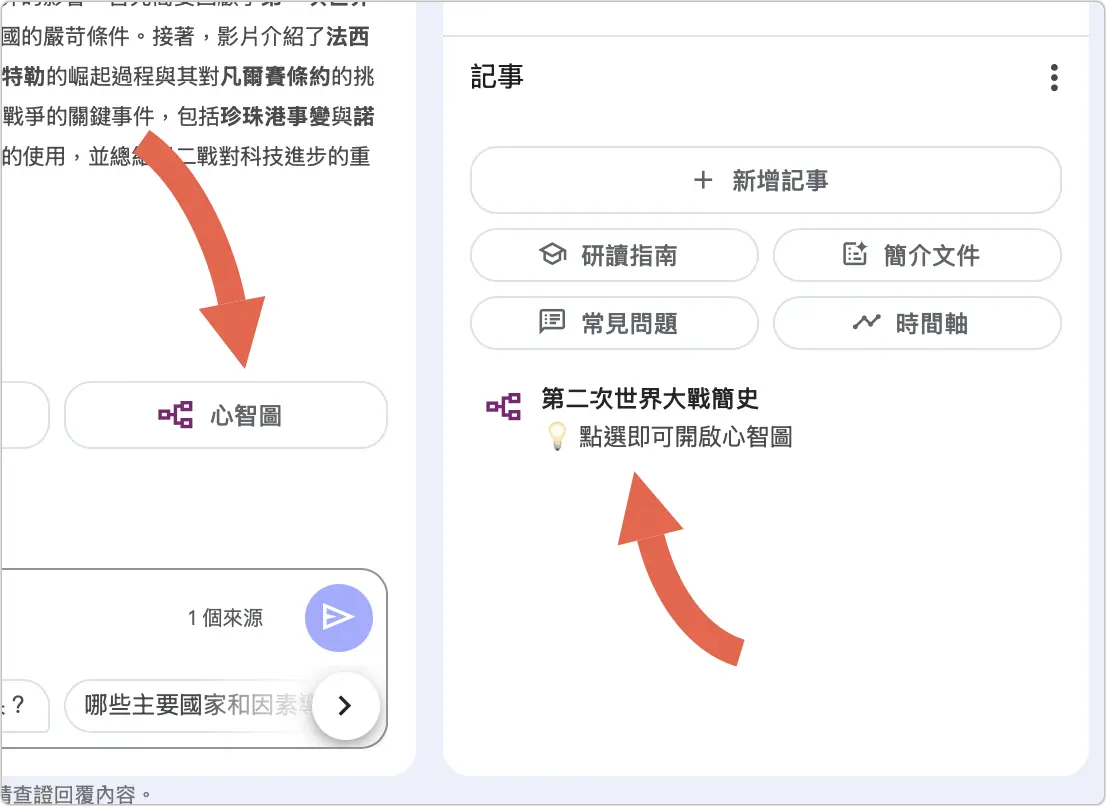
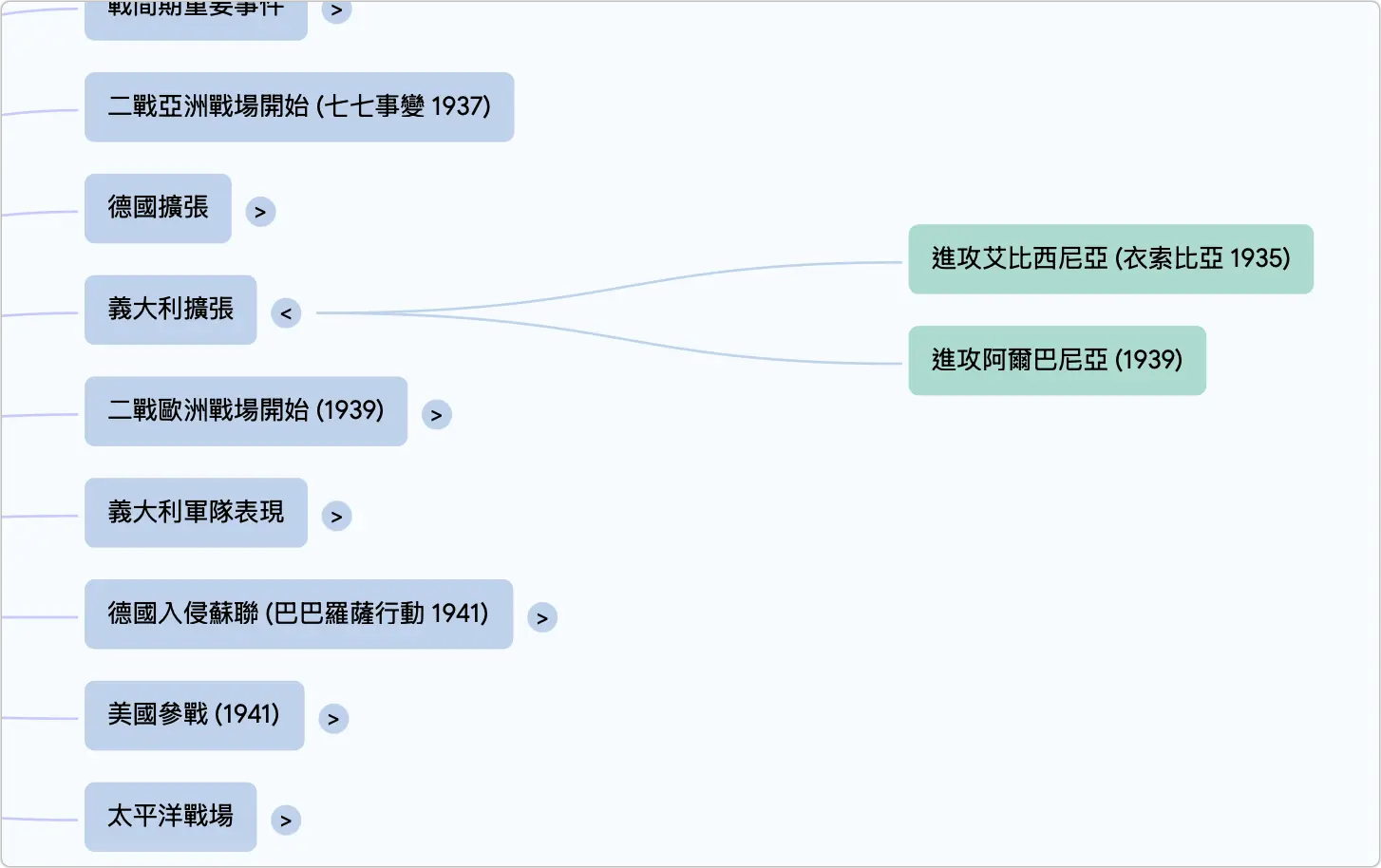
心智圖開啟後,就可以看到影片內所提到的內容都被一層一層地整理好,想要看哪一個階段的項目,點擊後就會展開後續的子節點。
NoteboolLM 生成語音摘要
除了逐字稿、影片重點、心智圖以外,NotebookLM 還可以生成語音的摘要,即便原本是 YouTube 轉成的文字也可以。
這裡給大家聽一段 NotebookLM 生成的語音摘要結果,非常像真人在對話的感覺。
但這個我之前在另一篇文章有詳細教過怎麼用了,如果想知道怎麼用的話,可以看下面這篇文章。
|
延伸閱讀 |
總結
以上就是如何用 NotebookLM 抓 YouTube 重點、逐字稿以及生成心智圖的介紹。只要把 YouTube 影片的網址丟進 NotebookLM 中,NotebookLM 就可以自動把語音轉成文字,讓你可以直接用問的就知道你想要的答案,不需要完整看完影片,效率提高不少。
|
NotebookLM 網頁版:請點此 |
延伸閱讀》


如果想知道更多關於 Apple 的消息、教學、小技巧或是科技新知,一定要點擊以下任一 LOGO,追蹤我們的 Facebook 粉絲團、訂閱 IG、YouTube 以及 Telegram。