最近身邊很多朋友開始玩 Gemini,從生成圖片到做旅遊攻略、整理筆記、寫專案都超方便。但很多人不知道,
其實 Google 在 Gemini 裡也準備了一個「客製化助手」功能,名字叫做 Gem。
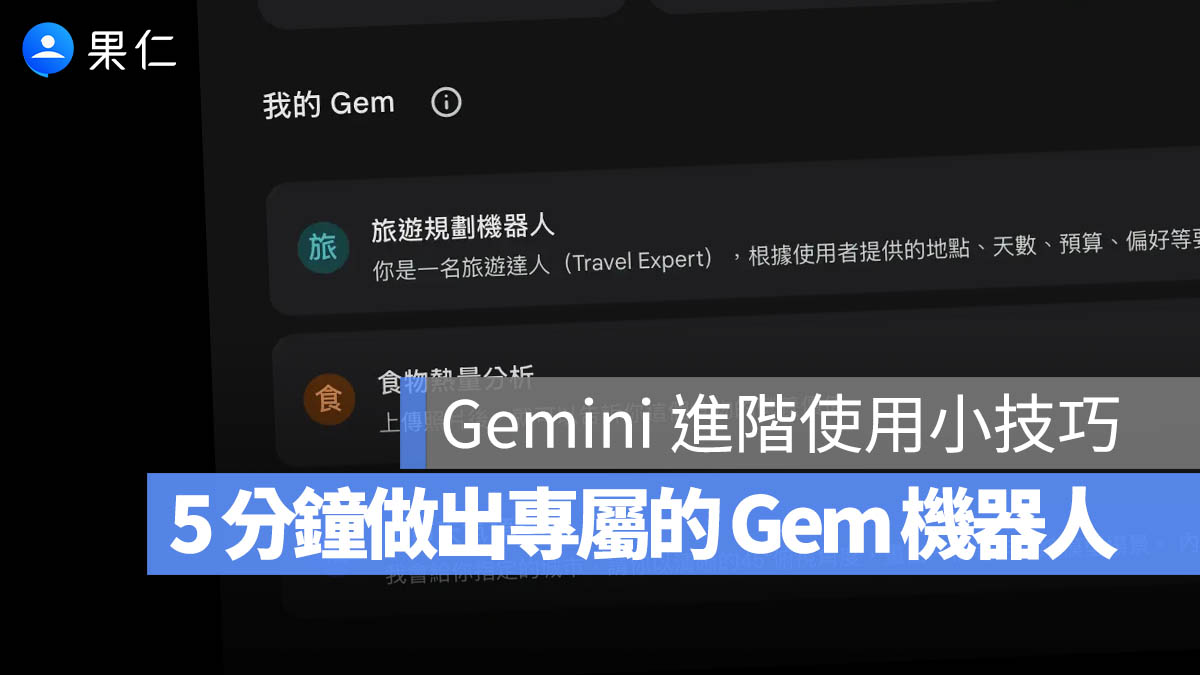
它的概念跟 OpenAI 的 GPTs 類似:
你可以為它設定規則、定義角色、上傳資料,如果你有每次固定要使用的 Prompt 提示詞,就不用每個新對話都打一遍。這篇就帶你一步步看:「Gem 到底怎麼用?能幹嘛?要怎麼設定比較好?」
Gemini 的 Gem 什麼是?
Gem = 你自己打造的小型 Gemini。你可以替他做以下設定,甚至更多,例如:
- 說話語氣(像朋友?像老師?像工程師?)
- 可做的任務(整理投影片?重寫社群文?分析資料?)
- 不可做的事(禁止亂加資訊?不能回答醫療問題?)
- 上傳資料庫(品牌規範、文件、產品資料……)

Gem 要怎麼設定?怎麼使用?
第一步:開啟 Gemini App 或網頁版
目前 Gem 功能主要在 Gemini 的 Web 版和手機 App 版上都可以使用。進入 Gemini 後,在左側就能看到 「探索 Gem」 選項。
第二步:建立一個新的 Gem
進入 Gemi 功能後,裡面會有 Google 預設的幾個 Gem,以及下面會存放你建立過的 Gem。
點選 「新增 Gem」 後,你會看到 4 個主區塊:
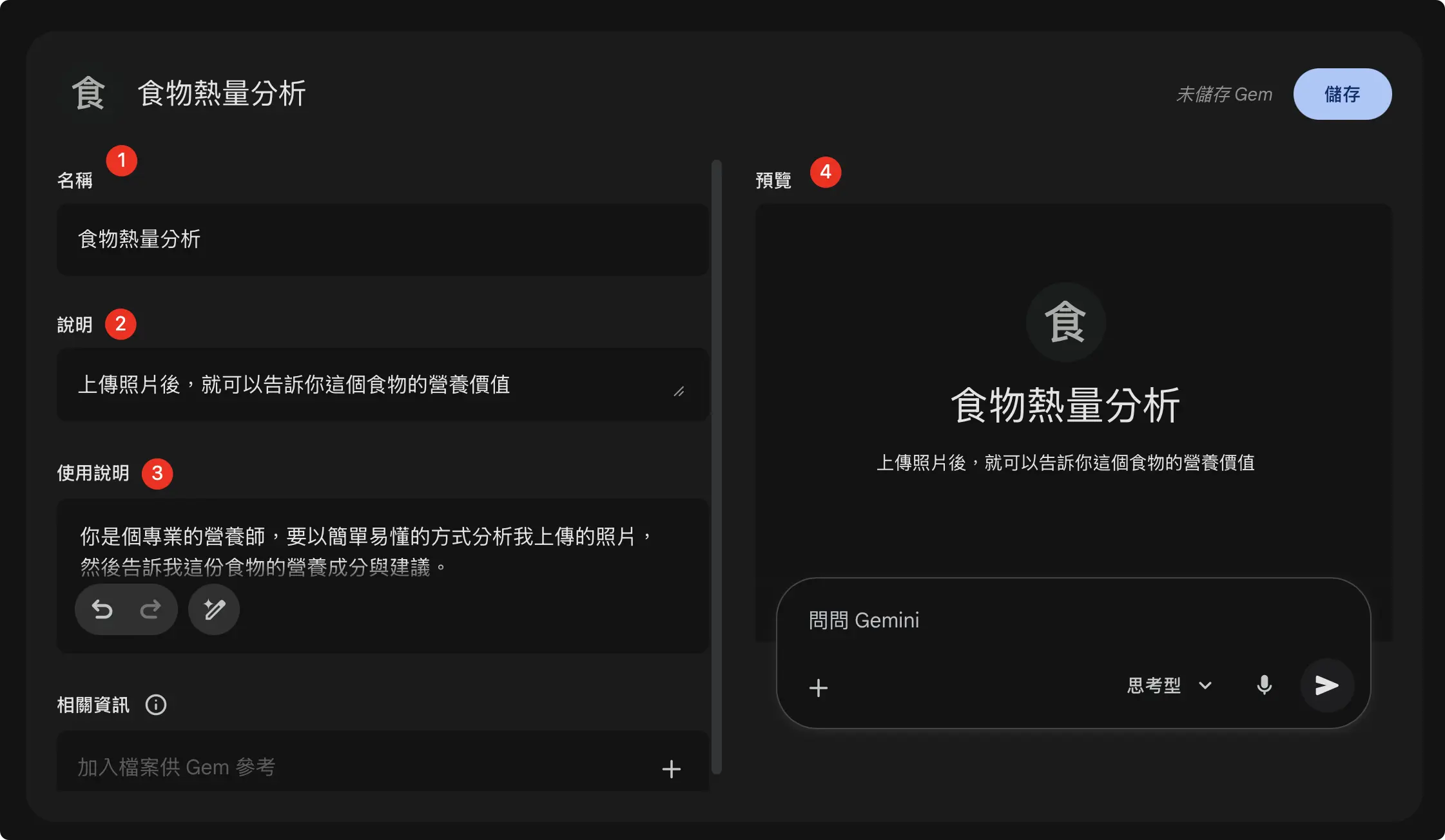
這個沒什麼,就單純是這個 Gem 的名字,方便你做區別,會顯示在前一頁的下方。
說明
這個也很單純,你輸入的內容會顯示在這個 Gem 聊天對話一開始的地方,讓使用者(你自己,或是你分享出去給其他人)了解這個 Gem 可以做什麼、要怎麼使用….等公開的說明。
使用說明(規則設定)
這個區塊最重要,是整個 Gem 的核心,就是規定這個 Gem 要怎麼回應、要怎麼處理內容的地方。你可以給他回應的格式、要求、步驟….等等。
- 回答格式(條列?故事?模板?)
- 禁止事項(不要加未經查證的資料、不可以亂講法律建議)
- 作業流程(先問我需求,再提供 3 種方案)
- 產出的語氣與風格(像是朋友一樣的社群文案)
除了這種規則以外,你也可以給這個 Gem 一個身份,假設這是個你想要用來分析食物熱量的 Gem,你可以說:
你是個專業營養師,但是要以簡單易懂的方式分析我上傳的照片,然後告訴我這份食物的營養成分與建議。
寫清楚之後,每次開啟這個 Gem,你就不用再重新定義它的身分或是規則,Gem 都會按照設定來回答,你也不用重複下指令。
預覽畫面
在預覽畫面中,你就可以測試丟一張照片上去,看看他給出的回應是不是能夠滿足你。
第三步:預覽成果
以我上面的例子,直接在預覽畫面中上傳一張照片,什麼話都不用講,他就會自動幫你分析照片中的營養成分。

但如果不是用 Gem 的話,就必須每一次開啟一個新的聊天都要重新下一次指令,相對來說會花很多時間一直在做重複的工作。
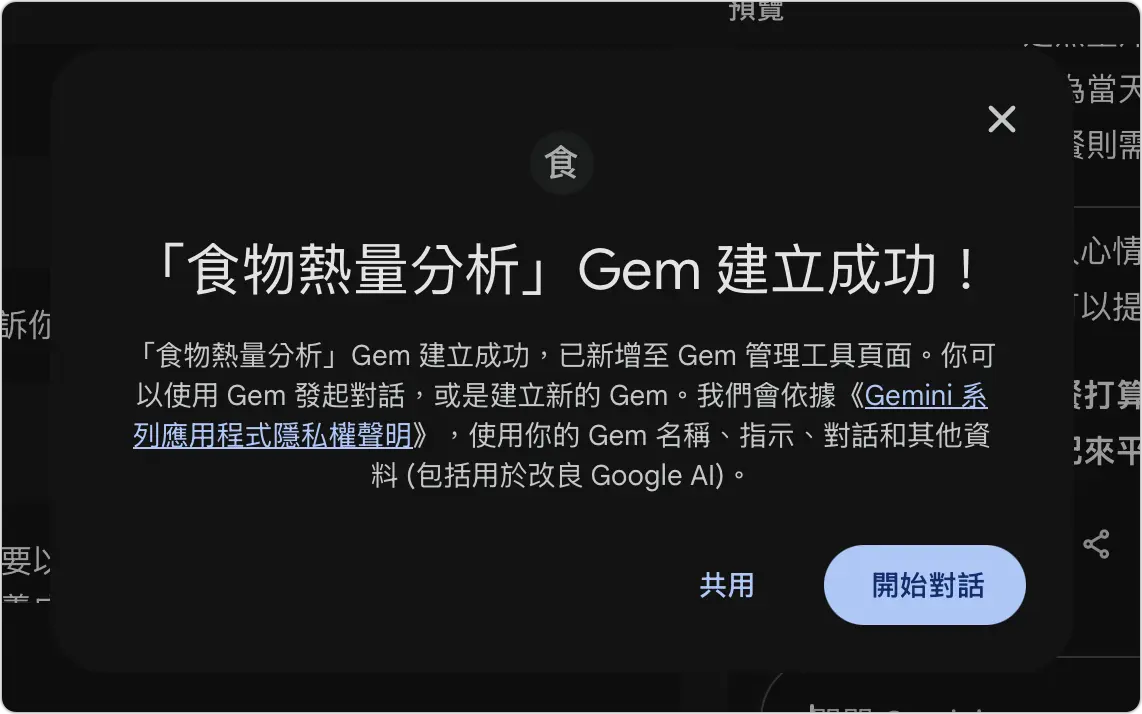
如果預覽的結果 OK,那就把這個 Gem 儲存起來,以後要使用的時候,就可以直接在選單中快速開啟;你也可以把這個 Gem 和其他人共用,這樣別人也可以快速使用你建立的 Gem 規則。
有哪些好用的範例可以參考?
如果你很依賴 AI 幫你做事的話,其實 Gem(或是 GPTs)有太多地方可以用到了,像是剛剛那個上傳照片就可以獲得營養分析報告的範例就是一個。
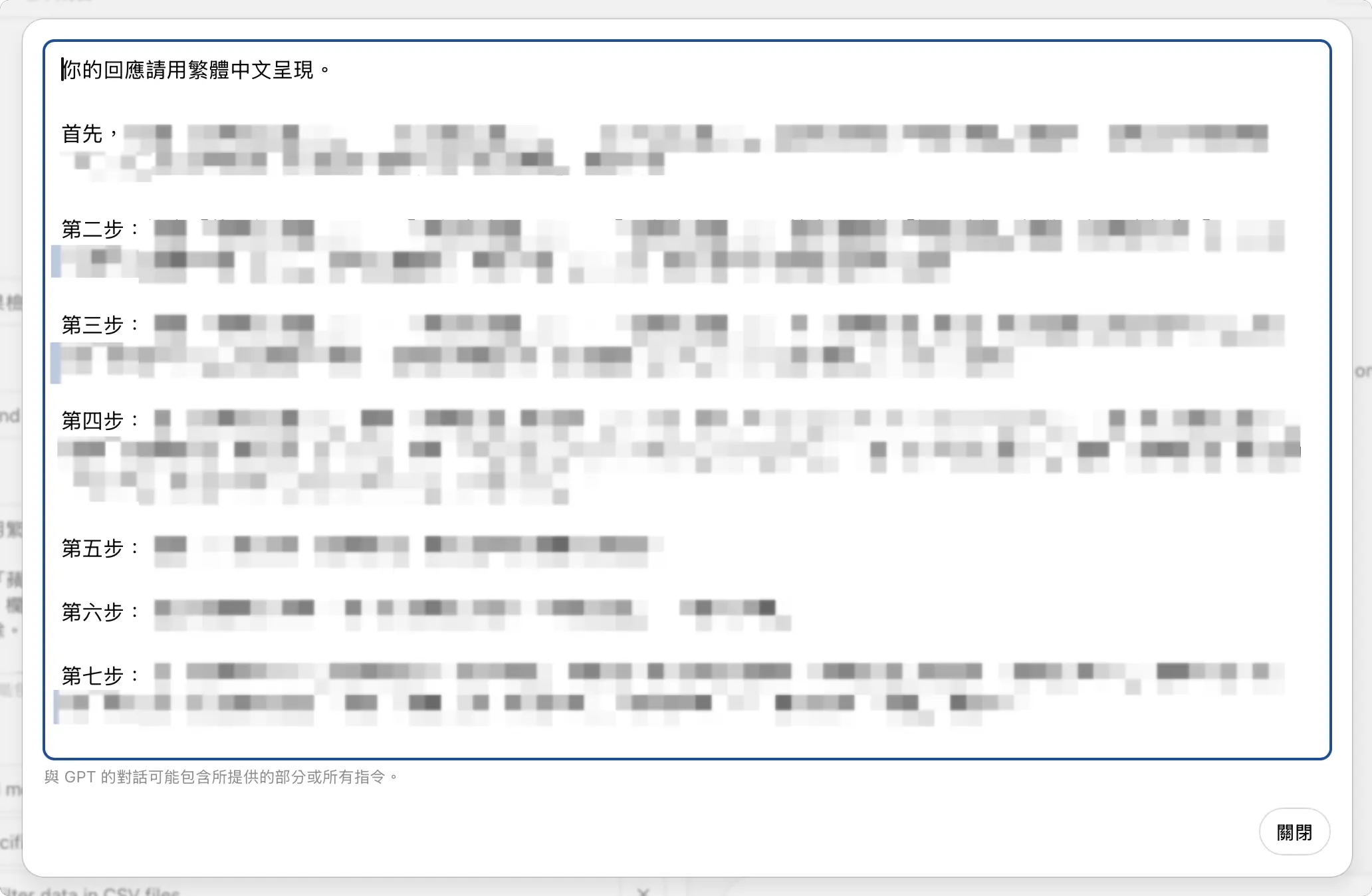
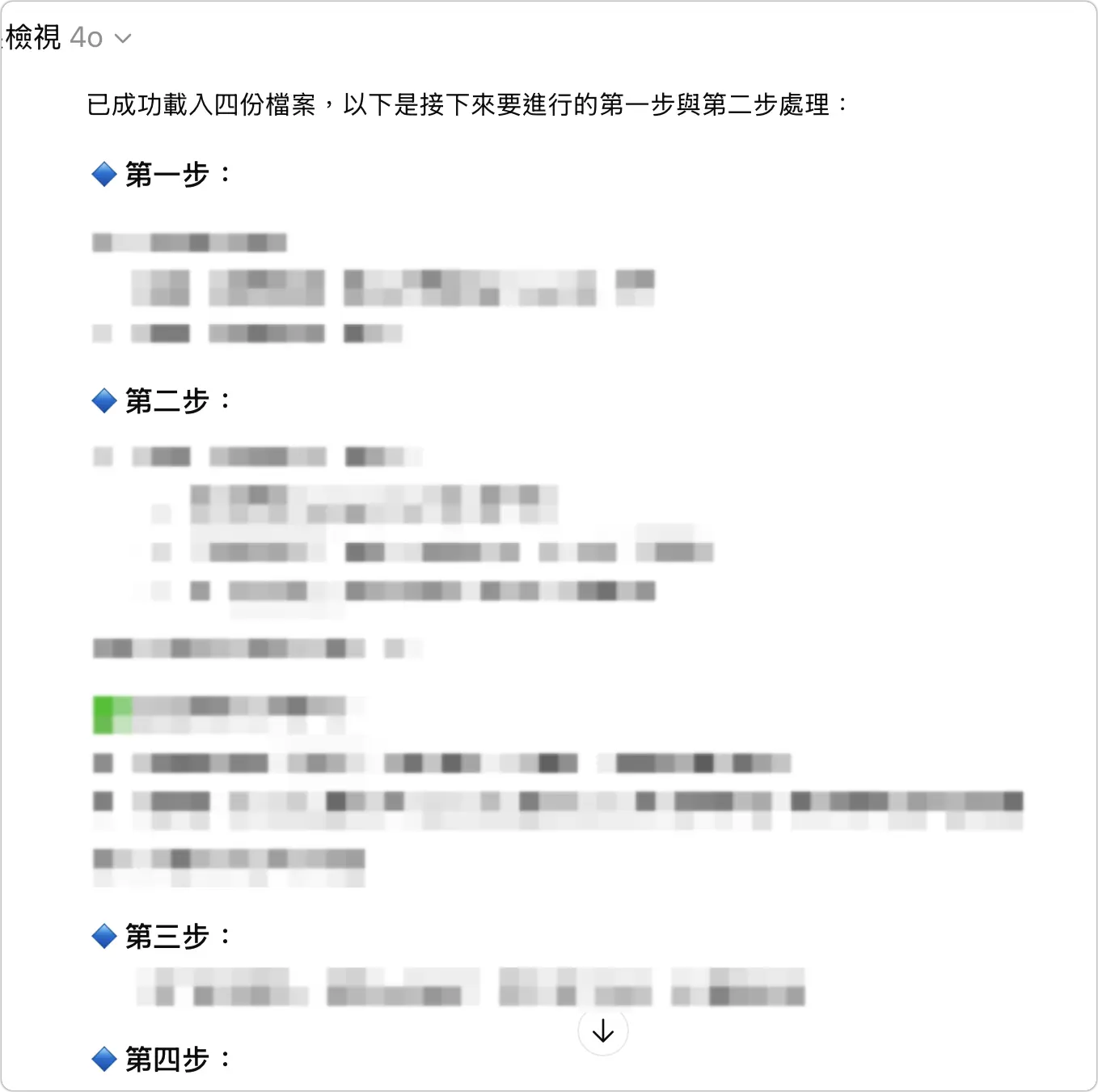
我再舉自己用 GPTs 的一個例子。因為我每個禮拜都必須要把四份檔案整合在一起,於是我就在 GPTs(Gem 也是一樣的效果)裡面先下好指令。
你可以看到我的指令超多,一共有 9 個步驟,如果我每次都要這樣打一次或是複製貼上一次真的很麻煩。
透過這個 GPTs,我只要把檔案上傳,然後什麼都不用說,就可以產出我要的報表,而且這個流程我已經使用…..超過半年有了,省下超多時間。
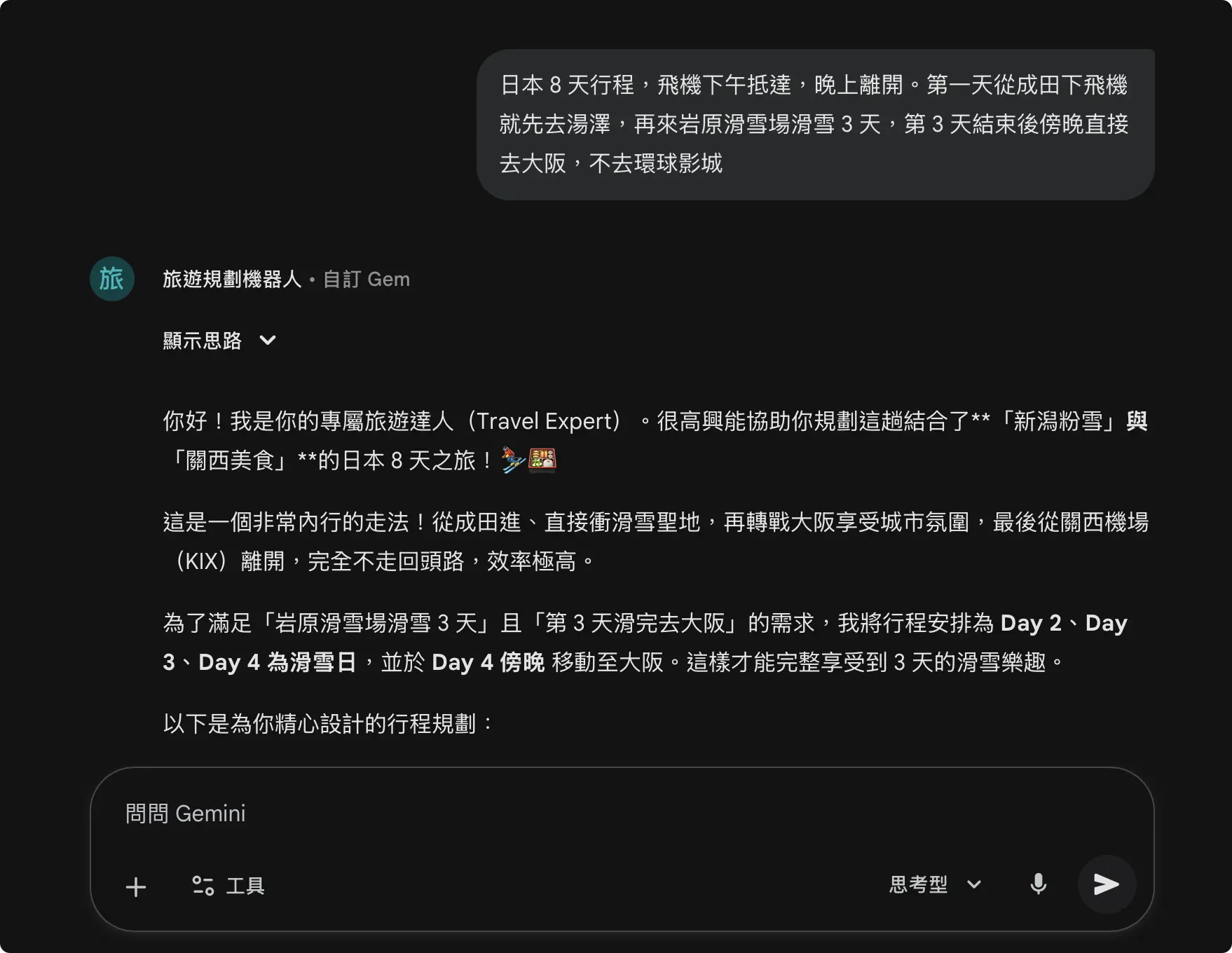
你也可以設定一個旅遊行程規劃機器人,請 Gem 針對你提供的地點、天數以及相關要求(例如不想要購物行程、不想要太緊湊、列出詳細的相關花費、列出需要準備的行李清單…等等)安排行程;建立好這個 Gem 以後,你只要輸入例如「英國、14 天、12 月」之類的,就可以得到一份完整可參考的行程。
或者是你工作上有特定的翻譯需要,例如「Support」一定要翻譯成「服務支援」,單純翻成「支援」不行,那這種規則就很適合透過 Gem 或是 GPTs 就先把規則寫死。
總結:用 Gem 打造自己的 AI 小秘書
總結來說,Gem 的概念其實很簡單,就是把你平常一再重複的指令、習慣的語氣、常用的資料,全都「一次設定好」,以後就能像打開專屬工具箱一樣,點開就能用,不用每次重新教 AI。
無論你是寫文章、做筆記、整理資料、做簡報、分析圖片,只要把規則寫清楚,Gem 就能成為一個真正替你分擔工作的助手。善用 Gem,你會發現 Gemini 的能力完全不只是在聊天或生圖,而是能打造出一個又一個屬於你的迷你 AI,真正融入你的日常工作流程。
延伸閱讀》
一鍵生成旅行地圖!用 Gemini 3 + Nano Banana Pro 讓行程表一秒變精美插畫
Google 還在發力!Gemini 現在能用 PPT、互動網頁回答問題,直觀又好懂
我怎麼用 Gemini 3 在 10 分鐘內做一個精美又實用的蕃茄鐘?分享給大家
Gemini 現在可以直接查圖片是不是 AI 生成的!而且很多早已被「做記號」
如果想知道更多關於 Apple 的消息、教學、小技巧或是科技新知,一定要點擊以下任一 LOGO,追蹤我們的 Facebook 粉絲團、訂閱 IG、YouTube 以及 Telegram。