上週 AI 界的重磅新聞,不外乎就是 Google 推出 Gemini 3 系列模型,也同步升級旗下多款 AI 工具;除了 Nano Banana Pro、NotebookLM、AI 航班優惠、AI 行程規劃外,本篇文章繼續來分享 2 個值得一試的 Gemini 視覺功能:「視覺版面配置」以及「動態檢視」。
|
延伸閱讀》 |

Gemini 視覺化版面配置:用簡單易懂的圖表幫你解惑
首先看到「Geminin 視覺化版面配置」,這是一個能夠透過簡單圖表來回答用戶問題的功能;Gemini 在生成答案的時候不會直接輸出一大段文字,而是可互動的圖文排版,讓資訊更像一個小型網站或教學投影片。
適合用在「需要好讀、好看、好分享」的問題上,特別是有結構、又帶一點故事性的內容,例如:
- 旅遊/活動行程規劃:例如「羅馬三到五日遊」、周末親子行程,它會排成像旅遊雜誌一樣的版面,搭配照片、地圖或卡片區塊,方便瀏覽與直接拿去分享。
- 教學與學習內容:課程導讀、章節重點、學習單、專題摘要,用視覺版面呈現重點、例子和圖像,比一長串文字更適合給學生或簡報使用。
- 產品/方案比較:例如比較幾款手機、訂閱方案或工具,排成卡片或表格式視覺版面,快速掃描差異點、優缺點,適合決策與輸出給客戶或同事看。
Gemini 視覺化版面配置使用教學
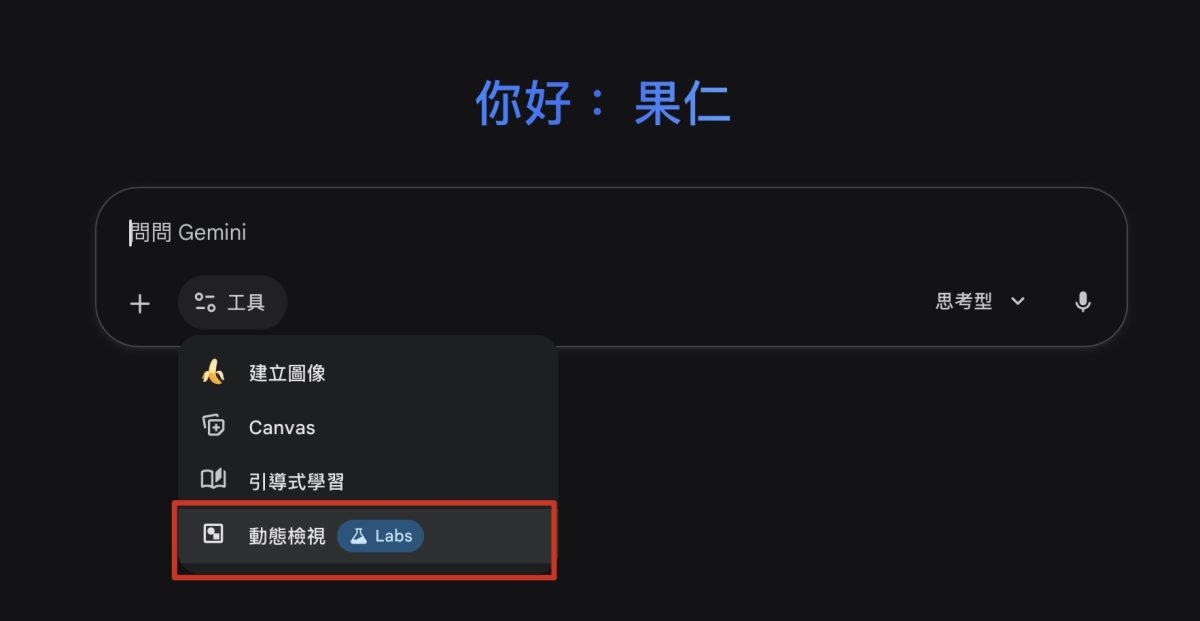
目前 Gemini 視覺化版面配置功能正在逐步推送中,所以你有可能暫時還不能用,沒收到功能的話就靜待推送;直接進到 Gemini 網頁版,點擊對話框下方「工具」、選擇「視覺化版面配置」即可。
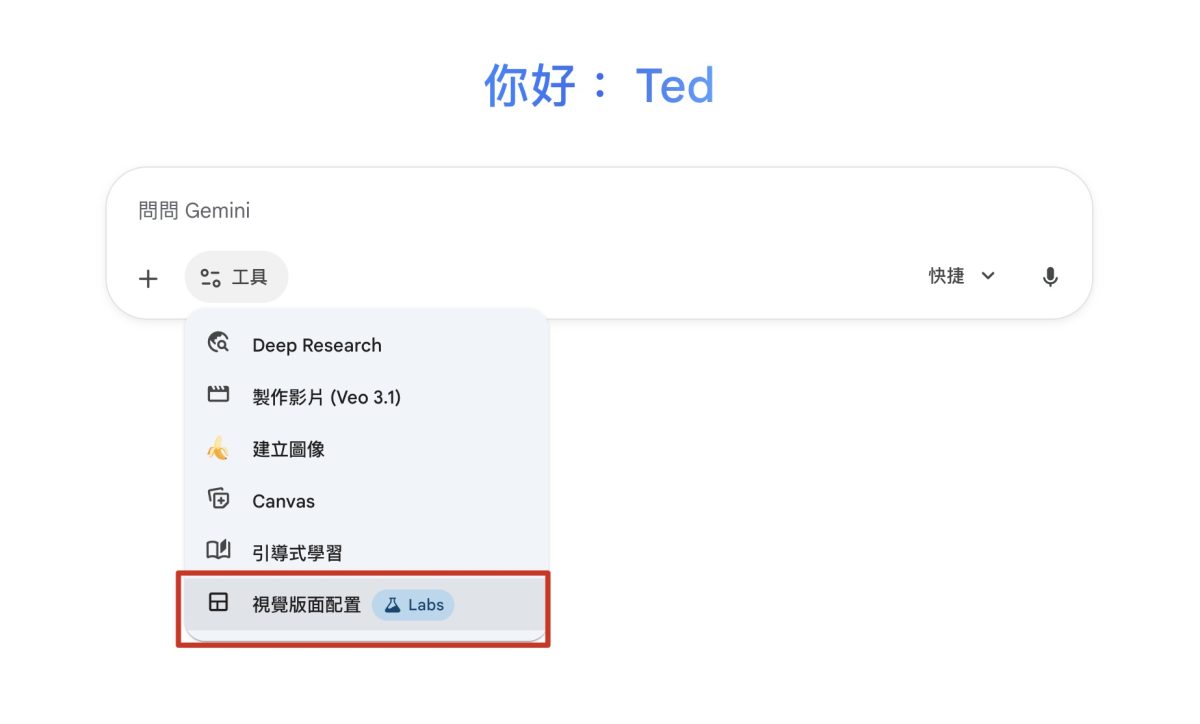
接著輸入你想了解的事情或問題,例如「iPhone 歷史回顧」,Gemini 就會生成出一個類似於 PPT 的視覺化版型頁面。

值得注意的是,Gemini 視覺化版面中會有幾個可點擊的資訊塊,點選就會自動對 Gemini 發出對應問題,即可繼續閱讀更多延伸資訊。
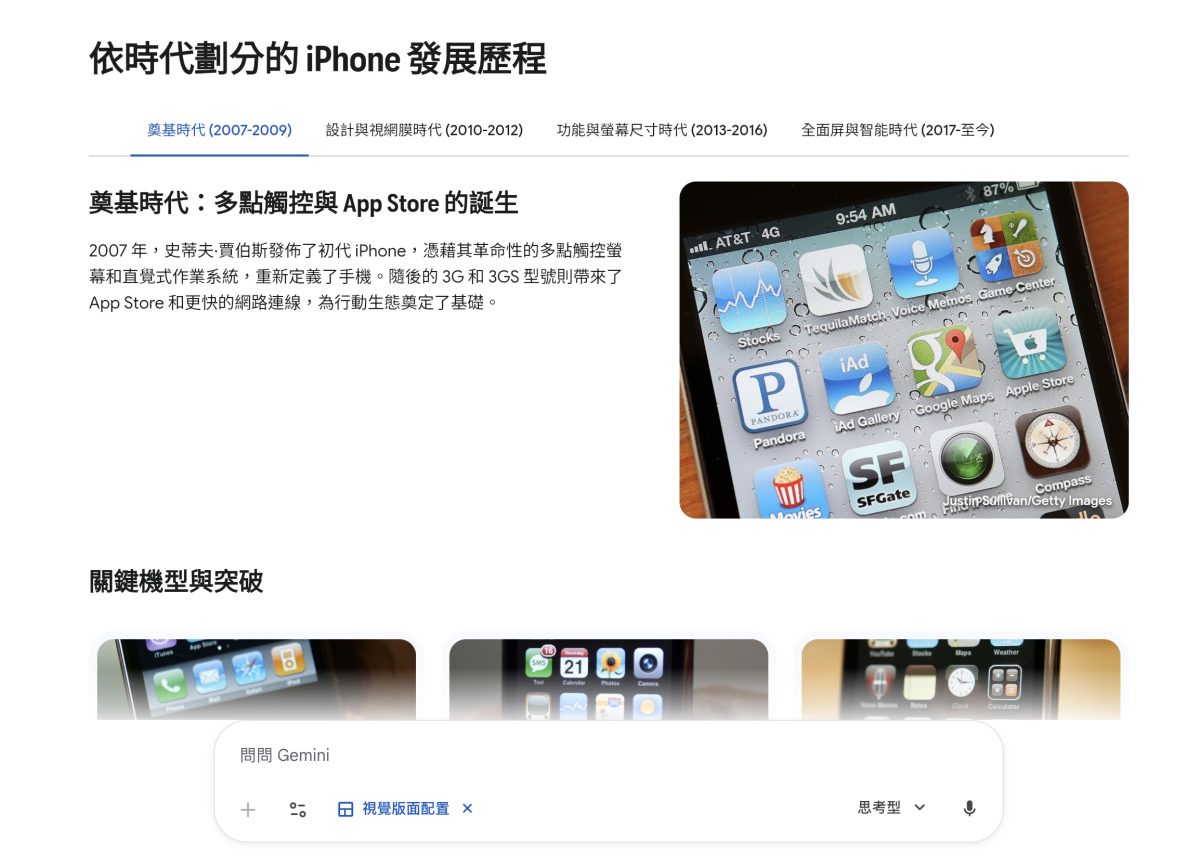
旅遊規劃用 Gemini 視覺化版面配置也很有意思,我跟 Gemini 視覺化版面配置說「幫我規劃 5 天東京自由行,分天列出重點景點、交通和預估花費」。
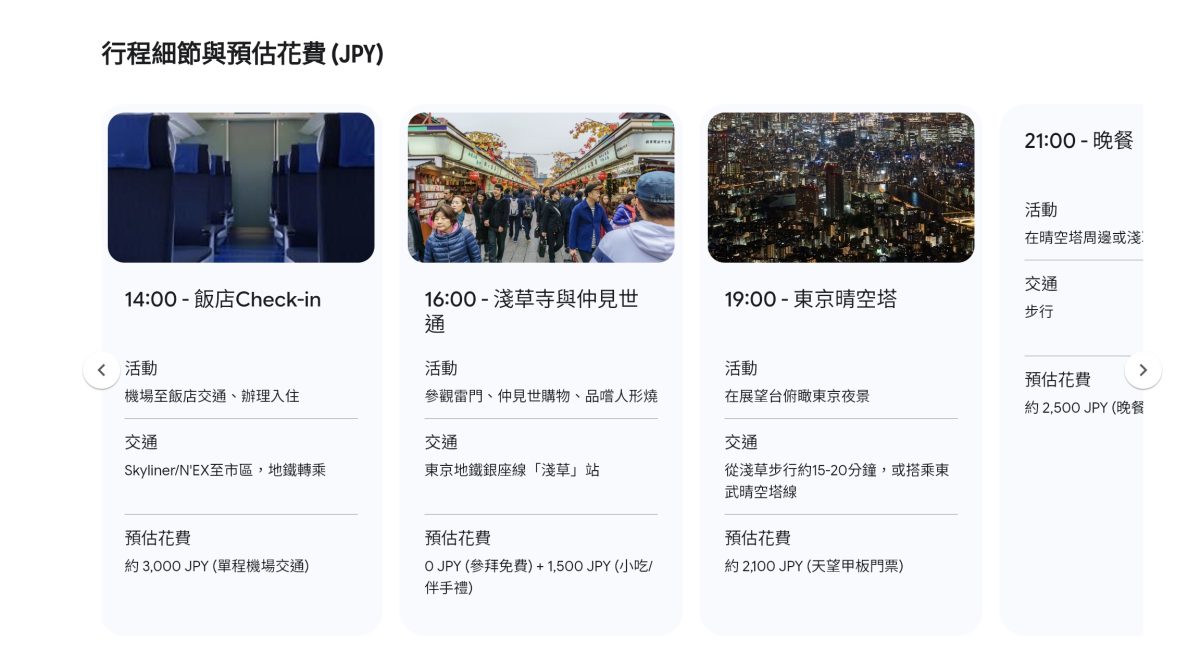
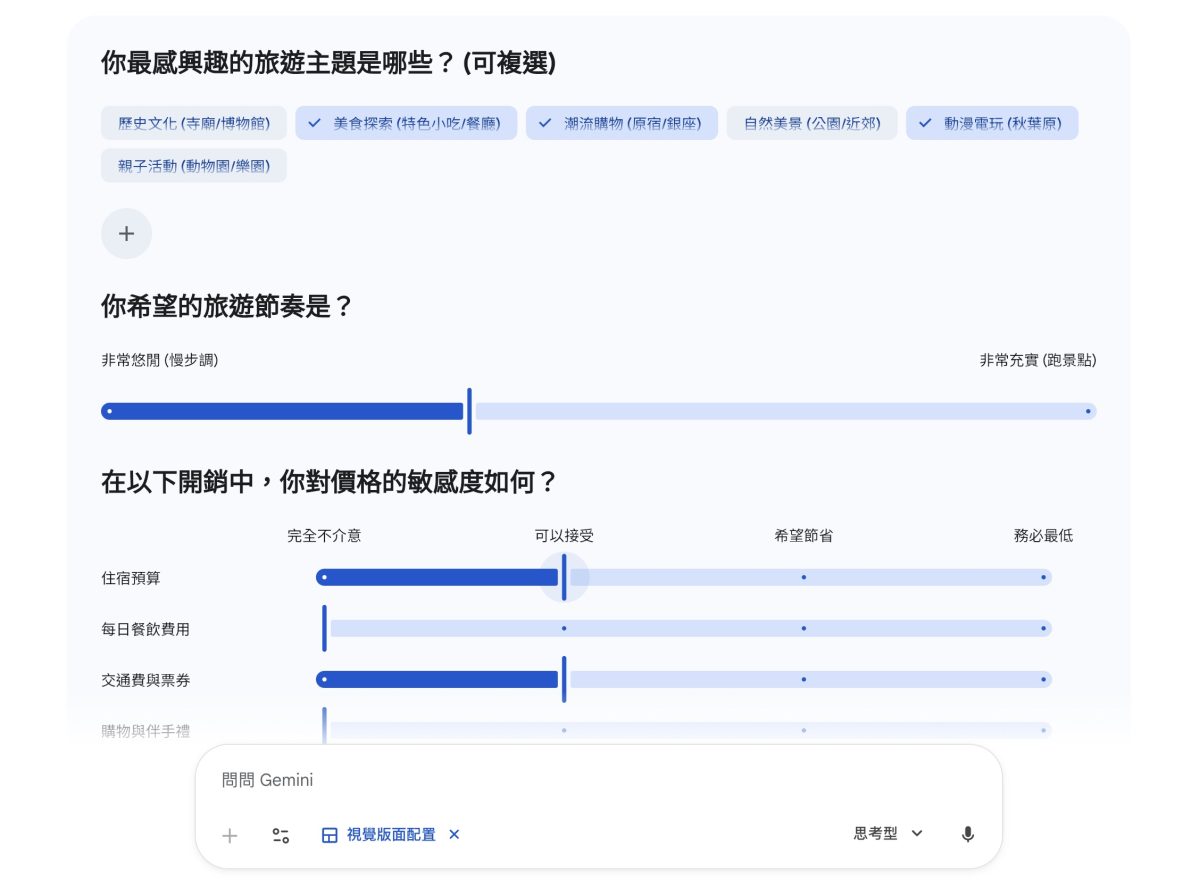
Gemini 除了給我行程安排的資訊卡片外,底下還有一個關於行程安排、花費預算的小問卷(你甚至能夠自己新增選項),它就會根據你的需求來重新安排行程。
Gemini 動態檢視:透過小型互動頁面,讓學習更容易
「Gemini 動態檢視」則是會根據問題生成一個可互動的小型網頁,幫助你暸解相關知識,有點像臨時幫你做一個「小 app/互動介面」來解惑。
- 教學/知識探索:例如畫作導覽、歷史事件時間線、概念互動教材,透過點選或滑動逐步挖內容。
- 決策與規劃:像房貸試算、方案比較、行程規劃等,就能直接輸入條件、調整參數,直接在同一個動態介面裡看到結果變化。
- 展示與說明:需要結合圖像、結構化資訊和操作流程的情境,比純文字說明更容易被一般使用者理解。
Gemini 動態檢視使用教學
Gemini 動態檢視目前也正在逐步推送中,使用方式跟視覺化版面配置相同,就是點工具、選「動態檢視」再送出問題即可,只是動態檢視生成會需要一點時間,請耐心等候。
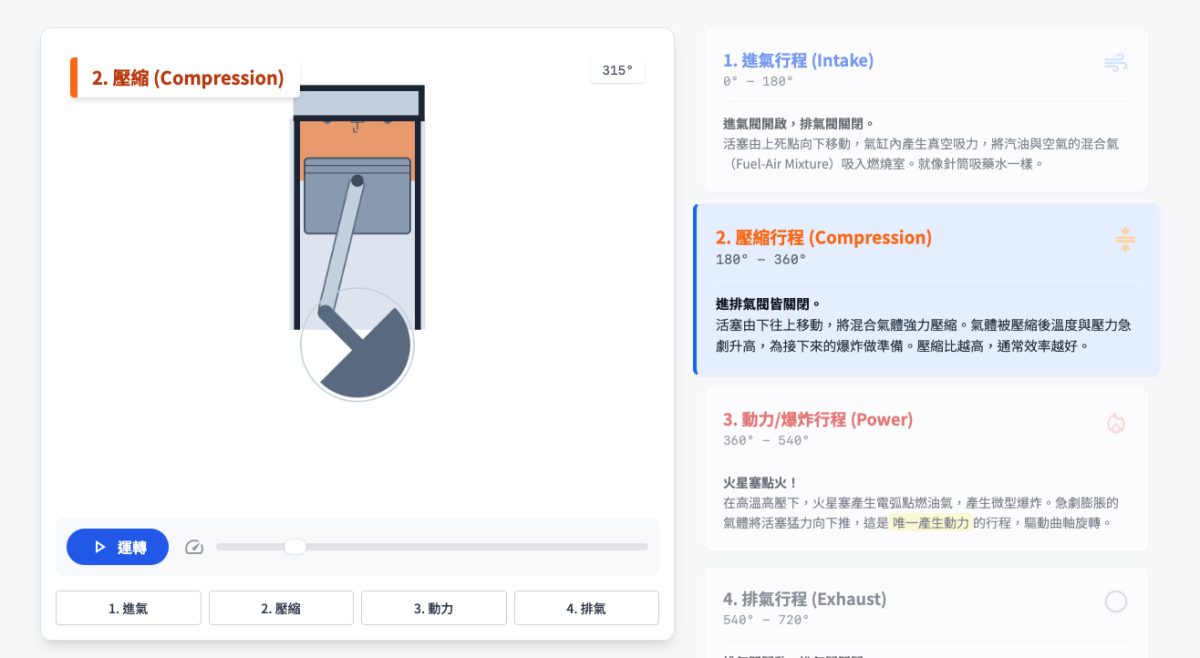
這邊給大家看我生成的幾個範例;第一個是「汽油引擎運作原理」,Gemimi 動態檢視就有做一個蠻直觀的引擎運作剖面動畫,甚至還能調整播放速度,下方則會隨著動畫過程輪替 4 大行程。
- 汽油引擎運作原理生成結果:點這邊參考
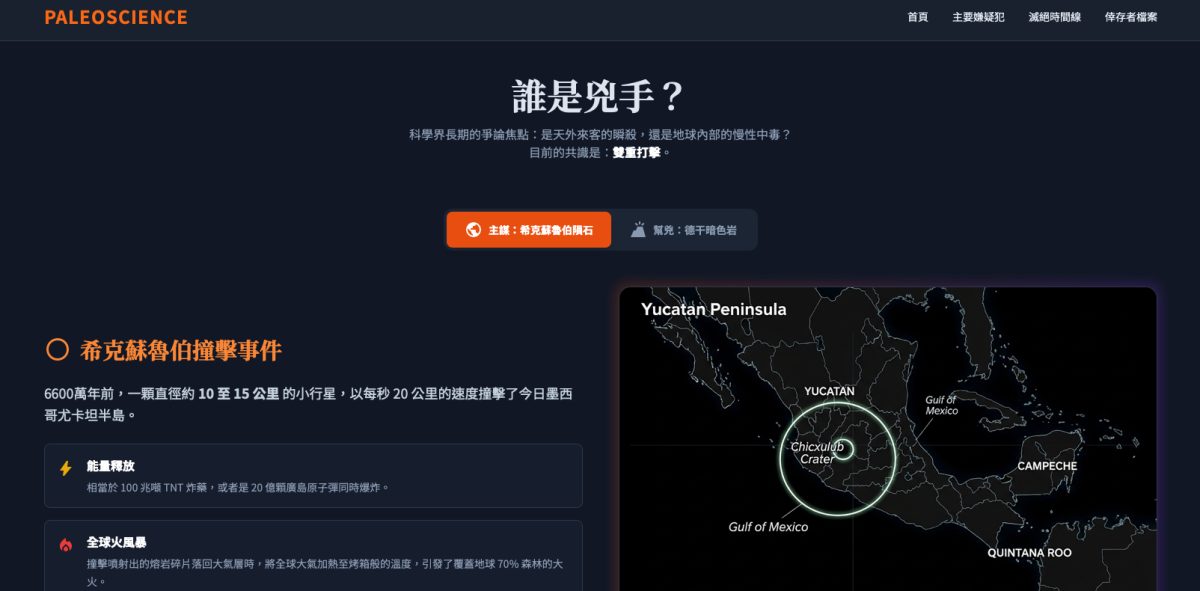
第二個我給 Gemini 的指令是「恐龍滅絕的真相」,Gemini 動態檢視則是生成了一個專門介紹恐龍滅絕的可互動網頁,循序介紹事件原因、發生過程、事件結果,視覺效果同樣驚人,而且比剛剛的汽油引擎運作原理還要精緻。
- 恐龍滅絕真相生成結果:點這邊參考
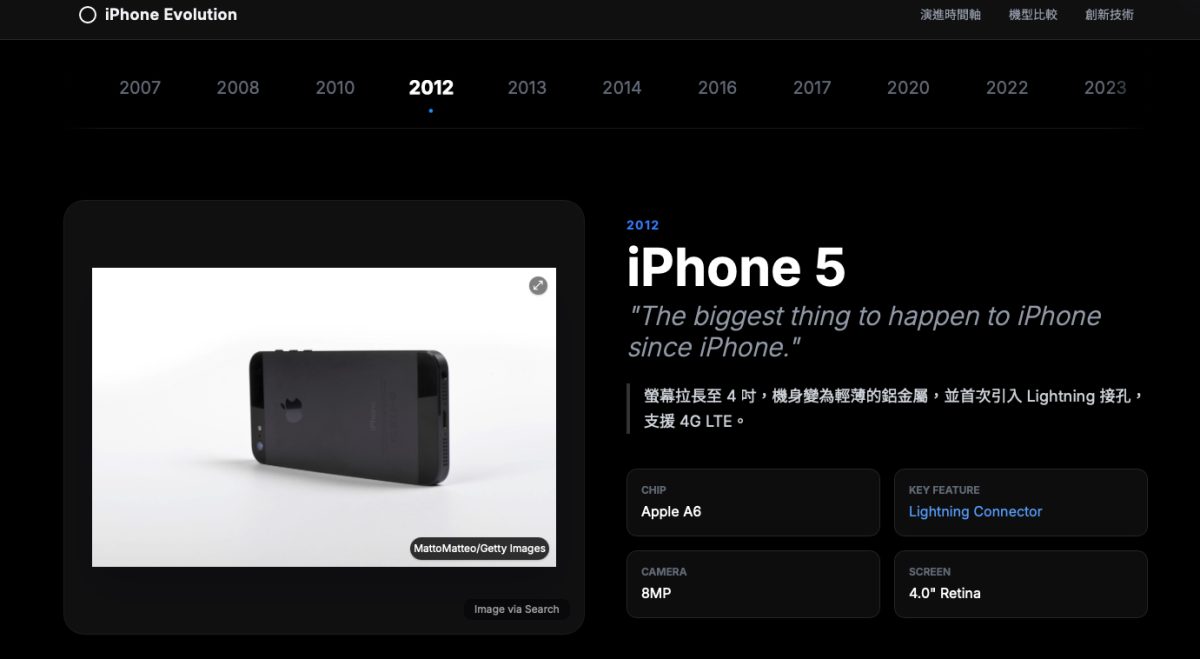
另外我還試了「iPhone 發展歷史」這個指令,Gemini 動態檢視同樣是生成一個可互動的介紹網頁,從第一代 iPhone 誕生的 2007 年一路介紹到 2025 年;但意外的是 Gemini 提供的資訊沒有很完整,當中就缺少 iPhone 6s、iPhone Xs、iPhone XR、iPhone 11 系列、iPhone 13 系列這些機型,甚至是最新的 iPhone 17 系列也沒有收錄。
- iPhone 發展歷史生成結果:點這邊參考
Google Gemini 全新兩大視覺化功能:總結
以上兩個 Gemini 全新的視覺化生成功能打破傳統文字與靜態版面的框架,讓 AI 回覆變得生動、有互動感;「視覺版面配置」能讓內容像雜誌或簡報一樣清楚、層次分明,「動態檢視」則更進一步變成可點擊、切換的互動式頁面,閱讀起來輕鬆很多,也更容易找到重點,對於不論是工作、教育等方面來說都很有幫助。
如果你也常覺得 AI 回覆太長、太密集、太難消化,這兩個功能也許會讓你改觀,推薦大家有空可以試用看看。
延伸閱讀》









如果想知道更多關於 Apple 的消息、教學、小技巧或是科技新知,一定要點擊以下任一 LOGO,追蹤我們的 Facebook 粉絲團、訂閱 IG、YouTube 以及 Telegram。