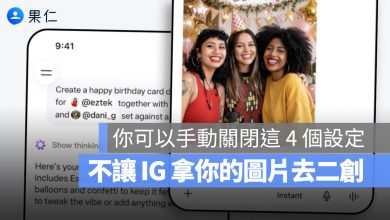
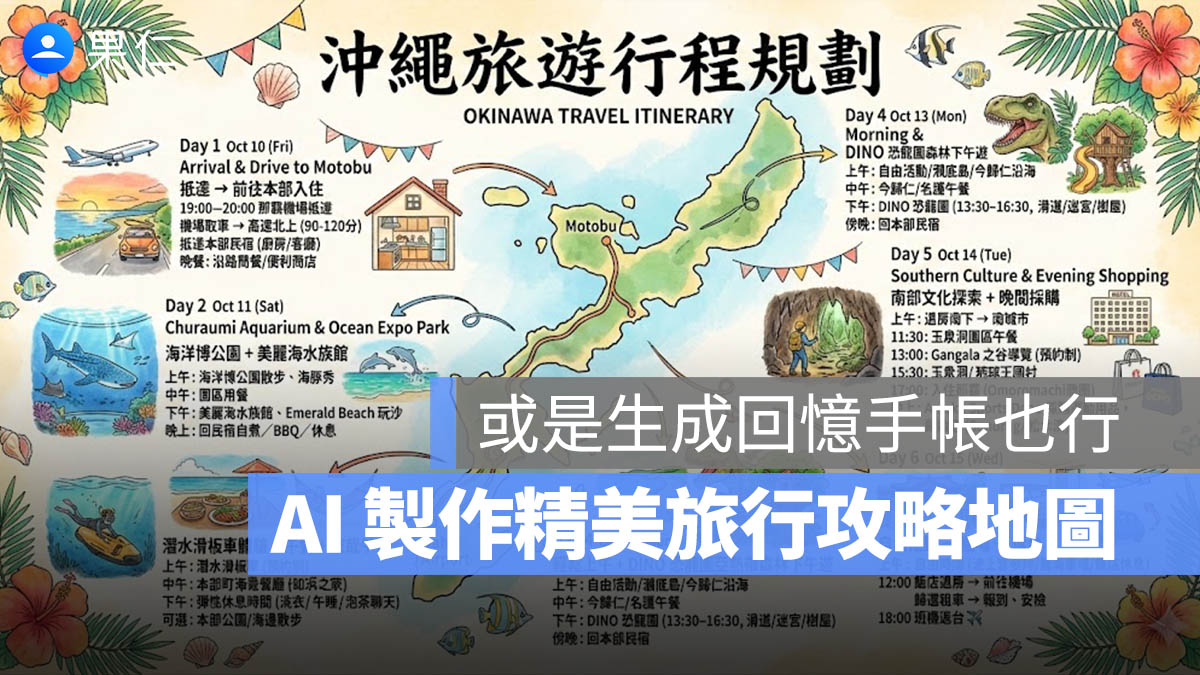
只要一段行程文字,就能快速生成一張超美的日式插畫風「旅遊攻略圖」!不會畫圖也沒關係,靠 Google Gemini 最新支援的 Nano Banana Pro 模型就能搞定。
更多關於旅行時的 3C 技巧可以看文章最後面的延伸閱讀。
為什麼大家都在用 Nano Banana Pro 做旅遊攻略圖?
不管你是正在規劃出國行程,還是想把旅行記錄做得有聲有色,單靠純文字行程表總覺得不夠吸引人?現在只要用 Google Gemini 內建的 Nano Banana Pro 圖片生成模型,就能把你寫好的行程,轉換成一張張精緻可愛、充滿細節的插畫地圖。不但自己看得開心,分享給朋友或貼在社群上,更是直接加分!
不只日式插畫風,還能切換「真實風格」,畫面會更像攝影集。只要修改提示詞,就能自由切換。
製作旅行地圖前的注意事項
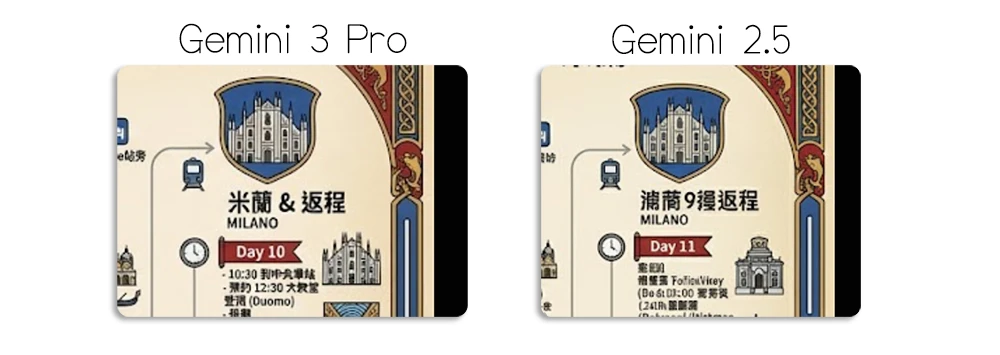
- 如果想要比較好處理繁體中文的話,要使用 Gemini 3 Pro 的 Nano Banana Pro,因為這是目前繁體中文處理的最好的模型,如果使用其他 AI 模型或是 Gemini 2.5 之類的,會出現亂碼的情況。
- Nano Banana Pro 目前僅開放 Gemini 3 Pro 付費帳號使用,免費帳號也可以用,但是一天只有大約 3 張圖片的額度。
用這 4 個步驟,把行程表變插畫
接下來就教大家用 4 個步驟超簡單生成精美的旅行攻略圖片。
步驟 1:準備好詳細的行程內容
你提供的行程越完整,甚至包含景點的資訊、時間….等,AI 繪出的旅遊圖就越接近真實、越細緻。甚至你也可以指定想要的繪圖風格。
步驟 2:啟動 Gemini 並選用「Nano Banana Pro」
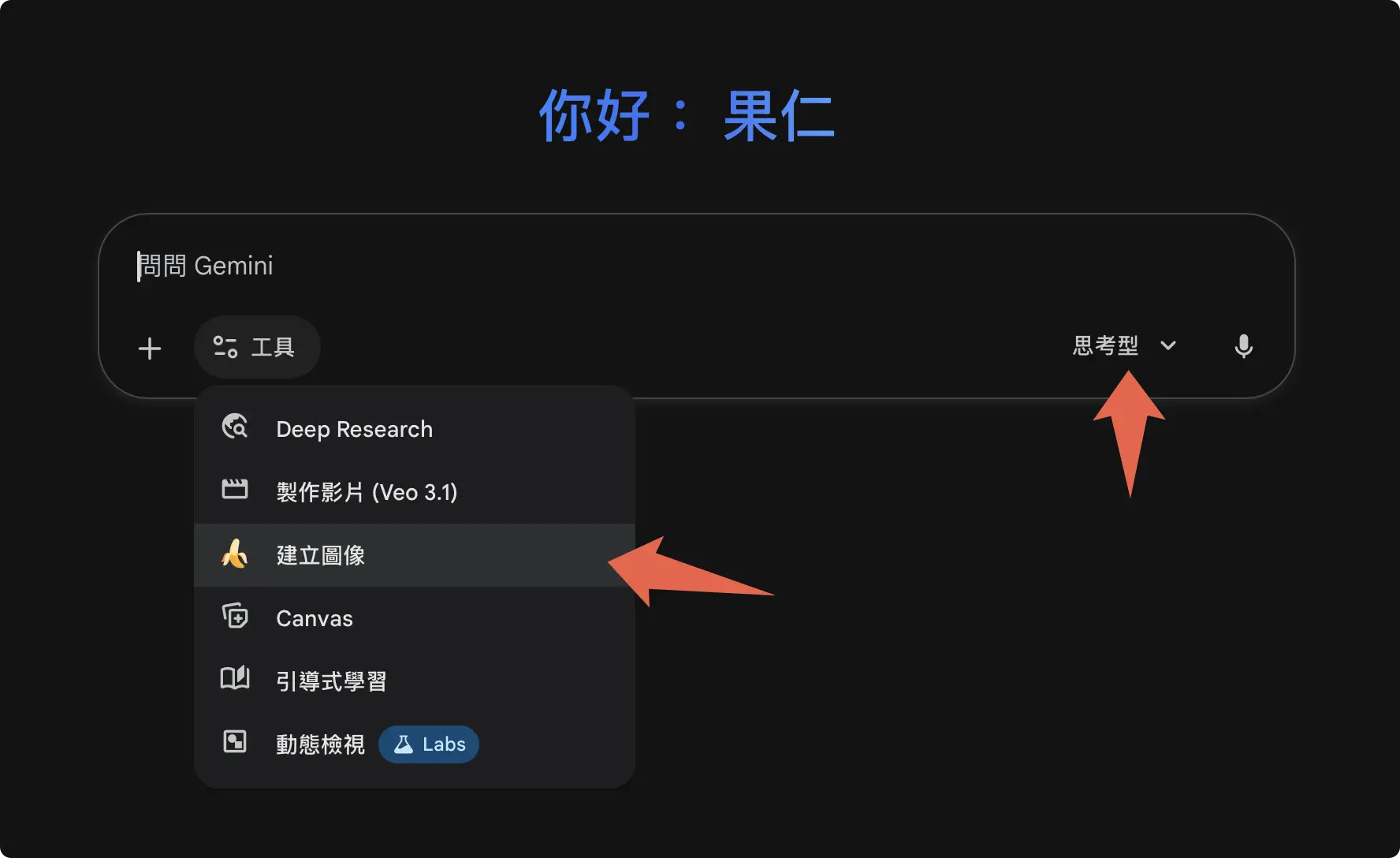
打開 Gemini 網頁或手機 App(iOS/Android),點選對話框中的「工具」選單,選擇「建立圖像」,並將模型改成「思考型」即可使用 Nano Banana Pro。
步驟 3:輸入指令(Prompt)生成旅遊插畫圖
把我們整理好的旅遊資訊以及要求輸入進去,並請他製作一個旅行插圖,例如你可以這樣說:
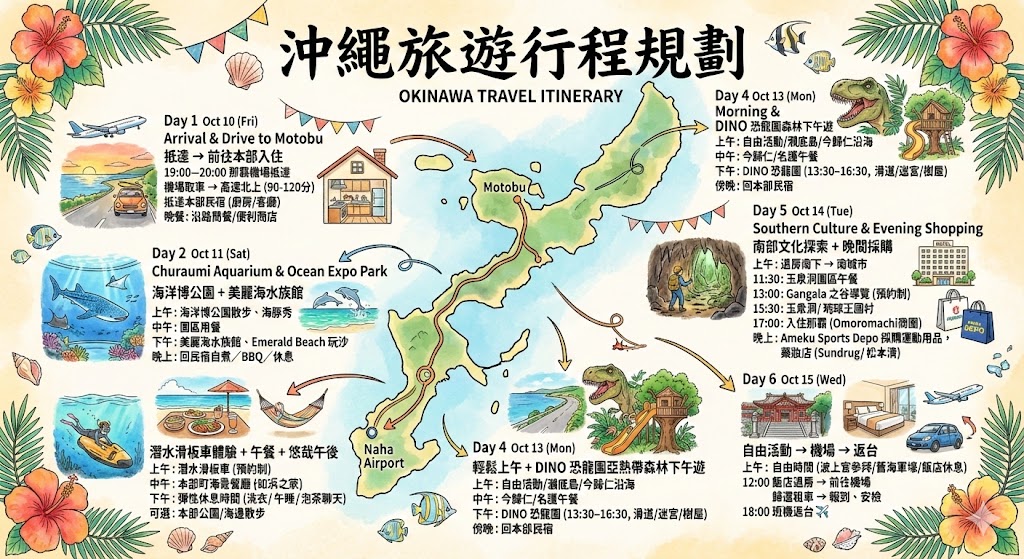
請根據我安排的行程,加入適當的細節,並依序畫成一張日式手繪風格的旅遊攻略圖。地點、環境、景觀、食物、餐廳都要出現在圖中,整體氛圍要溫暖,文字請使用繁體中文。
📍Day 1|10/10(五)抵達 → 前往本部入住
• 約 19:00–20:00 抵達那霸機場
• 機場取車 → 高速北上(約 90–120 分鐘)
• 抵達本部民宿入住
• 晚餐:沿路簡餐或便利商店⸻
📍Day 2|10/11(六)海洋博公園+美麗海水族館
• 上午:海洋博公園散步、海豚秀
• 中午:園區內或附近餐廳用餐
• 下午:美麗海水族館參觀、Emerald Beach 玩沙
• 晚上:回民宿自煮/BBQ/休息⸻
📍Day 3|10/12(日)潛水滑板車體驗 + 午餐 + 悠哉午後
• 上午:參加潛水滑板車活動(預約制)
• 中午:本部町海景餐廳用餐(如浜之家等)
• 下午:彈性休息時間
• 回民宿洗衣/午睡/泡茶聊天
• 可選附近小景點(如本部公園、海邊散步)⸻
📍Day 4|10/13(一)輕鬆上午 + DINO 恐龍園亞熱帶森林下午遊
• 上午:自由活動或前往瀨底島、今歸仁沿海遊憩
• 中午:今歸仁町或名護午餐
• 下午:進入 DINO 恐龍園亞熱帶森林(約 13:30~16:30)
• 恐龍滑道、迷宮、樹屋探索等
• 傍晚:回本部民宿休息⸻
📍Day 5|10/14(二)南部文化探索 + 晚間採購
• 上午:退房後南下 → 前往南城市
• 11:30:玉泉洞園區午餐
• 13:00:參加 Gangala 之谷 導覽(預約制)
• 15:30:參觀玉泉洞或琉球王國村(視體力調整)
• 17:00:入住那霸市區飯店(建議 Omoromachi 商圈)
• 晚上:前往 Ameku Sports Depo 採購運動用品
• 同區也有大型藥妝店(Sundrug、松本清等)⸻
📍Day 6|10/15(三)自由活動 → 機場 → 返台
• 上午:自由時間(視體力與時間安排)
• 可散步前往波上宮參拜、舊海軍壕
• 或單純在飯店休息整理行李
• 12:00:飯店退房 → 前往機場
• 歸還租車 → 報到、安檢
• 18:00 班機返台 ✈️
步驟 4:輸出圖片並下載
這是我利用上面的指令生成的結果。
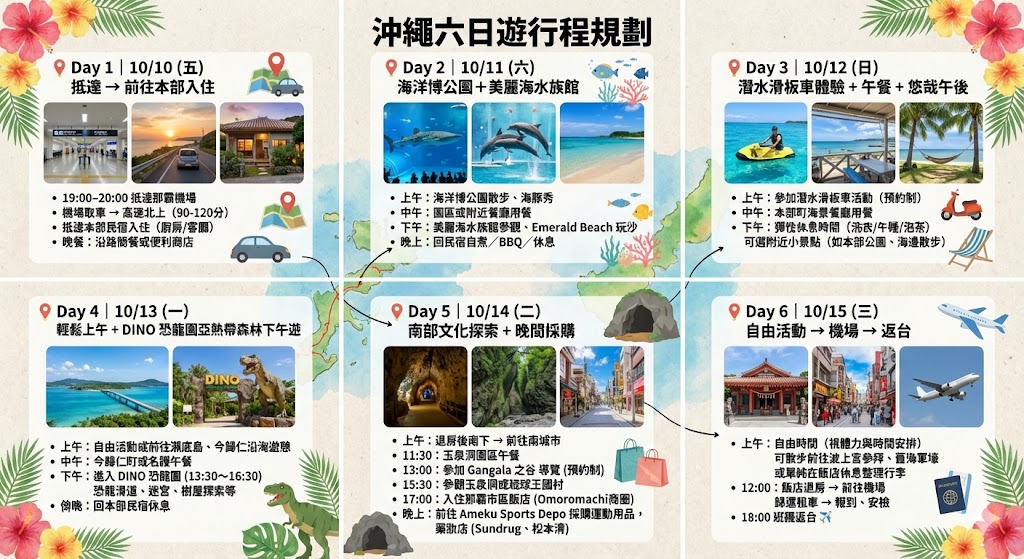
你也可以在指令中改變風格,請他以真實的風景照片呈現細節,就會變成這樣。
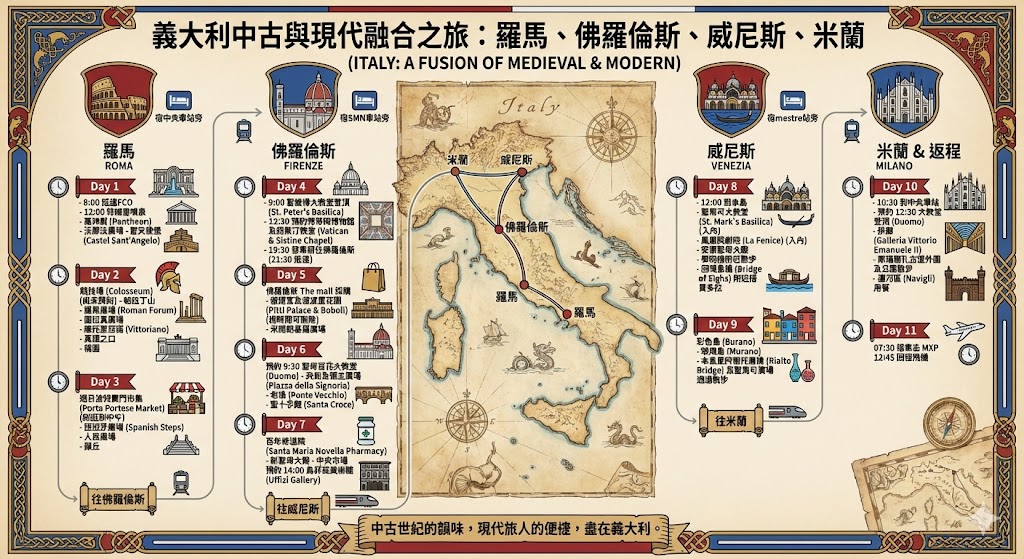
這是請他以歐洲中古世紀風格製作的義大利旅行地圖。
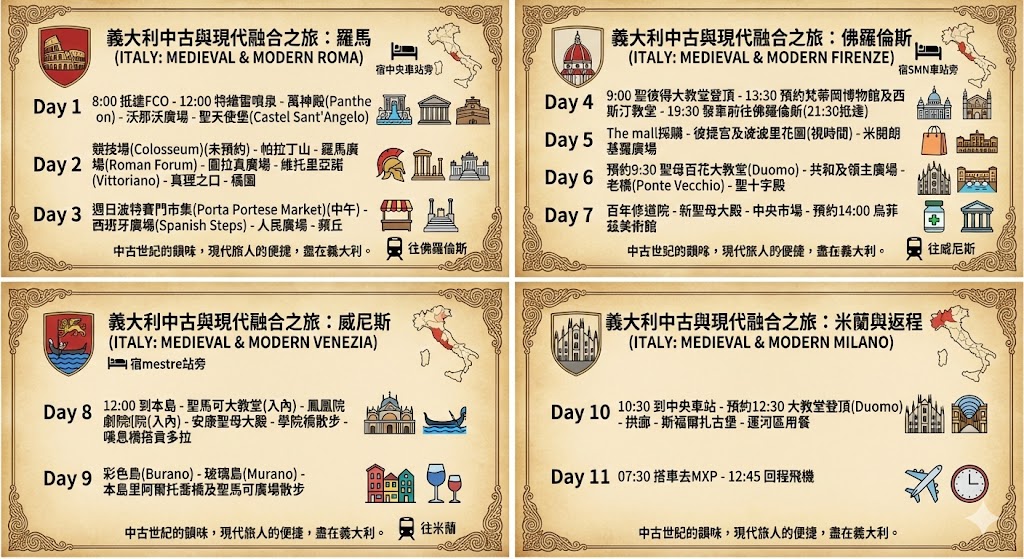
後來我覺得有點擠,所以請他改做成四張,一個城市一張。這些都可以透過指令的方式客製化呈現。
行程不再只是表格,而是你的創作
有了 Gemini 3 + Nano Banana Pro,即使你不會畫圖,也能做出一張像旅遊手帳一樣的視覺行程圖。不只幫你整理行程,也變成超吸睛的紀念作品或社群貼文素材。
下次出遊,不妨也試著用這個方式,讓你的旅程從「規劃」階段就變得有趣又吸睛!
延伸閱讀》
日本 eSIM 原生線路是什麼?和非原生網路有何差別?看完一次搞懂
意外發現 iPhone「視覺智慧 + 相機控制鈕」出國時超好用,推薦大家試試
想玩 Nano Banana Pro 生圖但毫無頭緒?分享 2 個提示詞網站,複製貼上就搞定!
如果想知道更多關於 Apple 的消息、教學、小技巧或是科技新知,一定要點擊以下任一 LOGO,追蹤我們的 Facebook 粉絲團、訂閱 IG、YouTube 以及 Telegram。