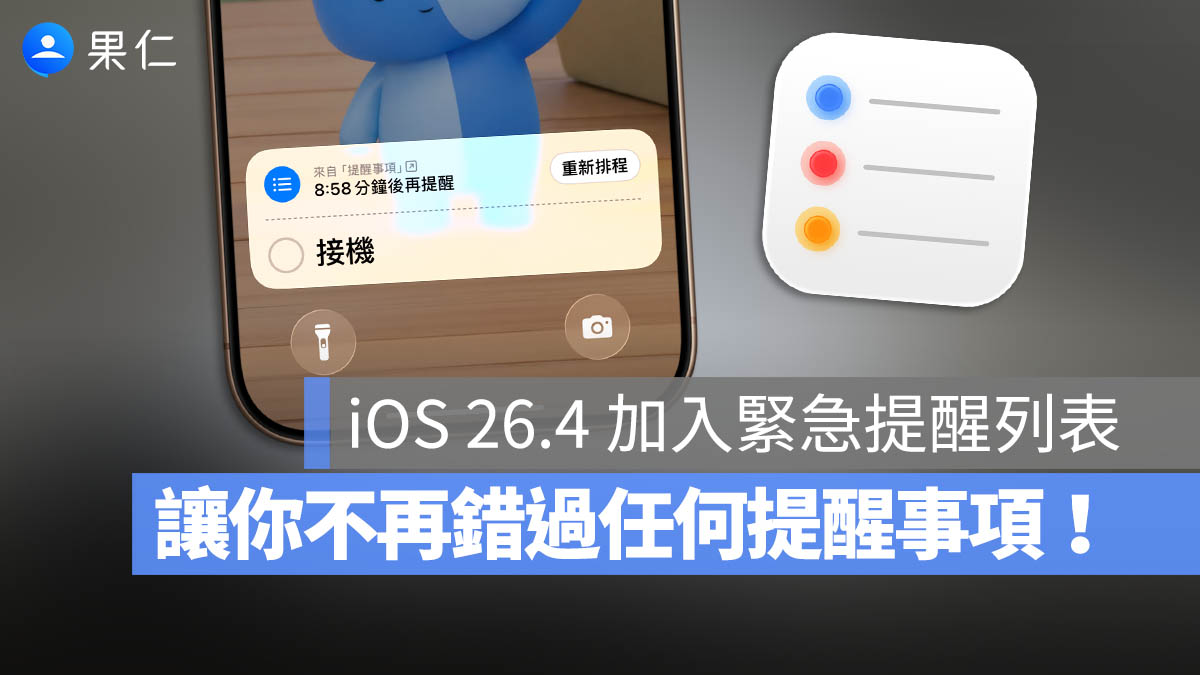
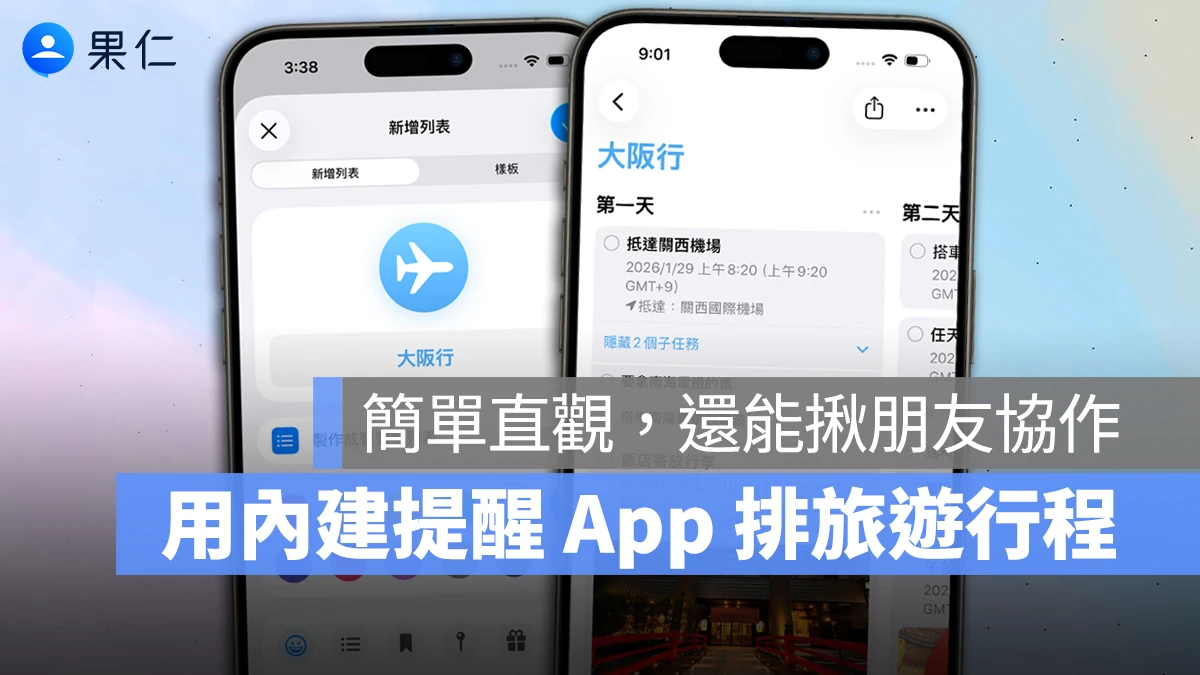
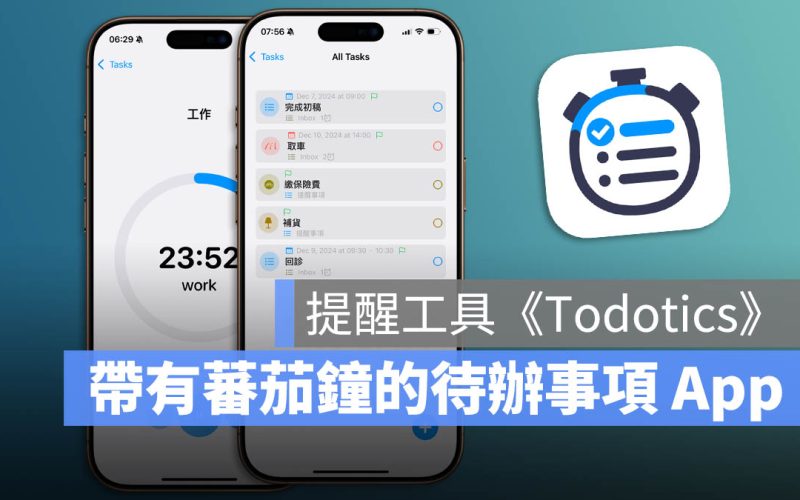
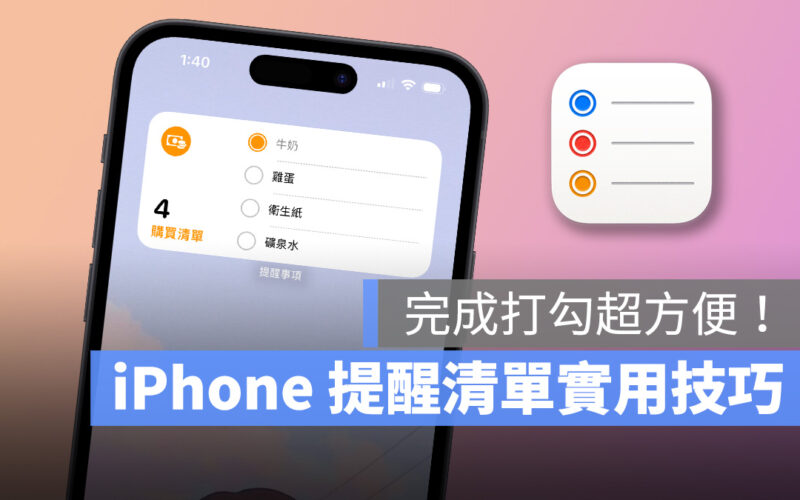
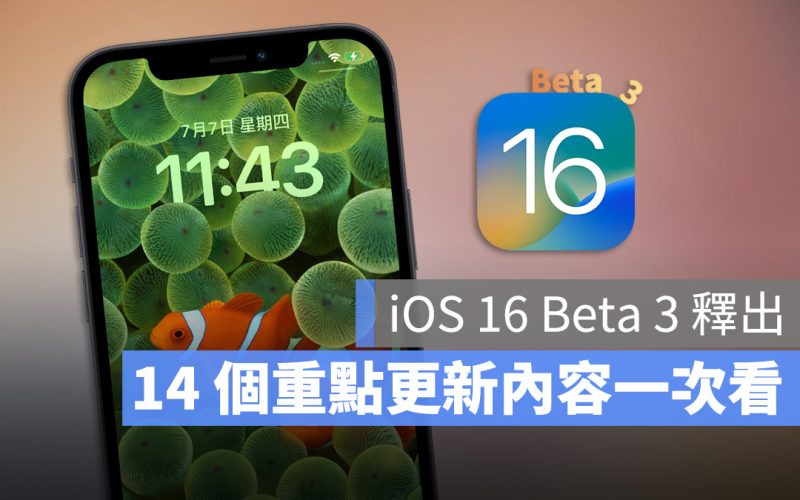
現代人工作與生活瑣事繁多,提醒事項幾乎是每天必用的工具,不過單純放在 App 裡常常一忙就會忘記查看;這時推薦你可以試試「桌面提醒清單小工具」,將提醒事項變成直覺易用的 To-Do List,完成後就打勾,讓工作生活更有效率!
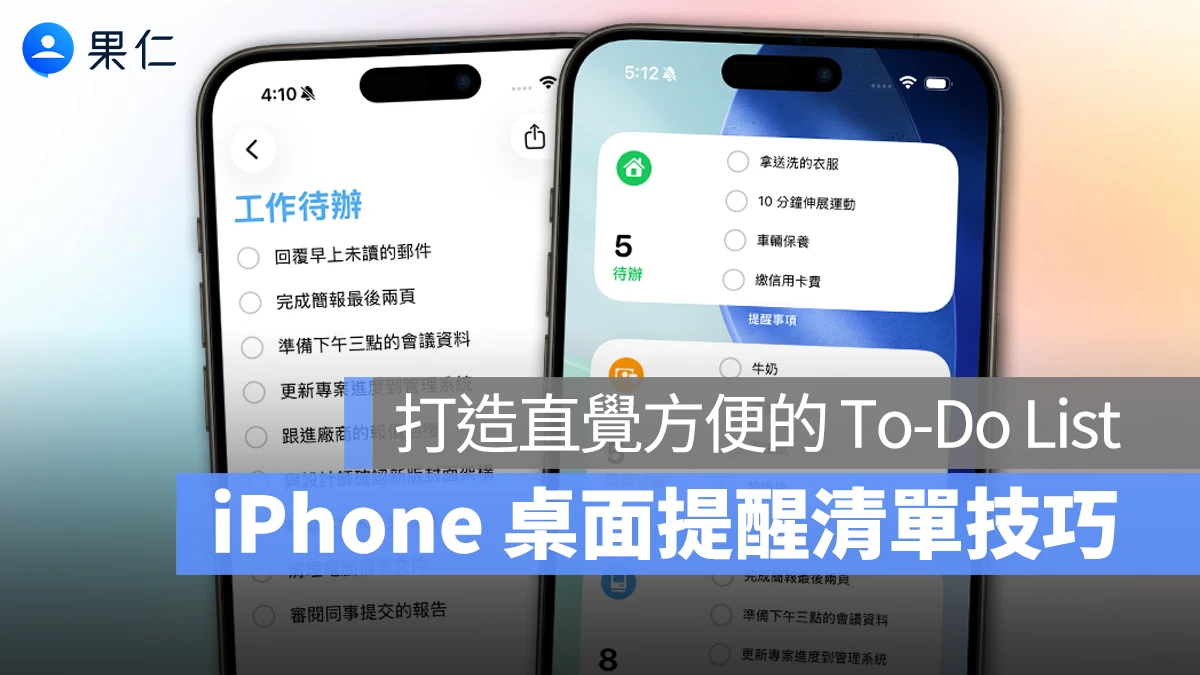
iPhone 桌面提醒清單製作教學
製作 iPhone 桌面提醒清單無需額外下載 App,透過內建的「提醒事項 App」即可。
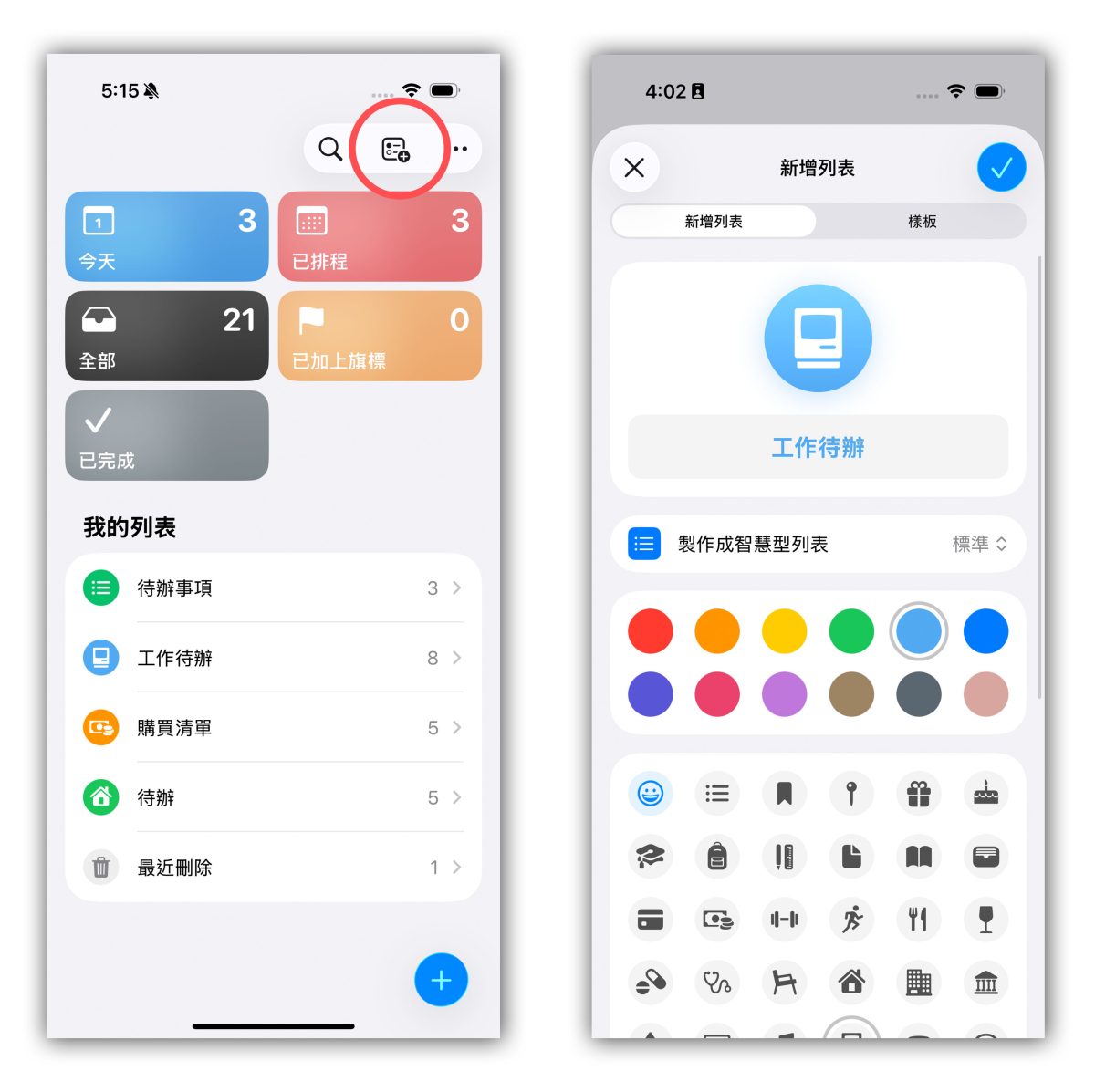
先打開「提醒事項 App」,點擊右上角放大鏡旁邊的「新增列表」製作一個要放在桌面的提醒清單,名稱、底色、圖示可以自由選擇,這邊就做一個「工作待辦」示範給大家看。
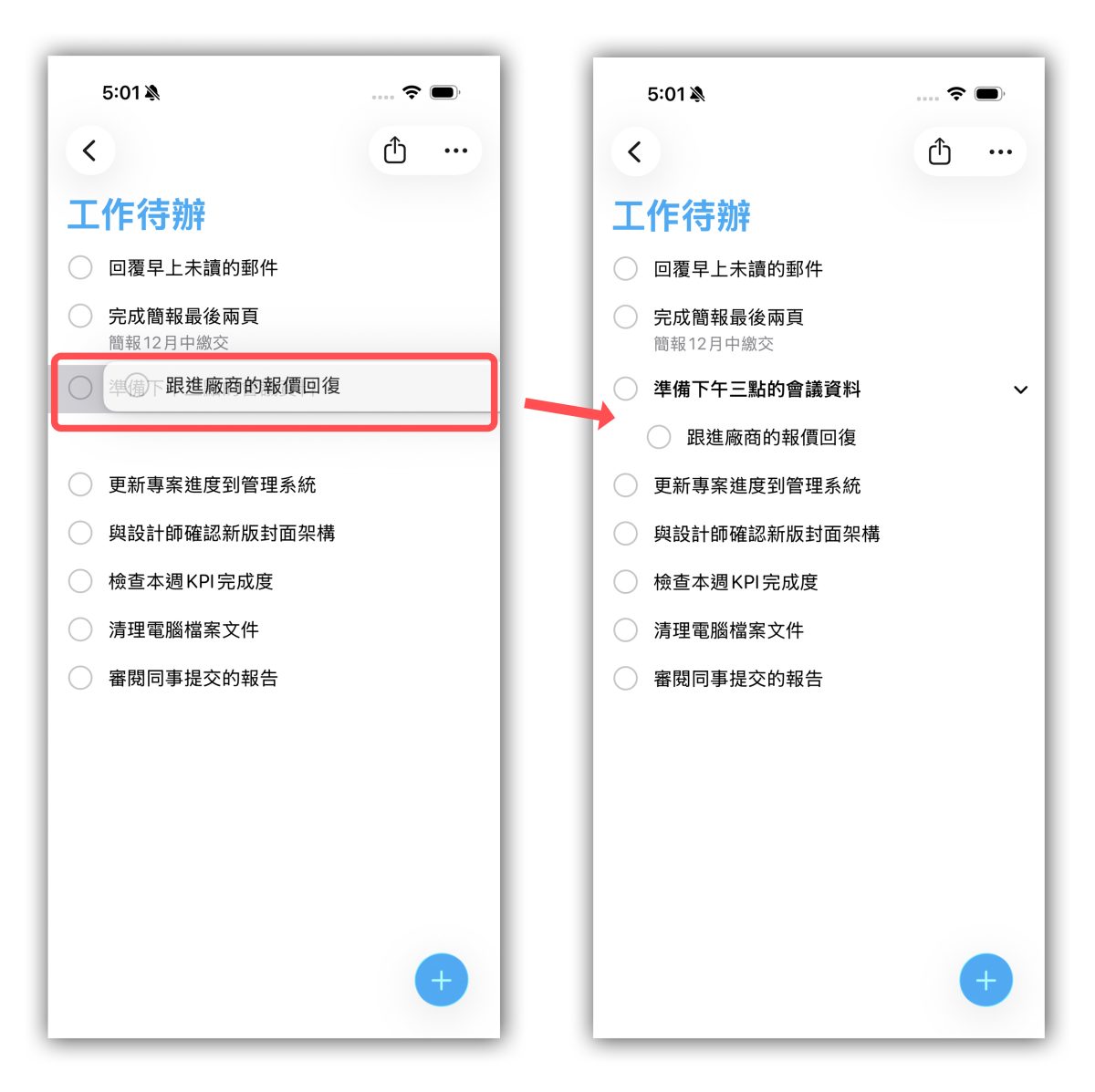
建立提醒列表後,就點擊空白處開始依序輸入提醒項目,長按並拖動項目可以調整順序。
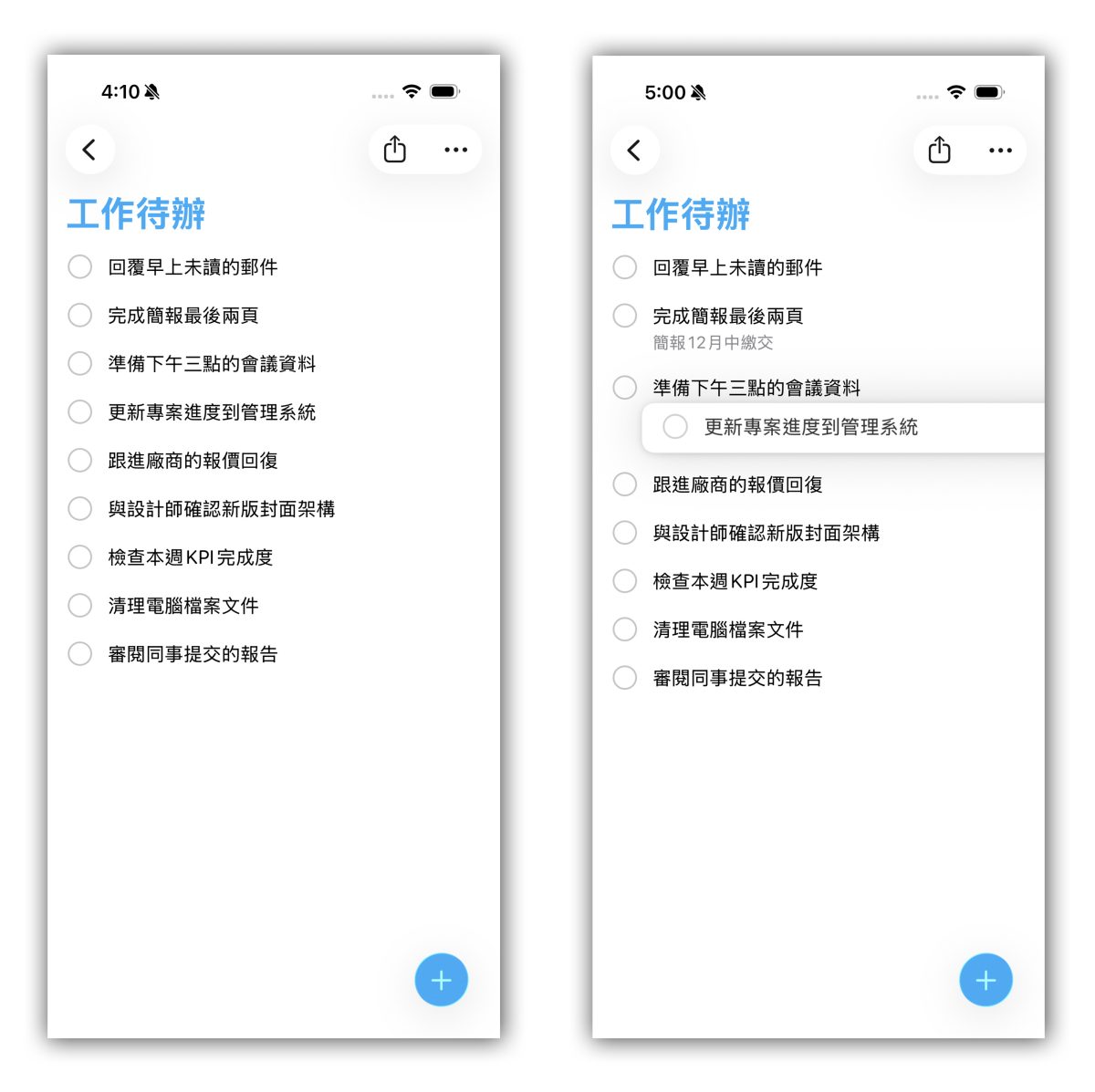
或是把項目拖進另一個項目中變成子清單的形式。
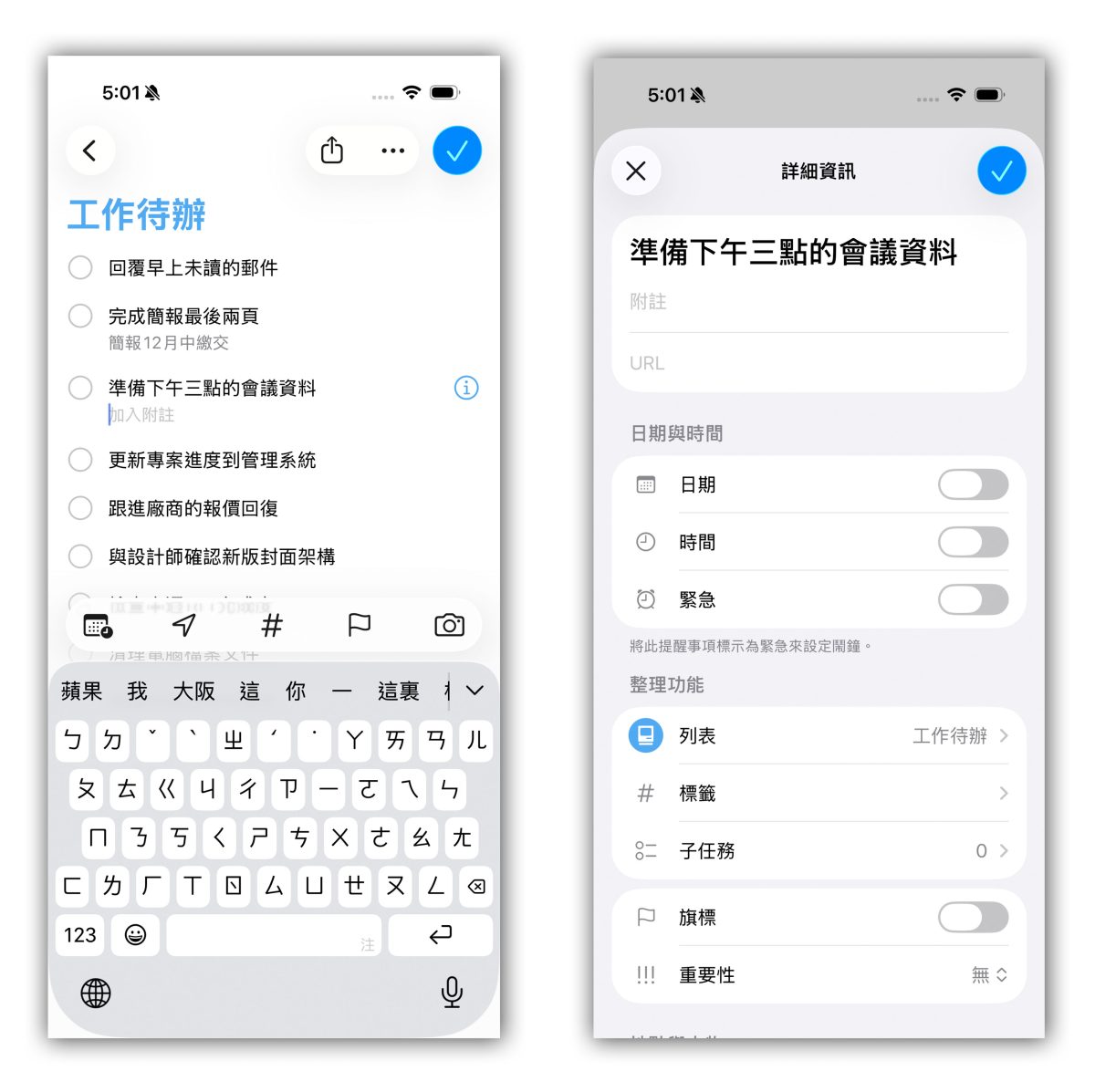
你也能視需求在提醒事項中加入附註,或點擊旁邊的「i」進一步設定提醒項目的詳細內容;但要注意,這些額外設定的提醒資訊只會出現在 App 中,不會顯示在待會要建立的桌面提醒清單上。
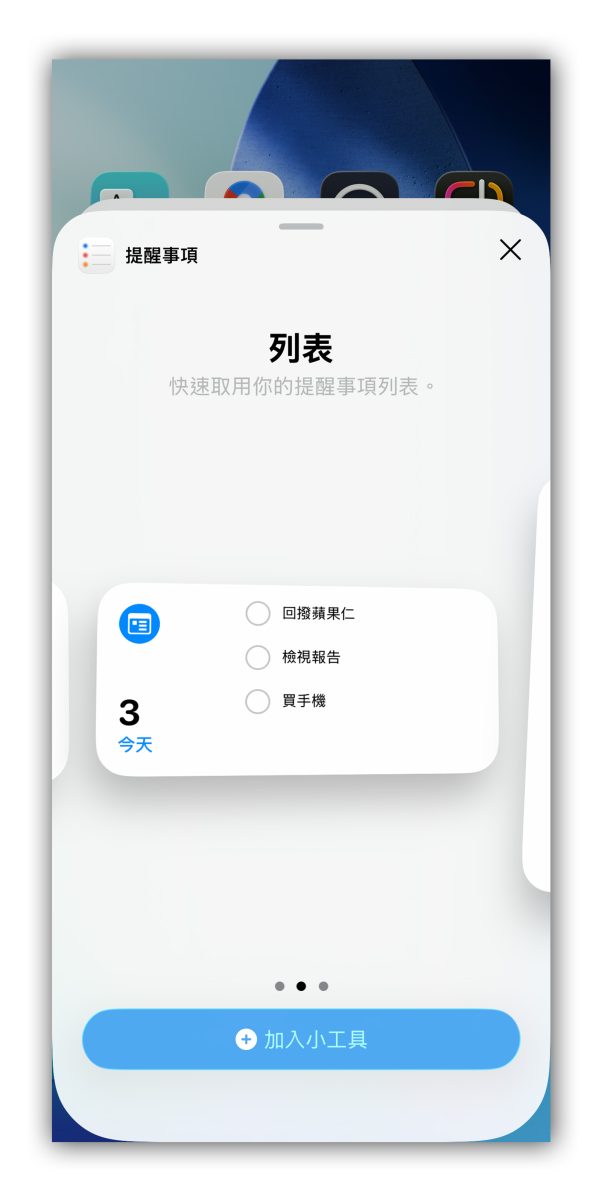
提醒清單製作完成後回到桌面,長按編輯主畫面 > 點擊左上角「編輯」>「加入小工具」> 選擇「提醒事項」;尺寸的話,依照你的需求中、大型都 ok。
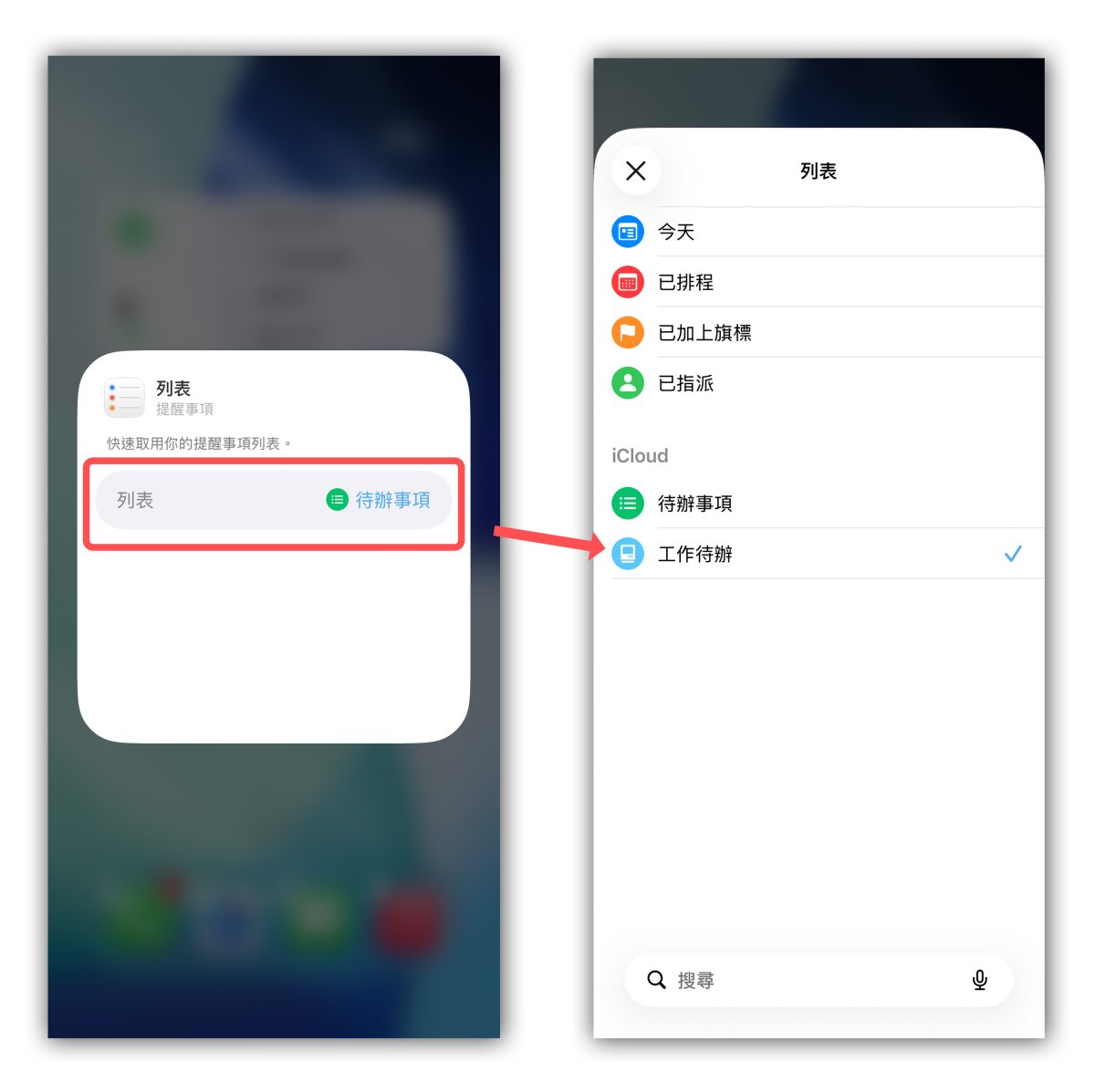
然後點剛剛加到桌面的提醒事項小工具,再點「列表」選擇剛剛製作的提醒列表,提醒事項就會以清單形式放在桌面上。
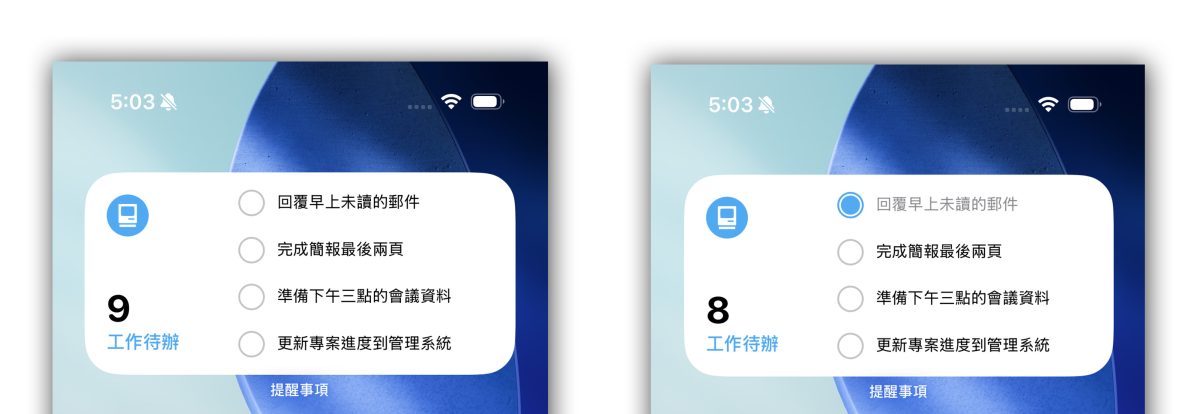
執行完成可以點擊確認,勾選的項目也會隨之消失;若是點擊整個小工具,則會打開提醒事項 App,即可查看之前有設定的一些細節資訊。
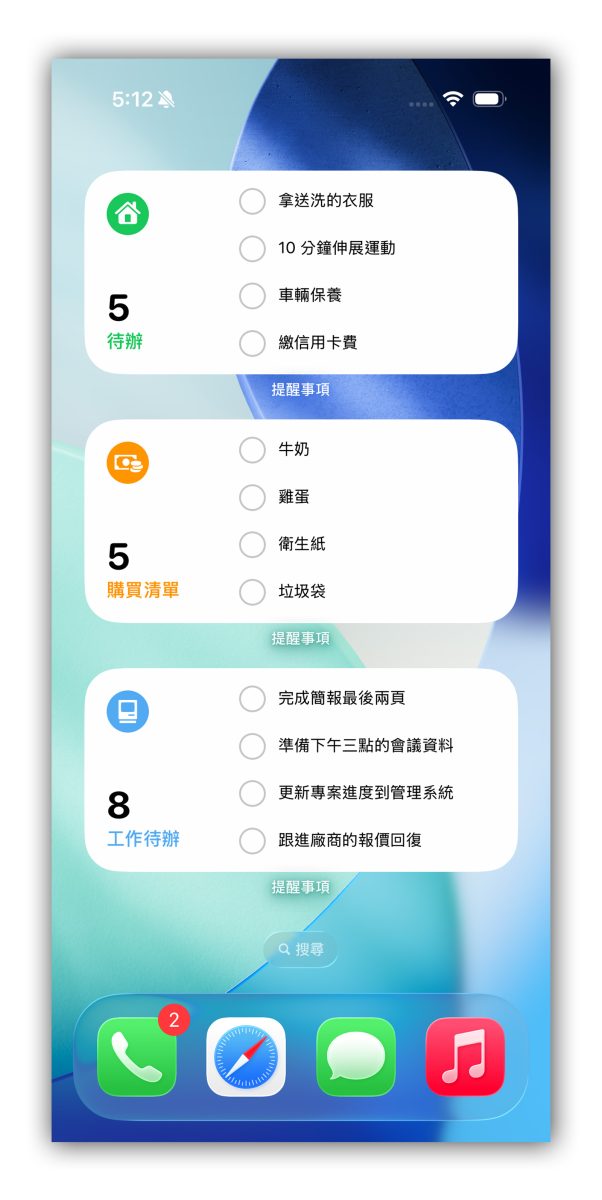
當然也能一口氣建立好幾個不同的提醒清單放在桌面上,例如工作待辦、交辦事項、購買清單等等,方便管理各種大大小小的生活瑣事。
iPhone 桌面提醒清單:總結
以上 iPhone 桌面提醒清單的小技巧分享;無需再點進 App 看提醒,每天解鎖手機時自然就會看到待辦事項,完成就打勾,生活和工作都能更有效率。
如果你也常常被瑣事淹沒,或是有設定提醒卻常常忘記打開,不妨試試 iPhone 桌面提醒清單技巧,讓提醒事項變成實用的生活助理。
最後也提醒一下,只有升級到 iOS 17 以上系統的小工具才能互動,在 iOS 16 以下的桌面小工具是不能直接點擊項目確認的喔,大家操作時請特別注意。
延伸閱讀》
-
-
-
-
-
-
-
Tag: Apple intelligence, Apple 地圖, iMessage, iOS 18, iOS 18 Beta, iOS 18 主畫面, iOS 18 功能, iOS 18 控制中心, iOS 18 更新, iPhone 主畫面, iPhone 天氣, iPhone 鎖定畫面, Siri, 備忘錄 App, 提醒事項, 行事曆, 行事曆同步提醒事項
-
Tag: iOS 捷徑, iOS 自動化, iPhone 小技巧, 小技巧, 捷徑腳本, 捷徑自動化, 提醒事項, 自動化, 行事曆, 行事曆 App, 行事曆同步提醒事項
-
-
-
Tag: Apple Maps, Apple 地圖, iMessage, iOS 17, iOS 17 Safari, iOS 17 天氣, iOS 17 待機模式, iOS 17 懶人包, iOS 17 提醒事項, iOS 17 新功能, iOS 17 正式版, iOS 17 自製貼圖, iOS 17 貼圖, iPhone 拍照, iPhone 照片, QR Code, 備忘錄, 提醒事項
-
Tag: iOS 17, iOS 17 Beta, iOS 17 支援設備, iOS 17 新功能, iOS 鬧鐘, iPhone 螢幕距離, Safari, Spotlight, 主畫面, 倒數計時器, 提醒事項, 敏感性內容, 敏感性內容警告, 私密瀏覽, 簡訊驗證碼, 自動刪除驗證碼, 螢幕距離, 裁切照片
-
Tag: iOS 17, iOS 17 Beta, iOS 17 新功能, iOS 鬧鐘, iPhone 螢幕距離, Safari, Spotlight, 主畫面, 倒數計時器, 提醒事項, 敏感性內容, 敏感性內容警告, 私密瀏覽, 簡訊驗證碼, 自動刪除驗證碼, 螢幕距離, 裁切照片
-
-
-
如果想知道更多關於 Apple 的消息、教學、小技巧或是科技新知,一定要點擊以下任一 LOGO,追蹤我們的 Facebook 粉絲團、訂閱 IG、YouTube 以及 Telegram。


相關