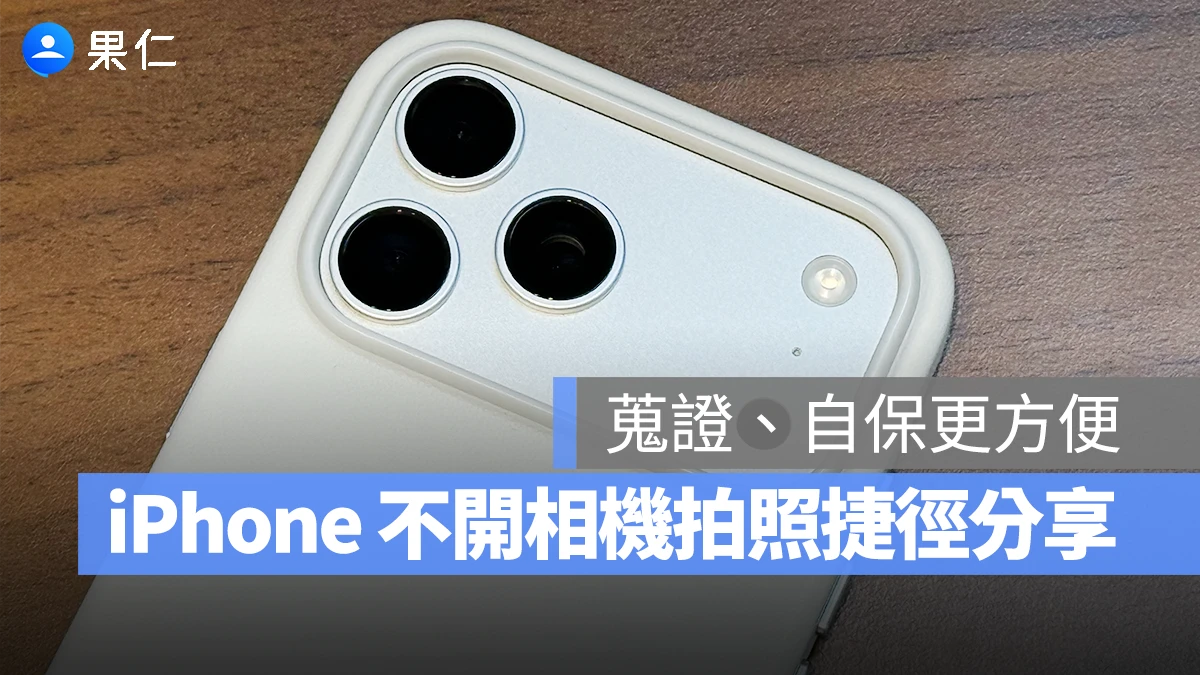
在 iPhone 的捷徑中,相機部分有提供一個「拍照」指令,執行時系統會在沒有打開相機的狀態下直接拍照,適合用在需要蒐證、自保、臨時紀錄等情境;本篇文章就來帶你暸解這個 iPhone 不開相機拍照的技巧。
iPhone 拍照蒐證自保會不會違法?
這個 iPhone 不開相機拍照的技巧畢竟有點涉及偷拍的疑慮,所以要先跟大家宣導相關的法律知識,使用時也請避免觸法。
依照法律,如果以拍照、錄影「竊錄他人非公開的活動、談話或身體隱私部位」可能觸犯刑法第 315 條之 1 第 2 款的妨害秘密罪;而「秘密」具有相對性,所以如果你本身就是當事人,那對你而言就並非秘密,執行拍攝不必然構成妨害秘密罪。
另外,只要拍攝的是人的臉部或行為,也會涉及民法第 18 條的人格權(肖像權),以及個人資料保護法對個資蒐集與利用的限制。
不過肖像權並不是絕對不能碰,實務上是用「利益衡量原則」來判斷蒐證是否合法,法院通常會看三件事:
- 蒐證手段是否逾越必要範圍(例如強迫、挑釁方式錄影)。
- 是否有侵害肖像權的意圖(單純保存證據通常不算)。
- 拍完是否擅自使用或公開他人影像。
如果做法符合以上三種原則,通常會被認為是合法蒐證,不會構成肖像權侵害;反之,若手段不當或影像被任意公開,就可能違法,且蒐證內容也可能因「違法取證」而沒有證據能力。
iPhone 不開相機拍照捷徑使用教學
- iPhone 不開相機拍照捷徑:點這邊
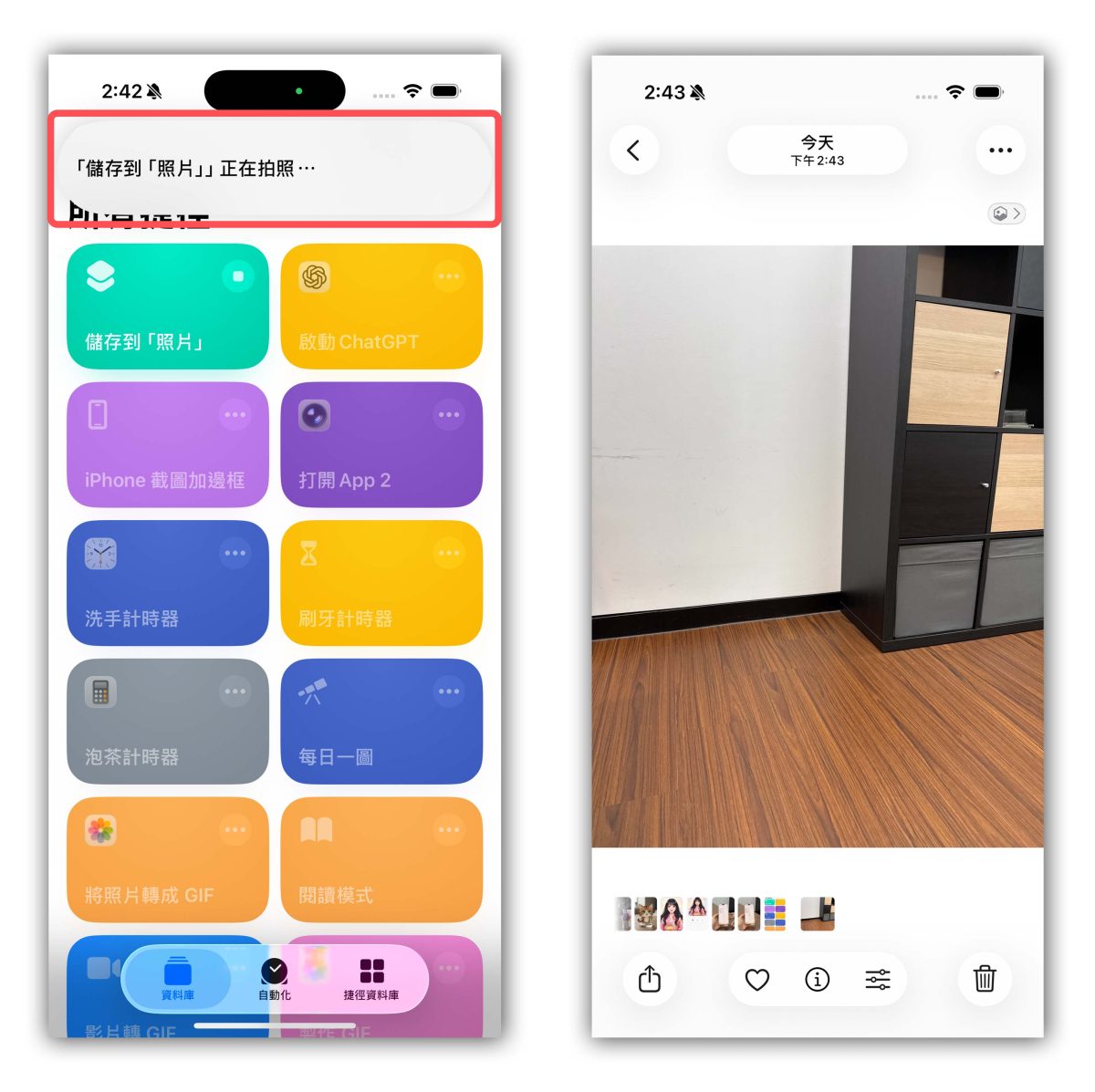
另外注意,如果你的照片 App 有「上鎖」的話,那在拍照後會需要經過認證(Face ID 或 Touch ID)才能保存照片,否則無法順利執行捷徑。
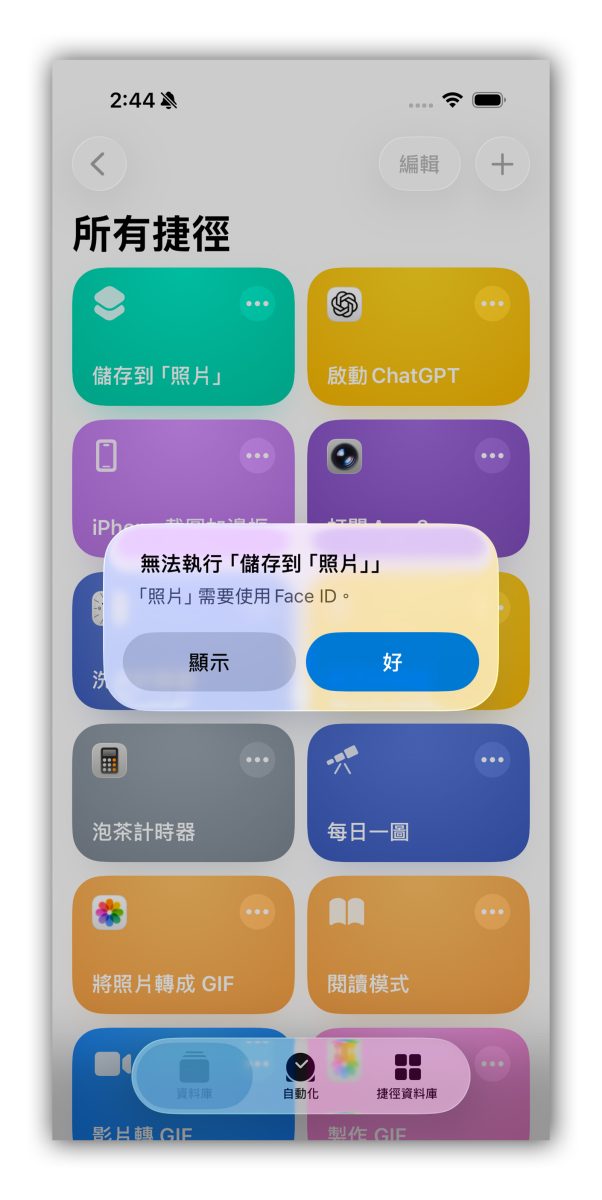
最後可以再根據需求把捷徑綁定到你習慣的操作方式,例如「動作按鈕」「鎖定畫面小工具」、「背面輕點」、「鎖定畫面底部小工具」、「控制中心」等等,未來有臨時的拍照需求即可快速取用。
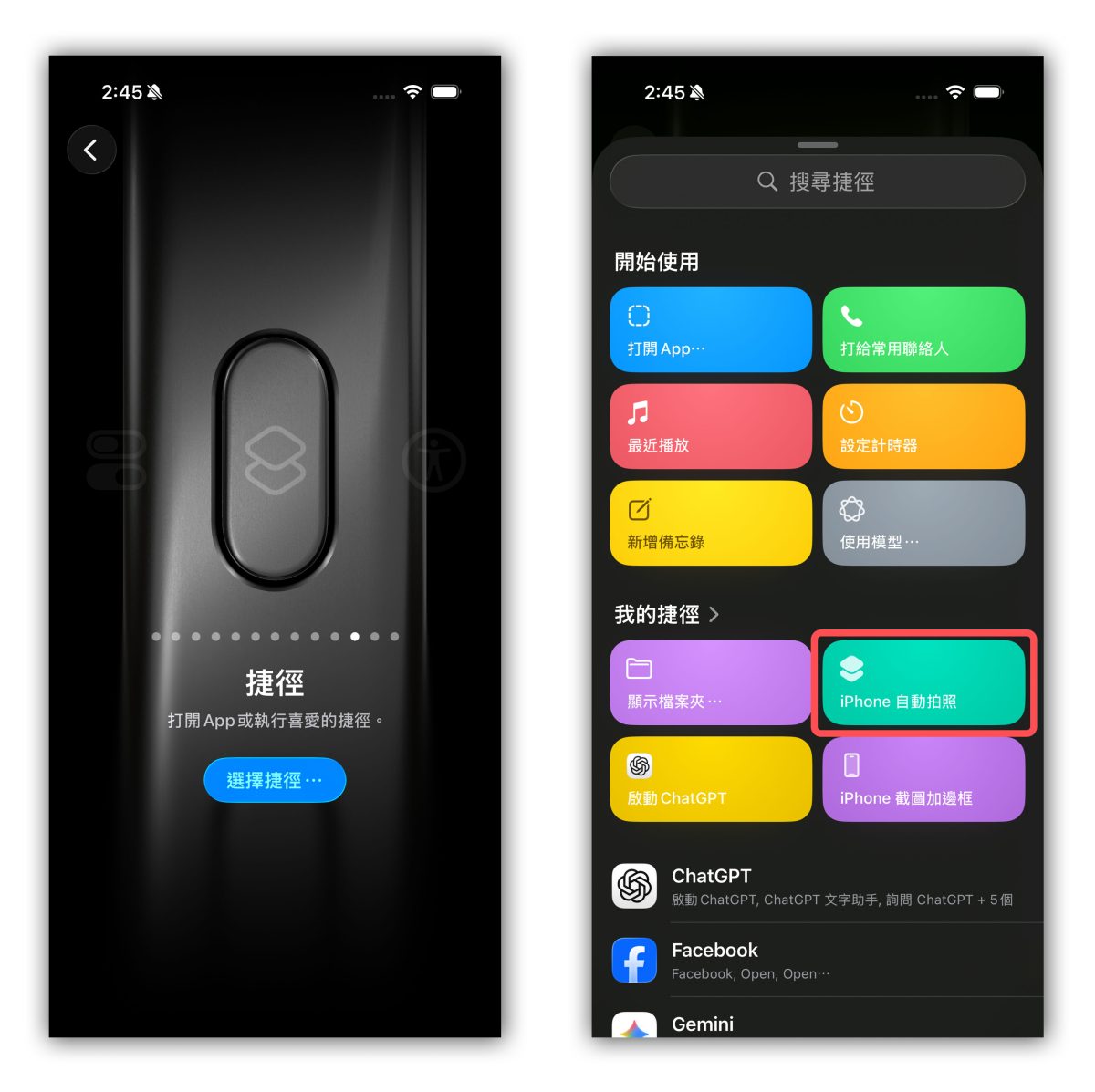
動作按鈕
在「設定」>「動作按鈕」選擇「捷徑」,綁定 iPhone 自動拍照捷徑。
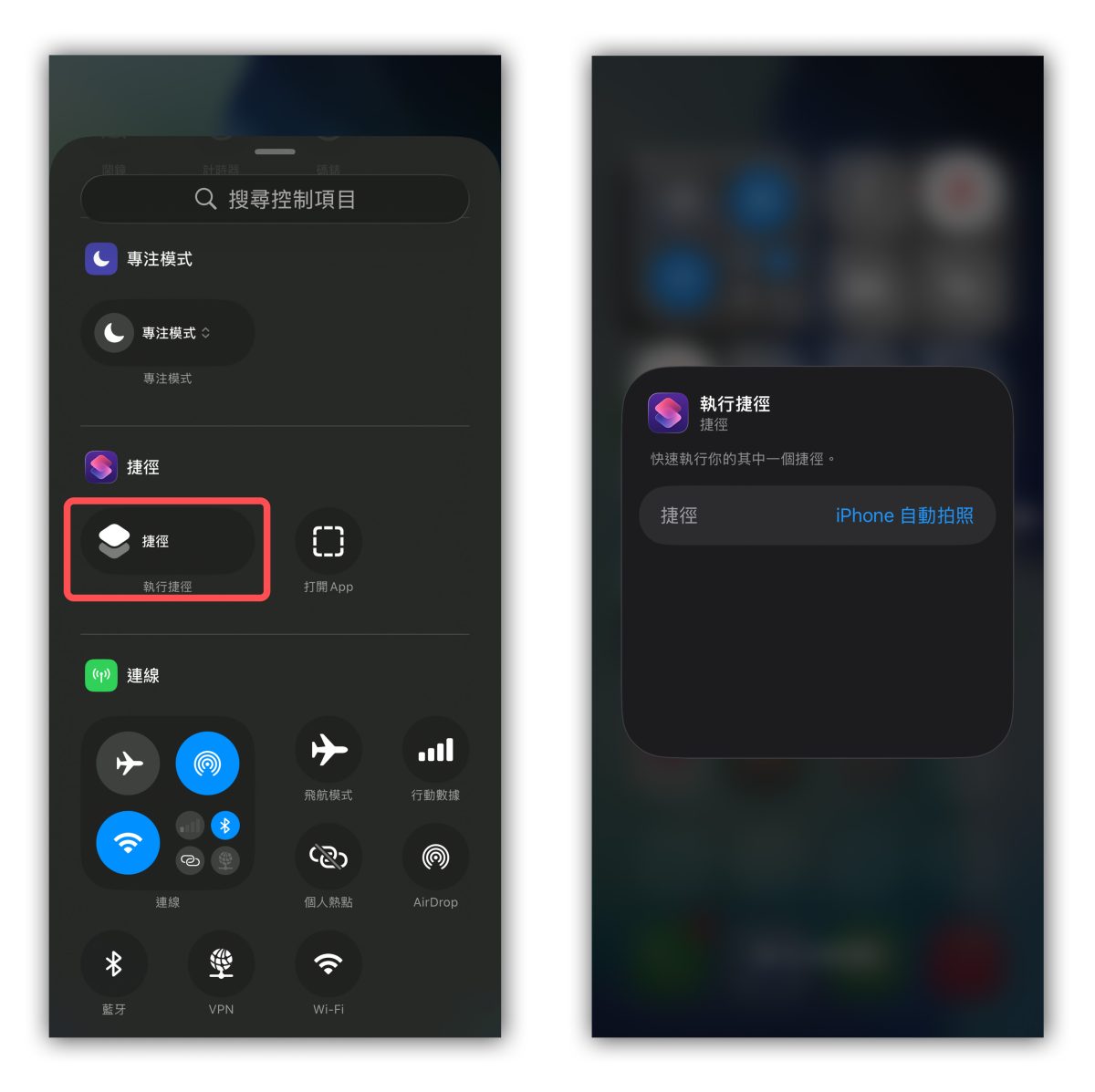
控制中心
長按控制中心加入「執行捷徑」控制項目,選擇 iPhone 自動拍照捷徑。
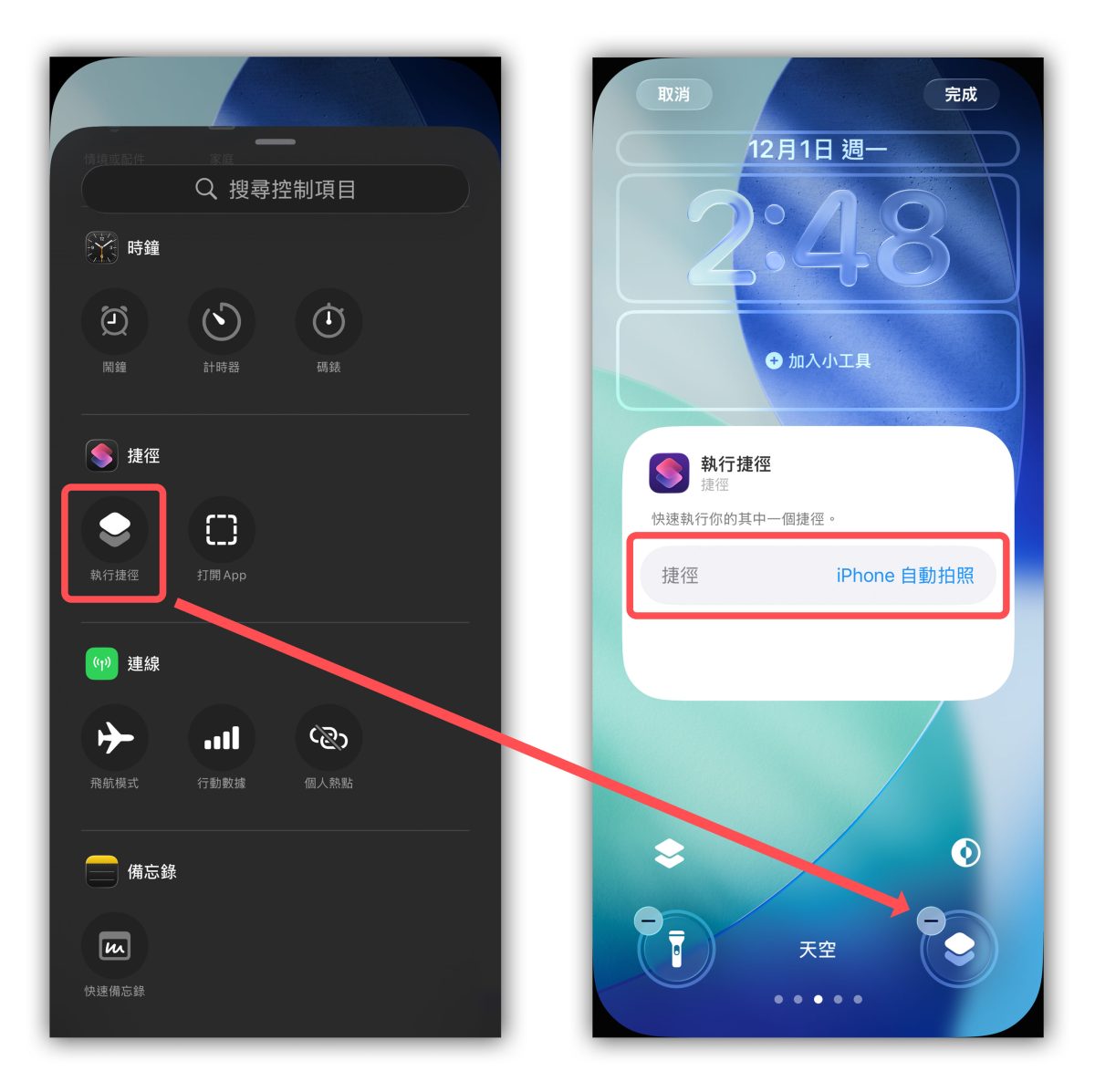
鎖定畫面底部快捷工具
長按鎖定畫面進入編輯模式,移除其中一個底部的快捷工具,加入「執行捷徑」、綁定 iPhone 自動拍照捷徑。
鎖定畫面小工具
長按鎖定畫面進入編輯模式,在小工具的方框中加入「捷徑」,點擊已放置的捷徑小工具,選擇 iPhone 自動拍照捷徑。
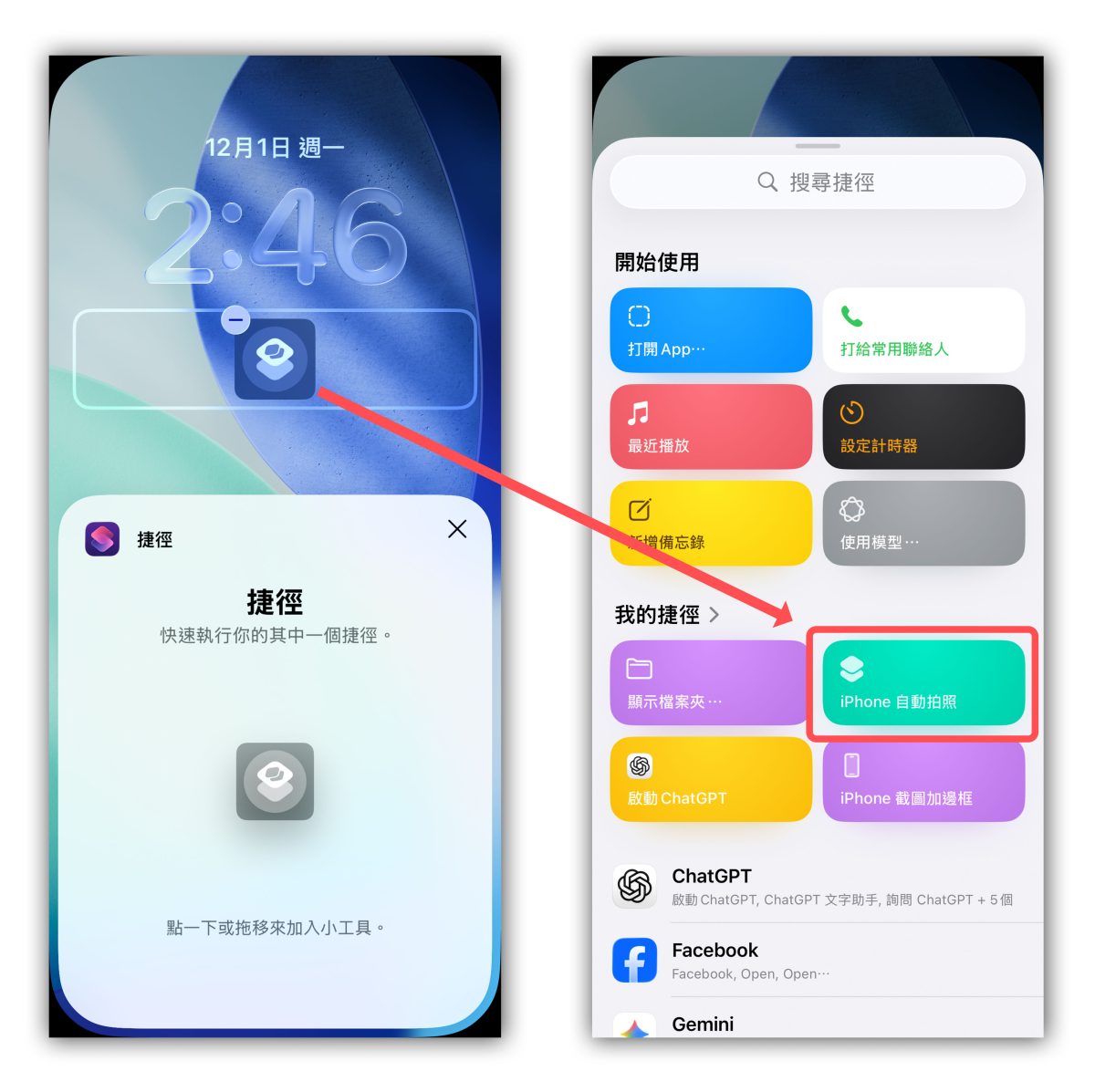
背面輕點
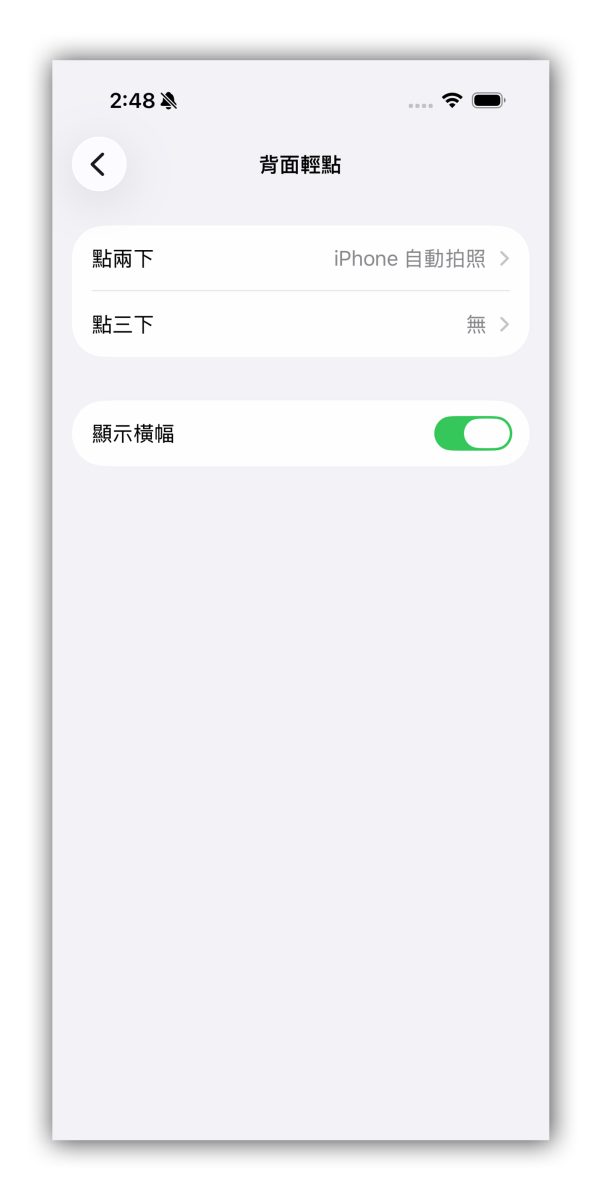
在「設定」>「輔助使用」>「觸控」>「背面輕點」,可以設定點兩下、點三下來觸發 iPhone 自動拍照捷徑。
iPhone 不開相機拍照捷徑:總結
以上 iPhone 不開相機拍照捷徑分享;這個拍照捷徑的最大價值,就是讓 iPhone 多一個「超快速記錄鍵」,遇到臨時狀況不必切 App、不必對焦,只要一個動作就能完成拍照,實際使用起來比想像中更直覺。
延伸閱讀》



如果想知道更多關於 Apple 的消息、教學、小技巧或是科技新知,一定要點擊以下任一 LOGO,追蹤我們的 Facebook 粉絲團、訂閱 IG、YouTube 以及 Telegram。