iOS 26.2 更新帶來不少新功能,其中一項讓 AirDrop 使用者眼睛一亮的,是新增的「AirDrop 驗證碼」機制。只需一次輸入,就能和非聯絡人共享 AirDrop 長達 30 天,既省事又顧安全。

AirDrop 傳檔給陌生人很麻煩?新功能幫你解套
AirDrop 是許多 iPhone 使用者分享照片、文件或連結的日常工具,但如果對方不是你的聯絡人,要傳檔就不那麼直覺了。過去只能選擇「關閉接收」、「僅限聯絡人」或「所有人(限時 10 分鐘)」,在安全性和方便性之間總是得取捨。
iOS 26.2 則加入了第 4 種選擇:「AirDrop 驗證碼」。
「AirDrop 驗證碼」怎麼用?30 天內都能輕鬆傳
- 傳送方選擇要分享的檔案,並選擇附近的接收者。
- 接收者的裝置會顯示一組一次性驗證碼。
- 傳送者只要輸入這組代碼,即可完成驗證,成功傳送檔案。
完成這個步驟後,雙方會在彼此的 AirDrop 名單中維持可見狀態長達 30 天,不需要重複輸入代碼,也不必加入聯絡人。你後續也可以在「設定」→「一般」→「AirDrop」中的「管理已知的 AirDrop 聯絡人」功能中查看或管理這些已授權的名單。
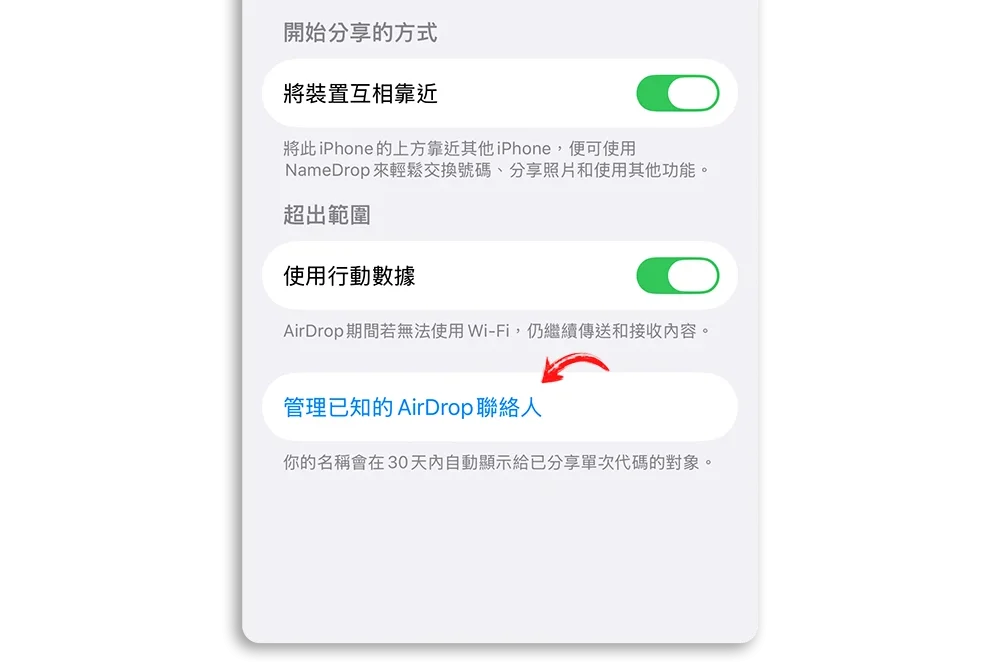
Apple 這次設計 AirDrop 驗證碼,主要能夠解決兩個問題:
- 不是所有人都想把對方加入聯絡人,只為了傳一次檔案。
- 針對所有人開放 10 分鐘容易帶來安全疑慮,甚至時間可能太短,但是設定太長又有風險。
而「AirDrop 驗證碼」剛好補上這個空缺,讓非聯絡人之間可以快速、安全地建立短期信任關係,對於工作場合或活動現場的臨時交流特別有用。
iPhone 的 AirDrop 要怎麼改名字?這裡告訴你超簡單 2 步驟搞定
iPhone 和 Android 終於可以互相 AirDrop 了!首波支援機型曝光
拍完照自動 AirDrop 給朋友!出遊必學 iCloud 共享圖庫怎麼用?
iPhone 傳檔案到 Windows 電腦透過《PairDrop》超簡單,就像 AirDrop 一樣
如果想知道更多關於 Apple 的消息、教學、小技巧或是科技新知,一定要點擊以下任一 LOGO,追蹤我們的 Facebook 粉絲團、訂閱 IG、YouTube 以及 Telegram。