

iPhone 內建的「iCloud 共享圖庫」功能,對於常與家人朋友一起出遊、聚會、旅行的人來說,是個超實用的照片共享工具。不只可以共同編輯與瀏覽照片,還能在拍照當下直接同步,不用再額外透過 AirDrop 或 LINE 分享照片。

拍完照片自動分享到親友的 iPhone 裡
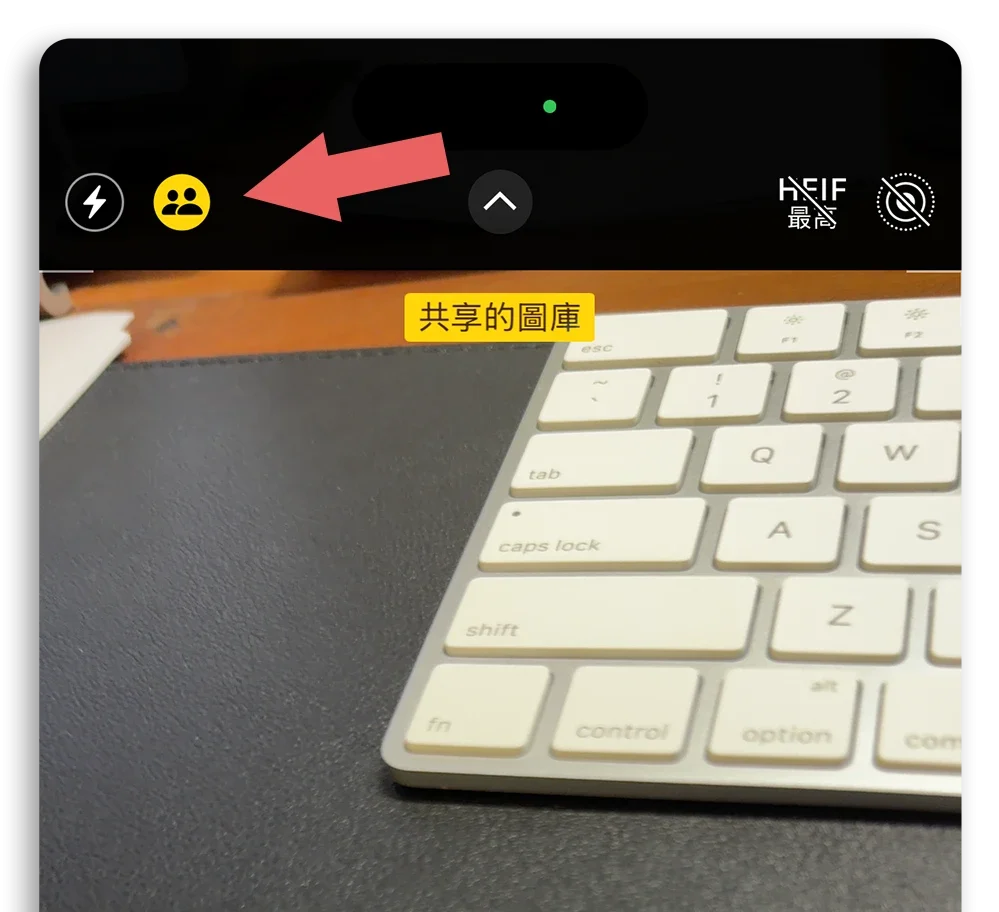
開啟 iPhone 共享圖庫以後,在拍照時你會看到一個「共享圖庫」的兩顆人頭按鈕,點下去以後,拍攝的照片就會自動同步給予你共享圖庫的其他人。
你可以看到同一張照片,在我的手機上有出現;在我設定為共享圖庫的另一個帳號下也有出現,而且是拍完照就自動分享過去了。
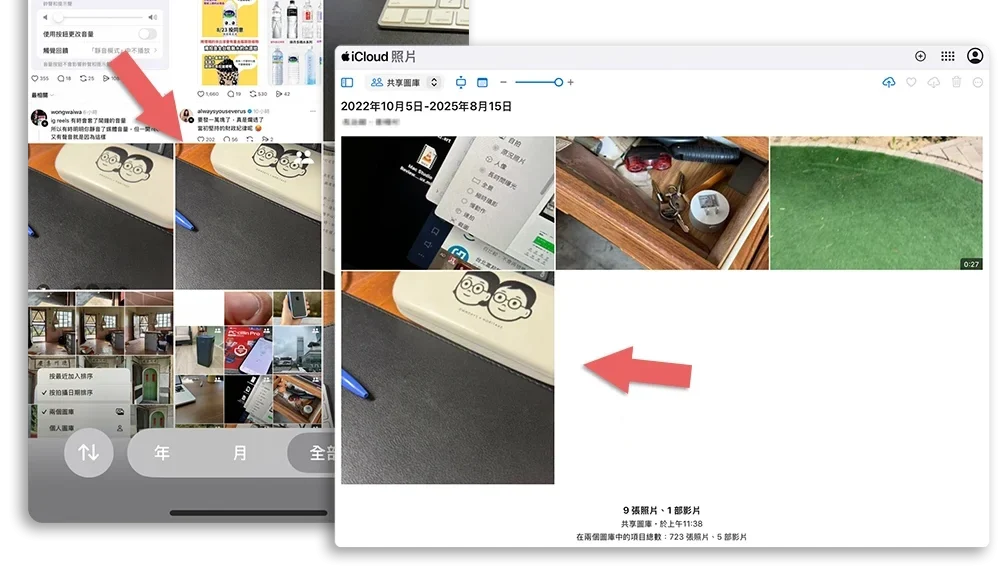
等於是你在拍照的當下,就直接也把照片 AirDrop 給對方的概念,省下了還要另外再分享出去的時間。而且這個動作是雙向的,無論你是共享圖庫的擁有者還是被邀請者,任何一個成員拍照時有開啟共享圖庫,其他人的照片裡面就可以看到。
iCloud 共享圖庫是什麼?跟共享相簿差在哪?
乍聽之下可能會覺得和「共享相簿」很像,但其實很不一樣。
| iCloud 共享圖庫 | iCloud 共享相簿 | |
| 人數 | 最多總共 6 名成員 | 最多 100 位訂閱者 |
| 新增內容 | 所有人 | 僅有共享相簿建立者 |
| 刪除內容 | 所有人 | 僅有共享相簿建立者 |
| 編輯內容 | 所有人 | 無法 |
| 共享方式 | 相機共享、圖庫直接共享,使用原始照片 | 需要額外建立共享相簿,使用副本照片 |
| 畫質 | 未壓縮 | 經過壓縮 |
| 佔用空間 | 使用邀請人的 iCloud 空間 | 不佔用 iCloud 空間 |
| 撰寫評論 | 不行 | 可以 |
| 數量上限 | 最多一個 iCloud 共享圖庫 | 最多共享 200 本相簿 |
| 系統需求 | iOS 16.1、iPadOS 16.1、macOS 13 與後續版本 | 無限制,有連結即可檢視 |
如何設定 iCloud 共享圖庫
基本需求
要啟用 iCloud 共享圖庫,你必須符合以下條件:
- 系統為 iOS 16.1、iPadOS 16.1、macOS 13 與後續版本
- 啟用 iCloud 圖庫
- iCloud 空間沒有爆掉
啟用 iCloud 共享圖庫
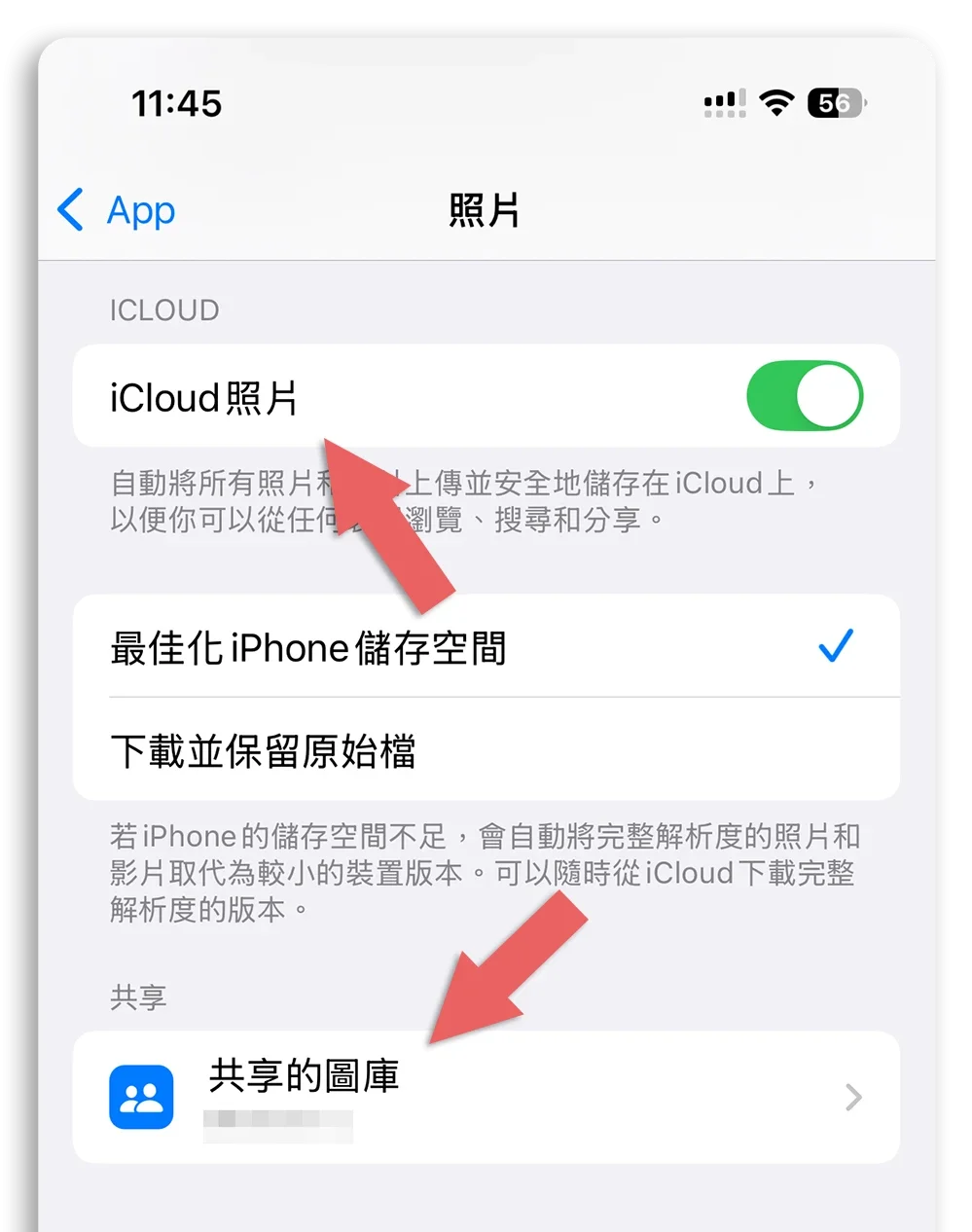
開啟 iPhone 設定後,進入「照片」的功能裡面,就可以看到「iCloud 共享圖庫」的開關,啟用後按照步驟將想要共享圖庫的對象加進來就可以了。
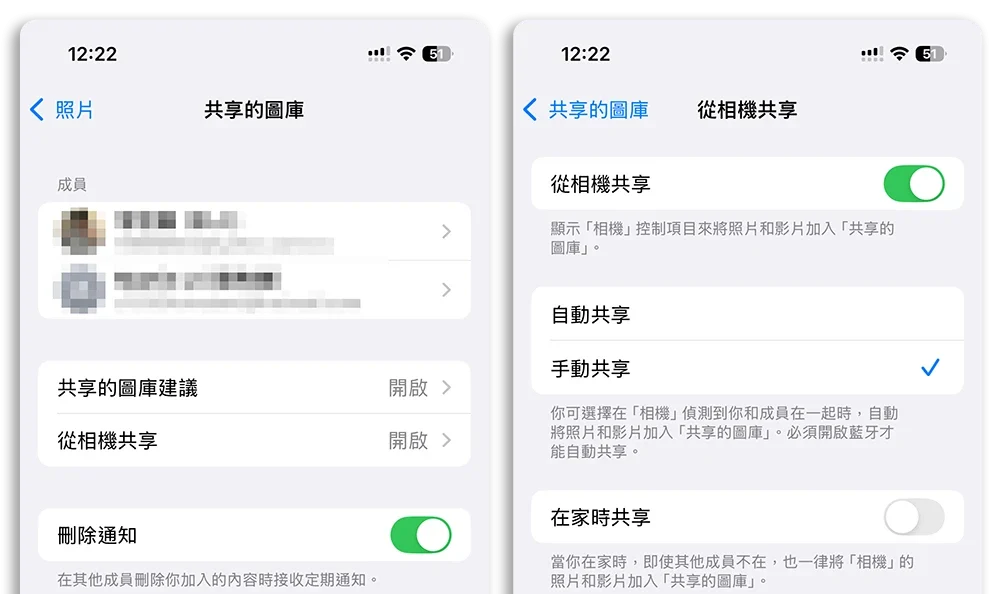
然後有一個「從相機共享」中開啟這項功能,並改為「手動共享」。如果選擇自動的話,當你只要靠近共享圖庫的成員,照片就會自動被加入到共享圖庫中,我自舉是覺得這樣比較不彈性,所以選擇手動共享,拍照時自己決定要不要把這張照片共享過去。
這裡再提醒幾個點:
- 務必開啟「iCloud 圖庫」才能啟動「共享圖庫」
- 每個人只能擁有一個共享圖庫,無論是你是邀請者或是被加入者
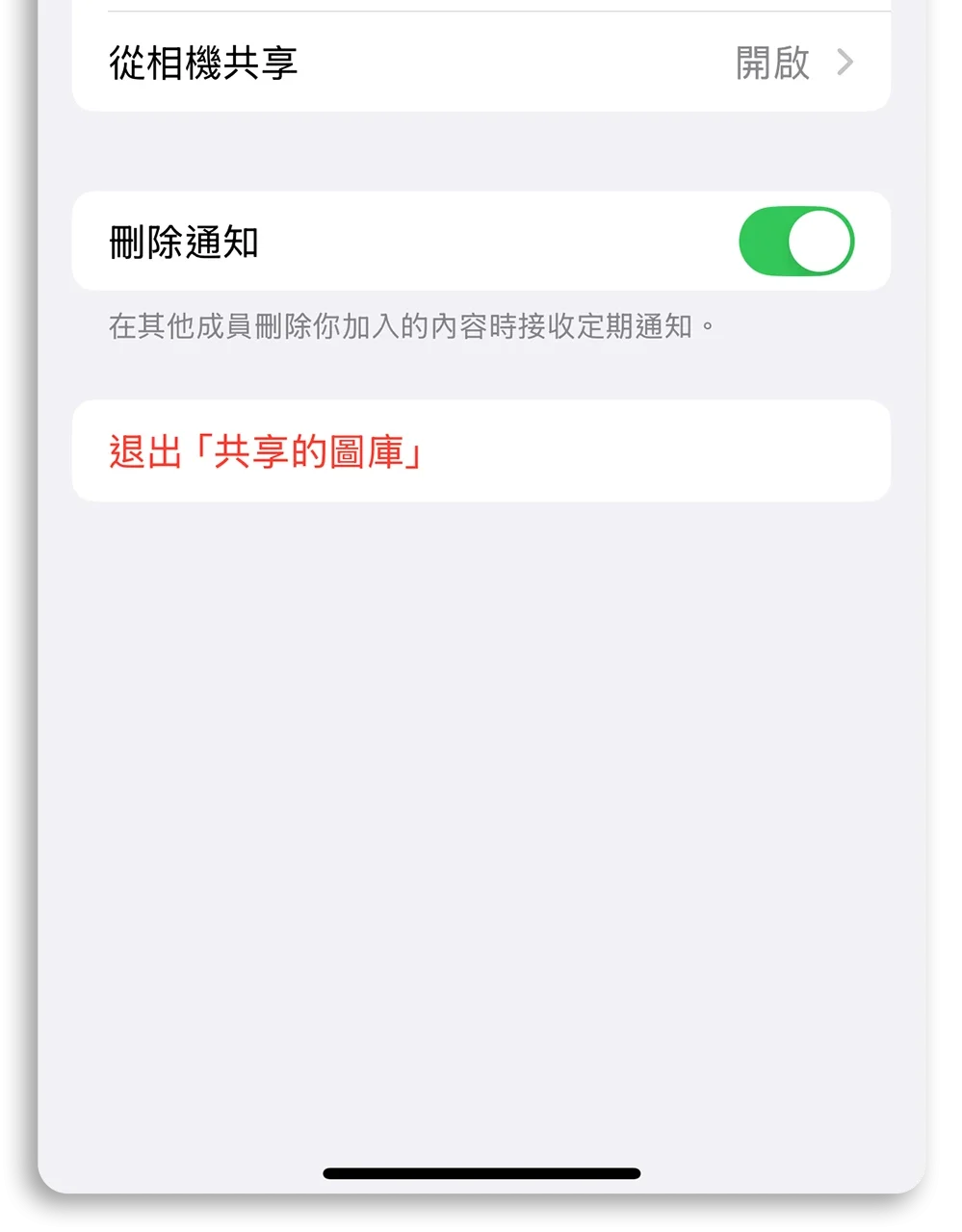
刪除照片提醒記得開啟
共享圖庫裡面的照片是人人都可以編輯、刪除的,所以當有人刪除某張照片時,其他人的圖庫中就會看不見這個照片,所以建議大家把這個功能開啟,有任何照片被刪掉都會有提醒通知,至少還可以去「最近刪除」中把照片救回來。
瀏覽共享圖庫收到的照片
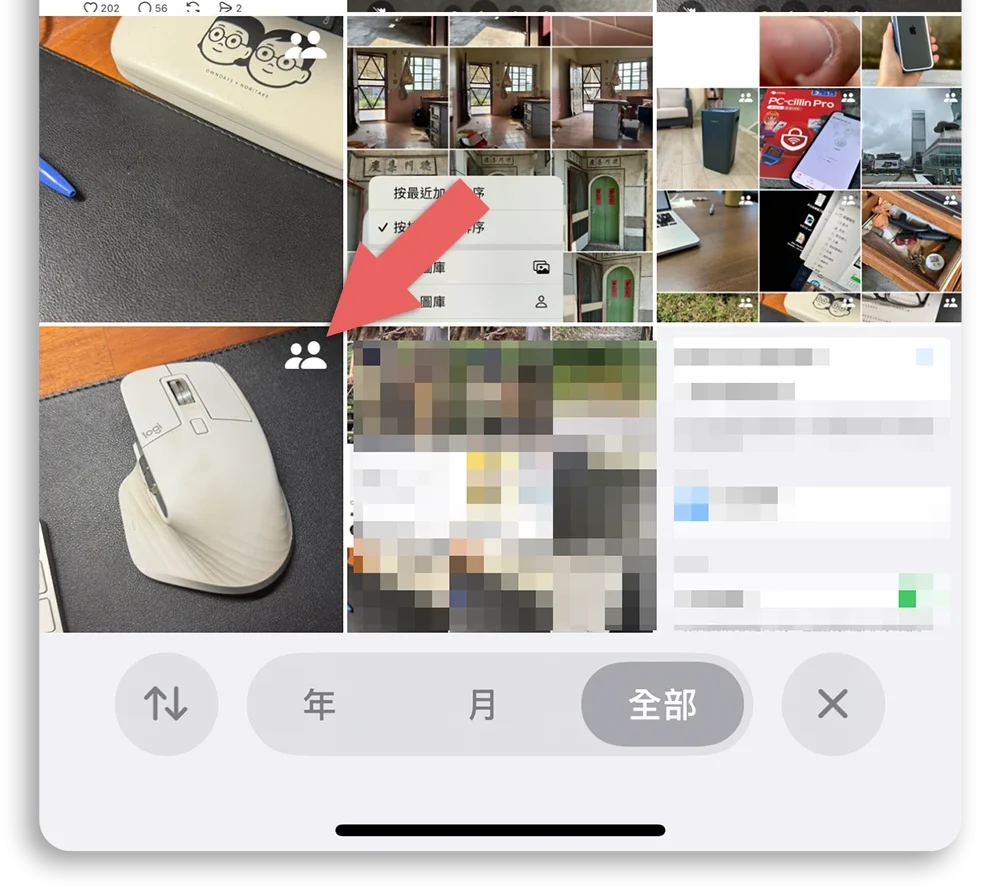
所有共享圖庫的成員只要打開 iPhone 照片 App,就能瀏覽接收到的共享圖庫照片,而且不用額外點進其他地方就能看到,只要照片上有看到「兩顆頭」的符號,就屬於共享圖庫的照片。
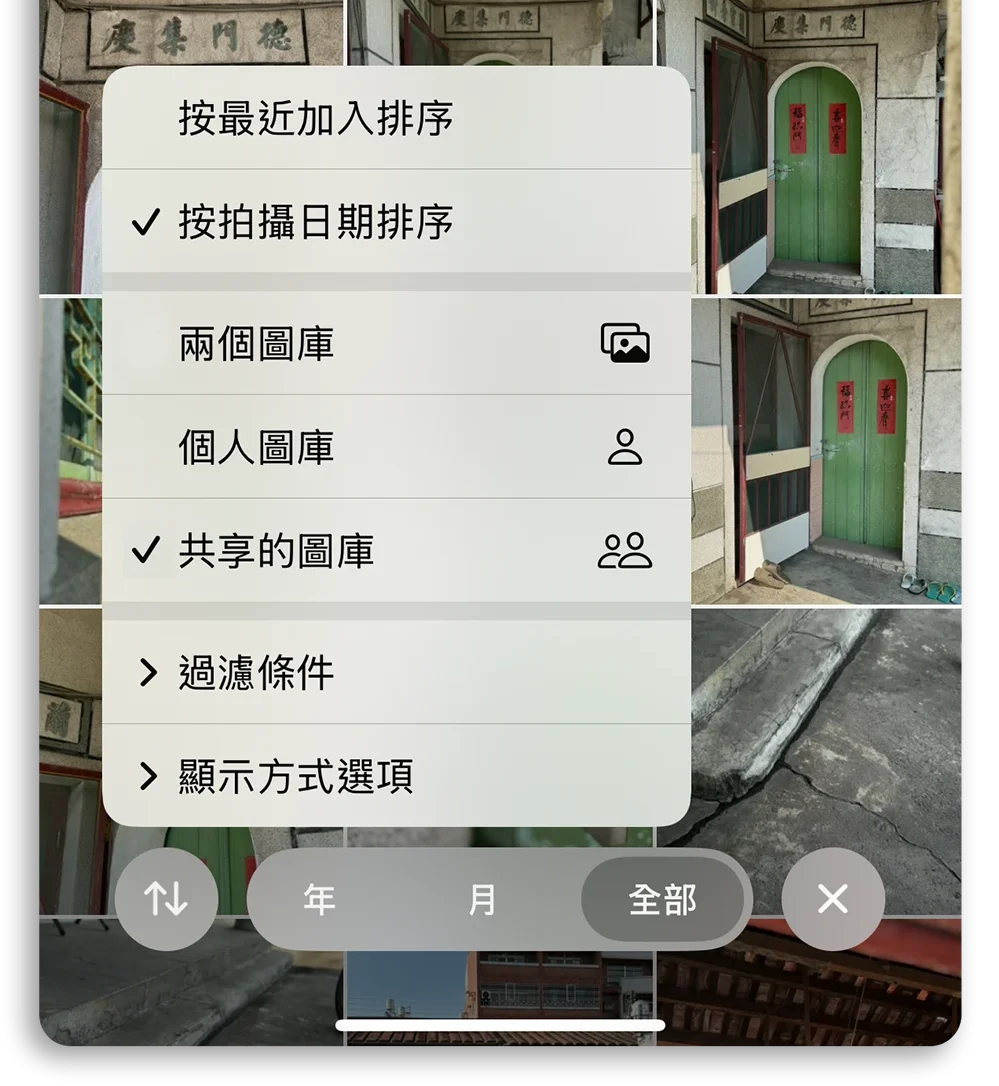
如果沒有看到的話,點選排序的功能,再跳出的選單中選擇只顯示「共享的圖庫」,這樣就只會顯示「共享的圖庫」內所存的照片。
如果還是沒有看到的話,還有幾種原因:
- 拍照那位成員 iCloud 空間已滿
- 你自己的 iCloud 空間已滿
- 照片還在上傳中
「共享的圖庫」適合出遊、即時分享使用
總結來說,我自己覺得 iCloud 共享圖庫這項功能很適合三五好友、家庭旅遊,或是和你平常就很習慣共享照片的人時使用,而且即便有設定共享圖庫功能,在拍照時也還是可以選擇當下這張照片要不要共享出去,提供了分享照片的便利性,也保有隱私與彈性。
延伸閱讀》











如果想知道更多關於 Apple 的消息、教學、小技巧或是科技新知,一定要點擊以下任一 LOGO,追蹤我們的 Facebook 粉絲團、訂閱 IG、YouTube 以及 Telegram。





