

相信大家已經很習慣在 iPhone 畫面上左滑右滑切換不同頁面去找 App,但如果頁面一多,這個「找尋」的動作相對來說就很花時間。
今天要教大家一個好用、內建已經有但是很多人可能沒有想過的小技巧,就是把 App 資料夾放在 iPhone 底部的 Dock 上,不管你滑到主畫面的那一頁,都可以快速存取常用 App。

把 iPhone 的常用 App 資料夾放在 Dock 教學
這個小技巧其實很簡單,大概就兩個步驟:
- 把自己常用的 App 搜集到一個資料夾中
- 把這個 App 資料夾放在主畫面 Dock 下
收集常用 App 整理成一個資料夾
首先,把常用的 App 蒐集起來,然後全部丟在同一個資料夾裡面。
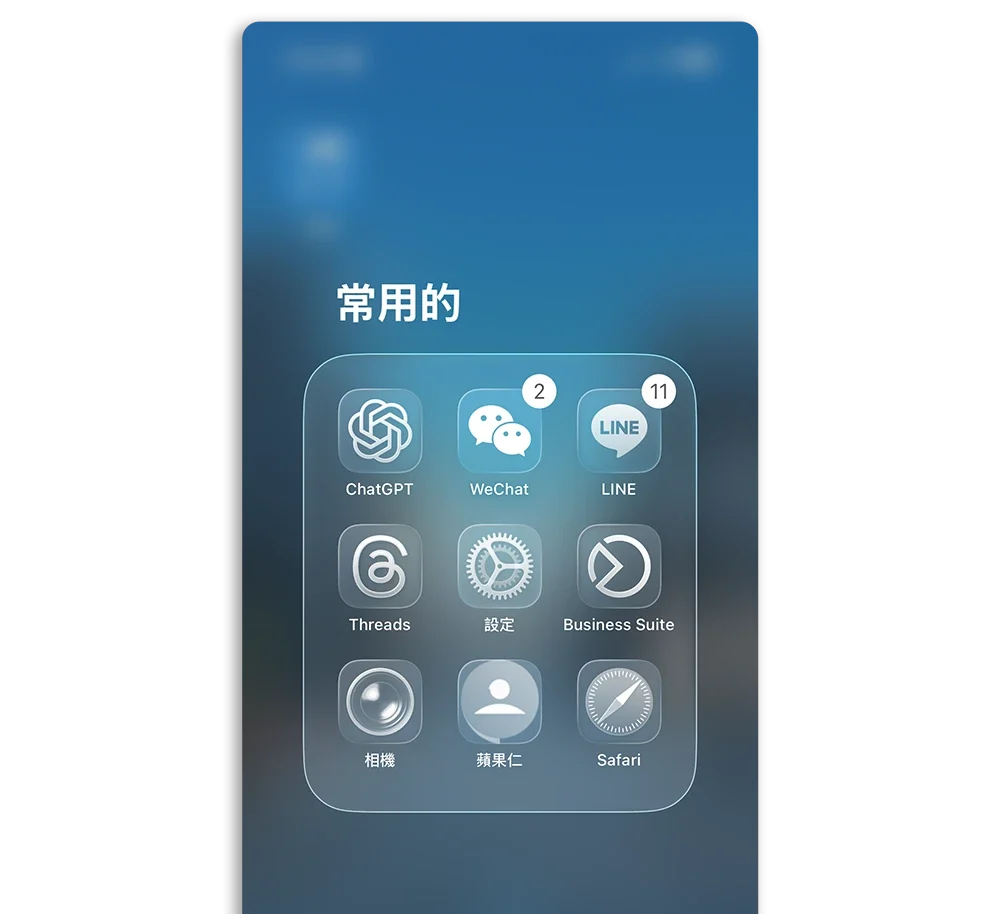
推薦大家一個好用快速收集 App 的方法,就是先把這個資料夾建立好(把一個 App 移動到另一個 App 上就可以建立資料夾),然後透過長按、重複點擊想要的 App,這樣就可以一次把全部 App 選起並丟進去那個資料夾裡。

把資料夾放到 Dock 上
接著一樣長按 iPhone 空白處進入編輯模式,然後把剛剛的資料夾拖放到 Dock 去(Dock 最多只有四個位置,如果放滿的人記得要挪一個位置出來)。
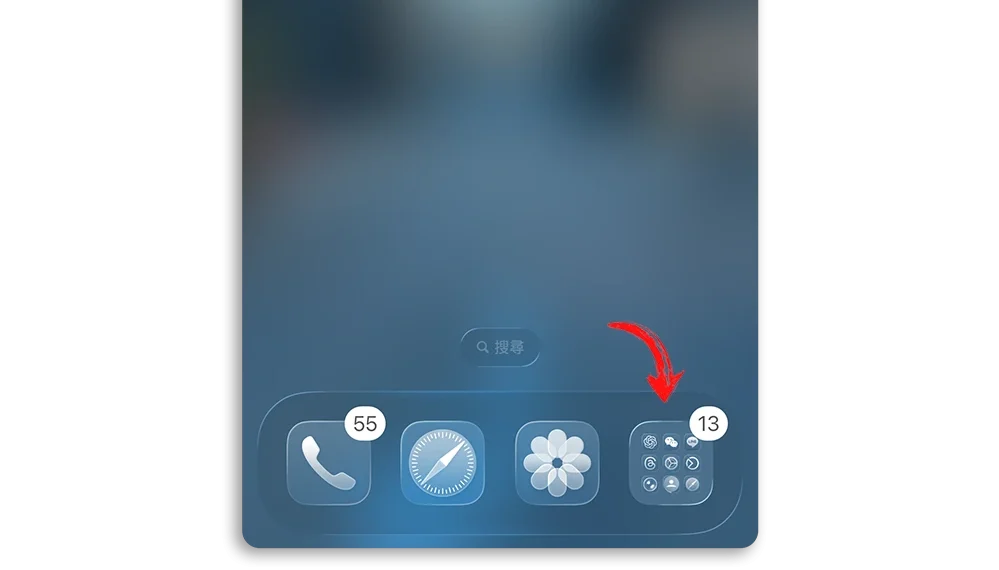
這樣無論你現在位於主畫面的哪一個位置,都可以快速打開 iPhone 下方 Dock 的這個常用資料夾,並且快速開啟需要的 App。

總結:把常用 App 都放在 Dock 上就很方便開啟了
老實說這個並不是什麼很特別的隱藏功能,無論是 App 的移動或是資料夾的建立,其實都是大家可能很常使用的操作,但或許沒想到原來資料夾也可以放在 Dock 上。
這樣做的好處就是不管你的主畫面有幾個頁面、有多少 App,也不管你現在滑到哪一個頁面,這個常用 App 資料夾都會永遠出現,在那邊等著你把它打開來使用裡面的 App,相當方便。
延伸閱讀》
iPhone 控制中心設定技巧:變身 App 快速啟動中心隨時都能開 App 超方便
把常去的網站做成 App 放 iPhone 桌面!一鍵秒開網頁還能接收通知
iOS 26 如何取消 Dock 旁邊的白色框線?教你這樣設定更乾淨
如果想知道更多關於 Apple 的消息、教學、小技巧或是科技新知,一定要點擊以下任一 LOGO,追蹤我們的 Facebook 粉絲團、訂閱 IG、YouTube 以及 Telegram。





