你可能每天都在用 AirDrop 傳照片、傳檔案,但其實很多人不知道,只要把兩支 iPhone 靠近放在一起,就能更快完成 AirDrop 分享,而且不只照片,連檔案、聯絡人資料都可以。

這不是什麼隱藏 App,而是 Apple 這幾年默默強化的「近距離 AirDrop 分享」體驗。如果你還在列表裡慢慢找對方名字,這篇一次教你怎麼用。
什麼是「iPhone 靠近就能 AirDrop」?
簡單說,就是利用 iPhone 的近距離感應(藍牙+UWB),讓 AirDrop 更直覺。當兩支 iPhone 靠得很近時,系統會優先辨識對方裝置,不用再從 AirDrop 清單裡一個一個找,然後直接 AirDrop 檔案過去,整個流程會變得更快、也更不容易傳錯人。
iPhone 靠近快速 AirDrop 照片、檔案
- 雙方系統版本都在 iOS 17.1 或更新版本
- 有開啟 AirDrop 設定中的「將裝置互相靠近」
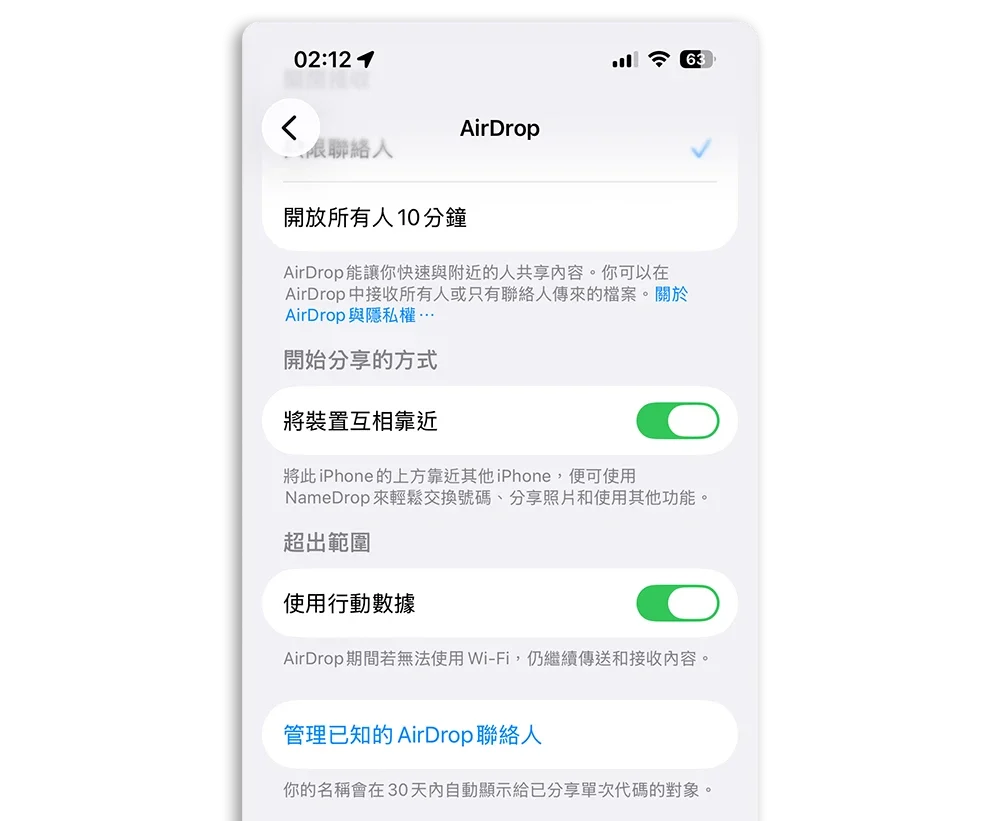
要傳送的可以是照片 App 裡的照片或影片、檔案 App 裡的文件、Safari 網頁、備忘錄、PDF、文件檔,甚至你什麼都不選擇的話,就會傳送聯絡人卡片給對方。
接著當兩隻 iPhone 靠在一起時,你會發現畫面上出現一個類似光波的動畫,從你的手機傳到另外一隻手機上去,對方就會收到有檔案傳過來的確認通知,這樣就完成了 AirDrop 的傳輸。
這個功能其實有自己的名稱
事實上,這個功能是 Apple 在 iOS 17 推出時一併加入的功能,而且嚴格講起來並不是叫做 AirDrop,而是「NameDrop」。
最初的用意其實是讓兩個剛認識的人可以快速地透過這樣的方式互相交換聯絡方式,只要兩隻 iPhone 頭對頭靠在一起,就可以把個人的聯絡人卡片傳給對方,類似遞名片的感覺。
延伸閱讀》
iPhone 的「AirDrop 代碼」怎麼用?iOS 26.2 免互加聯絡人,也能快速分享檔案
拍完照自動 AirDrop 給朋友!出遊必學 iCloud 共享圖庫怎麼用?
分享大型檔案更快速!教你 AirDrop「有線傳輸」隱藏祕技,省時又可靠
iPhone 傳照片到 Windows 電腦!媲美 AirDrop 且免安裝 App 更方便
如果想知道更多關於 Apple 的消息、教學、小技巧或是科技新知,一定要點擊以下任一 LOGO,追蹤我們的 Facebook 粉絲團、訂閱 IG、YouTube 以及 Telegram。