很多拿 iPhone 的人並不是使用 Mac,要傳照片到電腦就不能直接透過 AirDrop,雖然還是有不少方法,例如用 LINE 轉傳、用 iCloud 照片圖庫…等,當然這些都相對麻煩一點。
今天要教大家一個好用的 iPhone 傳照片到 Windows 的技巧, 只要拖拉放三個動作就可以 1 秒把 iPhone 照片快速傳到電腦上。
|
如果你是對網路設定不熟的網友: 透過 HUB 這招也可以快速把 iPhone 照片傳到電腦:請點此 |
iPhone 照片一秒傳到 Windows 電腦
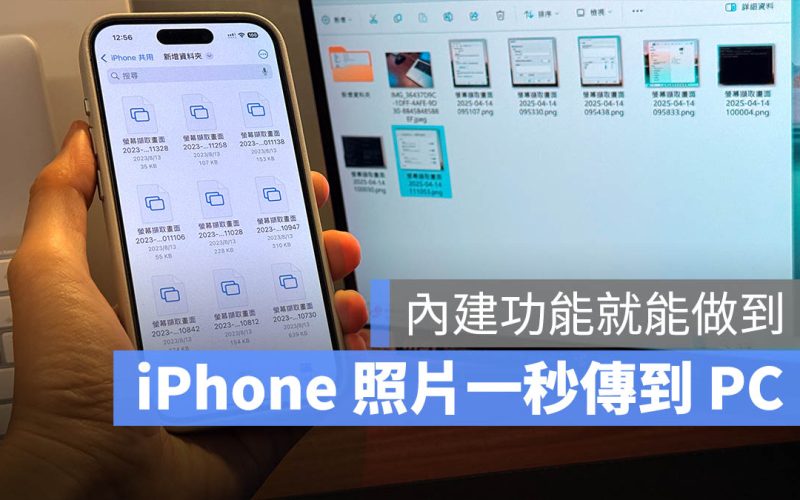
先給大家看看效果,你可以看到我從 iPhone 上把照片放到指定的位置,然後電腦上的資料夾就出現了同樣的檔案。

要做到 iPhone 傳照片到 Windows 電腦,我們要在 Windows 系統上跟 iPhone 上都要做一些設定,下面會分別教大家怎麼做。
設定 Windows 資料夾並開啟共享
在 Windows 的部分我們有兩件事要做,第一個是建立一個共享的資料夾,第二個是確定 IP 位址。
建立共享資料夾
首先在 Windows 電腦上建立一個資料夾,我這裡取名叫做「iPhone 共用」, 然後右鍵選擇「內容」,開啟內容視窗。
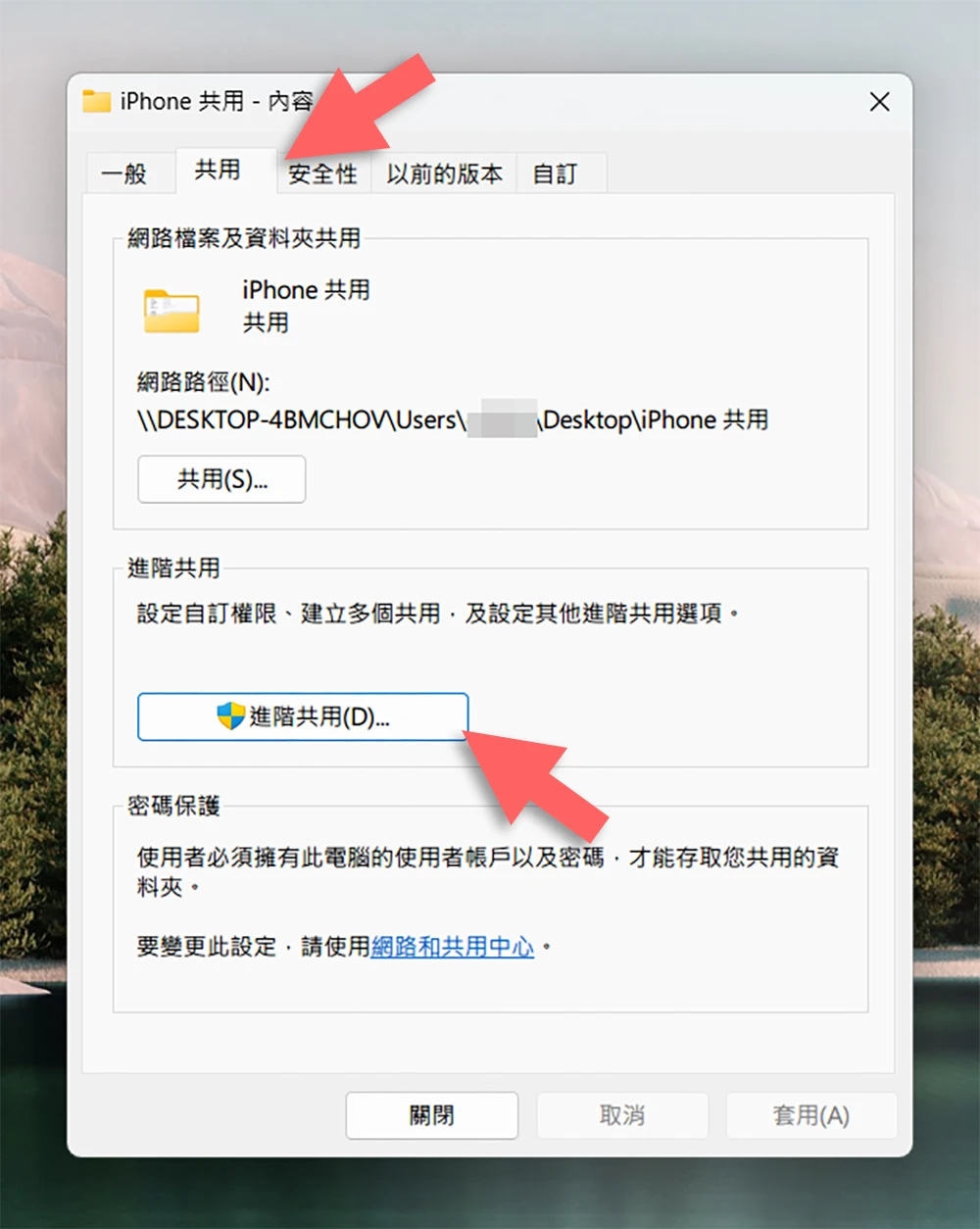
把「共用此資料夾」的選項打勾。 然後點選下面的「權限」按鈕。
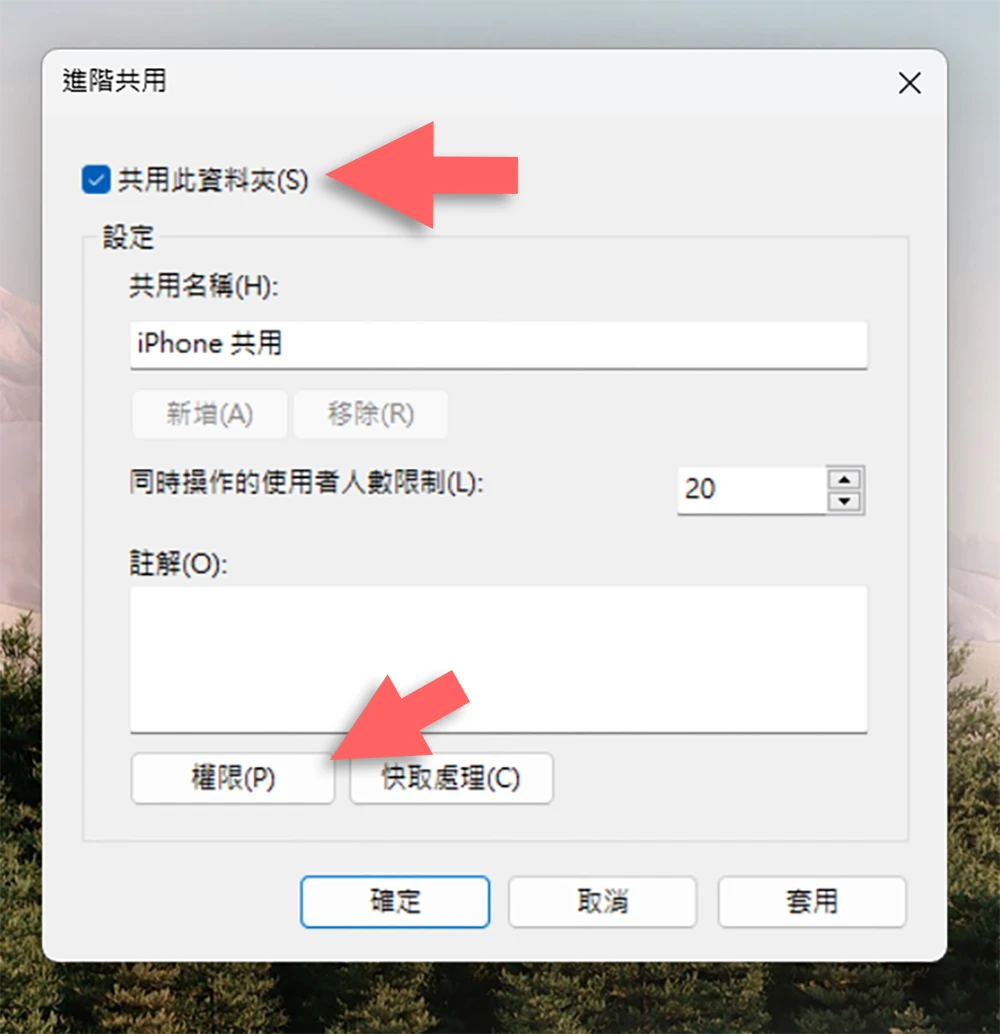
在這裡你可以新增一個使用者,然後只針對這個使用者給予變更跟讀取的權限。那簡單一點就直接把 Everyone 的權限設定成允許「變更」和「讀取」。
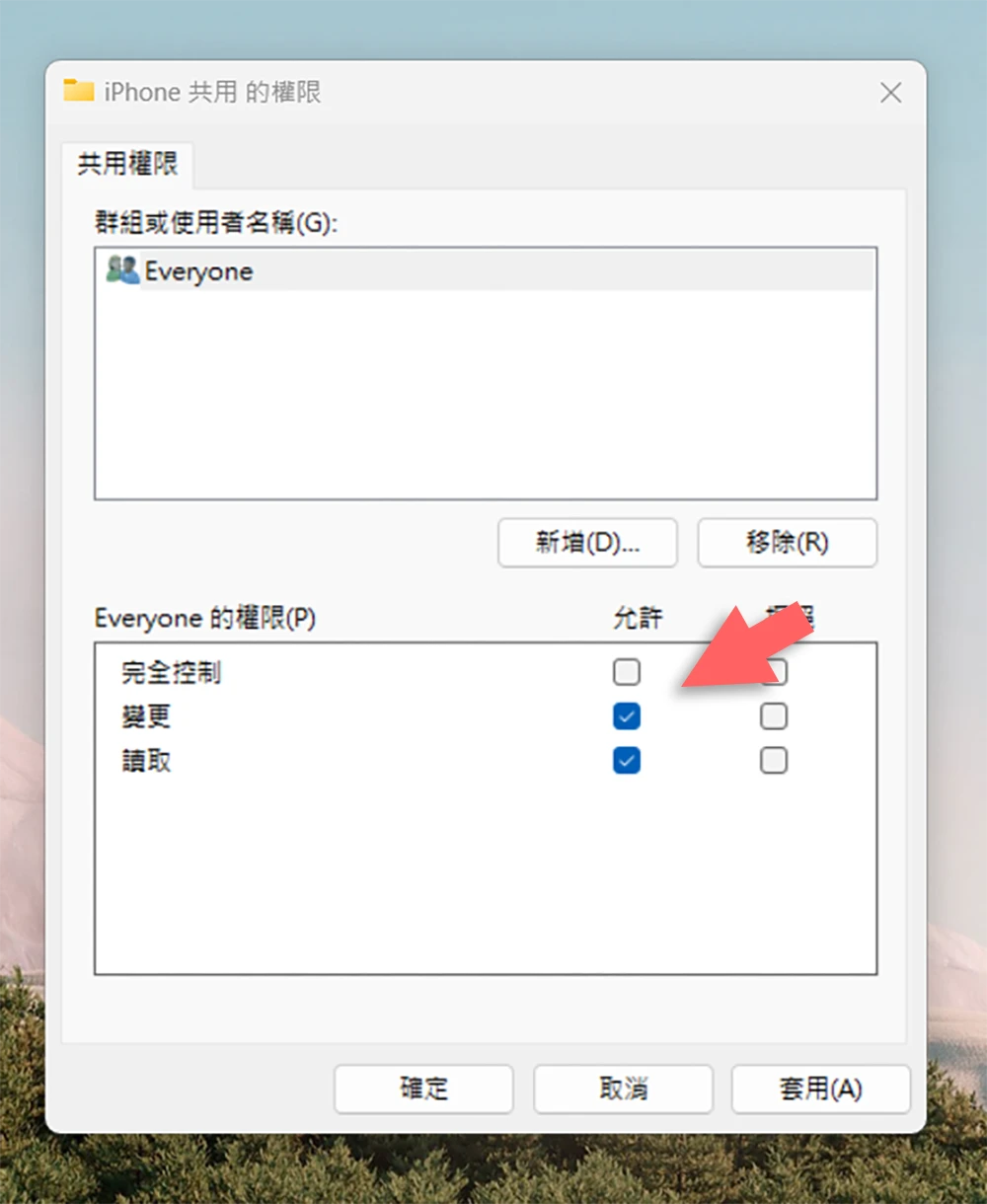
最後按下「套用」跟「確定」,這個步驟就完成了。
查詢 IP 位址
接下來要查詢 IP 位址,在 Windows「搜尋」功能中輸入「終端機」, 然後點開終端機 App。
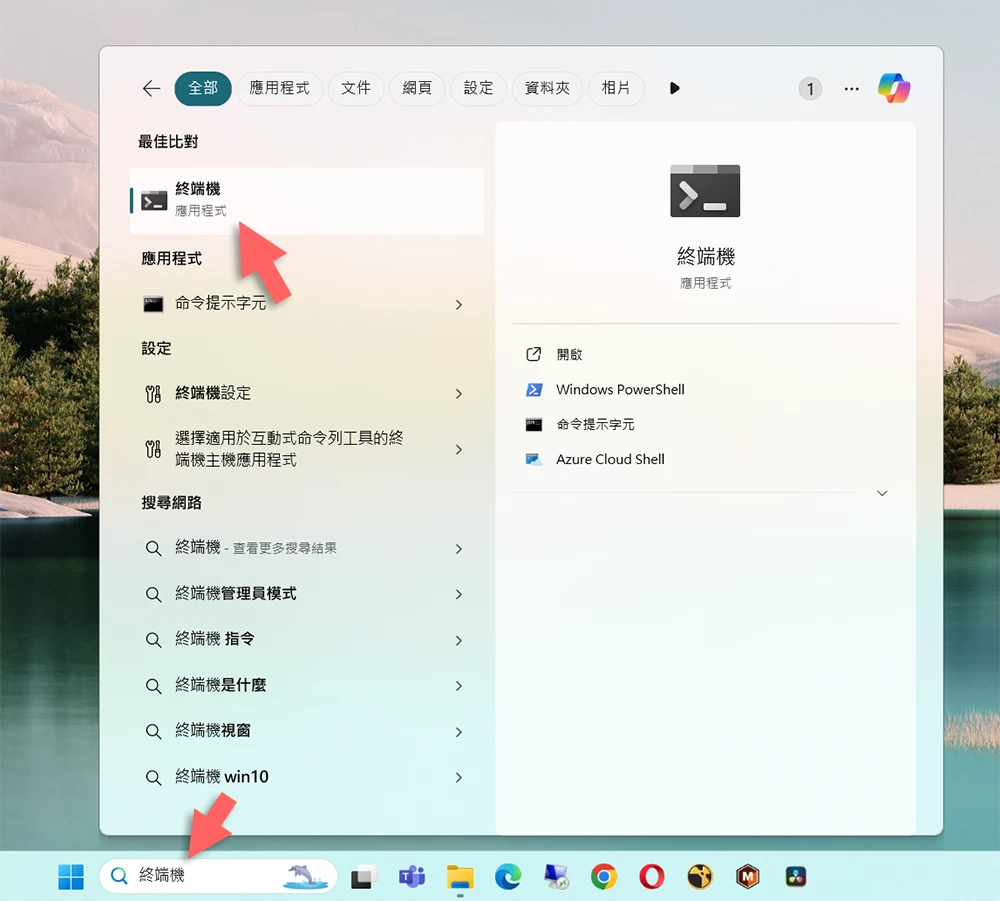
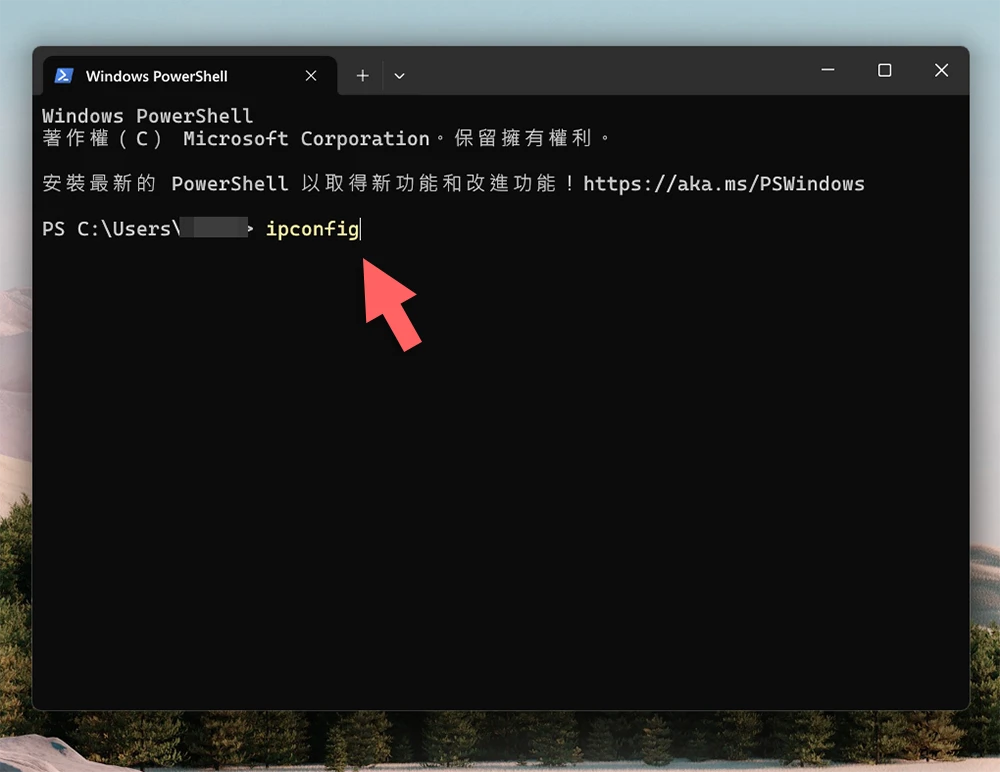
在終端機裡面輸入 ipconfig,然後按下 Enter。
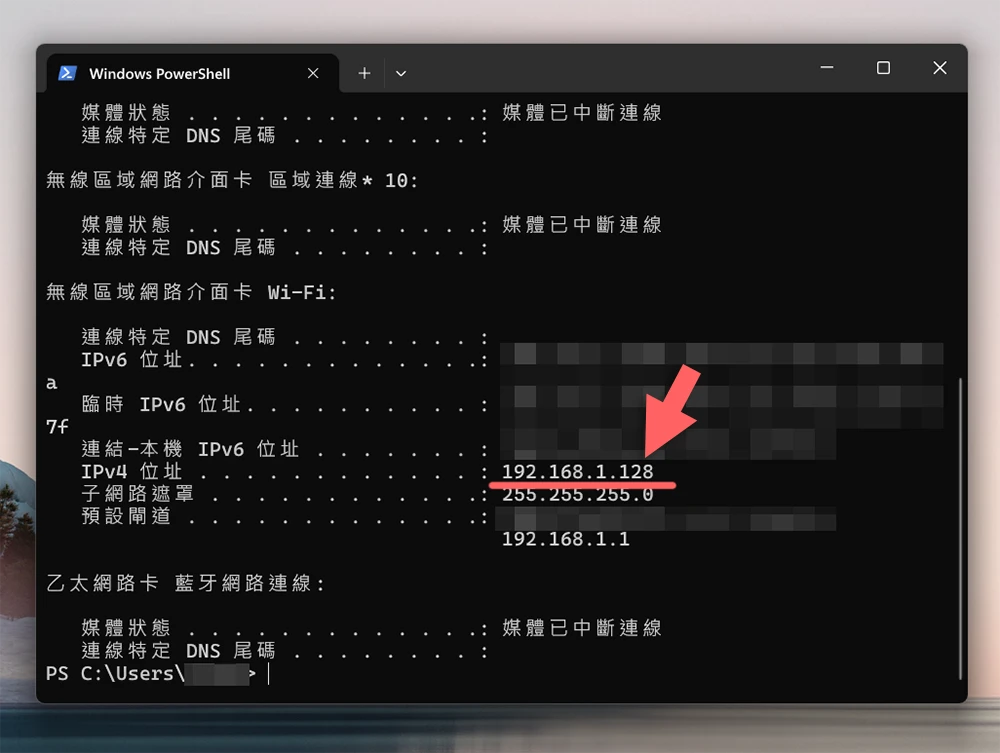
往下滑找到 IPv4,紀錄下你的 IP 位址,應該會是 192.168.xxx.xxx。
iPhone 連線到 Windows 電腦
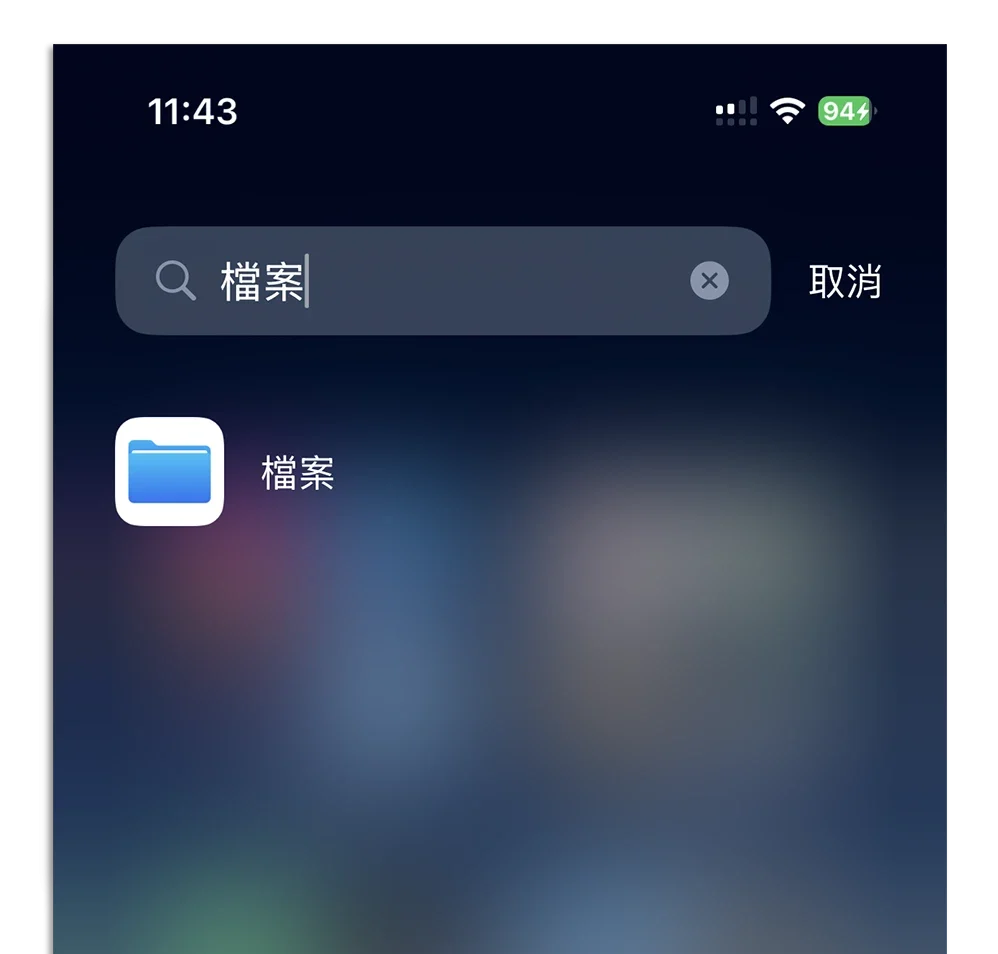
接下來要把 iPhone 連接到 Windows。首先開啟檔案 App。
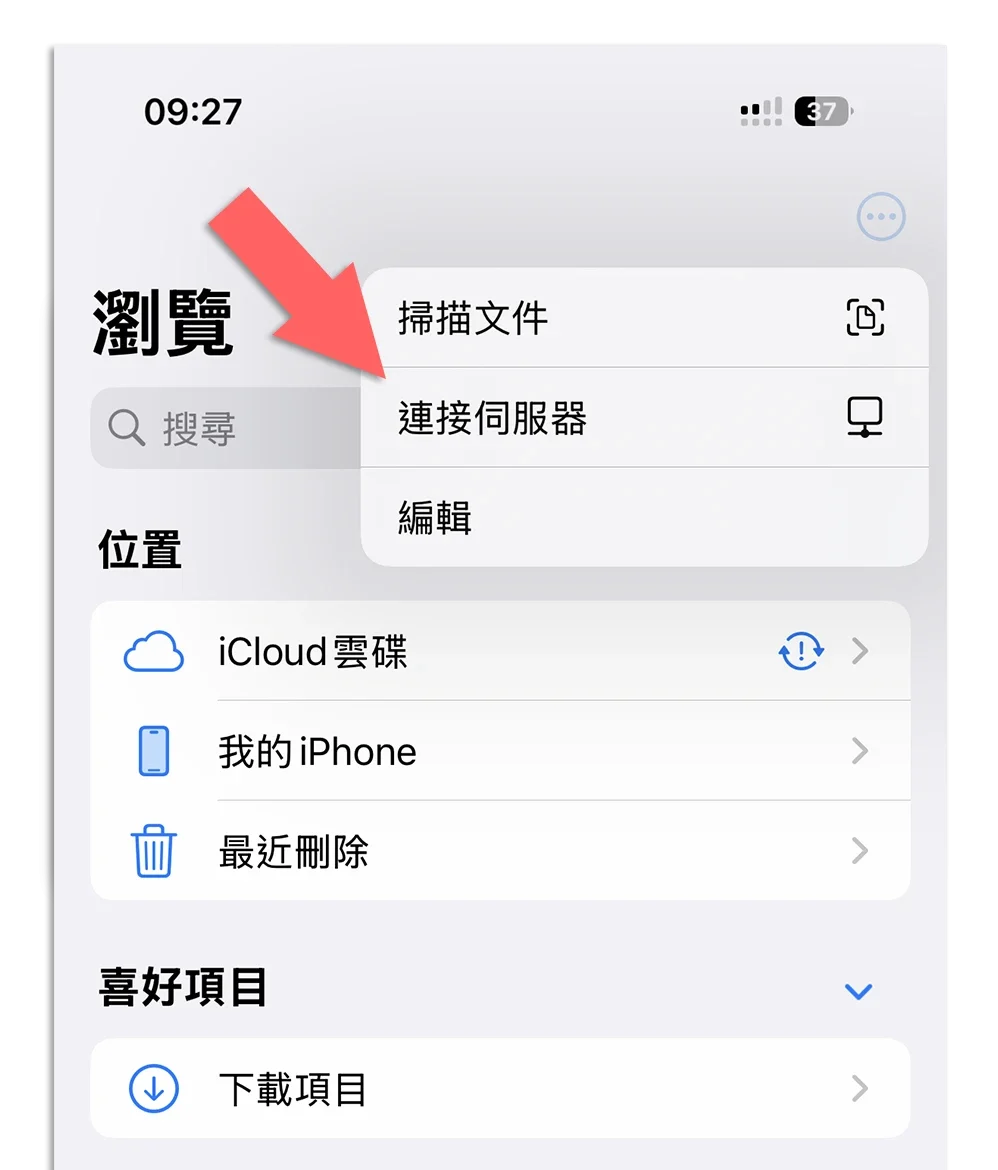
點選右上方更多功能的符號,選擇「連接伺服器」。
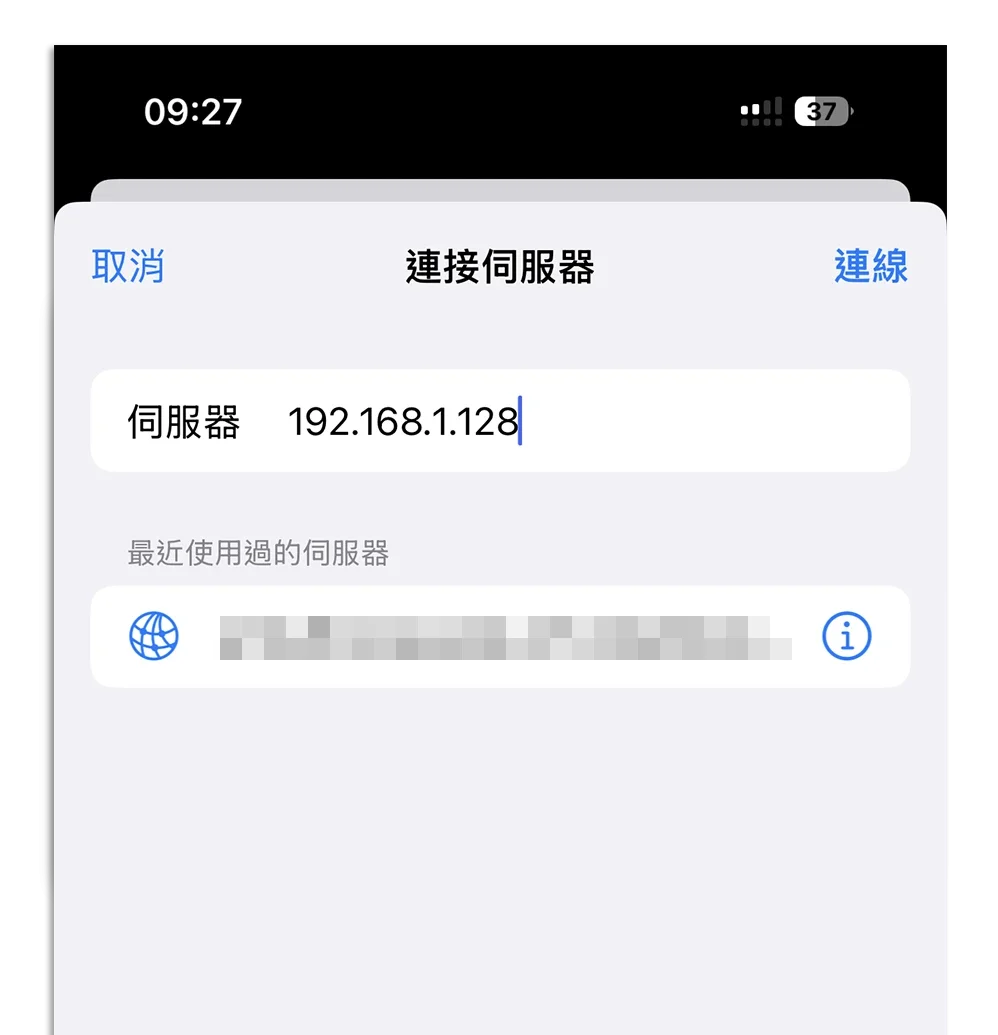
在伺服器位置的地方,輸入剛才我們查詢的 IP 位址, 然後選擇「連線」。
接著選擇註冊使用者,然後輸入你 Windows 的使用者名稱跟密碼, 如果你的 Windows 沒有設定使用者名稱跟密碼的話就會沒有辦法使用這個功能, 記得去設定一下,也是為了保護你的資料隱私。
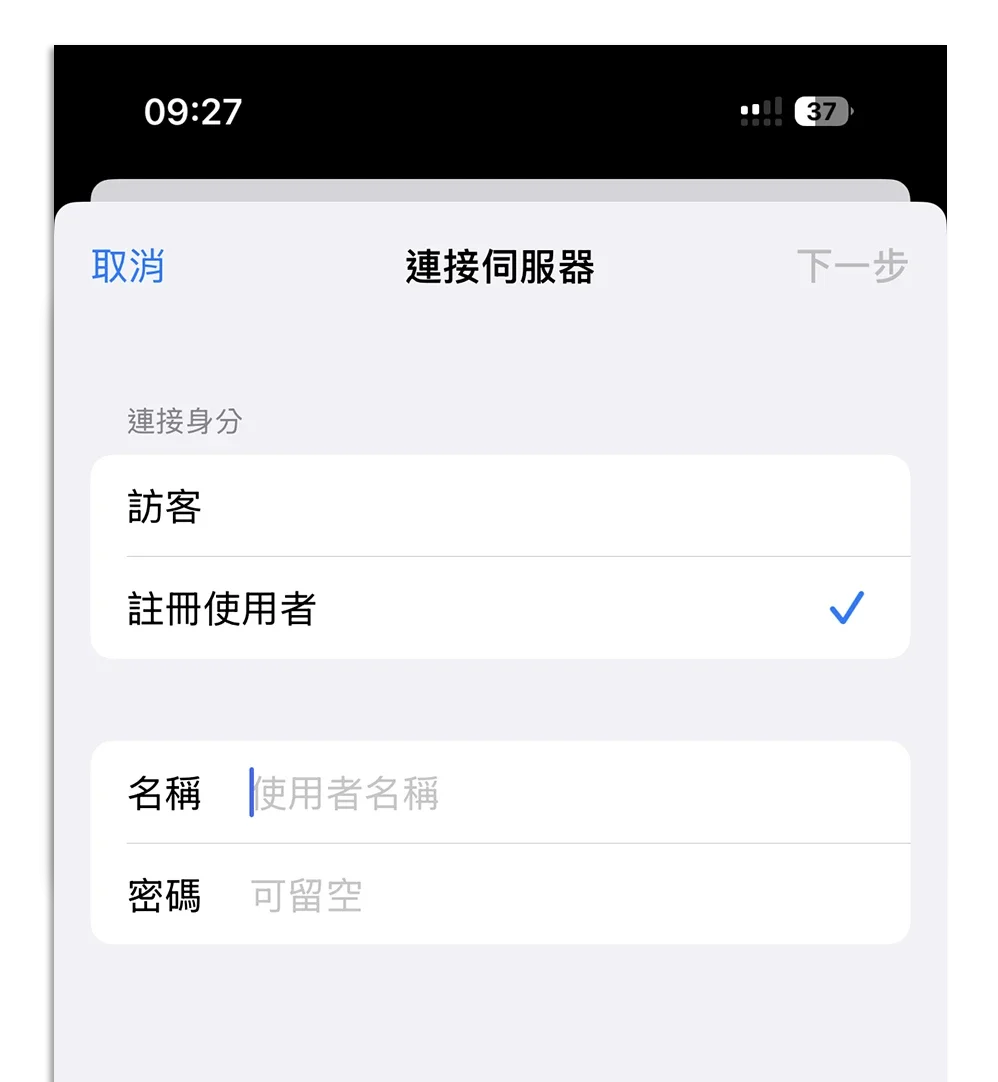
都設定好之後按下一步,你就會在檔案 App 的「瀏覽」功能看到你 Windows 電腦的位置。 如果沒有看到的話,應該只是畫面沒有更新,把檔案 App 關掉然後再重開就可以了。

從 iPhone 傳照片到 Windows 電腦
當你要傳照片或檔案到 Windows 電腦的時候,只要點開剛剛我們設定好的這個位置, 把檔案、照片不管是用拖拉放的方式,或是儲存的方式丟過去。
你就會在 Windows 的資料夾下面看到相同的檔案出現在 Windows 電腦上,讓 iPhone 傳檔案、照片到 Windows 電腦變得超級簡單。
如果還是覺得很麻煩、總是試不出來呢?
如果你不想要做上面那麼多設定(或是你怎麼試都失敗),也不怕麻煩還要去拿線什麼的話,建議備著一個 HUB,用 HUB 接上 iPhone 和隨身碟,把照片傳到隨身碟裡面再傳到電腦也是一種方法,甚至也可以用這招傳給你使用 Android 的朋友。
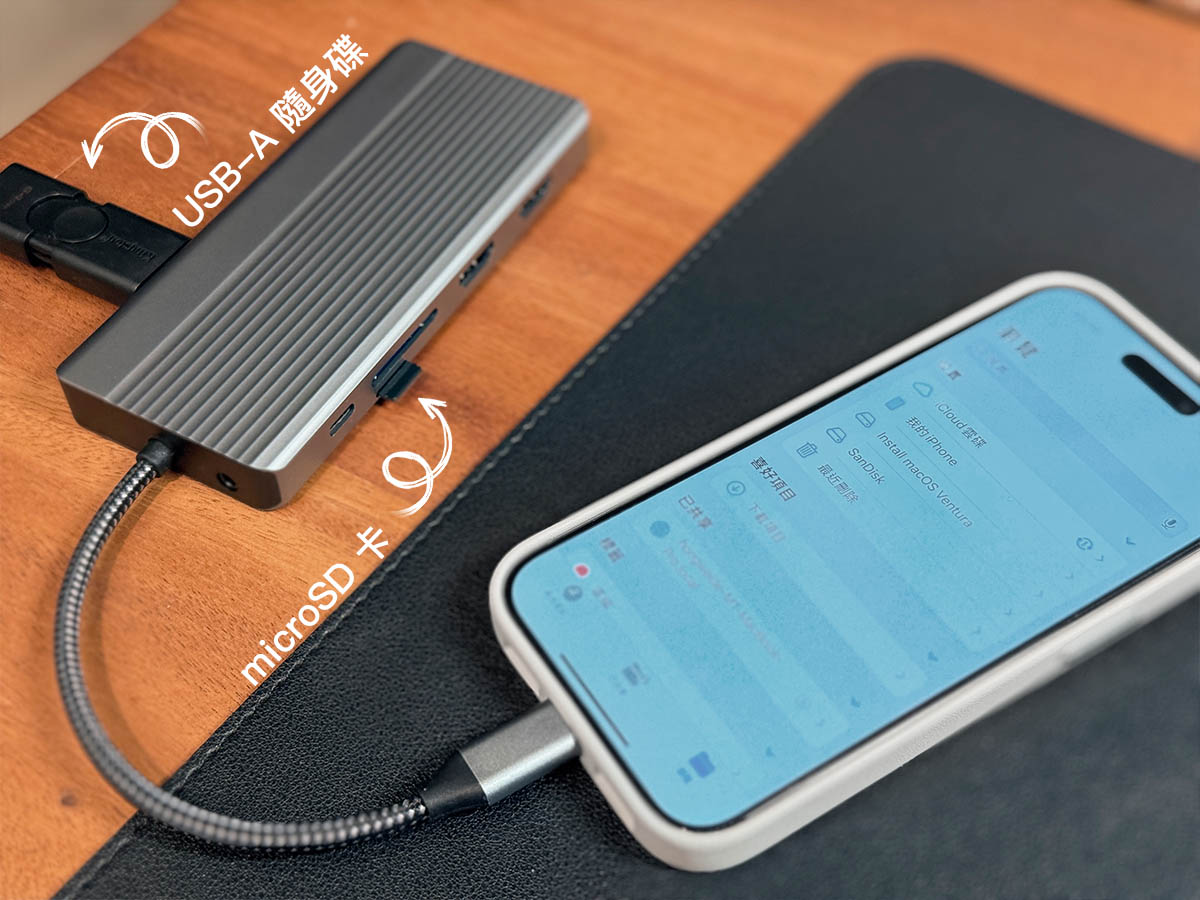
這樣雖然要多準備一個 USB-C HUB,可是用途很廣。
之後如果 iPad 或 iPhone 要接上外接螢幕做簡報、Mac 要外接更多台螢幕、筆電要接網路線都可以用,所以我覺得直接用 HUB 來轉存也是不錯的方法。
|
為什麼你該準備一個 USB-C HUB? |
安全性小提醒
建議在家使用比較安全
因為透過無線傳輸的方法其實是類似區網傳檔案的功能,如果你的 Windwos 電腦安全性設定不夠的話,其實會讓你的電腦暴露在公開的環境下,所以我比較建議是在家使用就好。
要傳檔案的時候才開共用權限
如果要在公司使用的話,也建議是只有在需要共用的時候才把資料夾的共用權限打開(那個打勾的步驟),這對安全性來說也比較有保障。
開啟網路探索功能
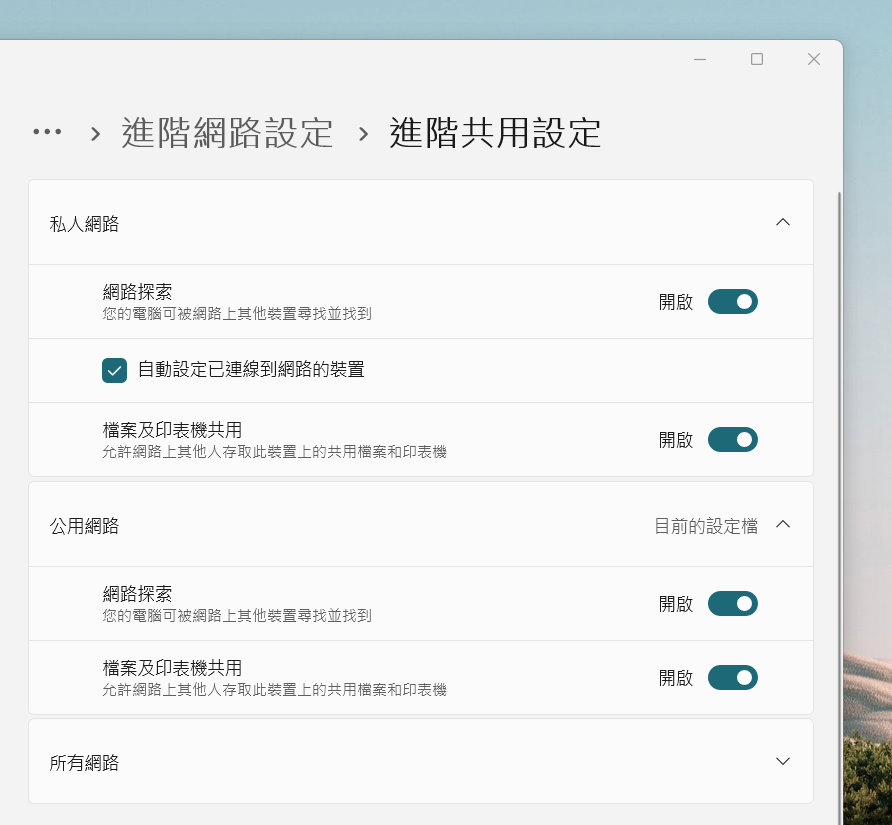
如果設定都沒有錯,但是 iPhone 還是找不到你的電腦,可以開啟 Windows 的「網路探索」功能。我這個是 Windows 11 的畫面,其他 Windows 10 或是 Windows 7 的畫面可能略有不同,大家找一下。
iPhone 傳照片到電腦:總結
雖然 iPhone 用戶無法像 Mac 使用者那樣透過 AirDrop 傳檔,但透過「iPhone 檔案 App 連接 Windows 共用資料夾」這個方法,只要設定一次,之後就能快速拖拉照片到電腦上,簡單又有效率。
只要注意共用權限與網路安全,這招非常適合在家中局域網使用,讓 iPhone 與 Windows 電腦之間的檔案傳輸更順暢、實用性大大提升。
延伸閱讀》



如果想知道更多關於 Apple 的消息、教學、小技巧或是科技新知,一定要點擊以下任一 LOGO,追蹤我們的 Facebook 粉絲團、訂閱 IG、YouTube 以及 Telegram。