
AirDrop 是蘋果生態系中非常好用的檔案分享功能,但畢竟是基於藍牙與 Wi-Fi,所以除了有速度限制、穩定性也容易受影響,相信大家也踩過不少 AirDrop 的坑。
如過想要穩定快速的分享檔案,AirDrop 其實還有個隱藏的「有線傳輸」祕技,不僅簡單可靠、還能提高傳輸效率,可說是分享大型檔案的實用技巧。
AirDrop 有線傳輸的優缺點
「AirDrop 有線傳輸」顧名思義就是透過一條傳輸線來進行 AirDrop;與無線 AirDrop 相比,多了一條傳輸線也多了 2 個優勢:
- 幾乎不受無線訊號影響,可確保傳輸不中斷、穩定性高。
- 在符合條件的情況下,傳輸大型檔案更快速。
至於缺點的話,當然就是要準備一條「速度夠快」的傳輸線、也因為需要接線所以靈活性較低;不過能夠節省大量的傳輸時間,還是蠻推薦傳大型檔案時可以多加利用。
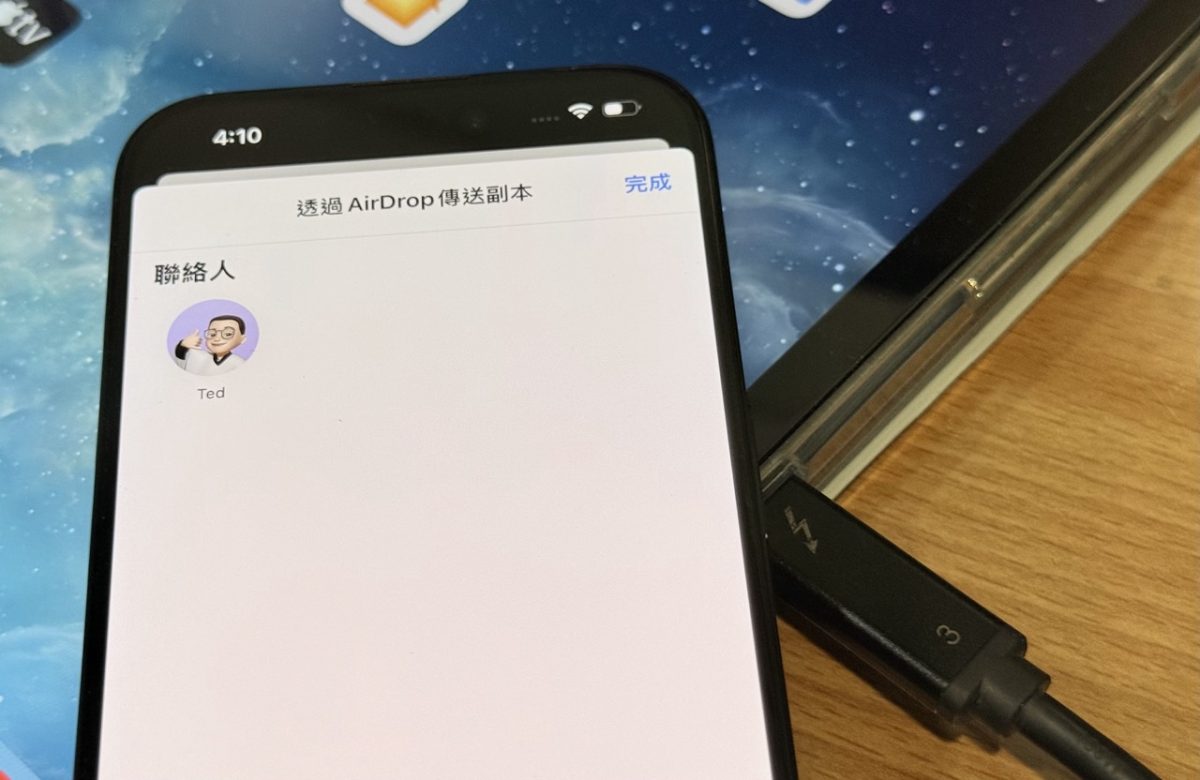
AirDrop 有線傳輸操作教學
AirDrop 有線傳輸的使用方式非常簡單,就是一般的 AirDrop 分享步驟,只是分享檔案前要先把兩款裝置透過傳輸線互連:
- 先用傳輸線連接兩個裝置。
- 選擇要分享的檔案。
- 點擊分享鍵進行 AirDrop。
- 選擇 AirDrop 的目標。
- 開始進行 AirDrop 有線傳輸。
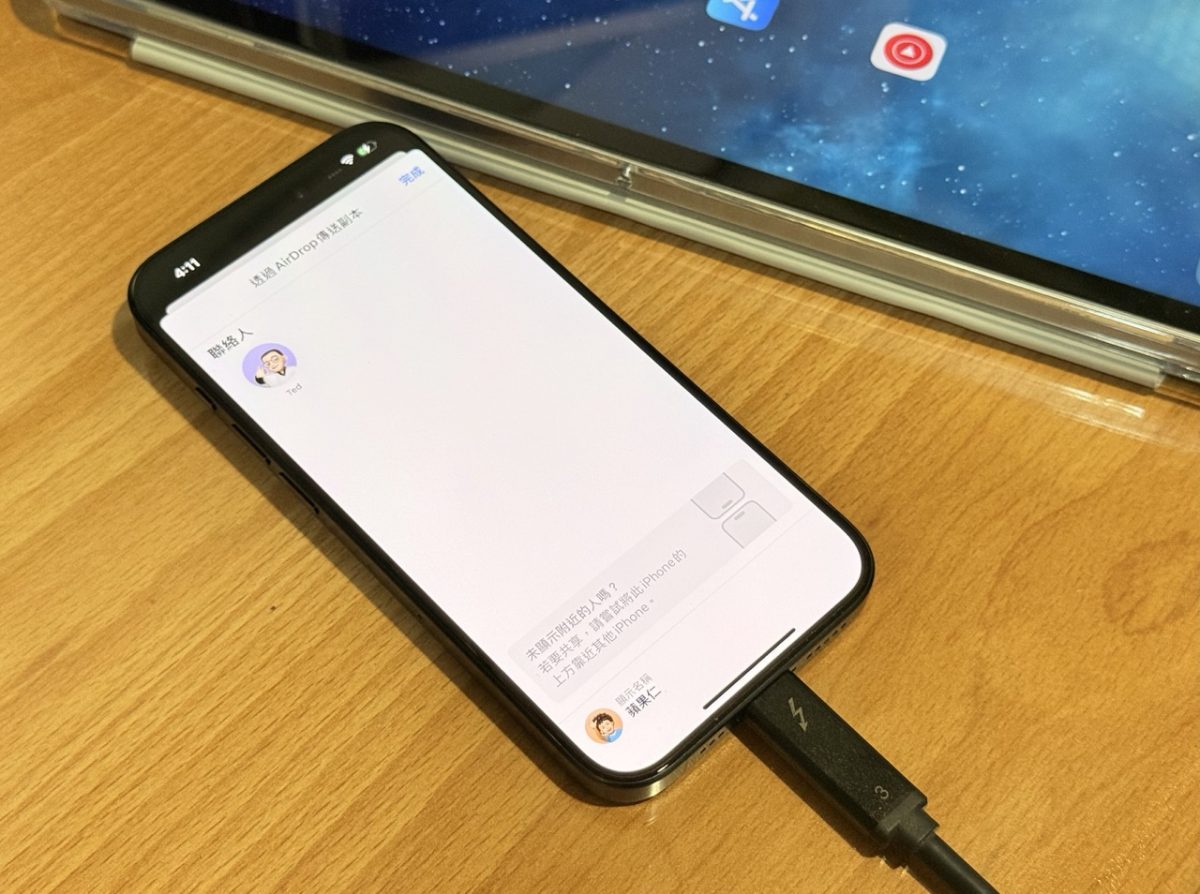
當進行 AirDrop 有線傳輸時 iPhone 動態島就會顯示「正在使用有線連線」,代表正確使用傳輸線來 AirDrop 檔案。

AirDrop 有線傳輸實測比較
大家肯定也會好奇 AirDrop 有線傳輸究竟快多少?這邊提供我個人的實測:傳送 2 個 ProRes 影片檔(約 8.3GB 左右),用 iPhone 15 Pro 分享,M2 iPad Pro 接收。
測試結果如下:
| AirDrop 方式 | 耗時 |
| 普通無線 AirDrop | 1 分 48 秒 |
| AirDrop 有線傳輸(Thunderbolt 3 傳輸線,最高 40Gbps) | 50 秒 |
| AirDrop 有線傳輸(原廠標配充電線,最高 480Mbps) | 3 分 33 秒 |
畢竟是線傳,因此可以看到線材的選擇對於 AirDrop 有線傳輸的影響非常大,所以我前面才會說「在符合條件的情況下,傳輸大型檔案更快速」;建議想使用 AirDrop 有線傳輸的用戶至少要準備 USB3 以上規格的傳輸線才會有不錯的 AirDrop 有線傳輸體驗。
AirDrop 有線傳輸總結
以上 AirDrop 有線傳輸隱藏技巧分享給大家;雖說「挑線」這點有點小麻煩,但只要選對線就能替你省下不少時間,而且簡單穩定,對於任何人來說都很好上手,仍是一個蠻值得學習的檔案傳輸小技巧。
下次若有傳大型檔案的需求或想避免傳輸中斷等問題,不妨試試看 AirDrop 有線傳輸,享受快速可靠的檔案分享體驗。
延伸閱讀》

















如果想知道更多關於 Apple 的消息、教學、小技巧或是科技新知,一定要點擊以下任一 LOGO,追蹤我們的 Facebook 粉絲團、訂閱 IG、YouTube 以及 Telegram。