

Apple 在最新的 iOS 26.4 更新中,正式將「遭竊裝置防護」功能列為預設開啟。表示即便你的 iPhone 遭竊,且密碼也被成功破解,對方也無法輕易更改你的 Apple ID、存取信用卡資料或是個人隱私內容,為 iPhone 使用者提供了更強大的底層保障。
我們也發現有很多人不知道 iPhone 裡面還存在這項功能,這篇文章我們會先跟大家說一下這個功能是做什麼的、開啟以後有哪些優 / 缺點,畢竟開啟以後多少還是會造成一些不方便的地方,所以清楚列出來讓大家自行做選擇。
iPhone「遭竊裝置防護」是什麼?
過去我們習慣依賴四位或六位數的解鎖密碼,但在犯罪集團眼中,這組數字其實非常脆弱。過去就有真實案例,竊盜集團常在酒吧或公共場所偷看使用者輸入密碼,隨後下手行竊,並在幾分鐘內利用這組密碼重設使用者的 Apple ID,甚至進一步關閉「尋找」功能。
導致原本這支 iPhone 的主人徹底失去帳號控制權,甚至完全找不回他的 iPhone。
▼ 只要密碼遭破解或外流,即便 Face ID 驗證失敗後,改輸入密碼也能通過驗證
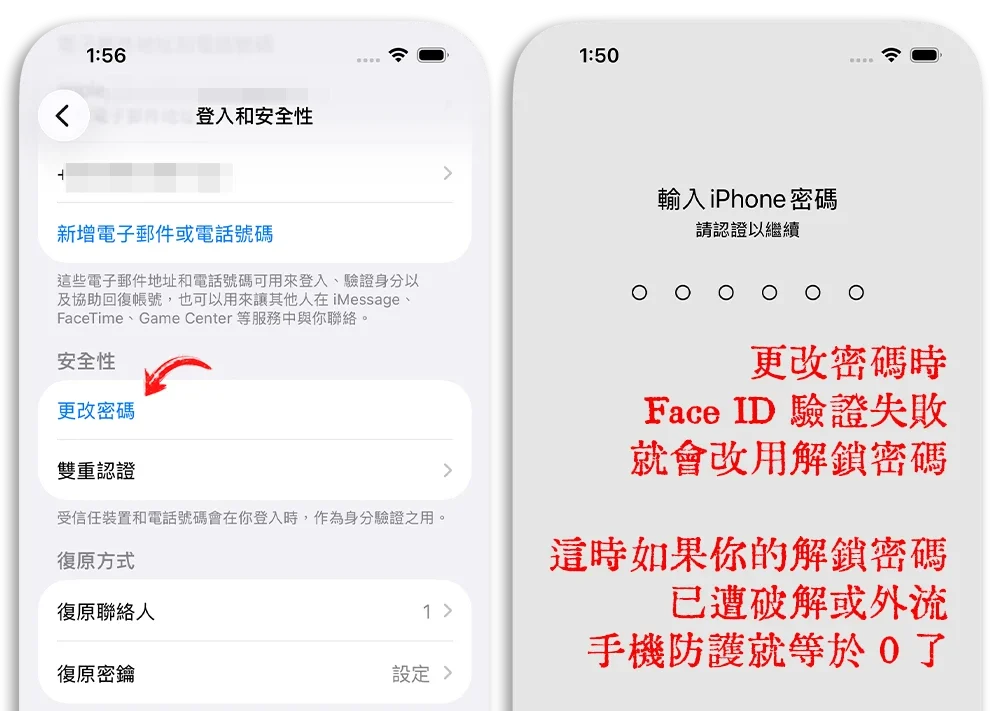
當「遭竊裝置防護」功能開啟後,某些敏感操作不能只靠密碼完成,而是一定要再通過 Face ID 或 Touch ID。
畢竟竊賊可以偷窺你的密碼來解鎖 iPhone,但是無法複製你的 Face ID 或 Touch ID,甚至部分更關鍵的變更還會加入 1 小時安全延遲。
簡單說,這項功能不是拿來防「手機被偷走就完全不見」這件事,而是防「手機被偷後,對方立刻接管你的 Apple 帳號與手機控制權」。
「遭竊裝置防護」開啟後會發生什麼事?
當你開啟了「遭竊裝置防護」後,部分功能的操作都會變得更加嚴格,甚至iPhone 會開始學習你的使用習慣,尤其是你會在哪裡使用 iPhone。如果今天你是在一個很陌生的地點操作和密碼、隱私、帳號有關的功能,「遭竊裝置防護」會判斷你的 iPhone 可能遭竊,因此進行更高強度的額外保護。
一定要用 Face ID 或 Touch ID
Face ID 和 Touch ID 是相對於「數字密碼」更安全的防護機制,所以會要求存取這些隱私功能時,一定要再次通過 Face ID 或 Touch ID 驗證,而且沒有密碼可作為備用方式。
像是使用 iCloud 鑰匙圈中的密碼或通行密鑰、使用 Safari 儲存的付款資料、關閉遺失模式、清除 iPhone 內容與設定、用 iPhone 設定新裝置、設定或轉移 eSIM 等,都可能屬於這一類。
等候一小時才能設定
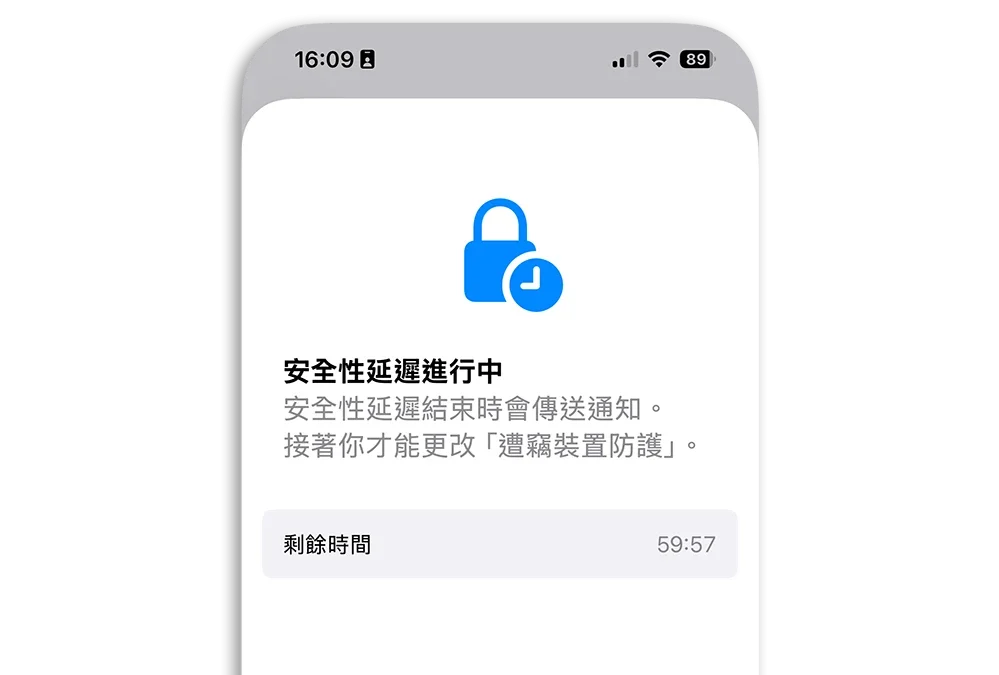
像是變更 Apple 帳號密碼、登出 Apple 帳號、修改帳號安全設定、增加或移除 Face ID / Touch ID、變更裝置密碼、關閉遭竊裝置防護等,除了先做一次 Face ID 和 Touch ID 驗證外,還要等 1 小時,然後再驗證一次才能完成。Apple 表示,這段時間的目的,就是讓使用者在手機剛被偷的第一時間,還有機會透過其他裝置啟用遺失模式、保護帳號。
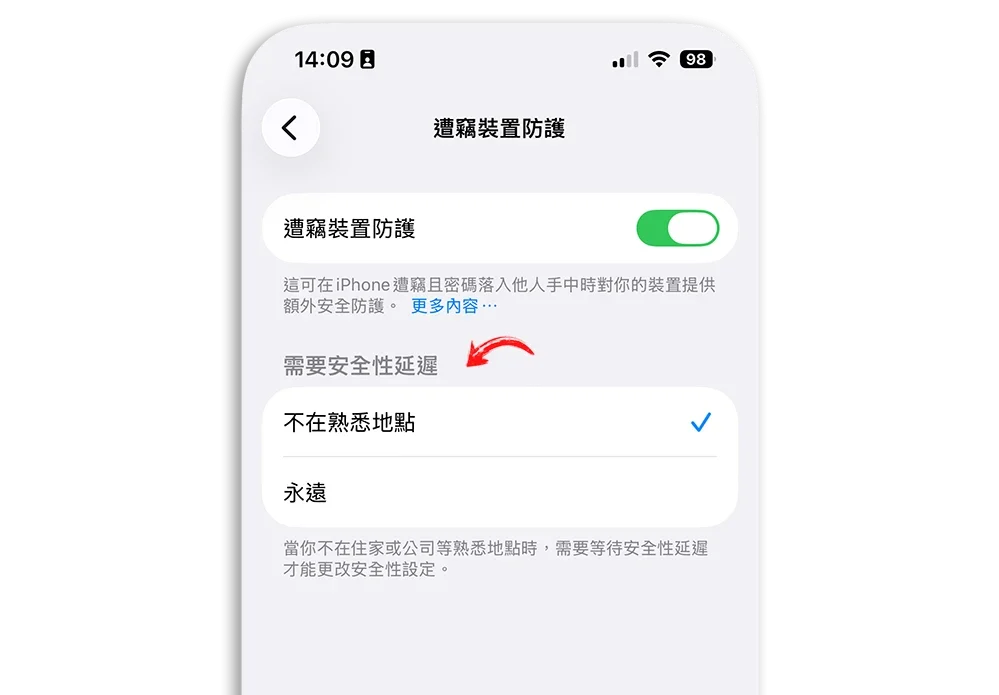
也能改成任何地點都嚴格保護
預設情況下,上述兩項額外限制主要會在「離開熟悉位置」時才觸發;如果你想更嚴格,也可以改成無論在任何地方都套用。
下面有一張表格,幫大家整理了哪些功能只需要 Face ID 解鎖就可以、哪些功能還需要再等 1 小時。
| 僅 Face ID、Touch ID 即可解鎖 | Face ID 解鎖並且等 1 個小時 |
| 存取 iCloud 鑰匙圈密碼 | 修改 Apple ID 密碼 |
| 加入新的 Apple Card | 啟用復原金鑰 |
| 清除 iPhone 內容與設定 | 修改信任的電話號碼與聯絡人 |
| 關閉遺失模式 | 增加 Face ID 或 Touch ID |
| 利用 Apple Cash 轉帳 | 移除 Face ID 或 Touch ID |
| 利用 iPhone 設定新的裝置 | 關閉尋找功能 |
| 利用 Safari 付款 | 關閉遭竊裝置防護 |
「遭竊裝置防護」開啟後有什麼缺點?
在 iOS 26.4 更新後,蘋果強制讓所有裝置預設都開啟「遭竊裝置防護」。雖然可以安全的保護 iPhone 遭竊後,帳號密碼、信用卡資料、隱私資料、Apple ID 等個人隱私不會被影響,但是缺點就是很多操作都會變得相對麻煩。
尤其是「當系統認為你不在熟悉地點」的時候。
因為很多網友其實有抱怨過自己明明就是在家,但是系統就是判定不在熟悉的地點,所以要改個密碼、重置 Face ID…等功能,都還要再等一個小時才能操作。
除此之外,開啟了「遭竊裝置防護」功能其實在日常使用上不會有太多的問題。
如果要關閉「遭竊裝置防護」怎麼關?
如果你確定要關閉「遭竊裝置防護」功能,可以依照下面的步驟來完成。
打開 iPhone「設定」⇢「Face ID 與密碼」或「Touch ID 與密碼」,輸入 iPhone 解鎖密碼進入功能頁面後,往下找到「遭竊裝置防護」就能將功能關閉。
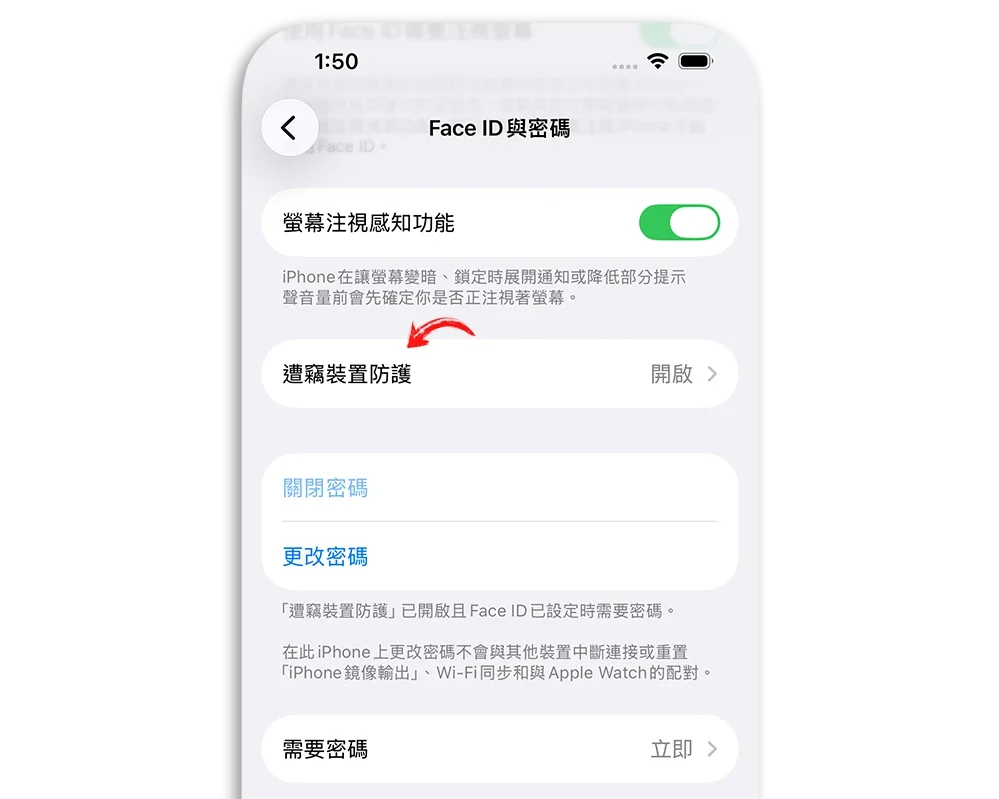
關閉時必須要通過 Face ID 或 Touch ID 的驗證,如果你的設定是「離開熟悉位置時啟用」,而你目前人不在家裡或工作地點,系統則會要啟動安全延遲,等候一小時再讓你依照畫面指示完成關閉。
總結:雖然很麻煩,但為了安全建議不要關
iOS 26.4 預設幫大家都開啟了「遭竊裝置防護」功能,雖然在某些時候你可能會遇到要等後一小時才能繼續操作的狀況,但是畢竟這些都是攸關個人資訊、金融資料的隱私與安全性內容,如果只要擁有你的 iPhone 密碼就能存取、更改,那是真的很危險。
想想看,當你在公車或捷運上要使用手機時,因為帶著口罩所以 Face ID 驗證失敗而改輸入密碼的同時,會不會旁邊的人已經偷瞄到你按了幾號密碼了?這時你的密碼就已經無形中流出去,若是對方剛好就是竊盜集團,當他偷走你的手機時,就可以透過剛剛瞄到的密碼,直接取代你成為這隻 iPhone 的主人。
所以我個人會建議這項功能就維持開啟不要關閉。
延伸閱讀》
iPhone 密碼 App 隱藏技巧,ATM / 門禁 / 轉盤鎖 / 行李箱密碼都能記
Gmail 密碼又遭外流?教你全面改用最安全的「通行密鑰」登入機制
還在用備忘錄記密碼?iPhone 內建密碼 App 超安全也不怕忘
在 Windows 上也能帶出 iCloud 密碼自動填寫?PC 同步 iPhone 密碼教學
如果想知道更多關於 Apple 的消息、教學、小技巧或是科技新知,一定要點擊以下任一 LOGO,追蹤我們的 Facebook 粉絲團、訂閱 IG、YouTube 以及 Telegram。





