

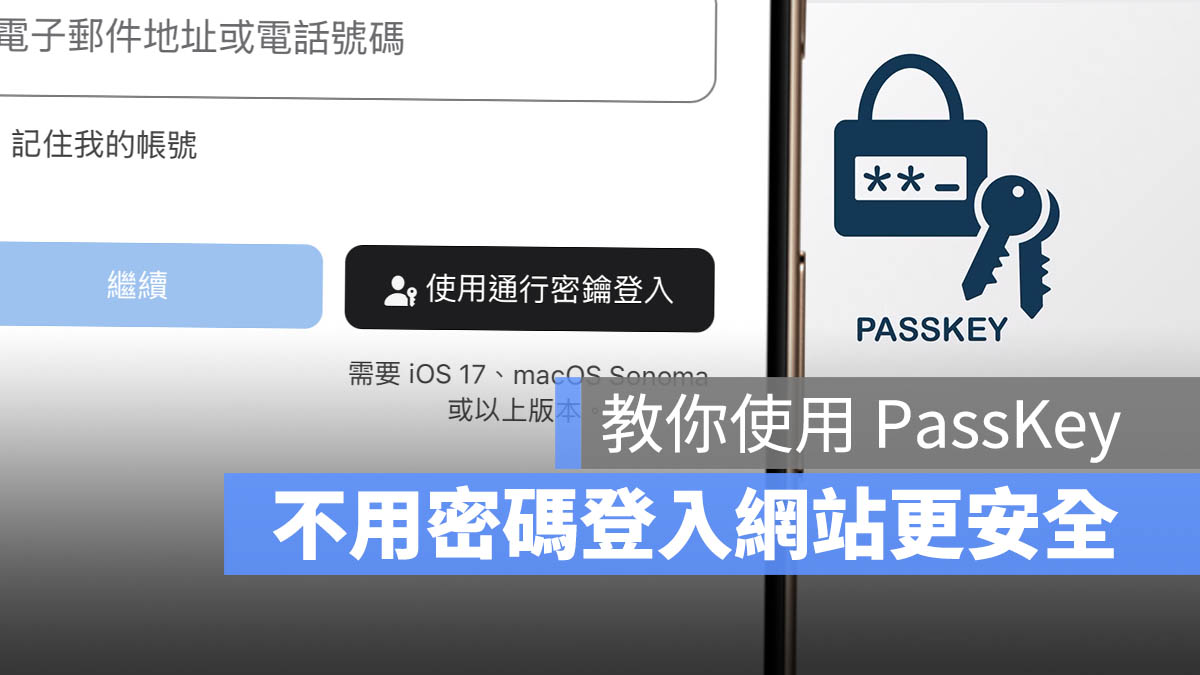
現在有越來越多平台在推 Passkey 無密碼登入機制,甚至在 iOS 26、iPadOS 26 還可以讓使用者導出 Passkey 拿去其他裝置中使用。
那麼這個「無密碼」登入的 Passkey 到底是什麼? 真的有比較安全嗎?要怎麼設定?今天一次教大家。
Passkey 是什麼?為什麼更安全?
Passkey 是一種無密碼的登入機制,背後採用 FIDO Alliance 的公私鑰加密標準,使用者不再需要記住帳號密碼,也沒有簡訊驗證碼會被攔截的問題。
登入時只需要透過 Face ID、Touch ID 或裝置解鎖完成身分驗證,就能登入你的帳號。沒有密碼、也沒有簡訊可以被偷,自然也就沒有駭客可下手的機會。
用一個暴力的舉例,今天你要跟別人買東西,你們兩個只要一個眼神就可以確定成交把東西帶走,完全不用透過金錢或刷卡,自然不用擔心會有錢包被偷、卡被盜刷的疑慮。
Passkey 要使用也是有前提的
要使用 Passkey(通行密鑰)登入功能,硬體與作業系統確實有一定限制,因為它需要支援 WebAuthn 標準、FIDO2 協議,以及具備本機驗證(如 Face ID / Touch ID / Windows Hello)的能力。
Apple 裝置
| 裝置 | 最低系統要求 | 認證方式 |
| iPhone | iOS 16 | Face ID / Touch ID |
| iPad | iPadOS 16 | Face ID / Touch ID |
| Mac | macOS Ventura 13 | Touch ID / Apple Watch 解鎖 |
| Vision Pro | — | 虹膜認證 |
此外,Apple 裝置需啟用 iCloud 鑰匙圈才能同步 Passkey,也需要啟用螢幕鎖定功能。
Android 裝置
Android 手機或 Android 平板支援 Passkey 的最低系統需求為 Android 9.0,需要開啟指紋辨識、臉部辨識或是其他可以鎖定裝置的驗證機制。
此外,Android 裝置使用 Google Password Manager 儲存 Passkey,跨裝置可透過 Google 帳號同步。
Windows 裝置
Windows 電腦則需要 Windows 10 以上系統才可以使用 Passkey,且電腦硬體需要支援臉部辨識、指紋辨識或是透過 PIN 碼解鎖。
Passkey 如何設定?
基本上每個有提供 Passkey 的網站(例如 Apple、Google、Meta)都可以透過帳號密碼管理相關功能來設定通行密鑰。
Apple
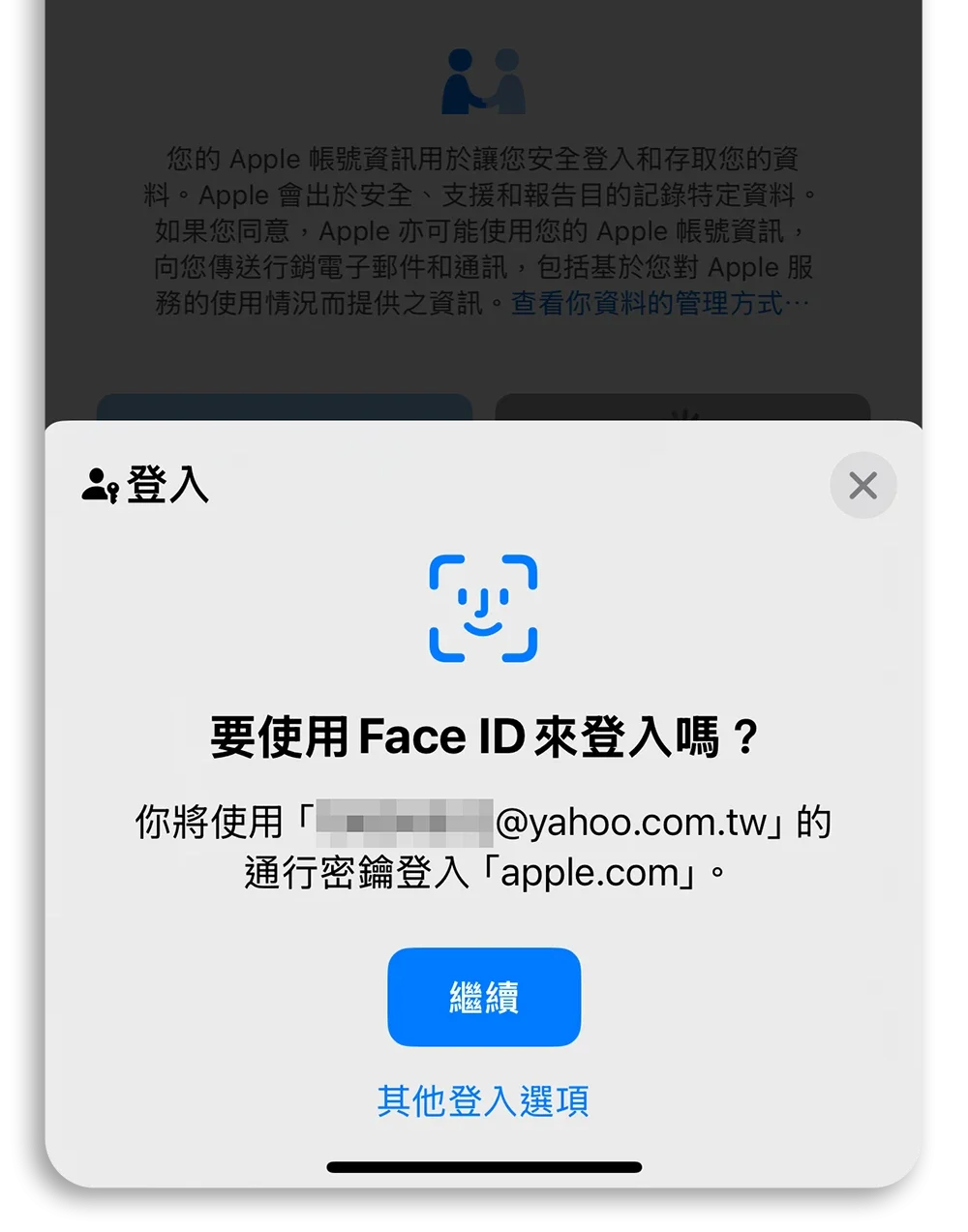
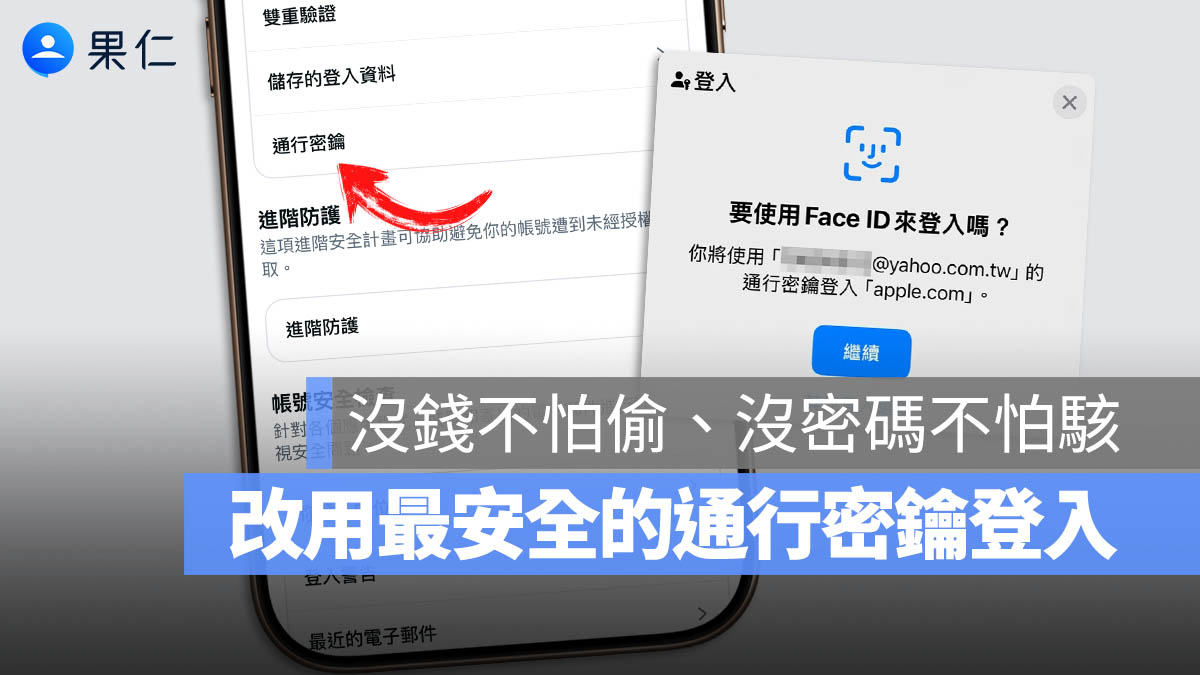
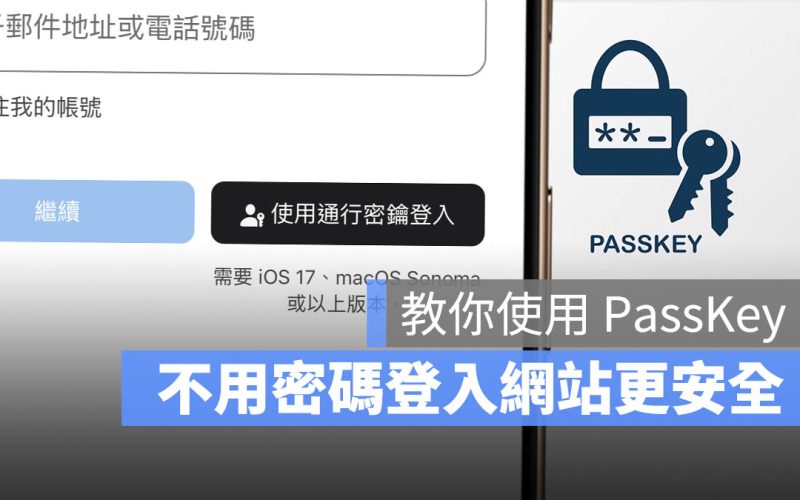
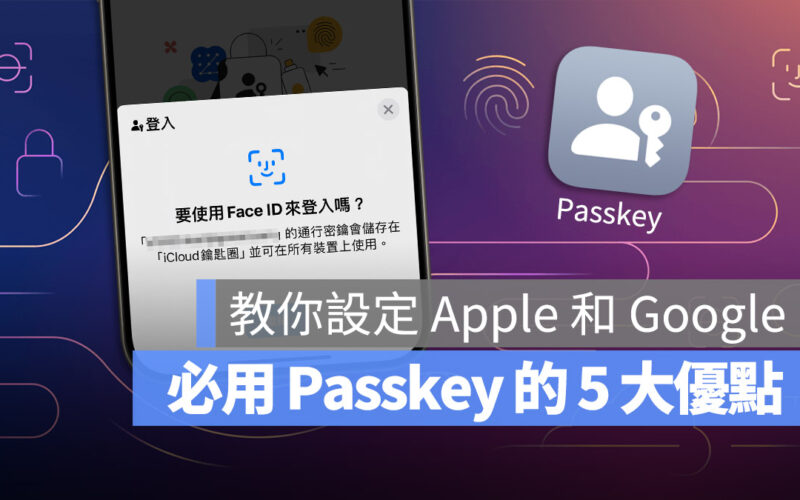
Apple 只要你在 Apple 裝置上有登入 Apple ID,那就會自動啟用 Apple 網站上針對這組 Apple ID 的 Passkey,當你要登入 Apple 網站的時候,你會看到下圖的視窗跳出來,這個就是 Apple 網站的 Passkey。
Google 的 Passkey 可以適用在 Google 旗下的所有服務,包涵 Gmail、Google Drive….等。設定的方式就是到 Google 的帳號安全設定裡面,有一個「密碼金鑰與安全金鑰」選項。
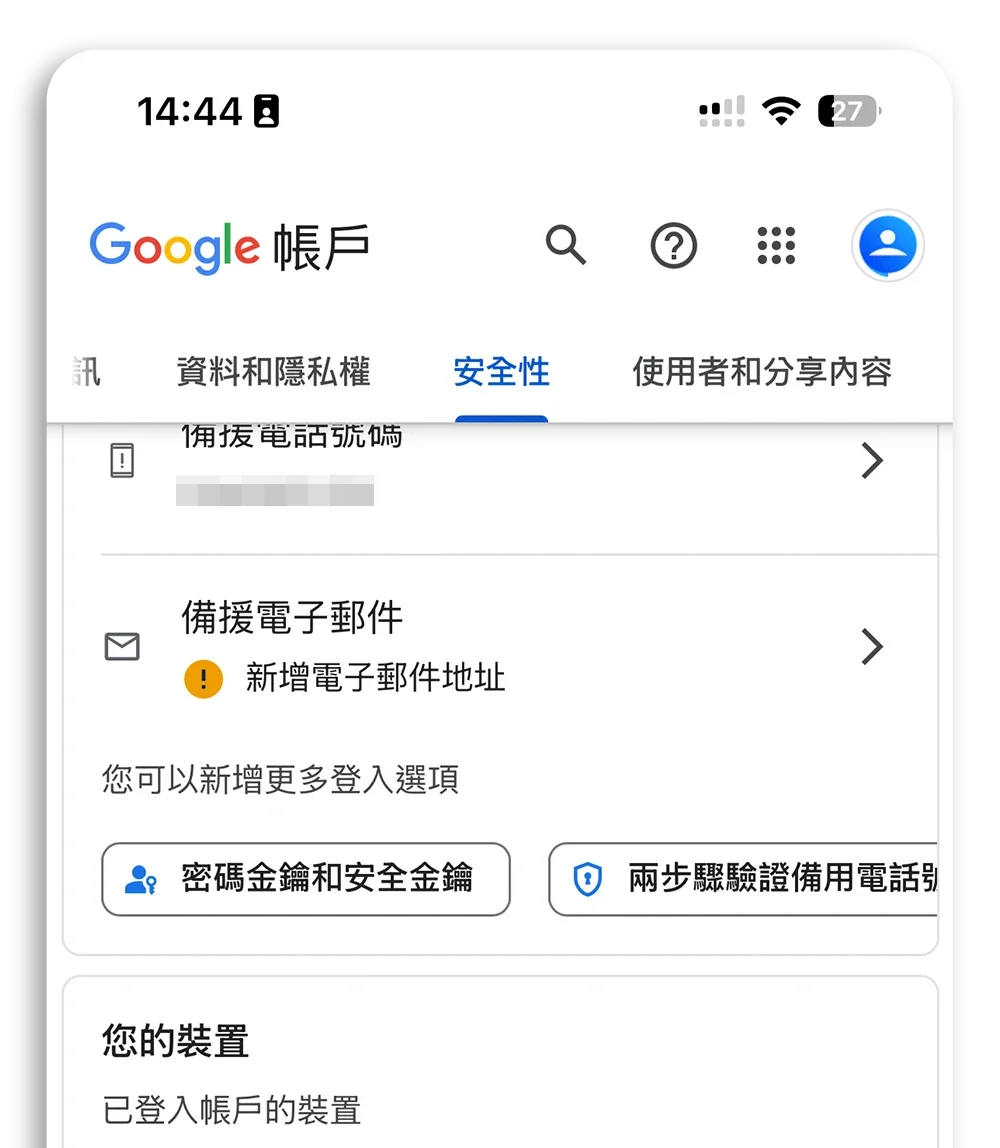
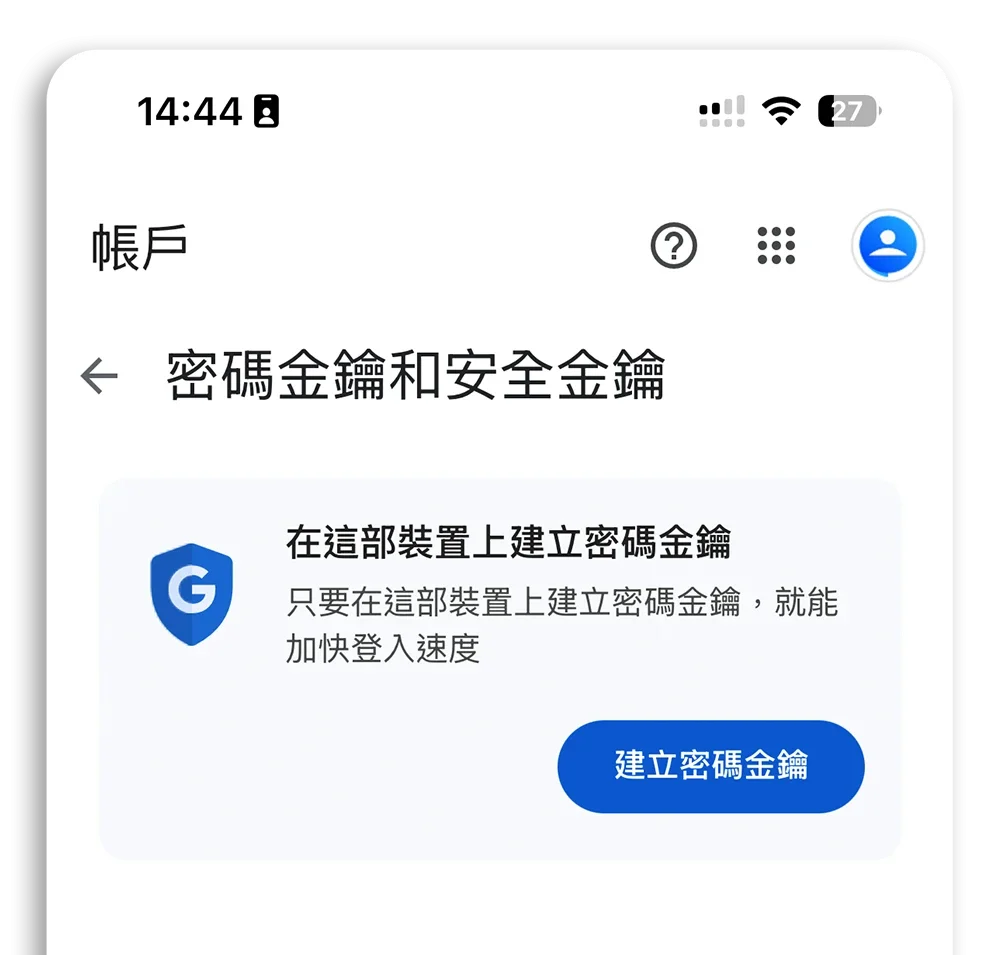
選擇「建立密碼金鑰」並按照步驟完成即可。
不過現階段 Google 還是預設是以密碼登入為主,如果你想要透過 Passkey 登入的話,要選「其他登入方式」然後選擇「使用密碼金鑰」。
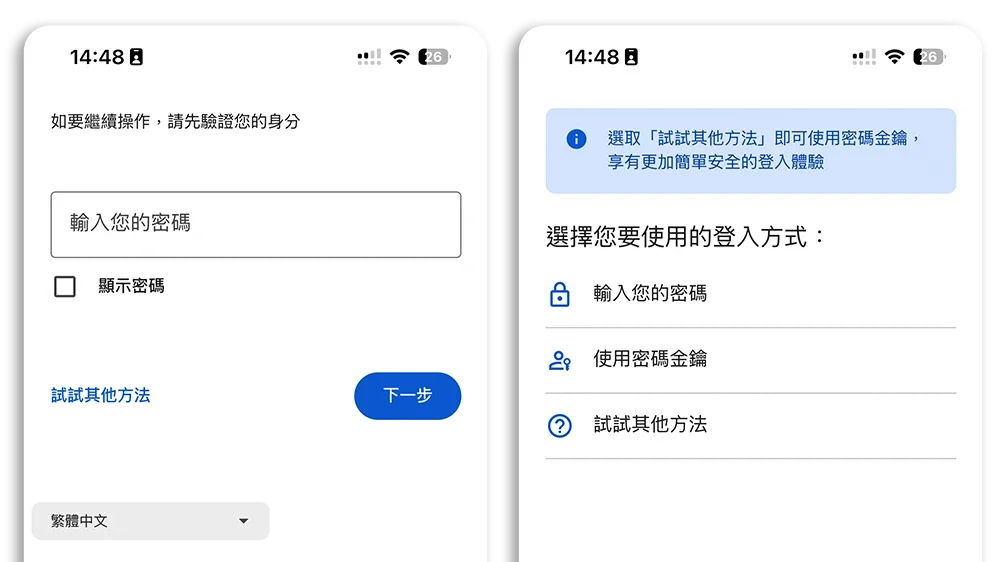
|
Google 安全密鑰詳細設定步驟 |
Amazon
經常網購的朋友,Amazon 也可以設定 Passkey,只要登入 Amazon 的帳號以後,選擇「登入與安全性」。
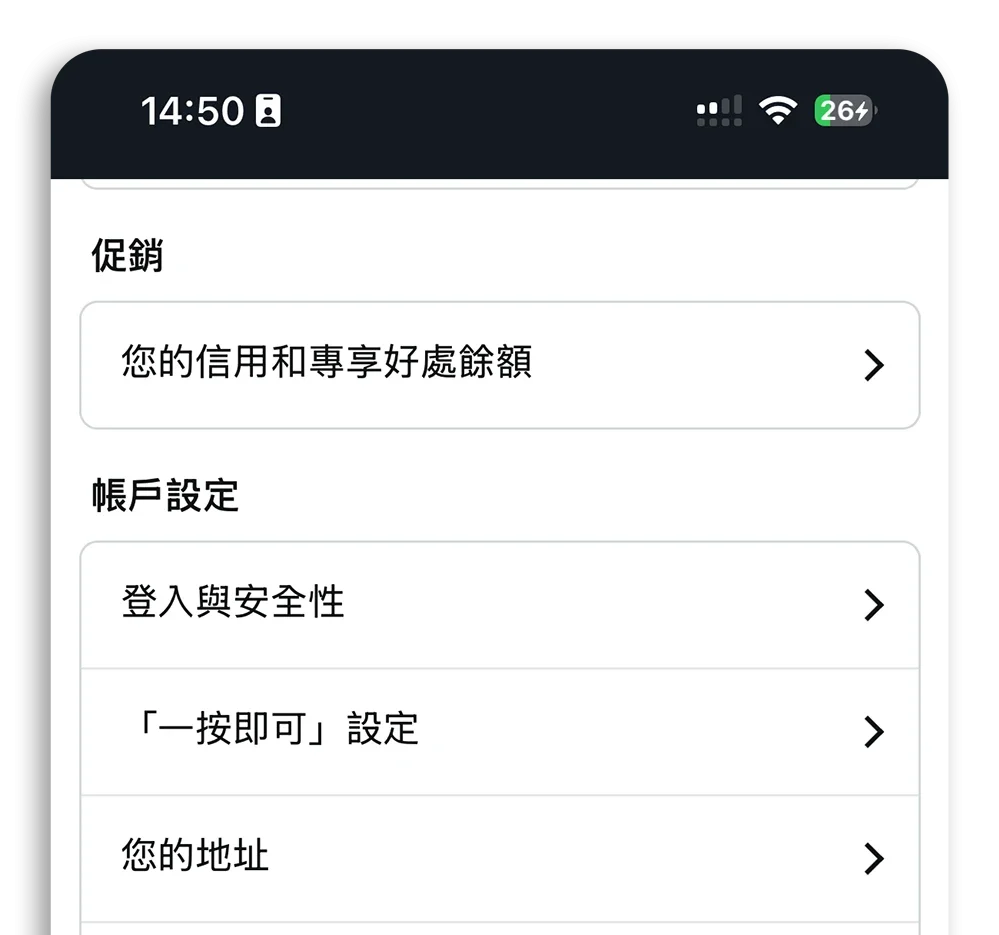
透過「金鑰」功能來建立 Passkey 就可以了。
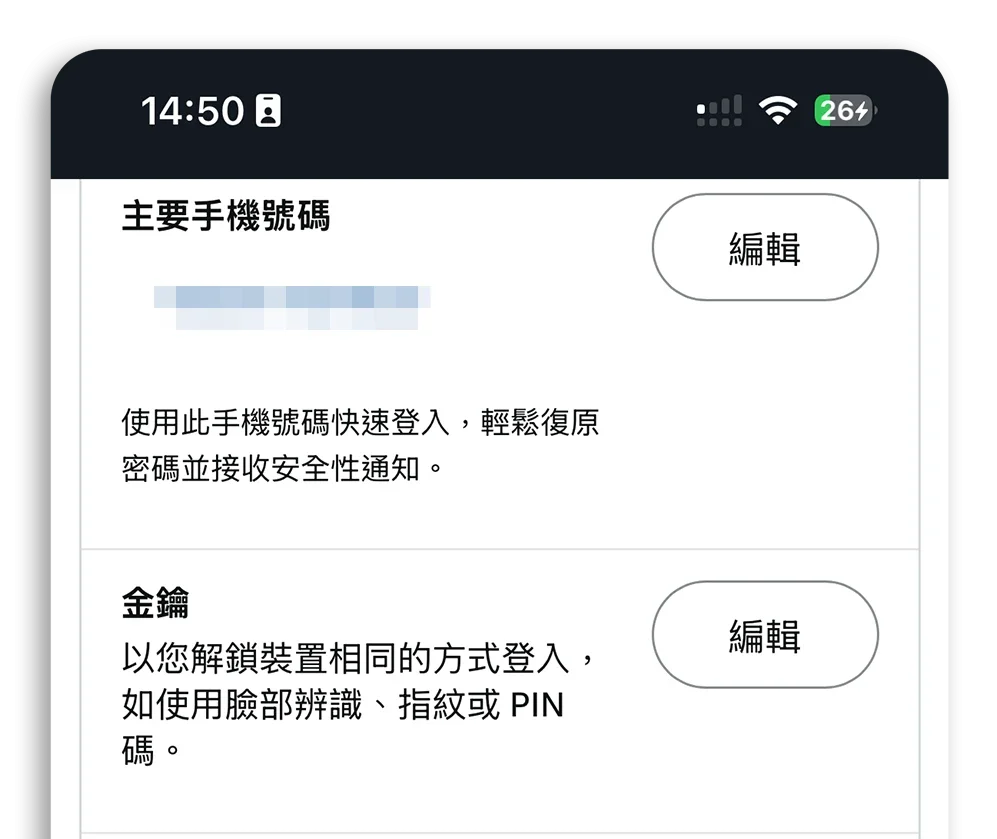
Yahoo
Yahoo 的服務包含信箱、拍賣…等也可以利用 Passkey 登入,設定的方式就是登入帳號後,透過個人資料裡面的「安全性」來建立 Passkey。

其他像是 Meta(Facebook)也表示即將支援 Passkey 登入,WhatsApp、PayPal、eBay…等平台也已經支援透過 Passkey 安全密鑰登入,而台灣的話則是有露天拍賣、可樂旅遊…等部分平台開始支援。
Passkey 設定完以後需要知道的事
Passkey 設定完以後,其實登入的方式有時候會跟現在「透過 Face ID、Touch ID 帶出密碼」的感覺很像,所以有幾個地方是你可以注意的。
登入時的提示訊息
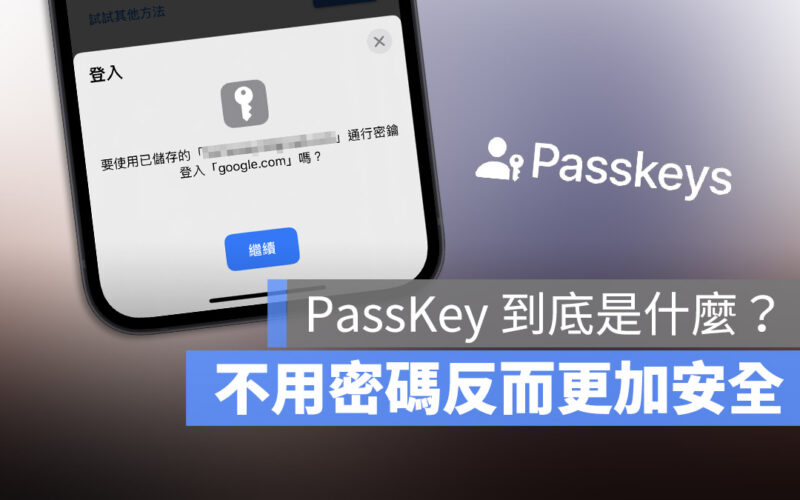
Passkey 設定好以後,你在登入的時候看到的畫面就會是「使用通行密鑰」登入。
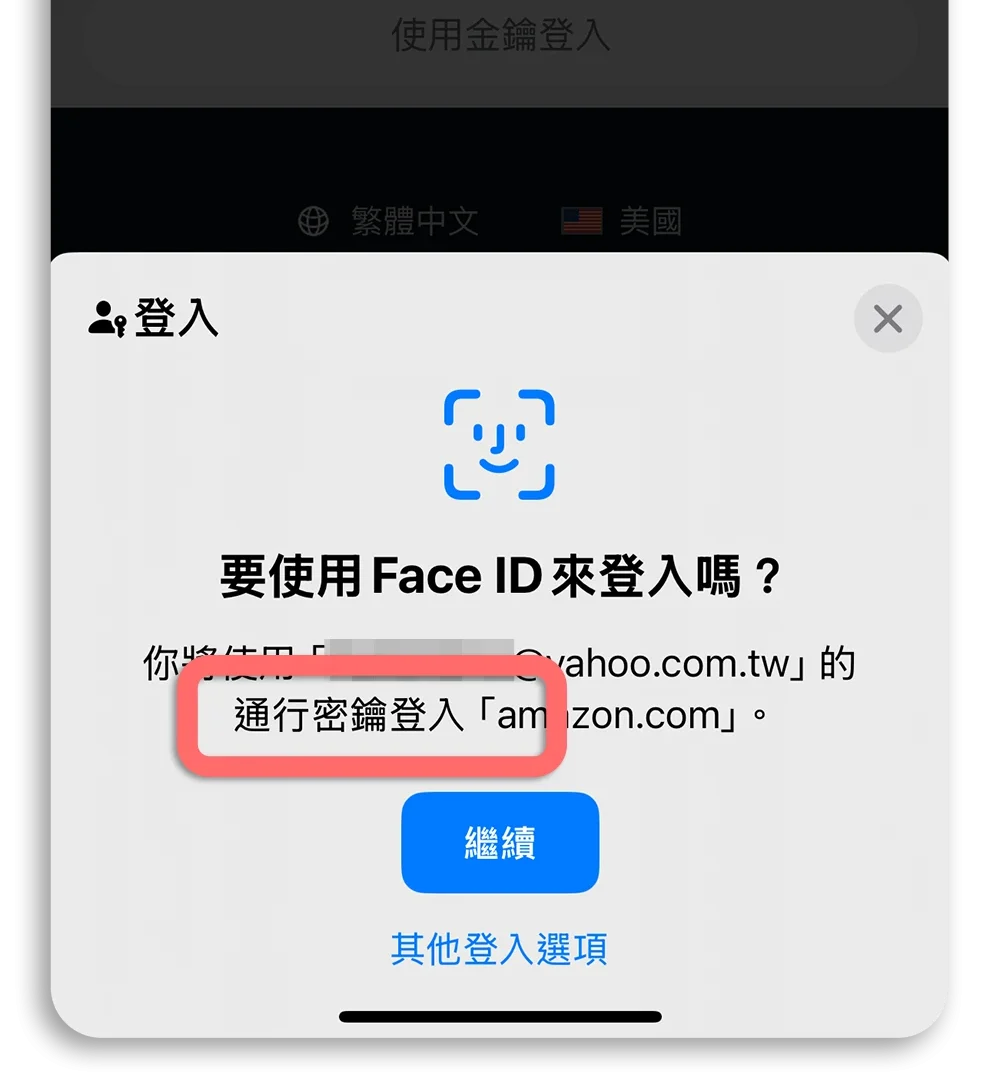
如果是傳統密碼的方式,那就會是「此網站的密碼」登入,這是其中一種可以判斷你是否正使用 Passkey 登入的一個標準。
Passkey 必須每個裝置都設定一次
Passkey 基本上是「端到端」加密的方式進行登入驗證,每個裝置的 Passkey 都是獨立的。因此當我用 applealmond 這個帳號在 iPhone 上設定了 Google 網站的 Passkey,當我要在 PC 同樣用 applealmond 帳號登入 Google 時,我是沒有 Passkey 可以用的,只能改回密碼登入,除非我在 PC 上也設定一次。
當然也有另外一種作法,就是透過另一台已經設定好 Passkey 的裝置來輔助驗證,然後就可以順利登入。
此外,如果是儲存在 iCloud(密碼 App)或是 Google 密碼管理員的 Passkey,可以透過雲端的方式在不同設備之間同步,但前提就是這些設備都必須要使用相同的密碼管理工具,例如 Apple 的密碼 App,裡面就有一個「通行密鑰」的分類,Passkey 資料就存在這裡。
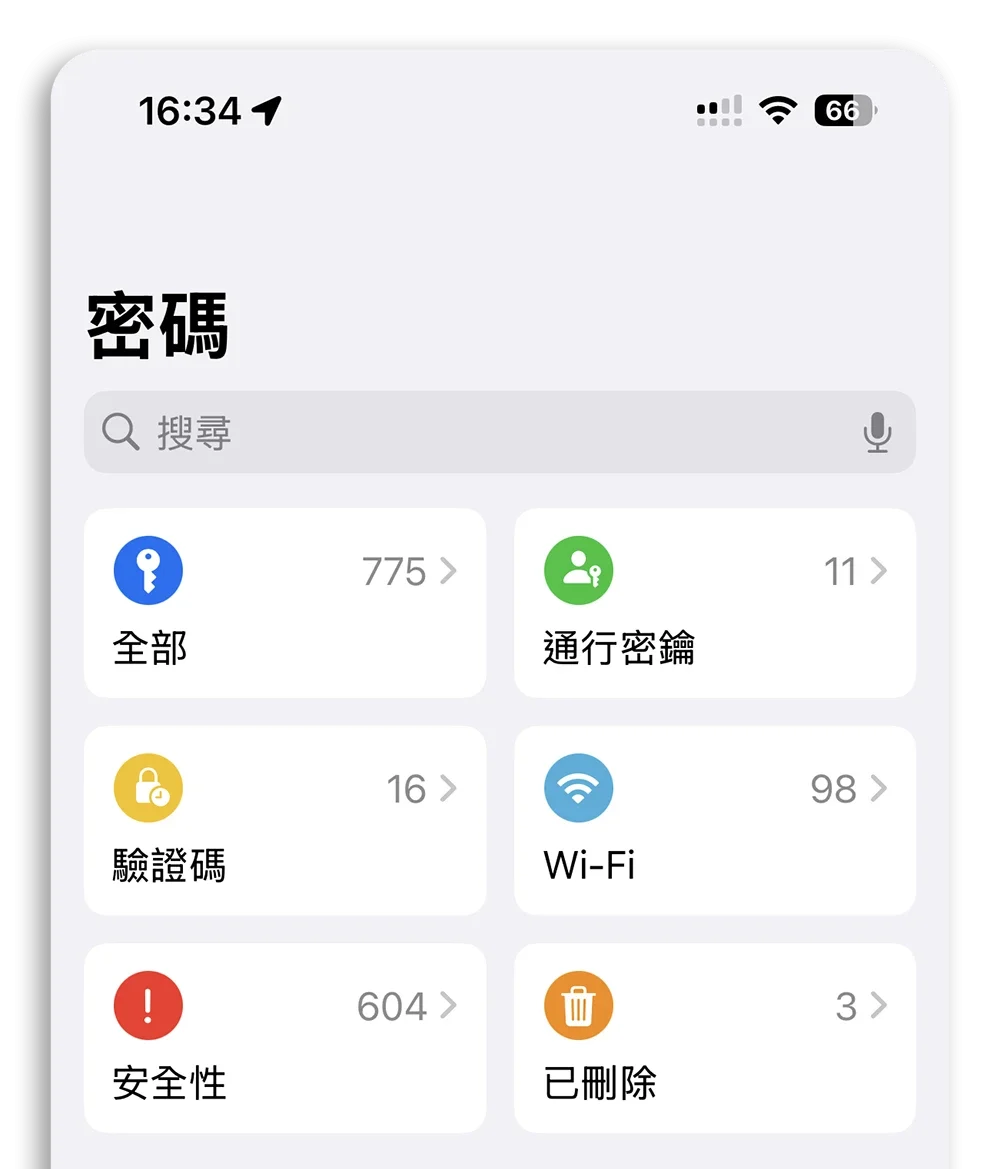
而 iOS 26、iPadOS 26 更是加入了 Passkey 會出的機制,等於你可以把 Passkey 匯出後再匯入到沒有設定過的裝置使用。
總結:可以用 Passkey 就都改成 Passkey 吧
以上就是這次要跟大家介紹「什麼是 Passkey」的全部內容。總結來說,Passkey 就是一種不需要密碼就可以進行驗證的機制,目前多數被用在網站登入的服務上。
因為不需要密碼,採用端對端加密、密鑰驗證的機制,所以會比需要輸入密碼的登入驗證機制更加安全,而且不需要擔心忘記密碼,不過缺點就是每個裝置都必須要設定過才可以使用,或者要透過密碼管理工具同步的方式來完成 Passkey 驗證登入。
以我個人來說,只要可以使用 Passkey 的地方我幾乎都會使用 Passkey 當成我的登入機制。
延伸閱讀》




如果想知道更多關於 Apple 的消息、教學、小技巧或是科技新知,一定要點擊以下任一 LOGO,追蹤我們的 Facebook 粉絲團、訂閱 IG、YouTube 以及 Telegram。





