使用 AirPods 的過程中,多少會遇到臨時需要談話的情境,我想大多數人的第一反應不是摘耳機、就是手動暫停音樂,並切換通透模式;不過這些麻煩的操作其實可以交給「AirPods 對話感知」來處理;只要開口說話,系統就會自動幫你降低媒體音量、切換模式,即便戴著 AirPods 也能擁有自然流暢的對話體驗。
本篇文章就帶你暸解 AirPods 對話感知如何使用。

AirPods 對話感知支援機型
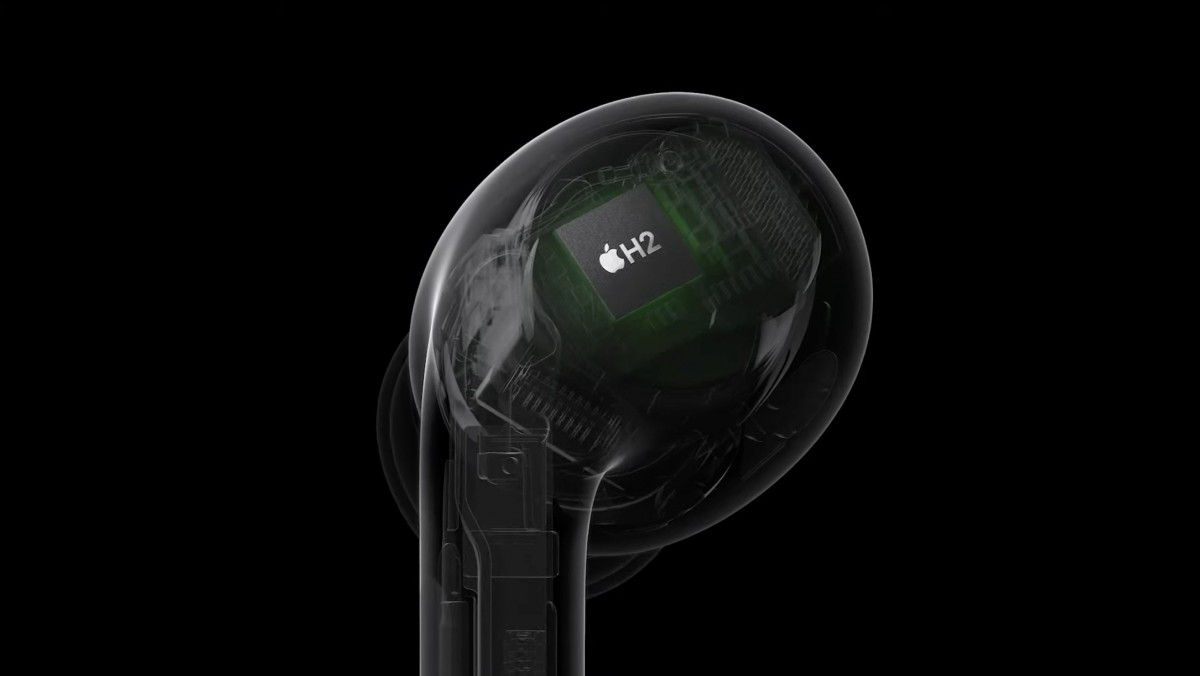
AirPods 對話感知主要是依賴 H2 晶片的即時音訊處理能力,搭配麥克風偵測與系統演算法判斷,才能偵測用戶說話,並自動調整音量與切換模式;因此必須是搭載 H2 晶片的 AirPods 才能用。
- AirPods Pro 3
- AirPods Pro 2
- AirPods 4 主動降噪款
- AirPods Max 2
AirPods 對話感知使用方式
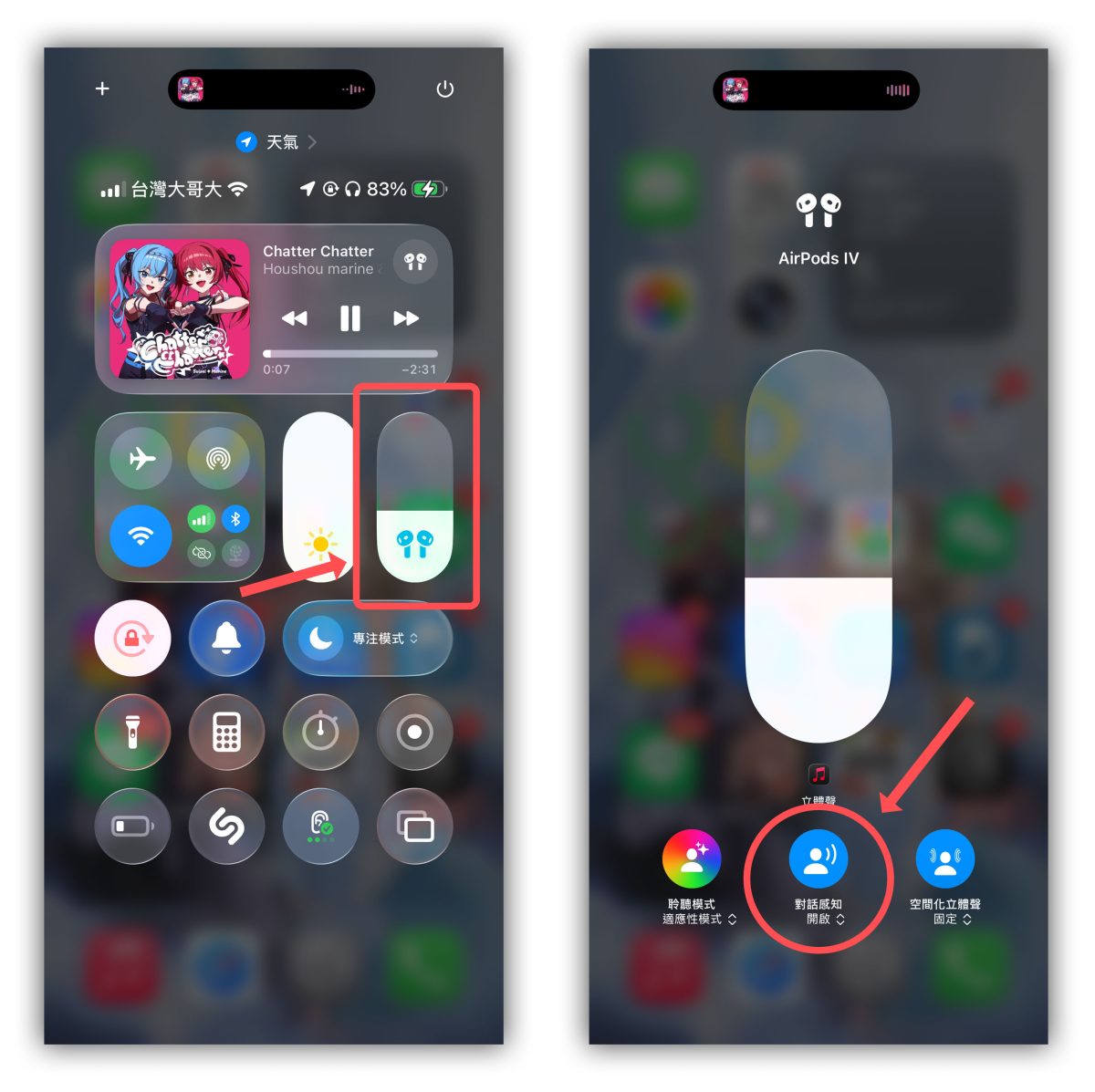
AirPods 對話感知的啟用方式非常簡單;戴上 AirPods、確定跟手機有正確連線後,拉開控制中心點擊 AirPods 音量條,就會在畫面下方看到「對話感知」按鈕,點擊按鈕即可控制開啟或關閉對話感知。
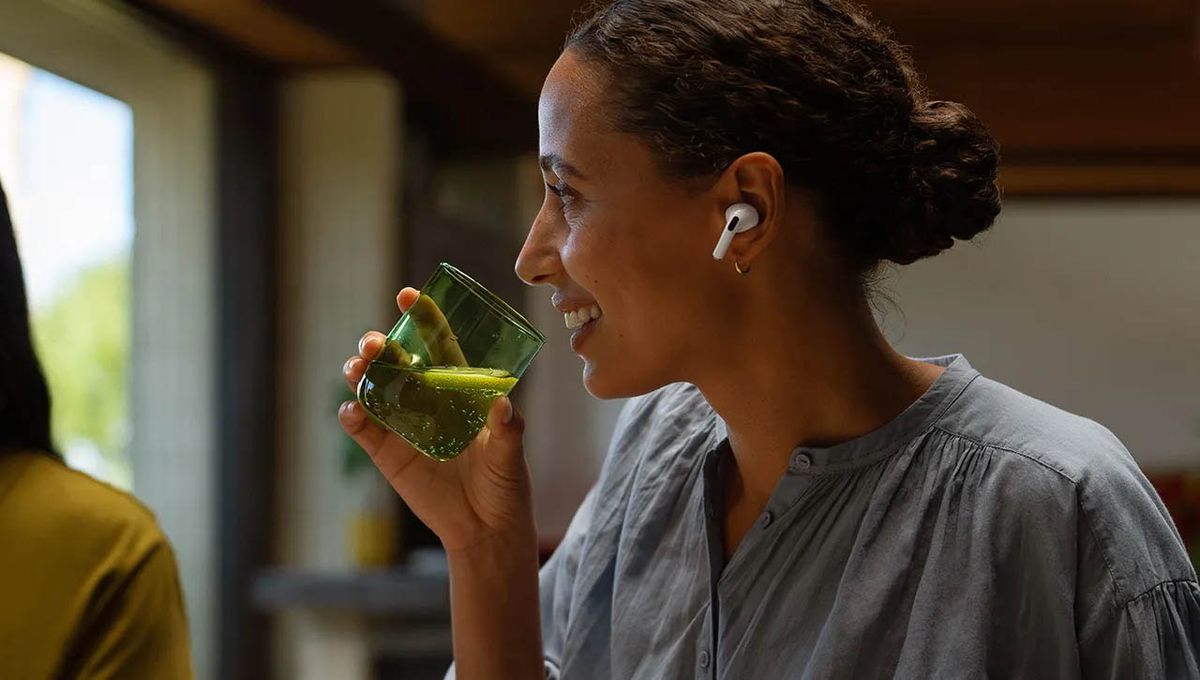
停止說話大約 3~5 秒後,會再自動切回降噪模式、並恢復音樂音量(Podcast 或有聲書也會繼續播放);這就是 AirPods 對話感知的效果,即便戴著 AirPods,也能享有流暢自然的對話體驗。
AirPods 對話感知注意事項
必須「你先開口說話」才會觸發對話感知
AirPods 對話感知的核心觸發條件是「用戶本人開口說話」;如果別人先說話,那你會聽不到他的聲音,在這樣的情境下還是得摘下耳機或手動切換成通透模式。
說話太小聲可能會無法偵測
如果你說話太小聲,也可能會讓 AirPods 無法準確偵測,我個人經驗是用「正常對話音量」基本上不會有太大的問題。
AirPods 對話感知也可能「誤判」
另外,AirPods 對話感知在某些情況下也可能出現「誤判」;例如大聲咳嗽、打哈欠、清喉嚨、跟著音樂哼唱、運動時大口喘氣等等,這些不是說話但會透過嘴巴發出聲音的動作,就可能會發生誤判狀況。
若你經常有這類使用情境,導致音樂頻繁被打斷,影響整體聆聽體驗,也可以考慮關閉對話感知功能。
AirPods 對話感知:總結
以上 AirPods 對話感知功能分享;我覺得這是一項很貼近日常的功能,像是在點餐、短暫交談、臨時被同事或朋友叫住時,都能省去摘耳機、調整模式的步驟,讓對話過程更自然順暢。
延伸閱讀》




如果想知道更多關於 Apple 的消息、教學、小技巧或是科技新知,一定要點擊以下任一 LOGO,追蹤我們的 Facebook 粉絲團、訂閱 IG、YouTube 以及 Telegram。