

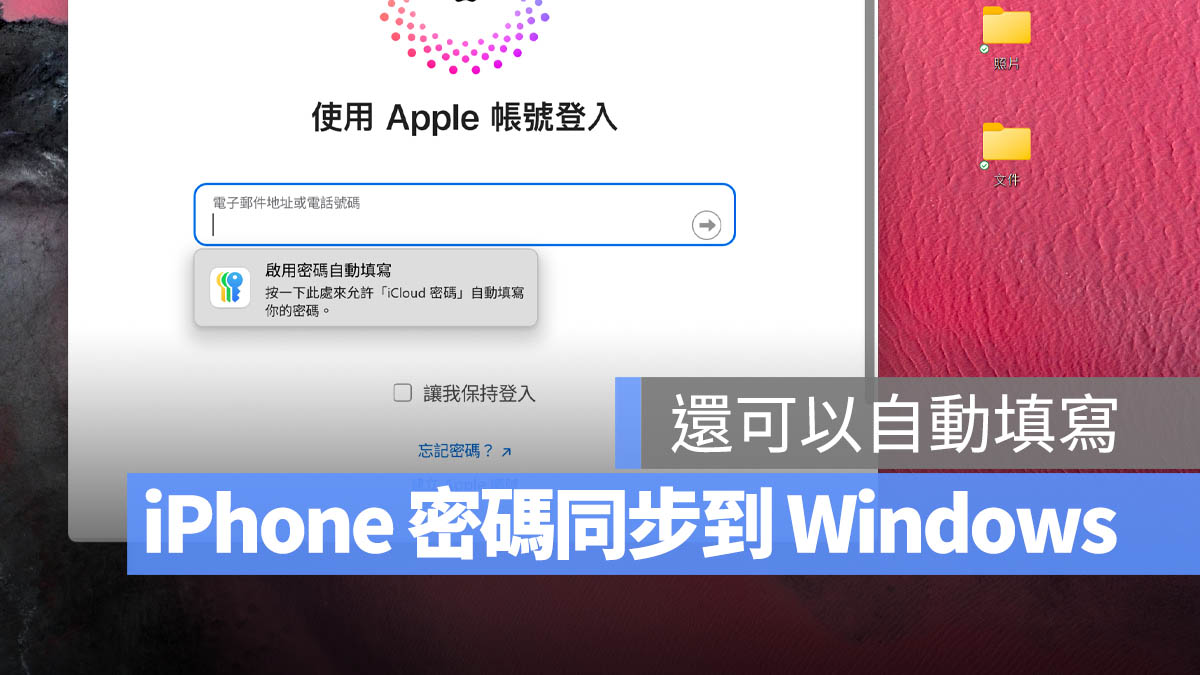
很多使用 Mac、iPhone、iPad 的人一定都體會過「密碼自動填寫」這個功能的便利性,但是一但脫離蘋果生態系、使用 Windows 的時候,就無法將 iCloud 密碼自動填寫。
但這並非做不到,其實是可以的,今天就來教大家如何在 Windows 上也能自動帶入 iPhone 上的 iCloud 密碼。
在 Windows 帶出 iCloud 密碼設定流程
這裡先把整個流程快速說一下:
- 在 iPhone、Mac 上啟用 iCloud 密碼功能
- 在 Windows 上安裝 iCloud
- 在瀏覽器安裝 iCloud 密碼擴充功能
基本上做完上面這三個步驟,你就可以在 Windows 上自動帶出 iCloud 的帳號、密碼資料了。下面來看詳細教學。
在 Window 帶出 iCloud 密碼教學
在 iPhone 上啟用 iCloud 密碼功能
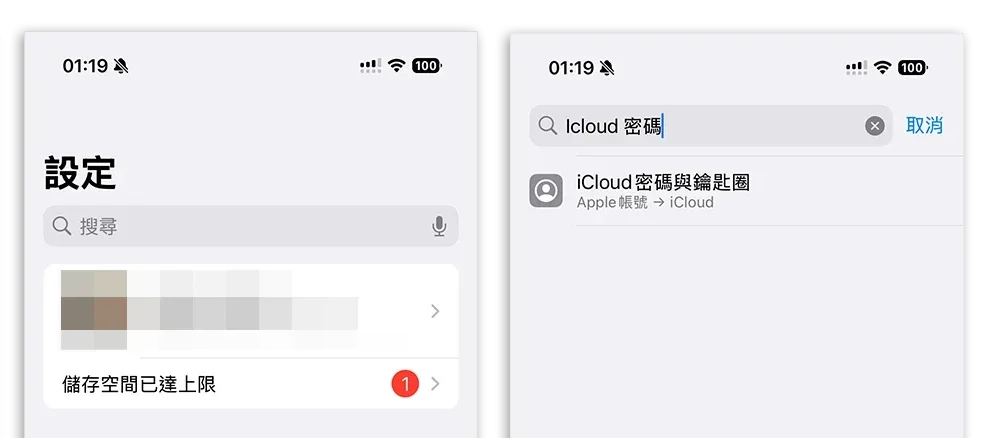
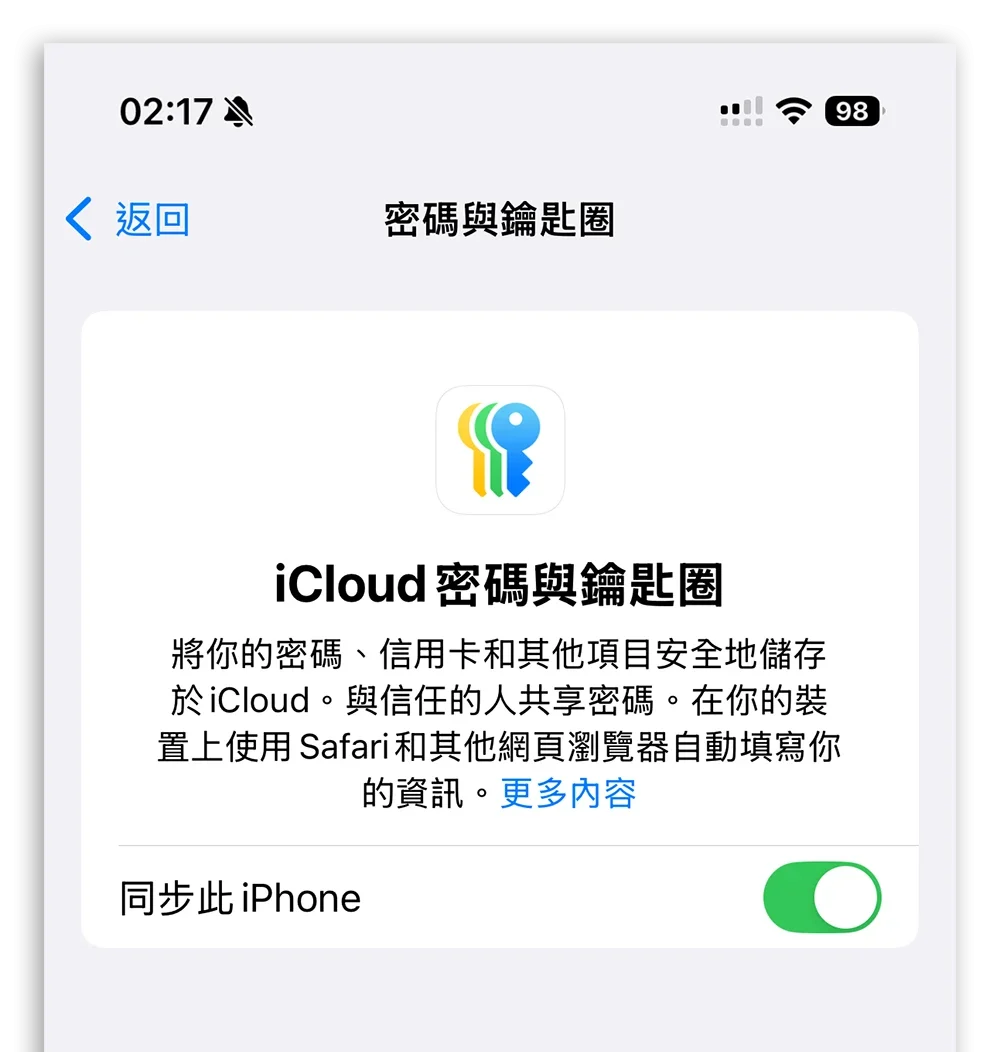
接著開啟 iCloud 密碼與鑰匙圈的「同步此 iPhone」功能。其他 iPad、Mac 也可以按照上面的教學開啟 iCloud 密碼。
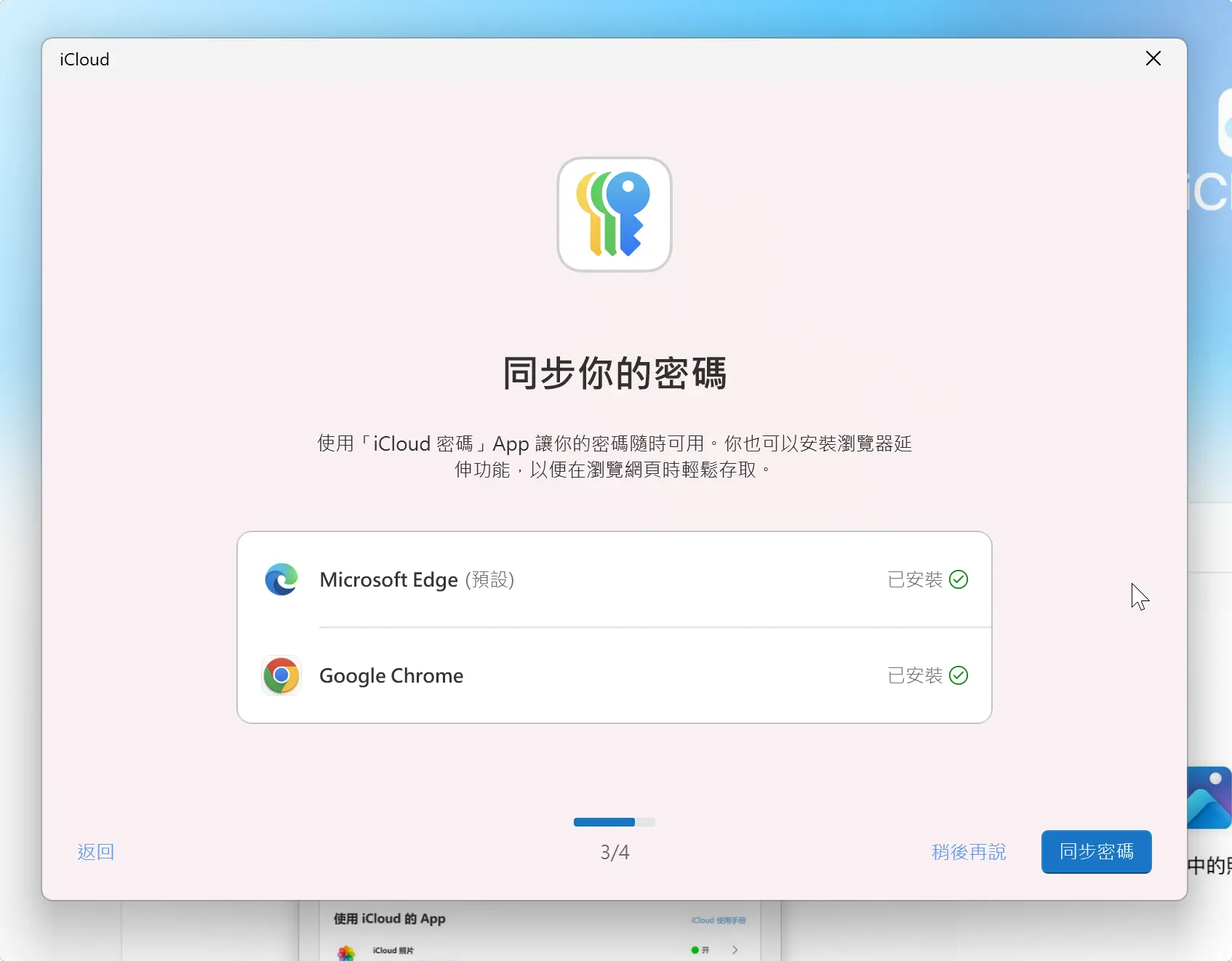
在 Windows 上安裝 iCloud
接著開啟 Windows 上的 Microsoft Store 並搜尋 iCloud,安裝 iCloud App 到你的 Windows 系統上。

在瀏覽器安裝 iCloud 密碼擴充功能
接著開啟瀏覽器,無論是 Chrome、Edge、Brave…等,只要能夠安裝 Chrome 擴充套件的就可以了。打開 Chrome 線上應用程式商店,然後搜尋 iCloud 密碼。
或者直接點這裡連過去也可以。
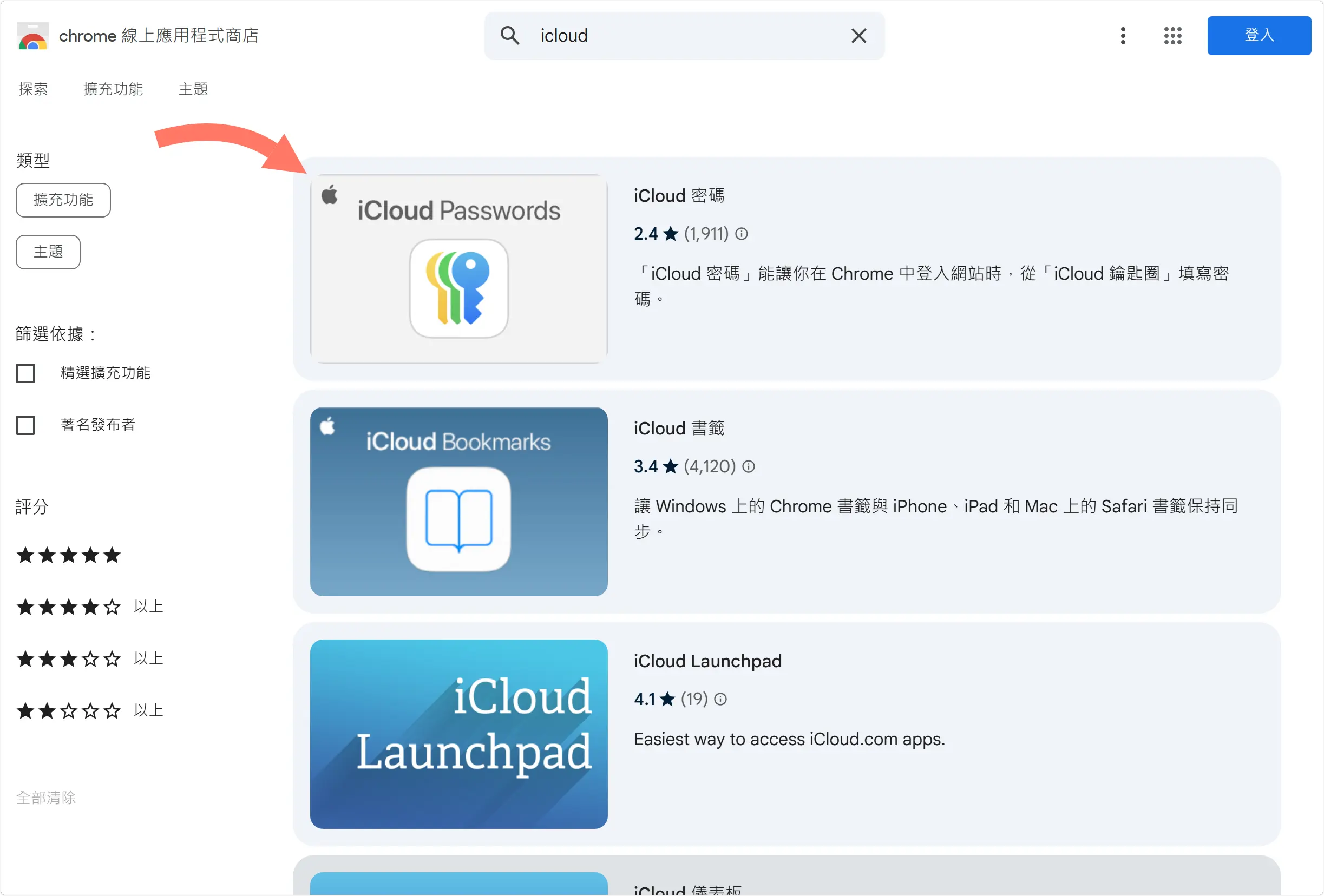
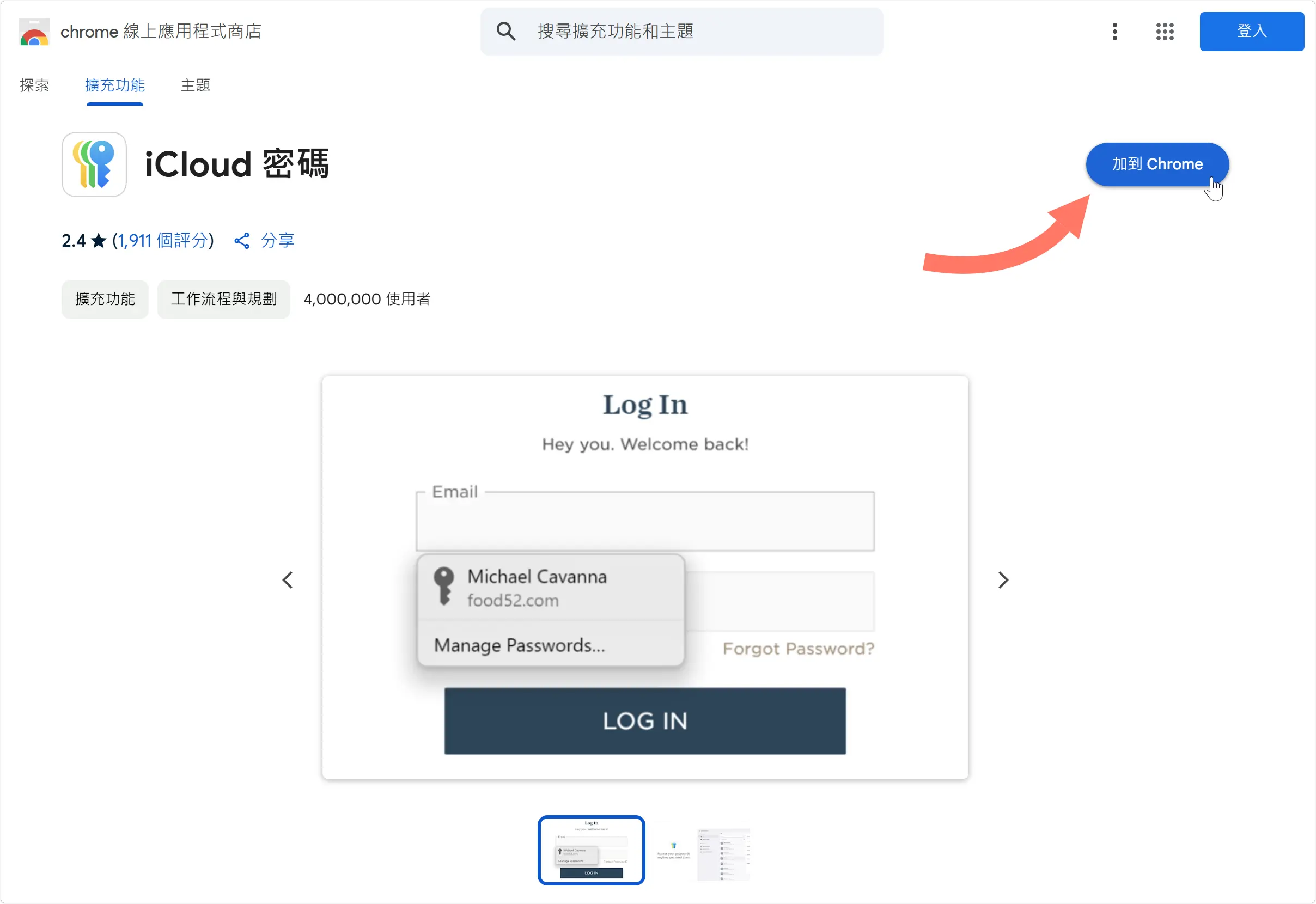
安裝這個 iCloud 密碼的擴充功能,加入到 Chrome。
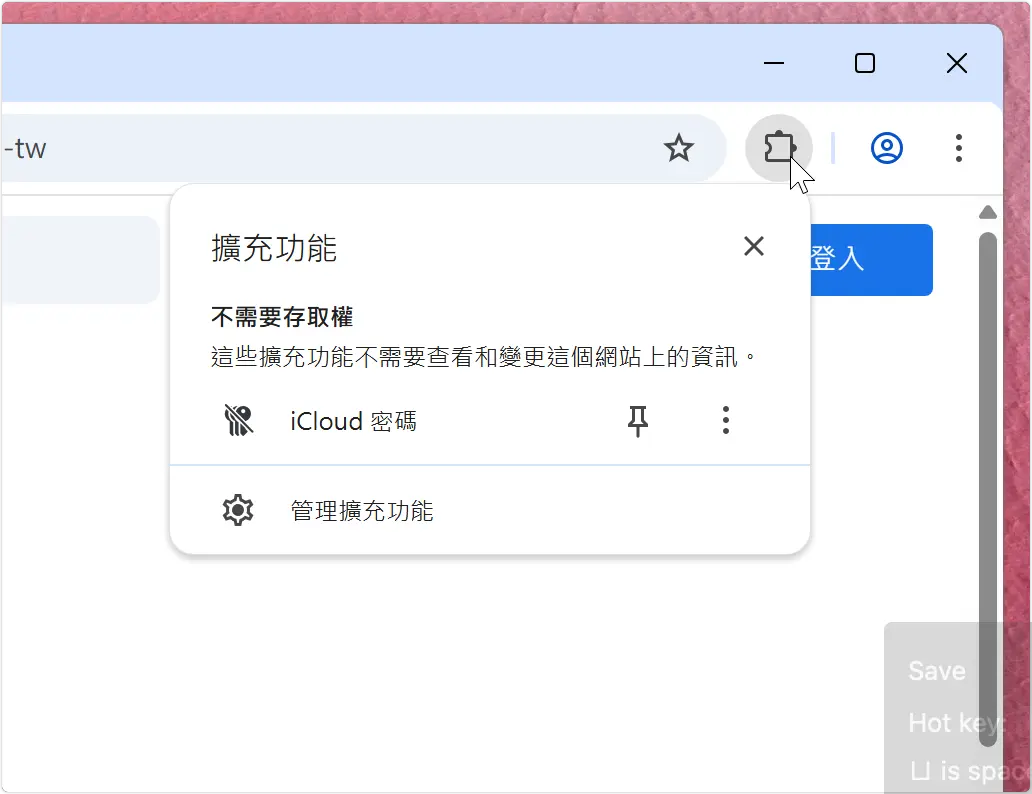
安裝完畢以後,你會在擴充功能中看到「iCloud 密碼」的功能,這樣基本上就設定完了。但我會建議重開機一下,這樣後續在使用的時候比較不會遇到問題。
在 Windows 帶出 iCloud 密碼
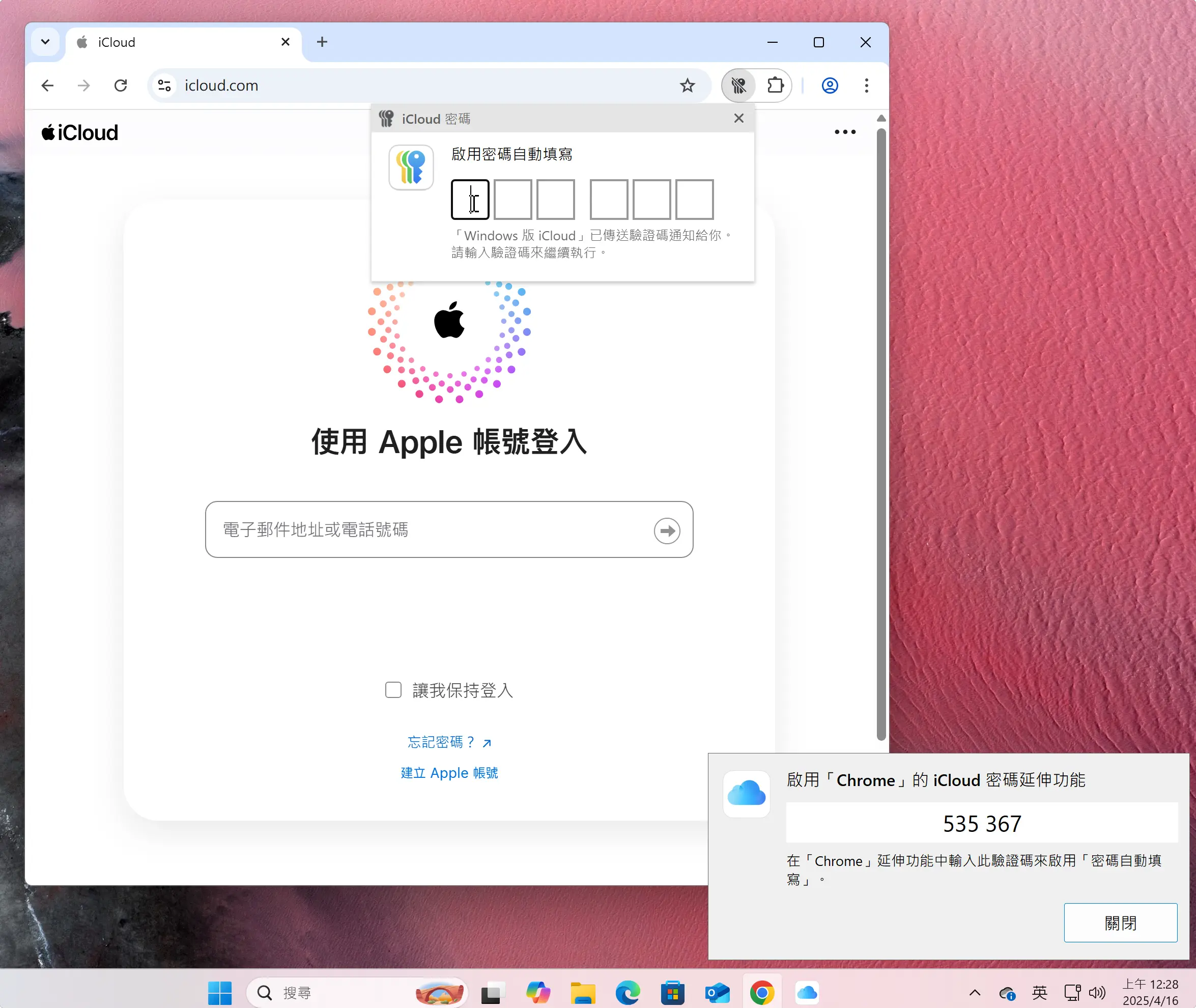
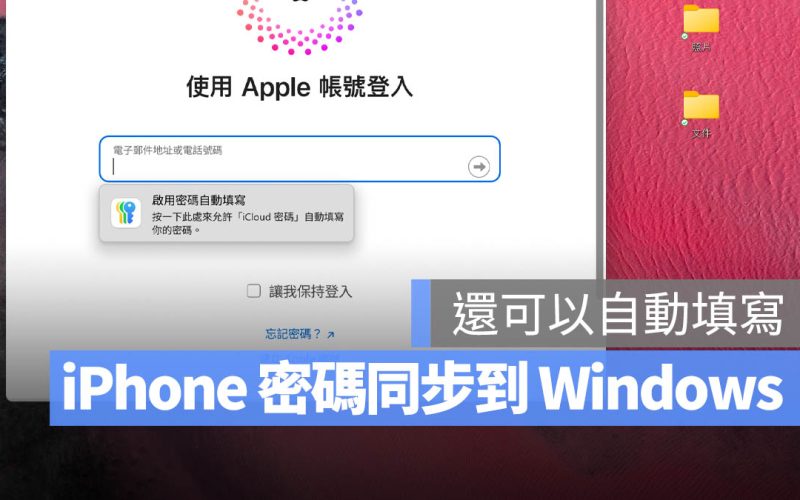
之後只要在有安裝「iCloud 密碼」擴充元件的瀏覽器上要輸入帳號密碼的時候,就會問你要不要使用密碼自動填寫功能。
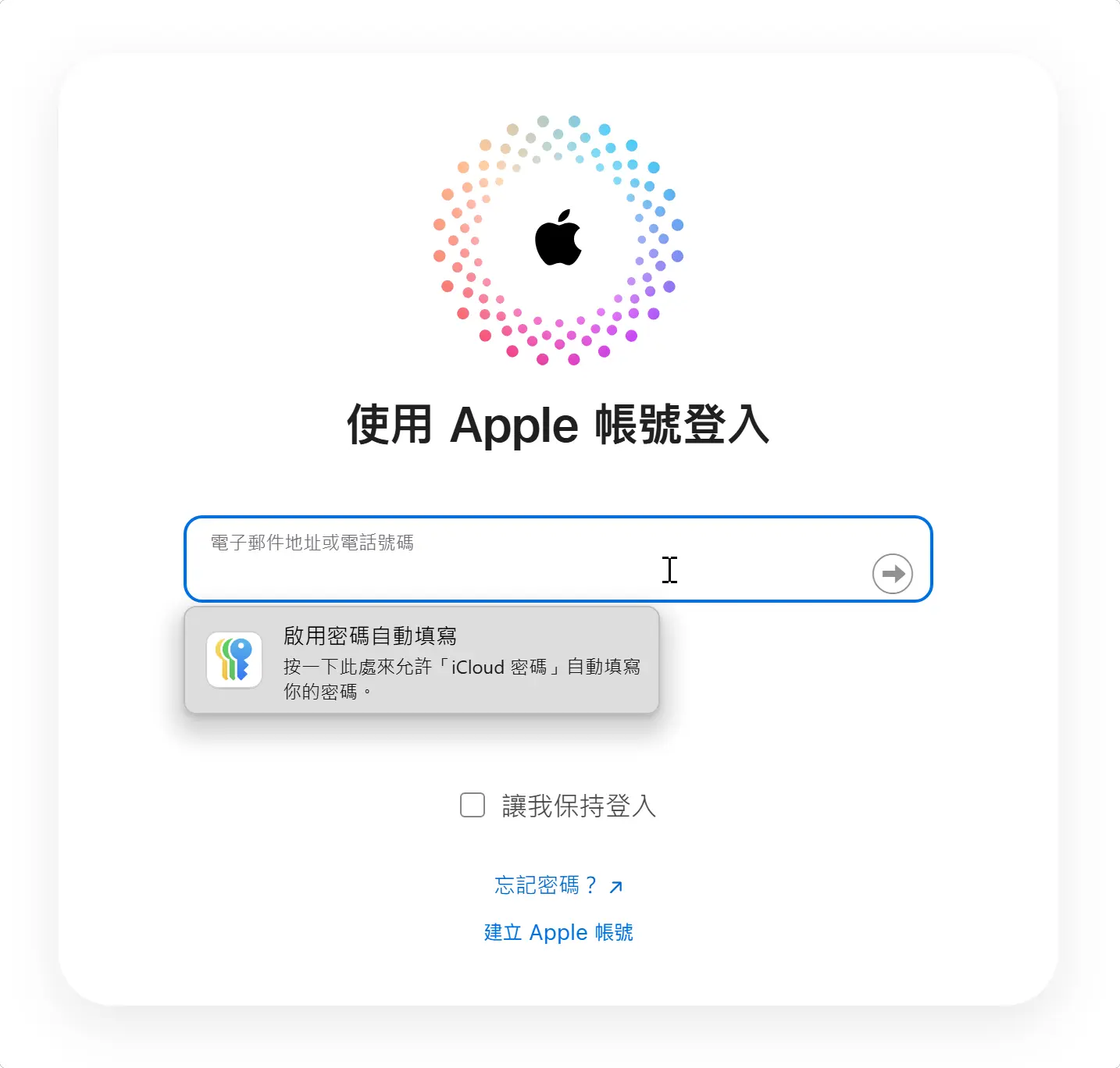
點一下後,把畫面出現的驗證碼輸入進去。
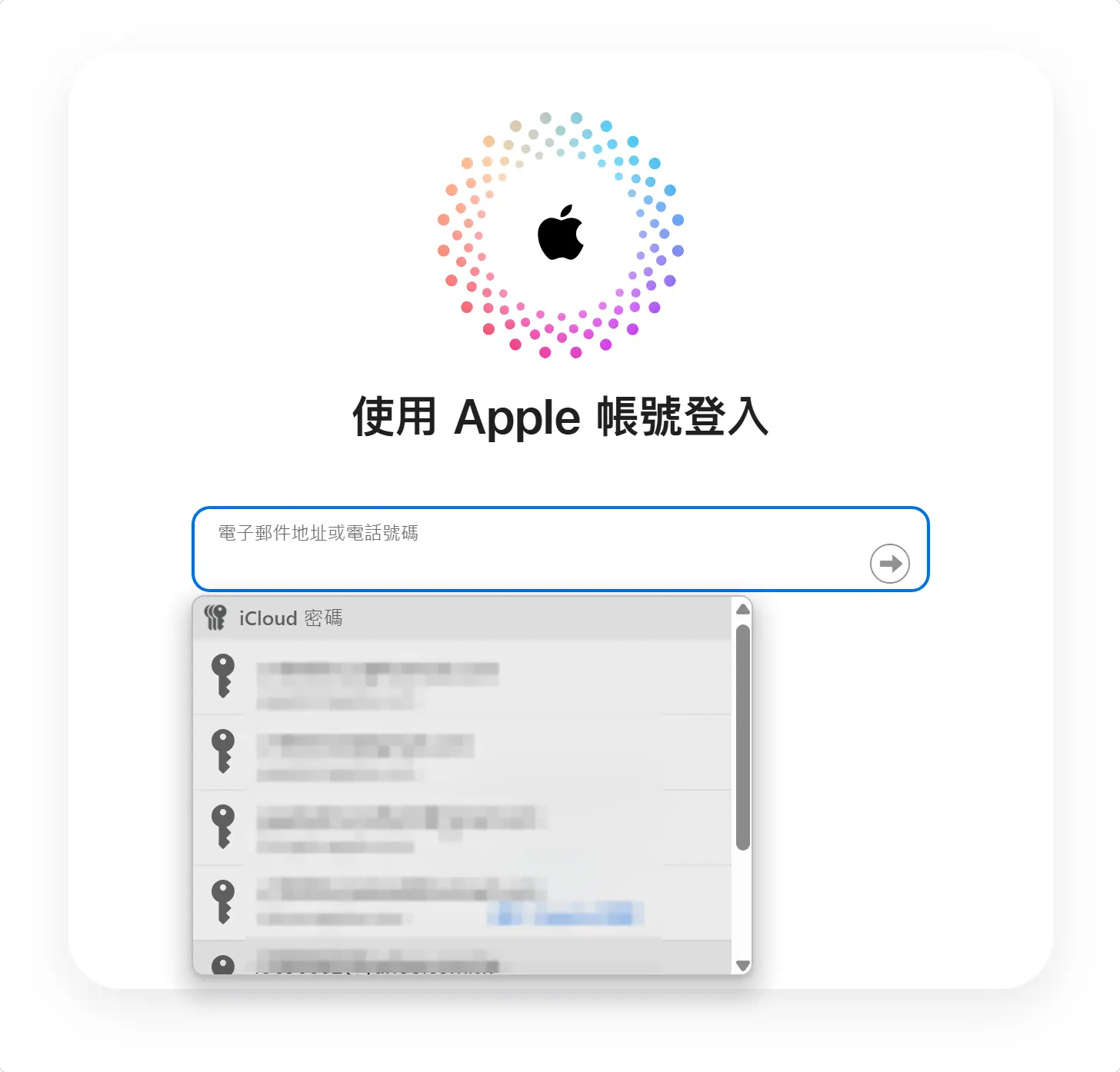
這樣就可以在 Windows 上帶出 iCloud 上的密碼並自動填寫。
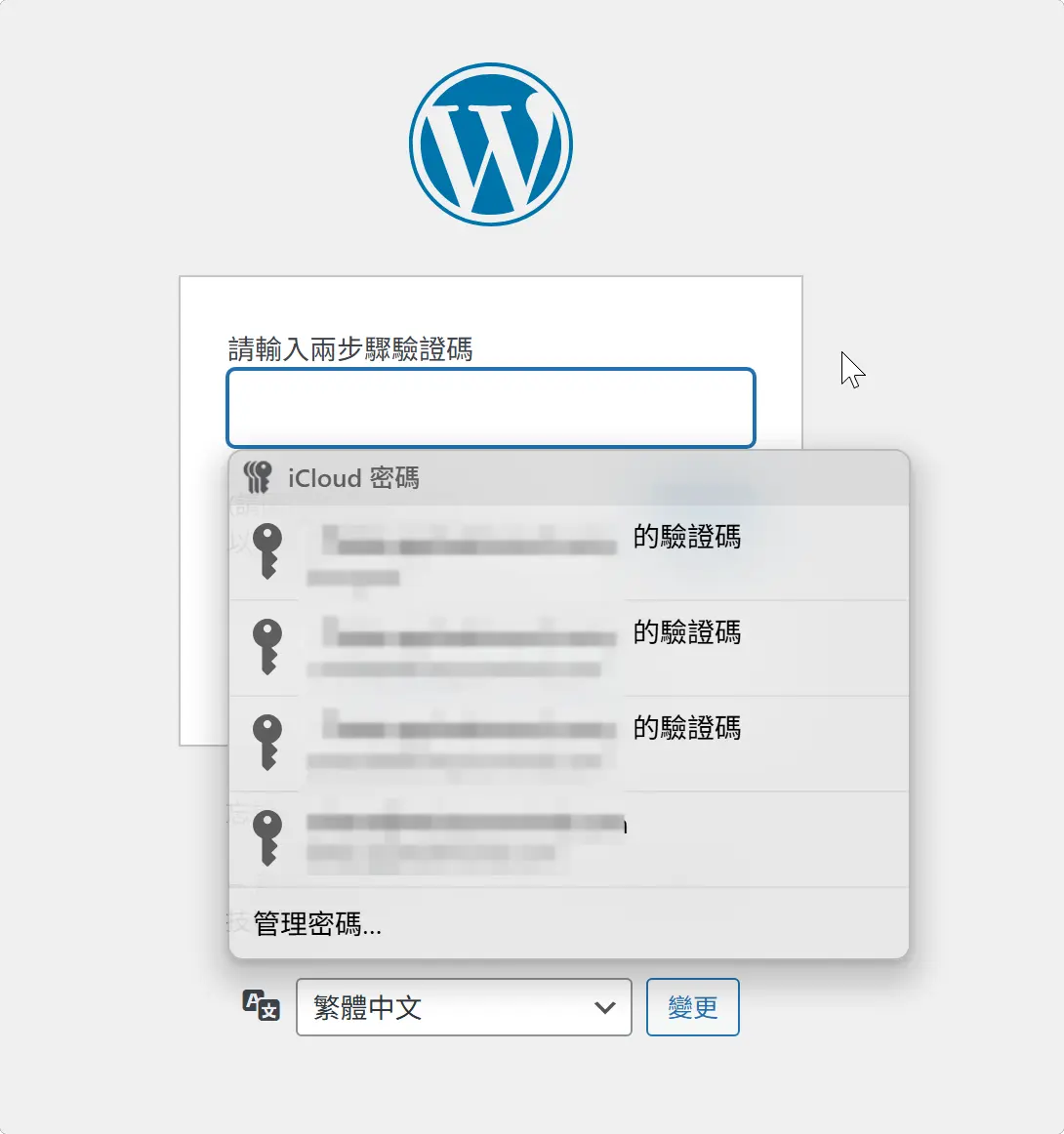
甚至就連兩步驟驗證碼都可以透過 iCloud 密碼擴充功能自動填寫,超級方便。
總結
總結來說,只要完成三個簡單步驟:
- 啟用 iCloud 密碼功能
- 安裝 Windows 版 iCloud
- 加上瀏覽器擴充功能
你就能在 Windows 電腦上享受到和 iPhone、Mac 一樣的密碼自動填寫體驗。不僅可快速帶出帳密,就連兩步驟驗證碼也能輕鬆完成填寫,讓跨平台操作更順暢、更有效率。對經常在多平台間工作的用戶來說,這無疑是一個提升生產力又安全的好方法。
延伸閱讀》


如果想知道更多關於 Apple 的消息、教學、小技巧或是科技新知,一定要點擊以下任一 LOGO,追蹤我們的 Facebook 粉絲團、訂閱 IG、YouTube 以及 Telegram。





