

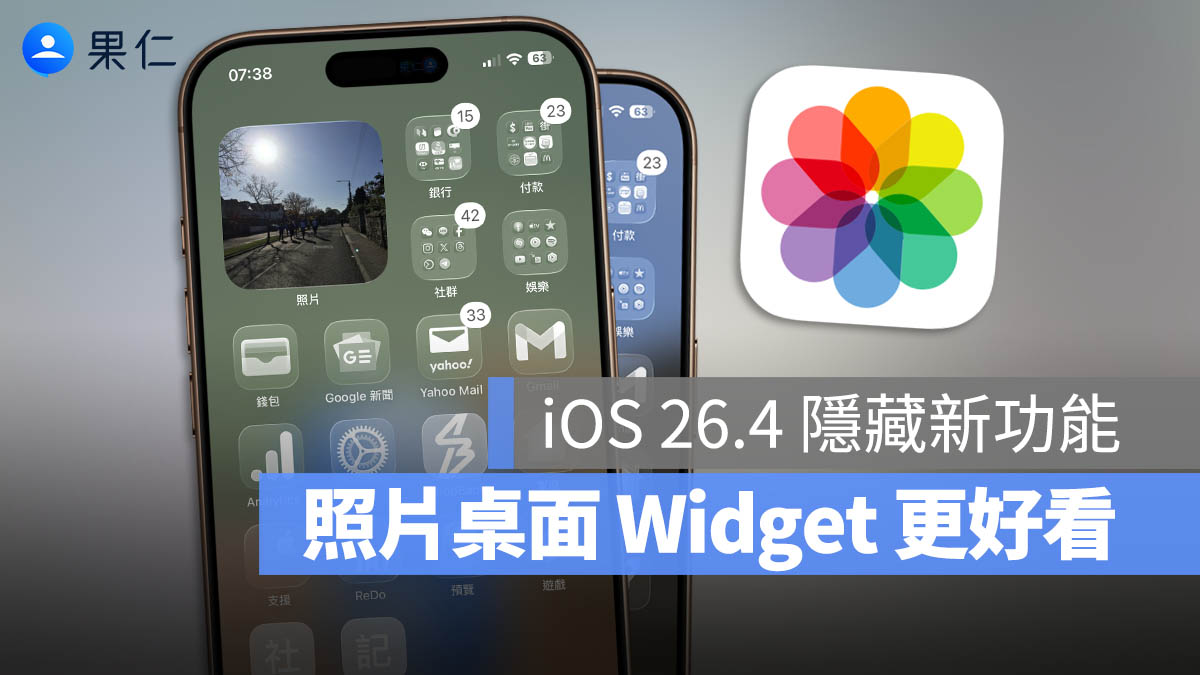
蘋果在最新的 iOS 26.4 更新中,針對主畫面的「照片」Widget 小工具加入了一項細微但相當實用的改進。如果你是喜歡追求桌面極簡風、或是會將 iPhone 圖示設定為「透明」風格的使用者,這次的更新或許會讓你耳目一新。
iOS 26.4 照片 Widget 加入「全彩顯示」開關
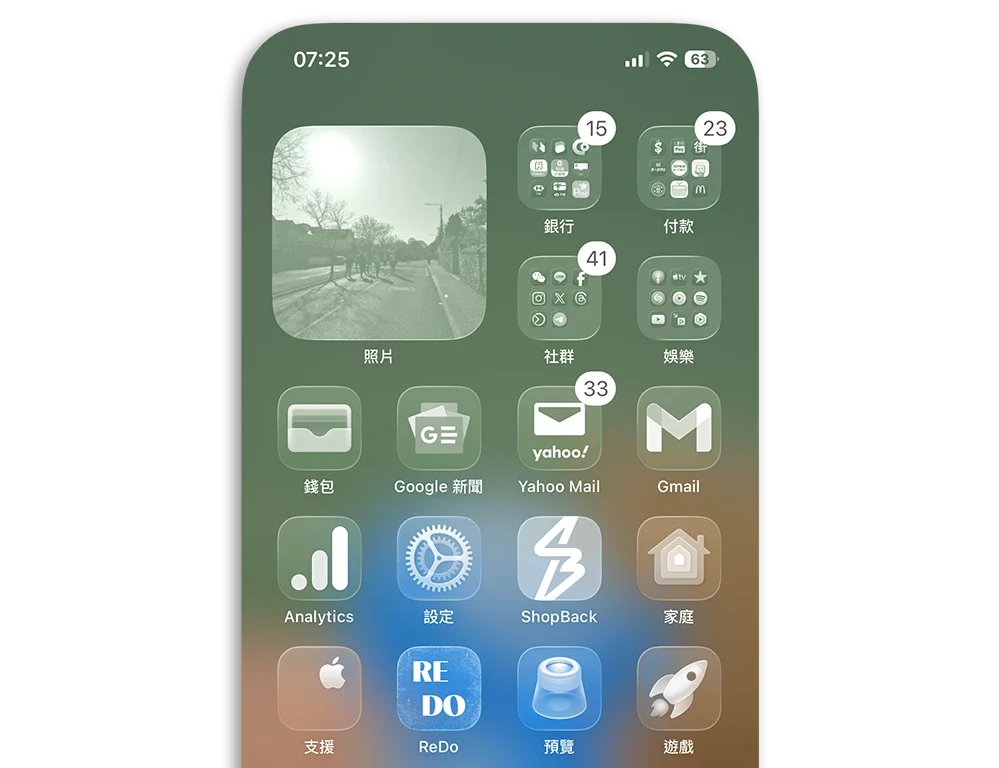
在過去的 iOS 版本中,如果使用者將主畫面的 icon 與 Widget 風格切換為「透明(或調色)」模式,系統會為了保持視覺的一致性,連帶將「照片」小工具內的影像也一併轉為透明或帶有色調的效果。
▼ 照片 Widget 整個融入到「透明」風格裡,不夠明顯
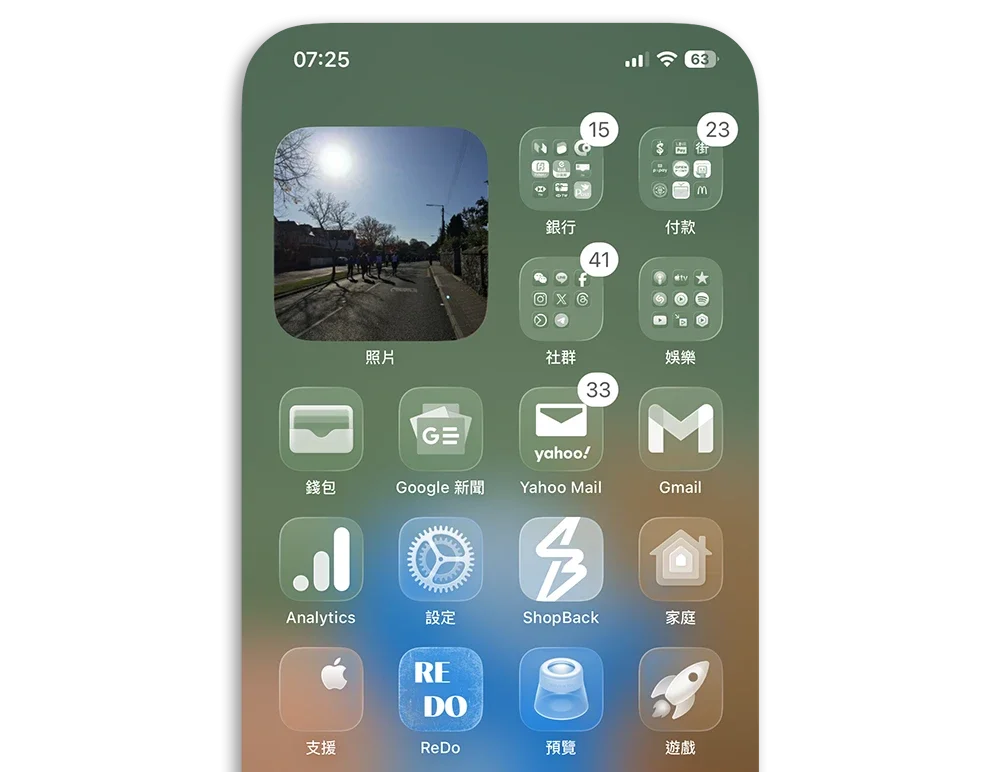
為了滿足使用者在客製化外觀與視覺品質之間的平衡,iOS 26.4 正式推出了「永遠以全彩顯示」的開關。開啟這項功能後,即便你將整個主畫面設定成半透明風格,照片 Widget 依然會維持原圖的飽和度與色彩,不會被背景風格所遮蓋。因此,你可以在享受透明美感的同時,依然能清晰地欣賞照片小工具中的回憶。
▼ 照片 Widget 變成彩色顯示就會明顯很多
如何開啟照片 Widget「全彩顯示」?
想要在透明桌面模式下維持照片的鮮豔色彩,設定方式非常簡單。
在主畫面上長按「照片」Widget 小工具,在跳出的選單中,選擇「編輯照片」的選項。
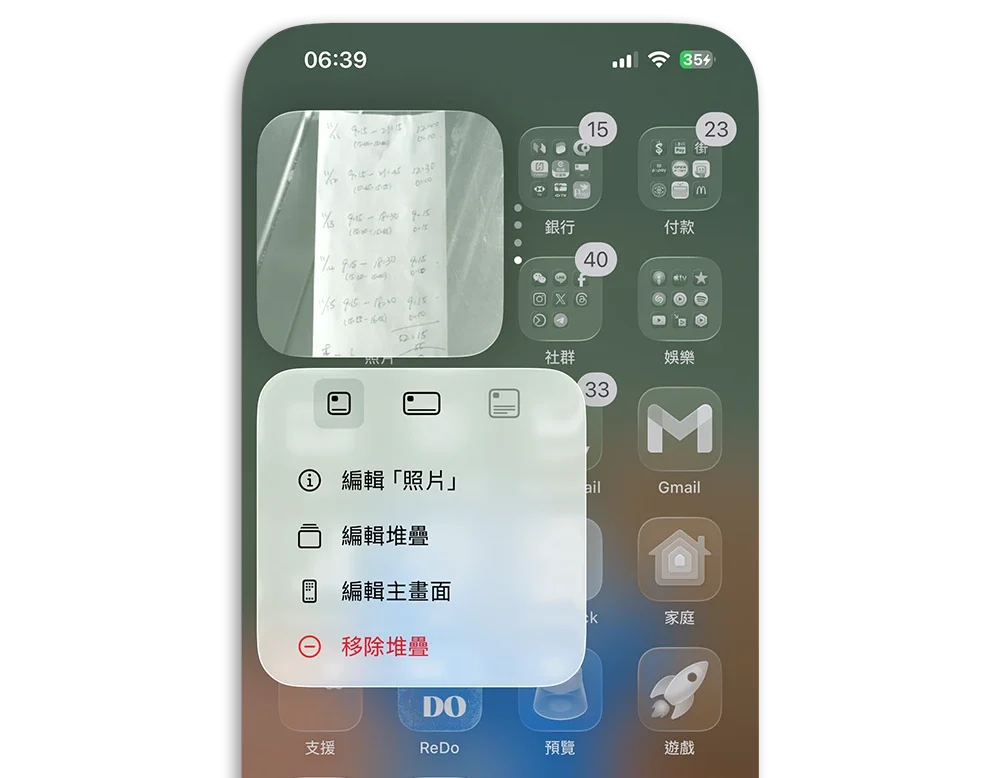
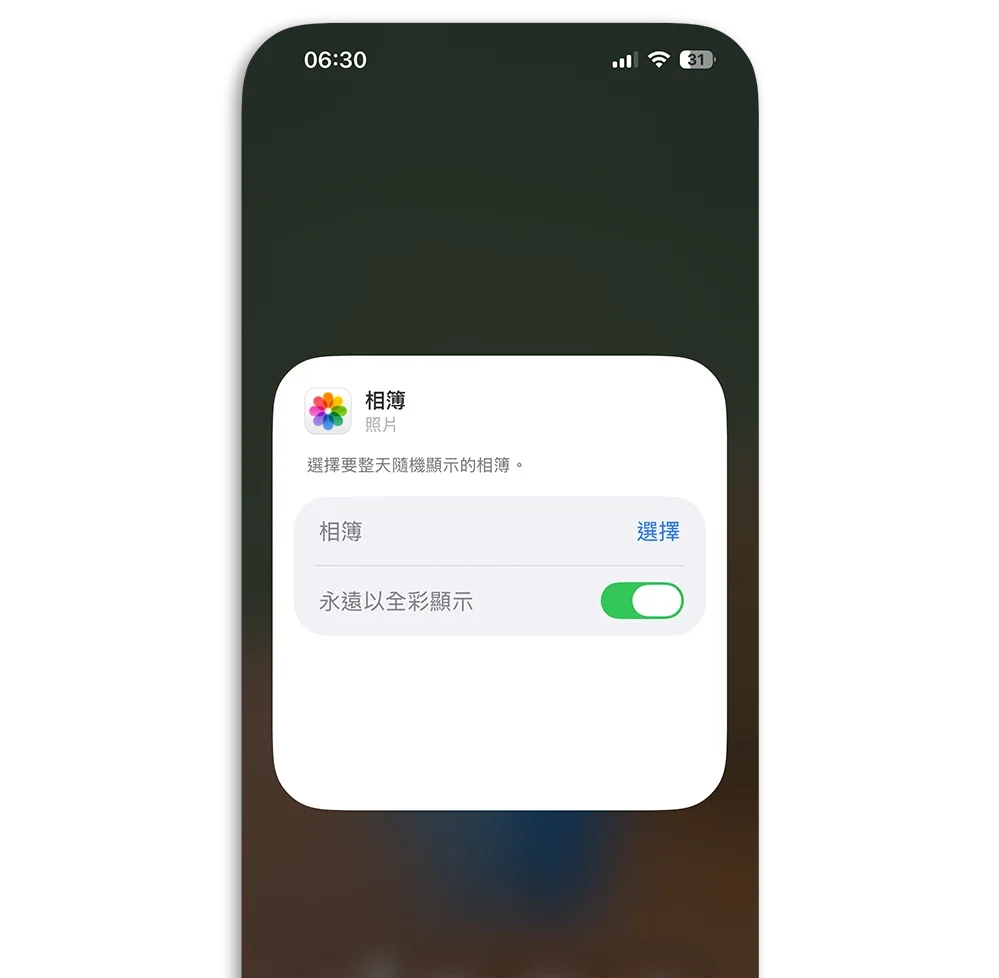
設定完成後,你會發現照片 Widget 會像一扇清晰的窗戶一樣,獨立於透明的系統風格之外。這代表 Apple 在提供系統美化的靈活性時,也開始考量到使用者對特定內容(如珍貴影像)的觀看品質。
總結
這次 iOS 26.4 的更新雖然是小幅度的微調,但對於熱衷於佈置 iPhone 主畫面的使用者來說,是一個非常貼心的改進。換言之,你再也不需要在「統一視覺風格」與「照片美感」之間做選擇,兩者現在可以完美並存。
如果你已經更新到 iOS 26.4,不妨趕快去檢查一下你的照片 Widget 設定,讓你的桌面回憶不再「灰濛濛」!
延伸閱讀》
iOS 26.4 「線上等候助理」超實用功能!讓 iPhone 幫你排隊等客服接電話
iOS 26.4 推出「緊急事項」專屬列表!和一般提醒事項有何不同?這裡告訴你
iPhone 熱點也能監看流量被誰用掉!iOS 26.4 最新功能
iPhone 照片裡有太多重複照片怎麼辦?教你一鍵合併與刪除





