如果你是機車通勤族,每天上班、出遊都少不了要打開 Google Maps 導航,那你一定看膩了地圖上那顆萬年不變的「藍色小箭頭」吧?

其實 Google Maps 裡面隱藏了一個可以讓你自定義導航圖示的小功能,不只可以換成汽車,連機車也有專屬的 3D 模型可以選。今天就來教大家如何動手更換,讓導航畫面變得更有代入感!
Google Maps 換機車圖示教學
想要讓導航畫面「動起來」,設定的方法非常簡單,只要按照以下步驟操作即可。
第 1 步:進入車輛設定
開啟 Google Maps App,點擊右上角的「個人頭像」,接著選擇「設定」。
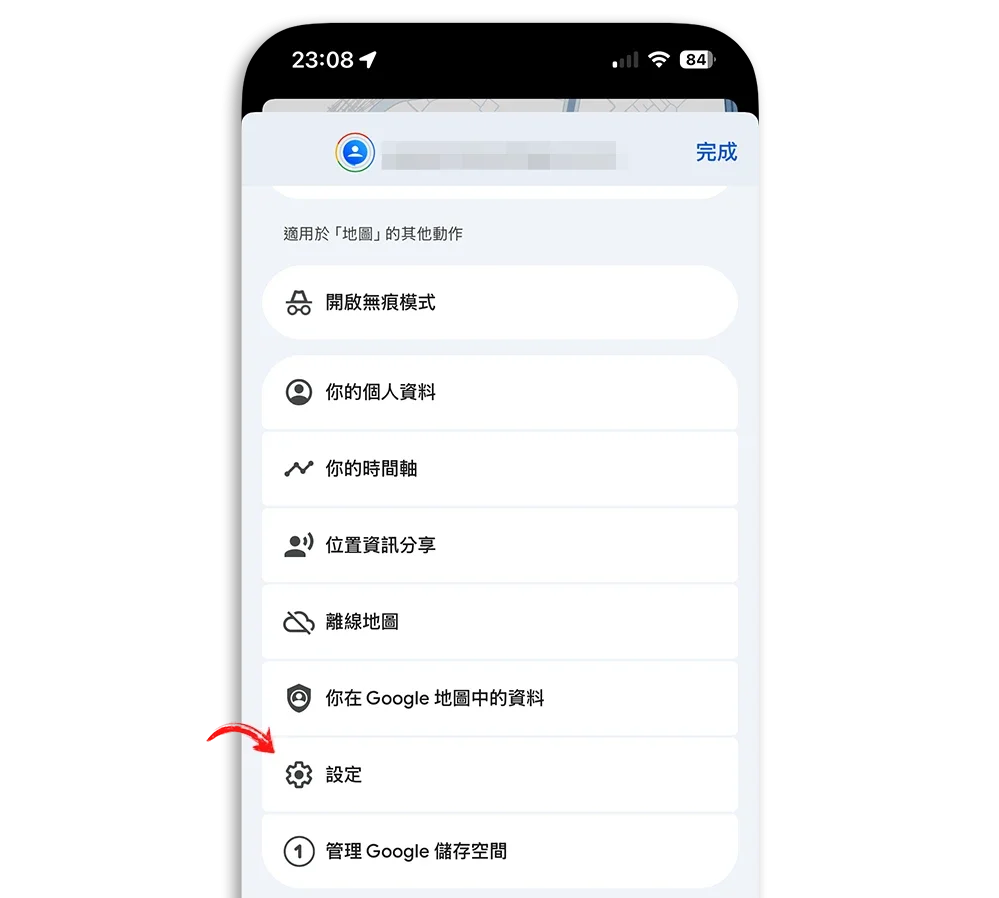
第 2 步:進入車輛選單
在設定選單中找到「你的車輛」選項點進去。
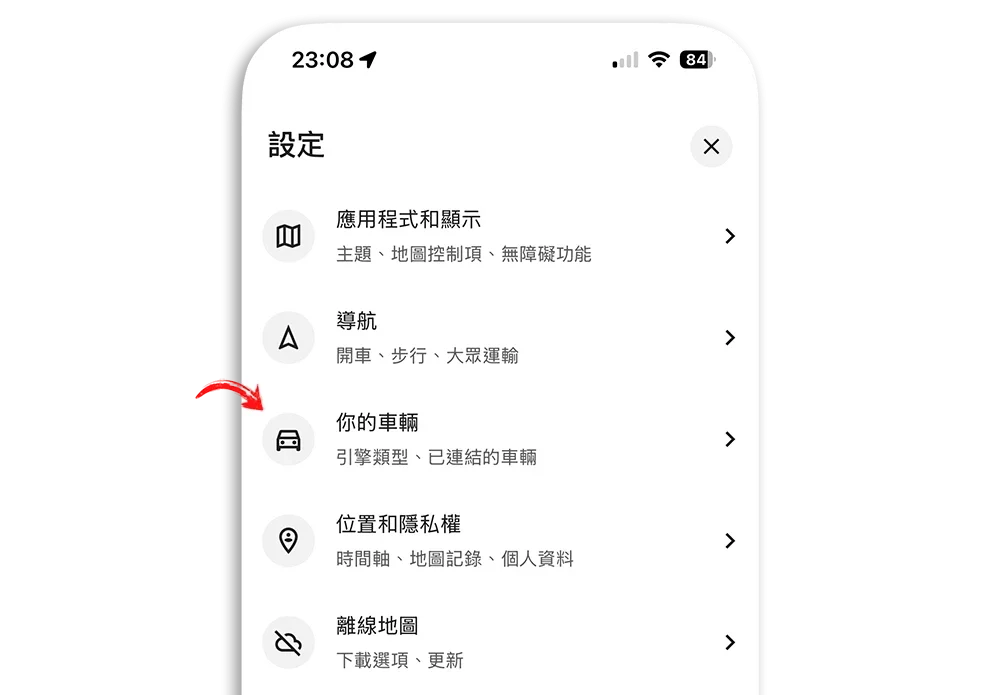
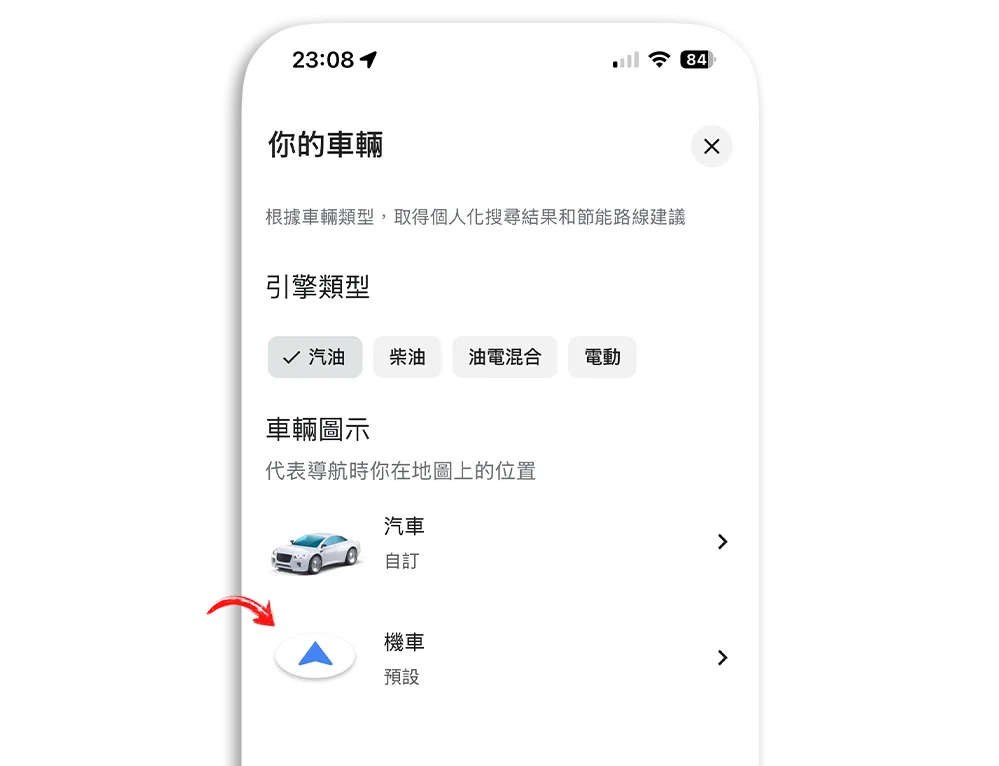
第 3 步:選擇機車模式
你會看到上方有「汽車」與「機車」兩個選項,切換到「機車」後,就會出現目前提供的車款。如果你平常也是開車族,這裡同樣可以調整汽車導航的顯示樣式。
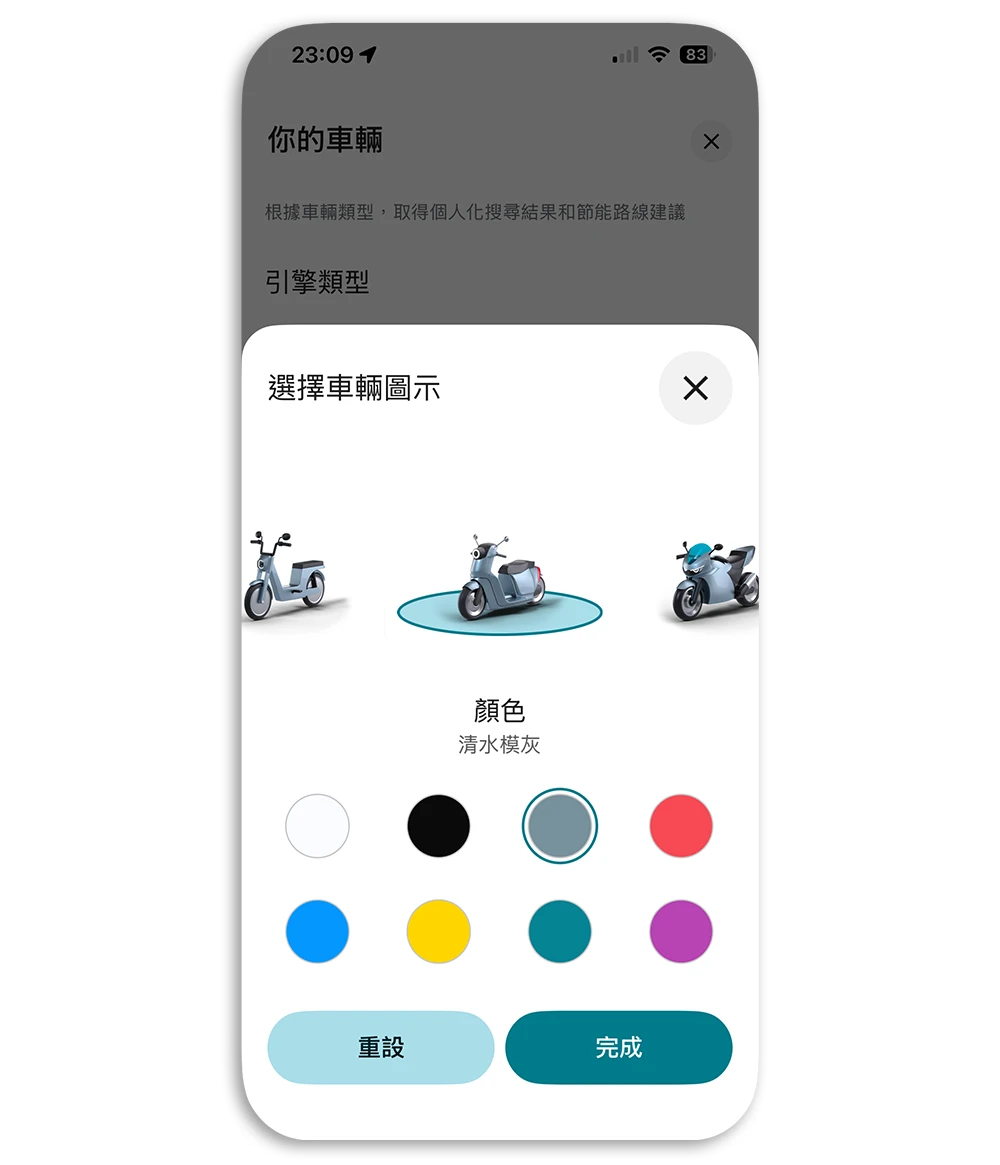
第 4 步:挑選車款與顏色
目前 Google 提供了大約五款不同的機車造型,從帥氣的重機到可愛的小速克達都有,選定喜歡的款式後,還能進一步挑選車色。
實際導航效果:更有「騎車」的感覺
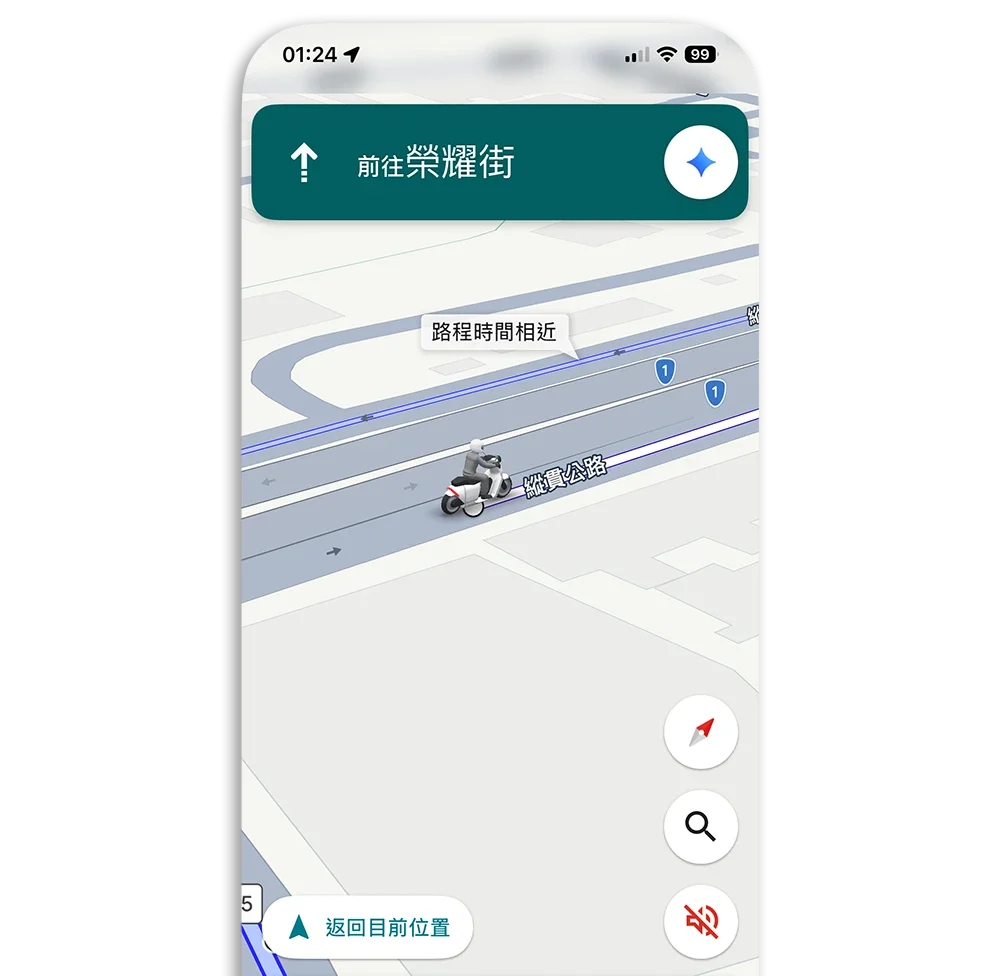
雖然這個改動並不會讓導航變得更準確,也沒什麼實質的功能提升,但代表的是一種視覺上的趣味。看著地圖上的小機車隨著你的路徑擺動、轉彎,比起生硬的箭頭,真的更有「我在騎車」的帶入感,讓枯燥的通勤路程多了一點小驚喜。
如果你也想讓導航介面換個心情,現在就趕快點開手機設定一下吧!
延伸閱讀》
在 Apple Maps 開啟 Google 地圖的定位點!一鍵秒切換還能直接導航
Google Maps 十年最有感升級!3D 沉浸式導航、Gemini 規劃行程 3 大功能一次看
Google Maps 導入 Gemini AI 語音功能、支援步行與騎乘導航
Google Maps 車庫加入新車!導航小汽車多了跑車 / 休旅車 / 吉普車款式,還能自訂顏色
在導航路線上搜尋加油站、ATM!教你用 Google Maps 沿路線搜尋功能
教你一鍵開啟 Google Maps 超酷的 3D 地圖飛越台灣
如果想知道更多關於 Apple 的消息、教學、小技巧或是科技新知,一定要點擊以下任一 LOGO,追蹤我們的 Facebook 粉絲團、訂閱 IG、YouTube 以及 Telegram。